
 Nginx UI MCP服务器添加福利群:解决AI开发者的「MCP实战痛点」
 github
Nginx UI
又一个Nginx Web UI,由0xJacky、Hintay和Akino开发。














文档
查看文档,请访问nginxui.com。
赞助
如果您觉得这个项目对您有帮助,请考虑赞助我们以支持持续开发和维护。


您的支持将帮助我们:
- 🚀 加速新功能的开发
- 🐛 修复错误并提高稳定性
- 📚 增强文档和教程
- 🌐 提供更好的社区支持
- 💻 维护基础设施和演示服务器
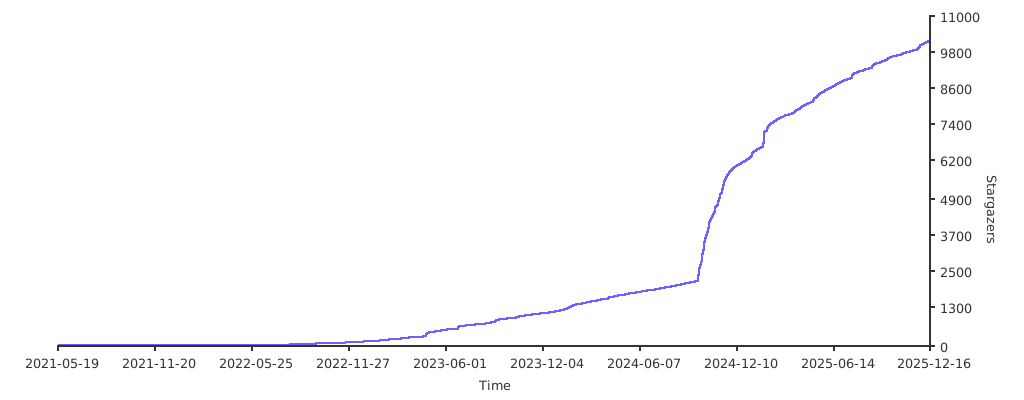
随时间变化的星标数
English | Español | 简体中文 | 繁體中文 | Tiếng Việt | 日本語
目录
关于项目
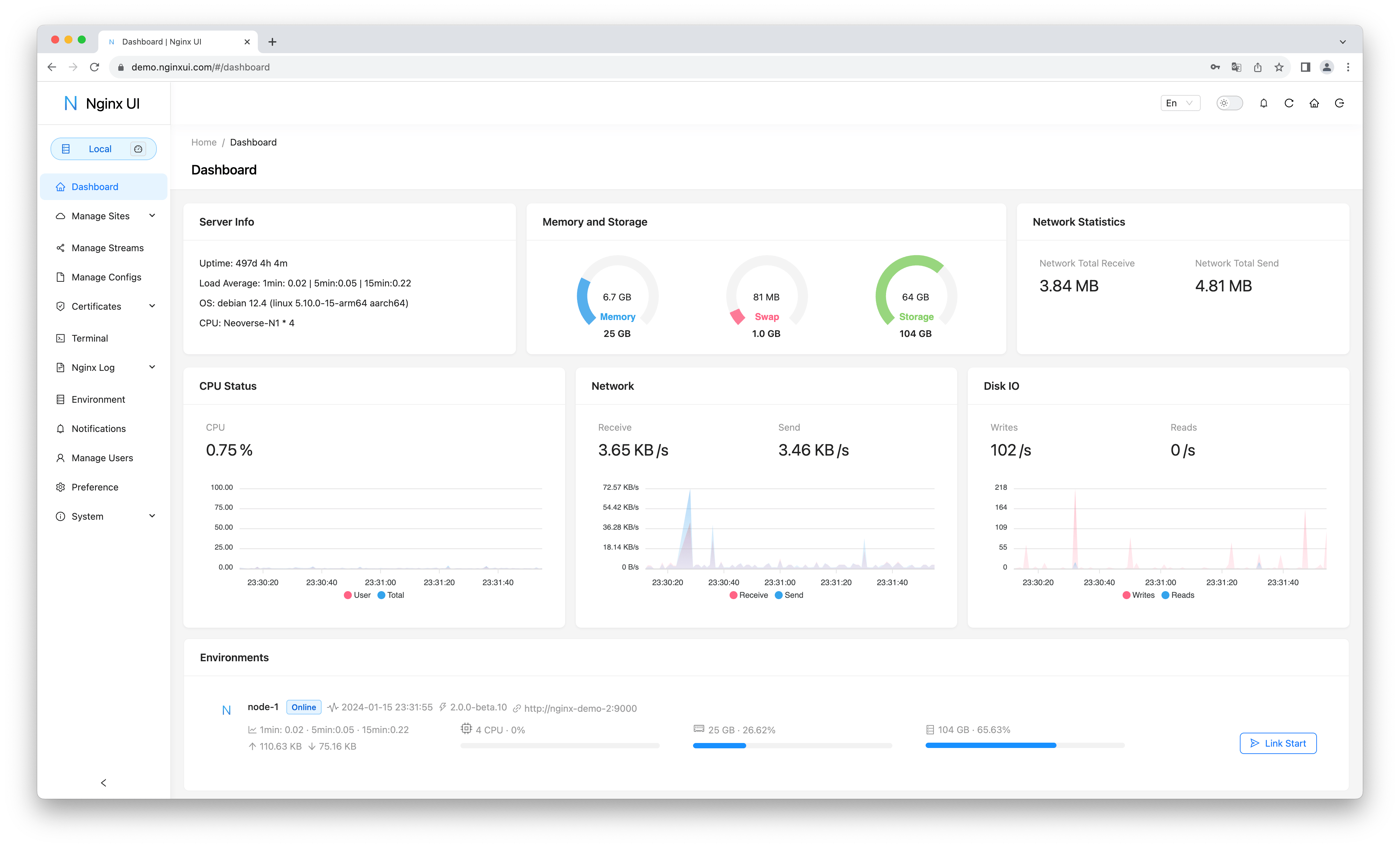
演示
- 用户名:admin
- 密码:admin
功能
- 在线统计服务器指标,如CPU使用率、内存使用率、平均负载和磁盘使用率。
- 更改后自动配置备份,具有版本比较和恢复功能
- 支持镜像操作到多个节点的集群管理,使多服务器环境易于管理
- 导出加密的Nginx / Nginx UI配置,以便快速部署和恢复到新环境
- 增强的在线ChatGPT助手支持多种模型,包括Deepseek-R1的链式思维显示,帮助您更好地理解和优化配置
- MCP(模型上下文协议)为AI代理提供特殊接口,以与Nginx UI交互,实现自动化配置管理和服务控制。
- 一键部署和自动续期Let's Encrypt证书。
- 在线编辑网站配置,使用我们自行设计的NgxConfigEditor,这是一个用户友好的块编辑器,用于nginx配置,或支持LLM代码补全和突出显示nginx配置语法的Ace代码编辑器。
- 在线查看Nginx日志
- 使用Go和Vue编写,分发为单个可执行二进制文件。
- 自动测试配置文件并在保存配置后重新加载nginx。
- Web终端
- 暗黑模式
- 响应式网页设计
国际化
我们自豪地提供官方支持:
- 英语
- 简体中文
- 繁体中文
作为非母语英语者,我们力求准确,但我们知道总有改进的空间。如果您发现任何问题,我们很乐意听取您的反馈!
感谢我们出色的社区,还提供了其他语言!在Weblate上探索并贡献翻译。
入门指南
使用前
Nginx UI遵循Debian Web服务器配置文件标准。创建的站点配置文件将放置在Nginx配置文件夹(自动检测)下的sites-available文件夹中。启用站点的配置文件将在sites-enabled文件夹中创建软链接。您可能需要调整配置文件组织方式。
对于非Debian(和Ubuntu)系统,您可能需要将nginx.conf配置文件的内容更改为Debian风格,如下所示。
http {
	# ...
	include /etc/nginx/conf.d/*.conf;
	include /etc/nginx/sites-enabled/*;
}

更多信息:debian/conf/nginx.conf
安装
Nginx UI可在以下平台上使用:
- macOS 11 Big Sur及更高版本(amd64 / arm64)
- Windows 10及更高版本(amd64 / arm64)
- Linux 2.6.23及更高版本(x86 / amd64 / arm64 / armv5 / armv6 / armv7 / mips32 / mips64 / riscv64 / loongarch64)
- 包括但不限于Debian 7 / 8、Ubuntu 12.04 / 14.04及更高版本、CentOS 6 / 7、Arch Linux
- FreeBSD
- OpenBSD
- Dragonfly BSD
- Openwrt
您可以访问最新版本下载最新发行版,或使用Linux安装脚本。
使用
在Nginx UI的第一次运行时,请在浏览器中访问http://<your_server_ip>:<listen_port>以完成后续配置。
从可执行文件
在终端中运行Nginx UI
nginx-ui -config app.ini
在终端中按Control+C退出Nginx UI。
在后台运行Nginx UI
nohup ./nginx-ui -config app.ini &
使用以下命令停止Nginx UI。
kill -9 $(ps -aux | grep nginx-ui | grep -v grep | awk '{print $2}')
使用Systemd
如果您使用的是Linux安装脚本,Nginx UI将作为nginx-ui服务安装在systemd中。请使用systemctl命令控制它。
启动Nginx UI
systemctl start nginx-ui
停止Nginx UI
systemctl stop nginx-ui
重启Nginx UI
systemctl restart nginx-ui
使用Docker
我们的Docker镜像uozi/nginx-ui:latest基于最新的nginx镜像,可用于替换主机上的Nginx。通过将容器的端口80和443发布到主机,您可以轻松进行切换。
注意
- 首次使用此容器时,请确保映射到
/etc/nginx的卷是空的。 - 如果你想托管静态文件,可以将目录映射到容器中。
使用 Docker 部署
-
然后像这样部署 nginx-ui:
docker run -dit \
  --name=nginx-ui \
  --restart=always \
  -e TZ=Asia/Shanghai \
  -v /mnt/user/appdata/nginx:/etc/nginx \
  -v /mnt/user/appdata/nginx-ui:/etc/nginx-ui \
  -v /var/run/docker.sock:/var/run/docker.sock \
  -p 8080:80 -p 8443:443 \
  uozi/nginx-ui:latest
- 当你的 Docker 容器运行时,使用
http://<your_server_ip>:8080/install登录 nginx-ui 面板。
使用 Docker-Compose 部署
-
创建一个 docker-compose.yml 文件,如下所示:
services:
    nginx-ui:
        stdin_open: true
        tty: true
        container_name: nginx-ui
        restart: always
        environment:
            - TZ=Asia/Shanghai
        volumes:
            - '/mnt/user/appdata/nginx:/etc/nginx'
            - '/mnt/user/appdata/nginx-ui:/etc/nginx-ui'
            - '/var/www:/var/www'
            - '/var/run/docker.sock:/var/run/docker.sock'
        ports:
            - 8080:80
            - 8443:443
        image: 'uozi/nginx-ui:latest'
- 然后通过以下命令创建容器:
docker compose up -d
- 当你的 Docker 容器运行时,使用
http://<your_server_ip>:8080/install登录 nginx-ui 面板。
手动构建
在没有官方构建版本的平台上,可以手动构建。
前提条件
-
Make
-
Golang 1.23+
-
node.js 21+
npx browserslist@latest --update-db
构建前端
请在 app 目录下执行以下命令。
pnpm install
pnpm build
构建后端
请先构建应用,然后在项目根目录下执行以下命令。
go generate
go build -tags=jsoniter -ldflags "$LD_FLAGS -X 'github.com/0xJacky/Nginx-UI/settings.buildTime=$(date +%s)'" -o nginx-ui -v main.go
Linux 脚本
基本用法
安装和升级
bash -c "$(curl -L https://cloud.nginxui.com/install.sh)" @ install
默认监听端口为 9000,默认 HTTP Challenge 端口为 9180。
如果存在端口冲突,请手动修改 /usr/local/etc/nginx-ui/app.ini,
然后使用 systemctl restart nginx-ui 重新加载 Nginx UI 服务。
移除 Nginx UI,保留配置和数据库文件
bash -c "$(curl -L https://cloud.nginxui.com/install.sh)" @ remove
更多用法
bash -c "$(curl -L https://cloud.nginxui.com/install.sh)" @ help
Nginx 反向代理配置示例
server {
    listen          80;
    listen          [::]:80;

    server_name     <your_server_name>;
    rewrite ^(.*)$  https://$host$1 permanent;
}

map $http_upgrade $connection_upgrade {
    default upgrade;
    ''      close;
}

server {
    listen  443       ssl;
    listen  [::]:443  ssl;
    http2   on;

    server_name         <your_server_name>;

    ssl_certificate     /path/to/ssl_cert;
    ssl_certificate_key /path/to/ssl_cert_key;

    location / {
        proxy_set_header    Host                $host;
        proxy_set_header    X-Real-IP           $remote_addr;
        proxy_set_header    X-Forwarded-For     $proxy_add_x_forwarded_for;
        proxy_set_header    X-Forwarded-Proto   $scheme;
        proxy_http_version  1.1;
        proxy_set_header    Upgrade             $http_upgrade;
        proxy_set_header    Connection          $connection_upgrade;
        proxy_pass          http://127.0.0.1:9000/;
    }
}
贡献
贡献是使开源社区成为学习、启发和创造的绝佳之地的原因。任何你做出的贡献都是非常感激的。
如果你有一个建议可以使这个项目变得更好,请 fork 仓库并创建一个 pull request。你也可以简单地打开一个带有“enhancement”标签的 issue。别忘了给项目一个 star!再次感谢!
- Fork 项目
- 创建你的特性分支 (
git checkout -b feature/AmazingFeature) - 提交你的更改 (
git commit -m 'Add some AmazingFeature') - 推送分支 (
git push origin feature/AmazingFeature) - 打开一个 Pull Request
许可证
本项目在 GNU Affero General Public License v3.0 许可证下提供,许可证文件可以在 LICENSE 文件中找到。通过使用、分发或贡献于本项目,你同意此许可证的条款和条件。
腾讯云开发者

Copyright © 2013 - 2026 Tencent Cloud. All Rights Reserved. 腾讯云 版权所有
深圳市腾讯计算机系统有限公司 ICP备案/许可证号:粤B2-20090059  粤公网安备44030502008569号
腾讯云计算(北京)有限责任公司 京ICP证150476号 | 京ICP备11018762号