
 DevDb MCP服务器添加福利群:解决AI开发者的「MCP实战痛点」
 github
DevDb




一个轻量级的 VS Code 扩展,自动加载您的数据库,并提供从数据库到开发调试的辅助功能。
为开发者用心打造 💖。
被推荐于

|

|

|

|
最新功能
- MCP 服务器,为 Cursor、Windsurf 等提供数据库连接。
- 快速访问表:按
Cmd+K Cmd+G(Mac)或Ctrl+K Ctrl+G(Windows/Linux)快速打开任何表。 - 新的零配置支持:在 DDEV 中运行的应用程序。
- 新的零配置支持:Adonis(Lucid ORM)- MySQL 和 PostgreSQL。
赞助商
我们真诚感谢以下 DevDb 的赞助商:
- Traycer AI - 一个强大的 AI 助手,原生集成到您的 VS Code 工作流程中。
功能
-
MCP 服务器: 为 AI 驱动的 IDE 和 MCP 客户端(如 Cursor、Windsurf 等)提供数据库信息。
-
快速打开表命令: 按
Cmd+K Cmd+G(Mac)或Ctrl+K Ctrl+G(Windows/Linux)快速打开任何表。 -
零配置数据库自动发现: 自动发现并加载您的数据库 —— 无需手动配置。支持 DDEV、Adonis、Laravel、容器化设置(Laravel Sail)等环境。
-
本地开发的数据库辅助功能: 由于对数据库模式的深入理解,DevDb 能够提供辅助开发和调试的功能,例如一键生成 Eloquent 模型工厂等。
-
强大的 IDE 集成: DevDb 将您的数据库与 IDE 无缝集成,提供非常有用的 IDE 驱动功能,如直接在编辑器中提供上下文菜单和 CodeLens 集成,提供从代码中打开表、在查询优化任务中调用 SQL 查询解释器 等功能。
-
丰富的数据库客户端与直观的用户体验: 专用的数据库客户端视图,提供一键数据浏览、内联编辑、删除、一键重新连接等功能。轻松修改、将值设置为 null、预览复杂的 JSON 数据,所有这些都在一个响应式界面中完成。
-
数据导出: 将表数据导出为格式良好的 JSON 或 SQL INSERT 语句,复制到剪贴板或保存到文件。
-
全面的多数据库支持: 无缝连接 SQLite、MySQL、MariaDB、PostgreSQL 和 Microsoft SQL Server;更多数据库支持即将到来!
-
直观的配置系统: 在无法自动 零配置 的环境中,DevDb 提供快速片段,生成格式良好的模板,以及 JSON Schema 验证 IntelliSense,所有这些都使得创建连接数据库的配置文件成为一种愉快的体验。
-
集成的框架和工具支持: 针对流行框架和工具(包括 Laravel、DDEV 和 Adonis)的定制支持,确保无缝的开发体验。需要为您的环境提供特殊功能?我们在倾听!。
-
跨平台兼容性: 设计为在 Linux、macOS 和 Windows 上一致运行,确保最大灵活性,您可以在所有这些平台上继续您的工作。
截图
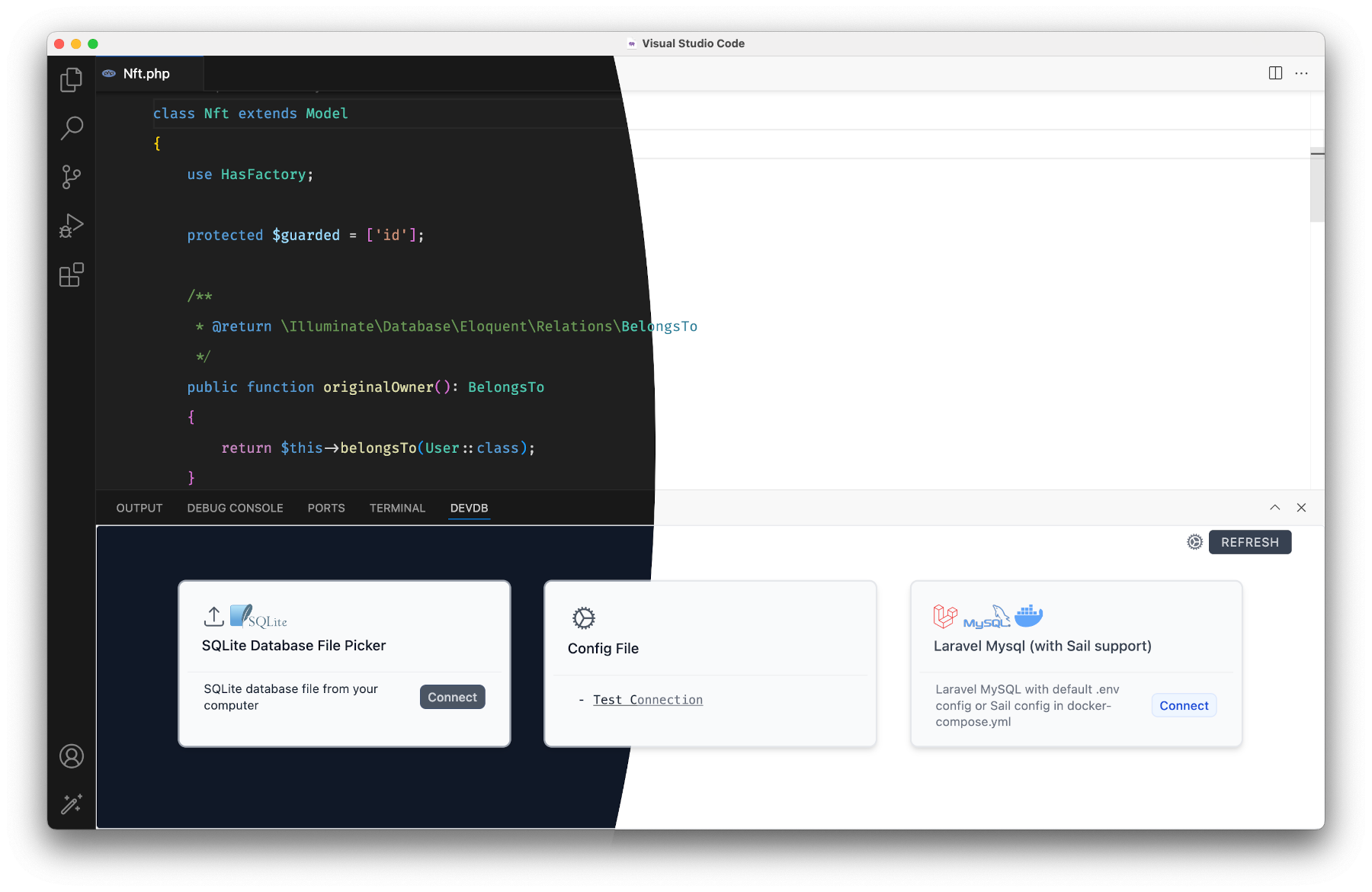
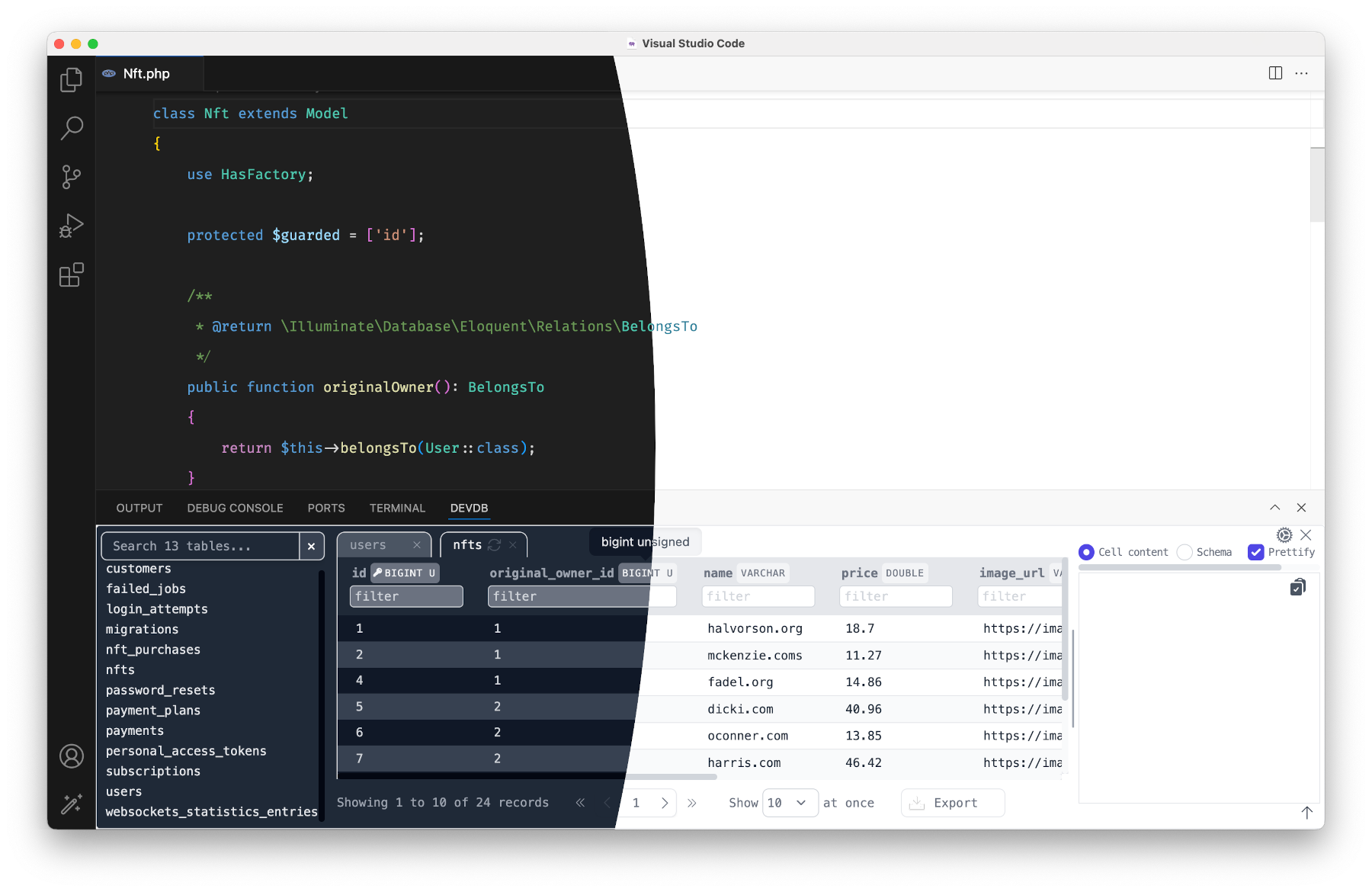
要求
- VS Code 1.83 或更新版本
- 使用任何 支持的数据库 的 VS Code 项目
操作系统/平台支持
- Linux *(Linux-x64, Linux-arm64, Linux-arm, Alpine-x64)
- macOS (Darwin-x64, Darwin-arm64 Apple Silicon)
- Windows (Win32-x64)
不支持 Ubuntu 20.04(包括等效发行版)及以下版本,因为它们已达到 EOL 并且不再支持 GitHub Actions 中的运行器。参见 https://github.com/actions/runner-images/issues/11101
快速开始
- 在使用任何 支持的数据库 的 VS Code 项目中,确保您的数据库已正确配置并可从您的应用程序代码访问。
- 对于 零配置环境,DevDb 会自动发现并 自动加载您的数据库。通过打开 DevDb 视图(如截图所示)或 使用快捷键 查看您的数据库。
[!NOTE] DevDb 还提供了多种 语言和框架集成
UI 操作和快捷键映射
Cmd + K + D切换视图面板Cmd + K + G转到表Cmd + 点击侧边栏中的表名以在当前标签页中打开表Cmd + 点击数据库值以编辑它- 点击任何值以在窗格中预览(适用于查看格式化的 JSON 字符串值)
- 右侧窗格提供查看当前表模式或所选值的选项
- 在编辑会话期间(在数据编辑/删除期间激活),控制框如截图所示出现
- 在编辑会话期间:
Cmd + Z撤销更改,Cmd + Y重做更改,Cmd + S保存更改 - 新增“建议新功能”按钮
一键操作(数据操作)
- 点击表行上的垃圾桶图标以删除它
- 点击数据库值上的
Set null按钮以将值设置为null
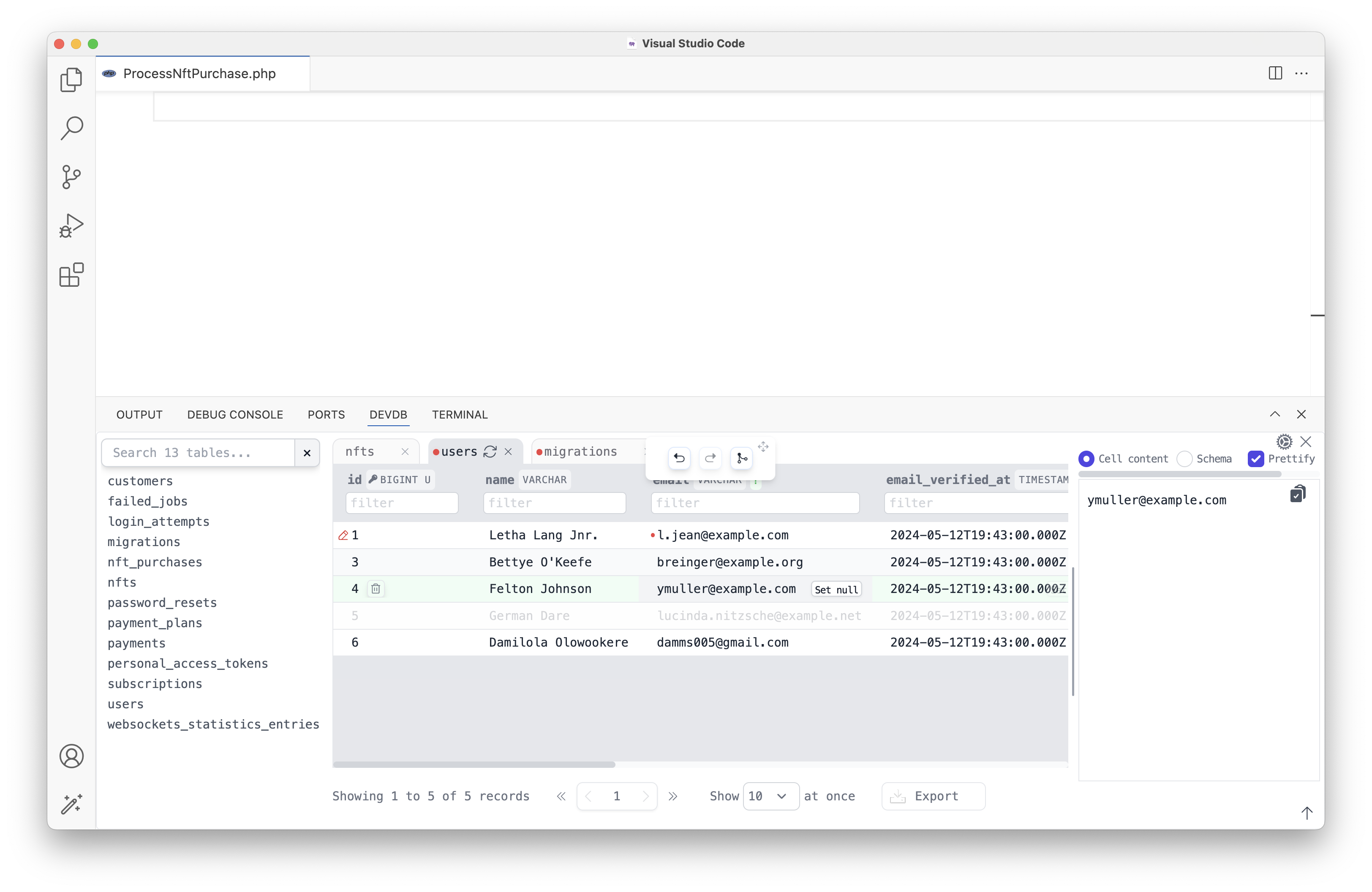
支持的数据库
当前支持的数据库:
- SQLite
- MySQL
- MariaDB
- PostgreSQL
- Microsoft SQL Server
加载数据库
DevDb 可以从您的 VS Code 工作区自动发现并加载数据库连接详细信息(零配置 模式)。当此零配置自动发现不可用时,提供了 配置文件 选项。
1. 零配置(自动数据库发现)
当工作区根目录包含以下内容时,不需要 配置文件:
- 由 DDEV 管理的应用程序
- 使用默认 .env 配置的 Adonis(使用 Lucid ORM)的 MySQL 和 PostgreSQL
- 使用默认本地 SQLite 数据库的 Laravel
- 使用默认 .env 配置的 Laravel 的 MySQL/MariaDB、PostgreSQL 和 Microsoft SQL Server
- 使用默认 .env/docker-compose.yml 配置的容器化 Laravel MySQL(Laravel Sail)(包括 dev 容器 支持)
2. 基于配置的数据库加载
如果您的环境不支持 零配置,请在项目根目录中创建一个 .devdbrc 文件,其中包含您的数据库连接详细信息。
[!WARNING] 通过将
.devdbrc配置文件添加到.gitignore中,将其从版本控制中排除。这可以保护敏感信息,并允许团队成员使用不同的数据库配置。
配置文件应包含一个数据库连接对象的数组。DevDb 为 .devdbrc 提供了丰富的编辑功能:
- JSON Schema 验证: 自动配置验证
- IntelliSense: 所有字段的自动补全,包括
type - 代码片段: 快速配置模板:
devdb mysql:MySQL 配置devdb mariadb:MariaDB 配置devdb postgres:PostgreSQL 配置devdb sqlite:SQLite 配置devdb mssql:Microsoft SQL Server 配置
配置文件示例
[
	{
		"name": "我的测试 MySQL 数据库",
		"type": "mysql",
		"host": "127.0.0.1",
		"port": "3306",
		"username": "root",
		"password": "12345",
		"database": "test" // <-- 在 VS Code DevDb 视图中显示的数据库
	},
	{
		"type": "sqlite",
		"path": "/path/to/database.sqlite"
	},
	{
		"name": "我的 MSSQL 数据库",
		"type": "mssql",
		"host": "localhost",
		"port": "1433",
		"username": "sa",
		"password": "YourPassword123",
		"database": "master",
		"options": {
			"trustServerCertificate": true
		}
	}
]

工具和框架集成
上下文菜单项
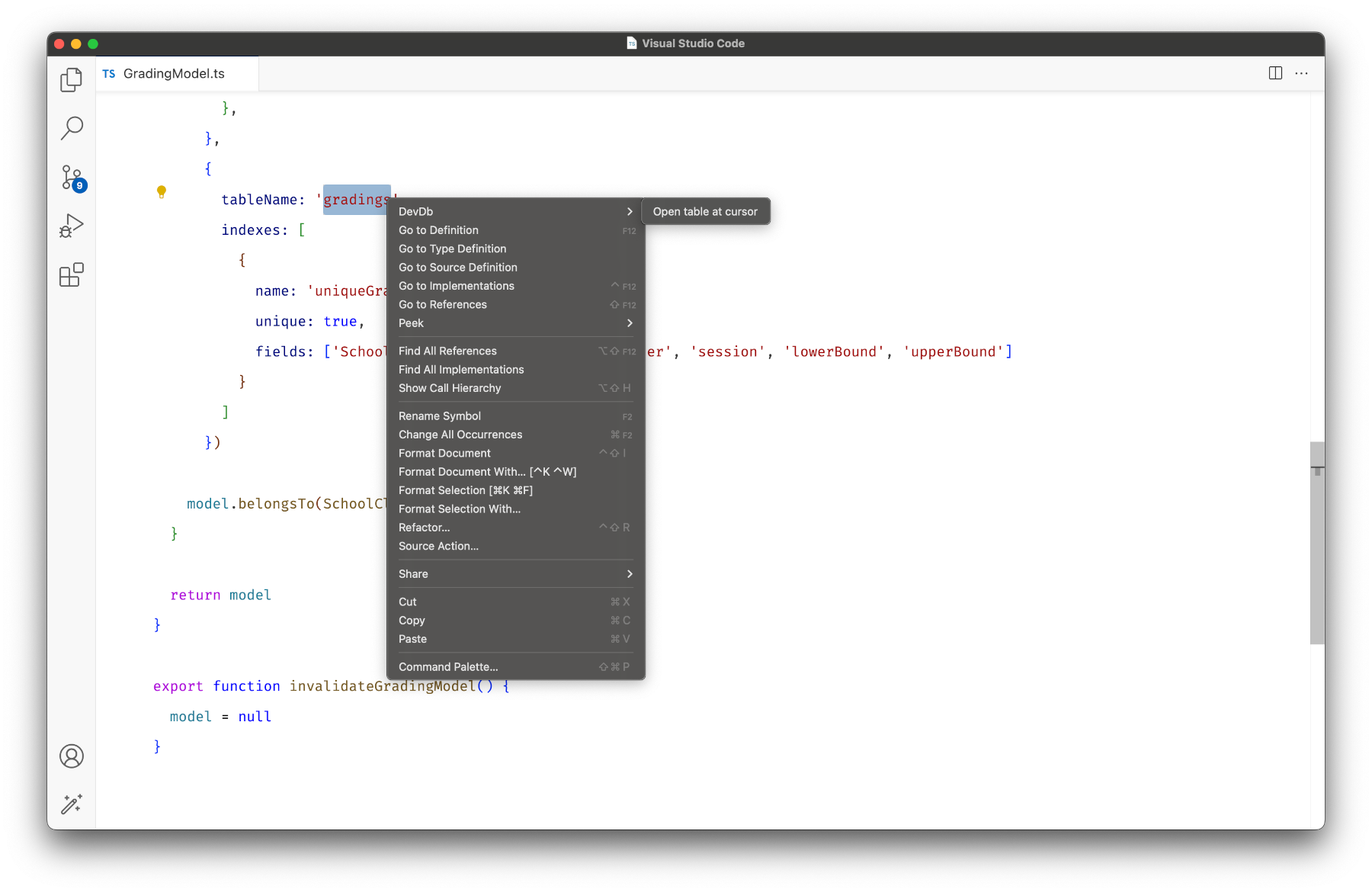
通过右键单击编辑器中的任何数据库表名/模型/实体,在 DevDb 中打开它,适用于 任何 框架/编程语言。
来自 Node.js 应用程序的示例
Laravel
Eloquent 模型 Code Lens
DevDb 提供以下 Code Lens 功能:
- 查看 Eloquent 模型的基础表
- 为模型生成工厂(自动预填充来自基础表的真实数据)
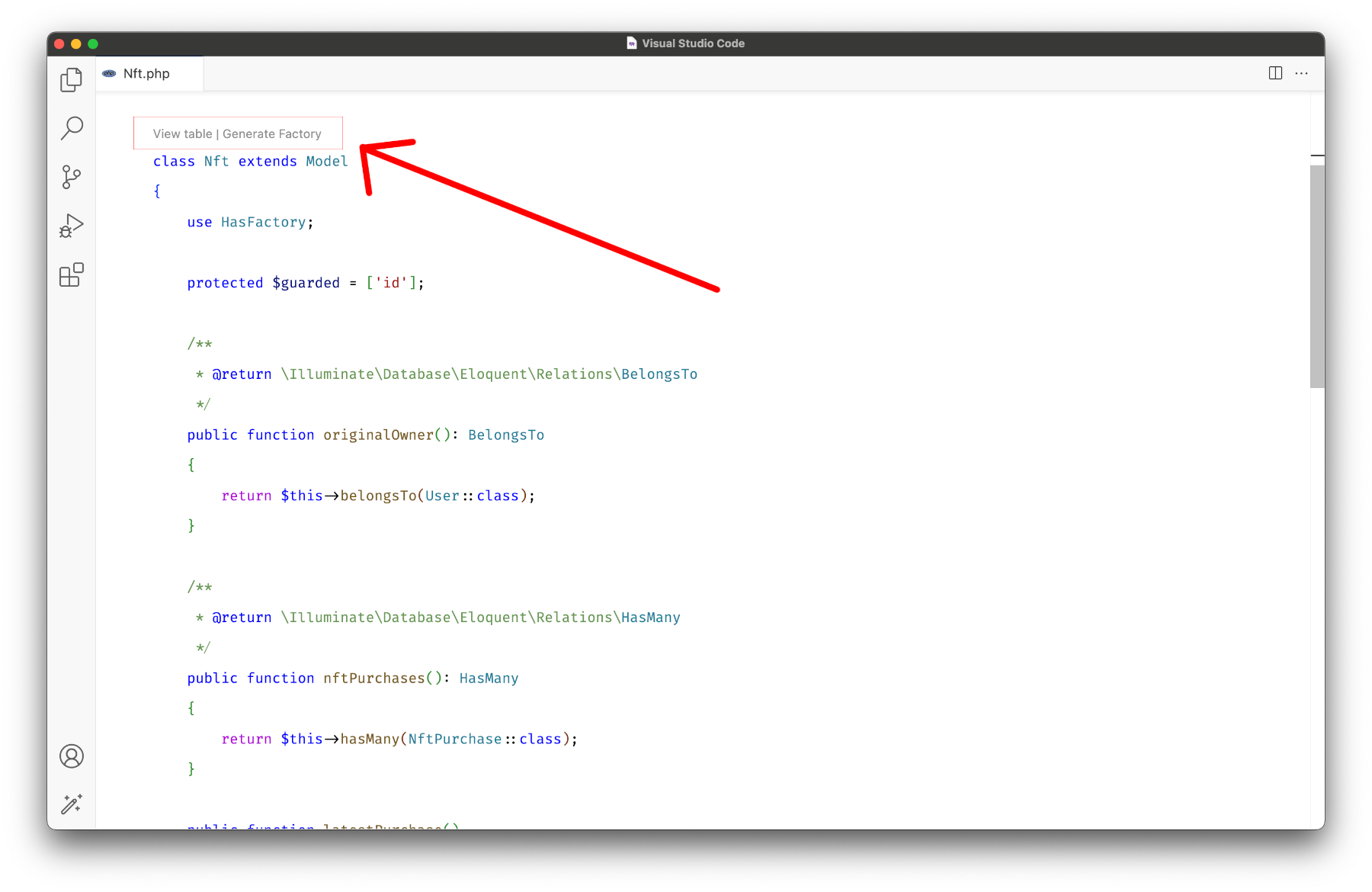
[!NOTE] 工厂生成也可以通过上下文菜单使用
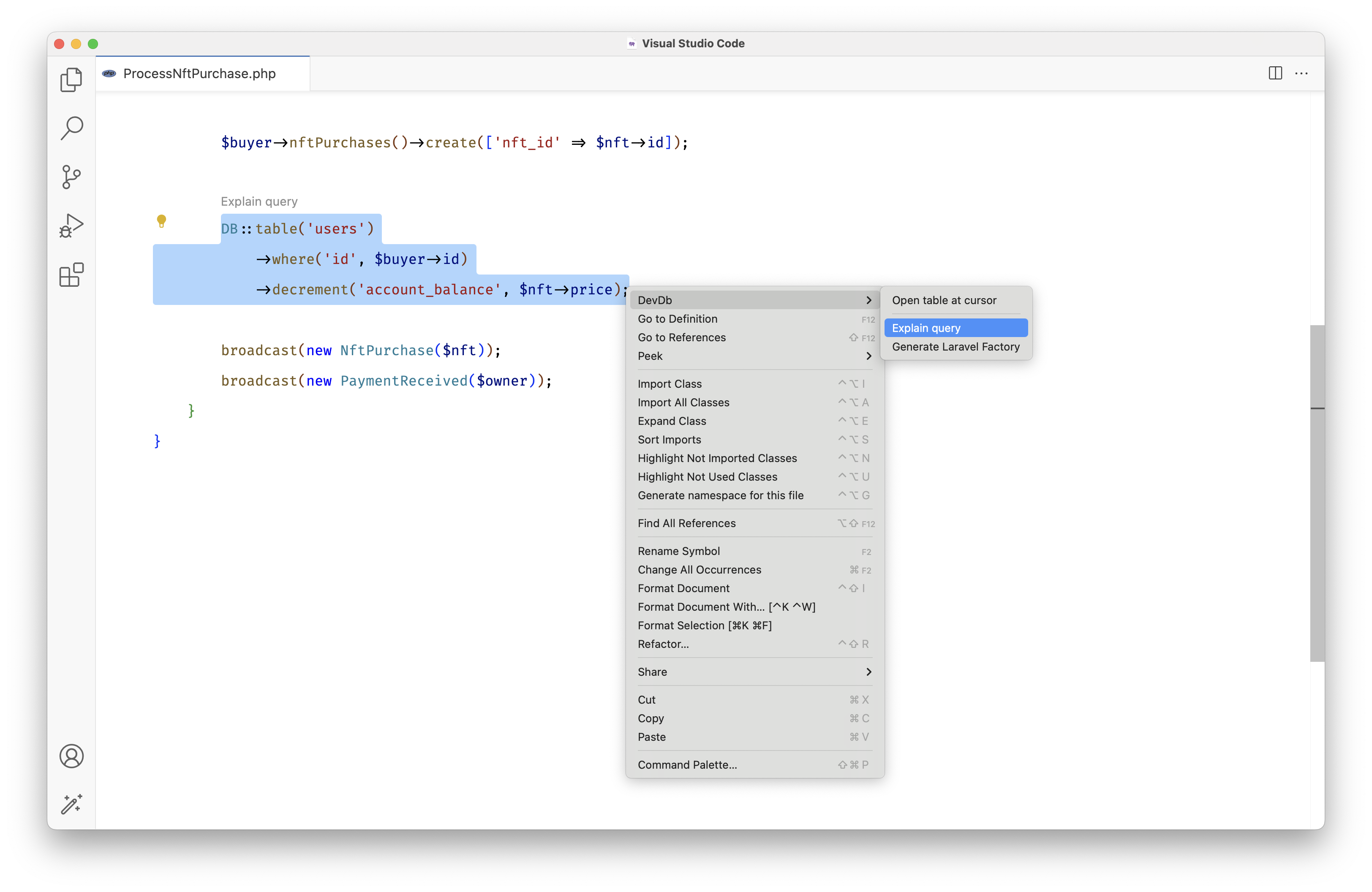
查询解释器
查询解释器与 MySQL Visual Explain 集成,通过分析 MySQL 的查询执行计划来优化 SQL 查询。使用方法:
- 打开包含 SQL 查询(Eloquent 或
DB门面)的 Laravel PHP 文件 - 选择要分析的 SQL 查询
- 点击
Explain queryCode Lens 或从上下文菜单中选择Explain query - 在浏览器中查看解释或复制 URL
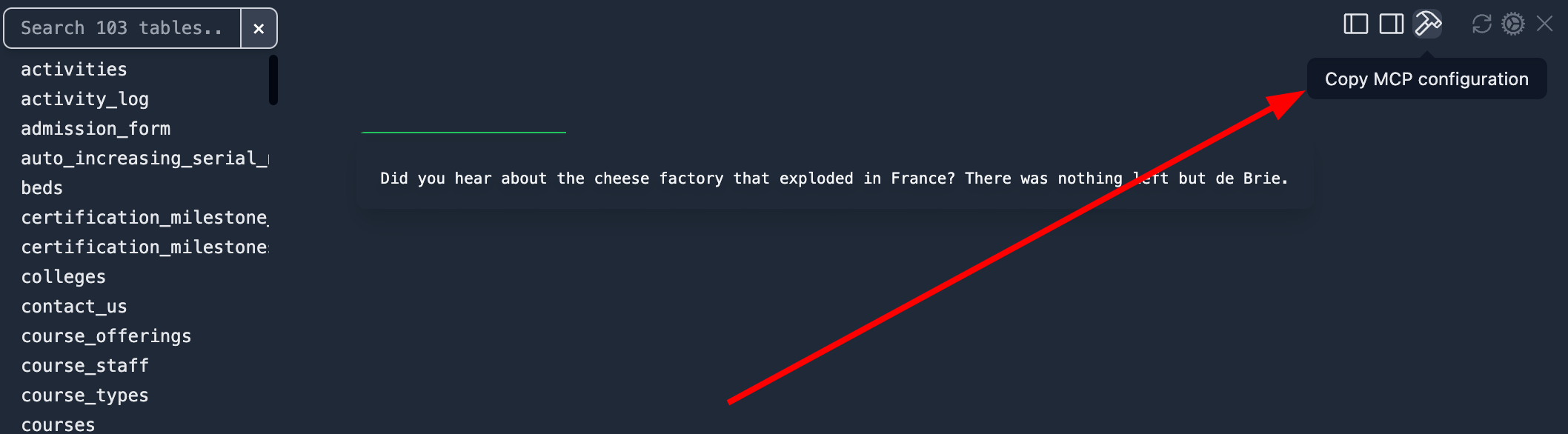
MCP 配置
- 如截图所示,点击锤子图标以复制 MCP 设置。
- 在您的 IDE 的 MCP 设置文件(例如
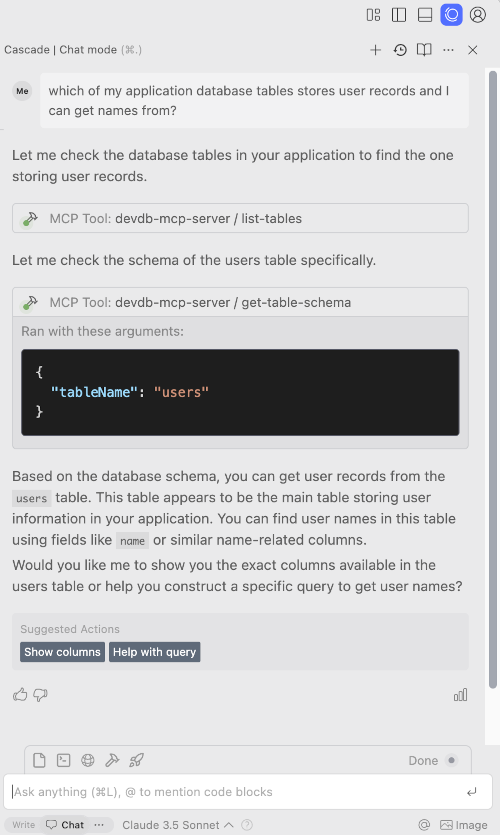
.vscode/mcp.json、windsurf/mcp_config.json等)中,将复制的 JSON 粘贴为可用的 MCP 服务器之一。
您的 IDE/AI 工具现在应该能够使用您的数据库详细信息。
URI 处理器
DevDb 提供了一个自定义 URI 处理器,允许您直接从外部应用程序或链接打开特定的数据库表。这对于将 DevDb 与其他工具集成或创建频繁访问表的快捷方式非常有用。
URI 格式
URI 格式遵循以下模式:
devdb://open/table?connectionId=123&database=main&table=users&workspace=...&authority=...
参数:
connectionId:数据库连接的 IDdatabase:数据库名称table:要打开的表名workspace:(可选)工作区路径authority:(可选)URI 的权限
支持
您可以通过 贡献 或 赞助开发 来支持 DevDb 的开发。我们感谢您的 DevDb 赞助,并提供福利。查看 赞助页面 了解可用的赞助选项。
我们还感谢您通过光顾或订阅我们现有赞助商提供的优质服务来表示“感谢”:
贡献
[!IMPORTANT] 目前贡献仅限于扩展核心代码。UI 代码不对外公开贡献。
- Fork 此仓库并在本地克隆您的 fork
- 运行
bun install安装依赖项 - 对代码库进行贡献
- 按
F5启动调试器并本地测试更改 - 运行测试套件
bun run test-services并确保所有测试通过 - 将更改推送到您的 fork
- 向此仓库提交 PR
- 接受您的鲜花!💐🌺🌹
腾讯云开发者

Copyright © 2013 - 2026 Tencent Cloud. All Rights Reserved. 腾讯云 版权所有
深圳市腾讯计算机系统有限公司 ICP备案/许可证号:粤B2-20090059  粤公网安备44030502008569号
腾讯云计算(北京)有限责任公司 京ICP证150476号 | 京ICP备11018762号