
 前端开发中间件添加福利群:解决AI开发者的「MCP实战痛点」
 github
mocxykit
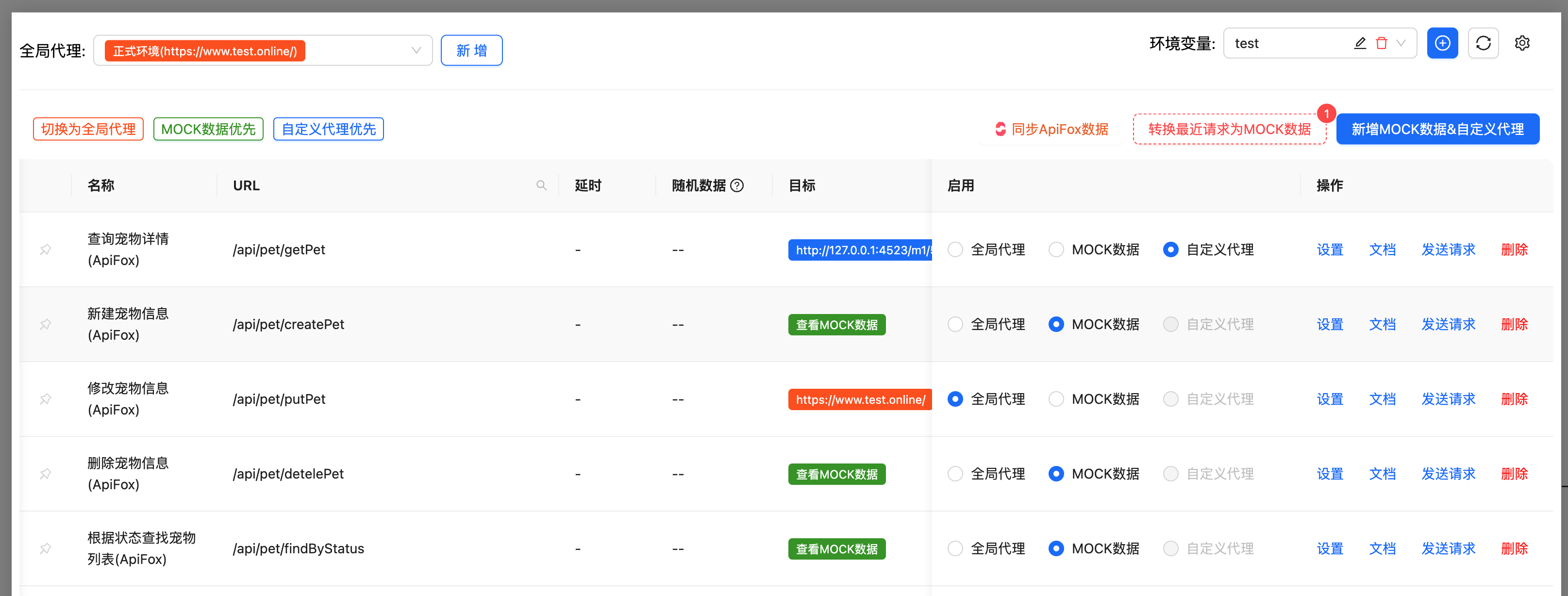
前端开发服务的中间件,主要用于代理请求和 MOCK 数据,可用于所有 webpack、vite 和其他所有前端开发服务启动的开发项目。此中间件应仅用于开发。
主要功能:
- 代理请求和 MOCK 数据
- 可视化管理 MOCK 数据及代理功能
- 代理支持全局代理和某个 URL 的自定义代理
- 可随时切换某个 URL 进行代理转发或 MOCK 数据
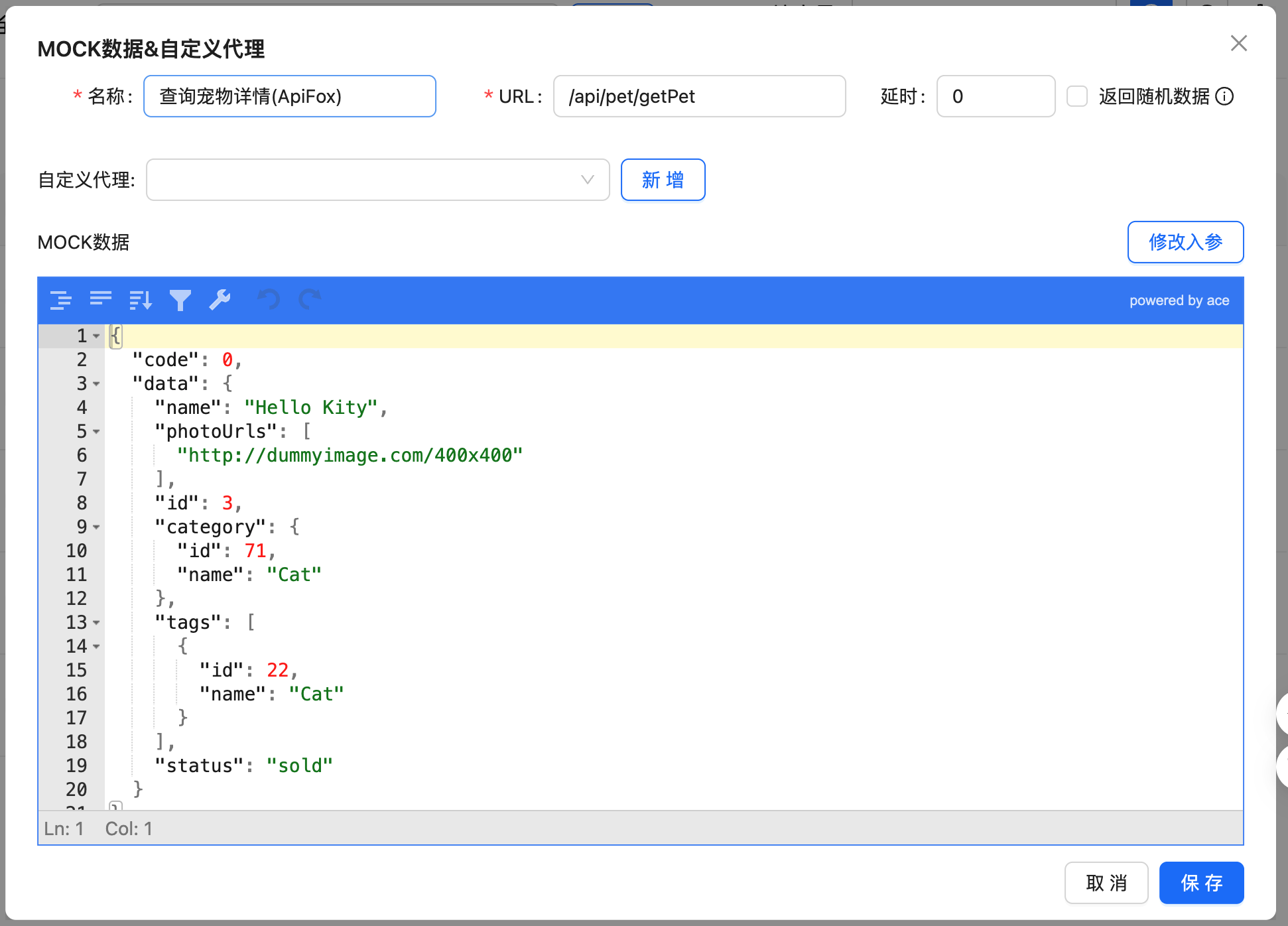
- 可通过不同的入参,返回不同的 MOCK 数据
- 可以快速将最近的请求返回的数据,保存为 MOCK 数据
- 支持 faker 随机 MOCK 数据生成
- 支持多环境变量管理,随时切换环境变量
- 支持 Ngrok 公网访问
- 支持自动同步 ApiFox 文档及生成的 mock 数据
- 支持 MCP 协议,让 AI 编程时,自动获取 MOCK 数据或最近浏览器请求的数据及文档
- 内置 API 请求工具,可直接发送和测试 API 请求
入门
首先,安装模块:
npm install mocxykit --save-dev
示例
用法
Webpack >= 5.0
修改 webpack.config.js
const { WebpackProxyMockPlugin } = require('mocxykit')
module.exports = {
  //...
  devServer: {
    ...
  },
  plugins: [
      // 在 webpack 中会在插件里获取 devServer 并注入代理,devServer 不需要再配置
      new WebpackProxyMockPlugin({
        apiRule: '/api/*',
        lang: 'zh'
      })
  ]
};

Webpack <= 4+
// vue.config.js 或者其他 webpack config 文件
const { proxyMockMiddleware } = require('mocxykit')

module.exports = {
  //...
   devServer: {
     before(app) {
      app.use(proxyMockMiddleware({
        apiRule: '/api/*',
        lang: 'en'
      }))
    }
   }
};
vite
// vite.config.js
import { defineConfig } from 'vite'
import { viteProxyMockPlugin } from 'mocxykit'

export default defineConfig({
  plugins: [
    viteProxyMockPlugin({
      apiRule: '/api/*',
      lang: 'zh',
      buttonPosition: 'bottom', // 可选:'top'(顶部)、'middle'(中间)、'bottom'(底部) 或坐标格式如 '100,100'
    })
  ]
})
vue.config.js
const proxyMockPlugin = new WebpackProxyMockPlugin({
        apiRule: '/api/*',
        lang: 'zh'
      })
module.exports = {
  //...
  devServer: {
    setupMiddlewares: (middlewares, devServer) => {
      // 在 vue 中,因 vue-cli 在 webpack 编译完成后才注入 devServer,插件中获取不到 devServer 配置,需要手动注入代理中间件
      proxyMockPlugin.setupDevServer(devServer.app);
      return middlewares;
    }
  },
  plugins: [
      proxyMockPlugin
  ]
};
express
const { proxyMockMiddleware } = require("mocxykit");
const express = require("express");
const app = express();

app.use(
  proxyMockMiddleware({
    // express-proxy-mock options
  }),
);

app.listen(3000, () => console.log("Example app listening on port 3000!"));
Rsbuild
// rsbuild.config.js
import { defineConfig } from '@rsbuild/core';
import { rsbuildProxyMockPlugin } from 'mocxykit';

export default defineConfig({
  // Rsbuild 配置
  plugins: [
    rsbuildProxyMockPlugin({
      apiRule: '/api/*',
      lang: 'zh',
      buttonPosition: 'bottom', // 可选:'top'(顶部)、'middle'(中间)、'bottom'(底部) 或坐标格式如 '100,100'
    }),
  ],
});
浏览器打开 http://localhost:3000/config 就可以看到代理与 MOCK 数据的配置界面。vite、Rsbuild 项目会在页面右下角显示一个按钮,点击按钮即可打开配置页面。
请参阅下文以获取 vite、webpack 及 vueConfig 的使用示例。
选项
| 名称 | 类型 | 默认值 | 描述 |
|---|---|---|---|
apiRule |
string |
空值 | 全局代理的匹配规则,如“/api/”为代理 api 开头的请求,多个规则用逗号隔开,如“/api/,/test/*”,当空值时代理所有 Accept 头包含 application/json 或 text/xml 及 Ajax 请求 |
https |
boolean |
true |
是否代理 https 请求 |
configPath |
string |
/config |
打开配置页面的地址,默认为 http://localhost:3000/config |
cacheRequestHistoryMaxLen |
number |
30 |
缓存请求数据的最大条数 |
lang |
string |
zh |
语言 |
buttonPosition |
'top' | 'middle' | 'bottom' | string |
bottom |
配置按钮位置(仅在 Vite 中生效)。可选值:'top'(顶部)、'middle'(中间)、'bottom'(底部)或坐标格式如 '100,100' |
代理与 MOCK 数据
代理请求和 MOCK 数据
- 支持配置多个代理服务器,可同时处理多个后端服务
- 支持 HTTP 和 HTTPS 协议的代理转发
- 提供简单的界面进行代理配置和管理
可视化管理界面
- 直观的 Web 界面,轻松管理所有代理和 MOCK 配置
- 实时预览和编辑 MOCK 数据
- 支持 JSON 格式的数据编辑和校验
- 提供请求历史记录查看功能
灵活的代理配置
- 支持全局代理:统一配置所有 API 请求的转发规则
- 支持单个 URL 的自定义代理:针对特定接口配置不同的代理规则
- 可以随时在全局代理和自定义代理间切换
- 支持正则表达式匹配 URL 路径
动态切换代理和 MOCK
- 每个 API 接口都可以独立控制使用代理或 MOCK 数据
- 实时切换无需重启服务
- 切换时自动保存当前配置
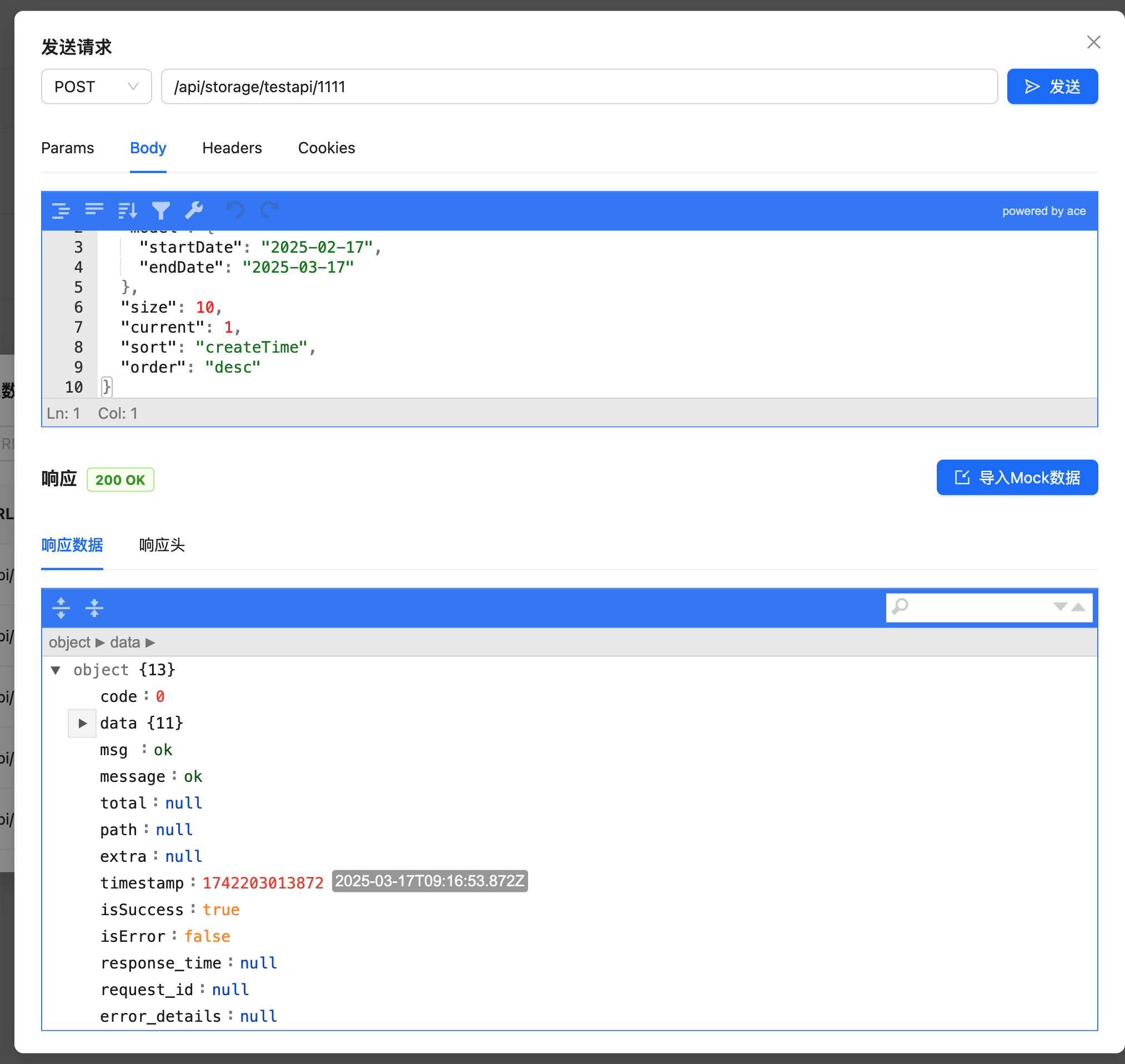
API 请求发送
mocxykit 内置了强大的 API 请求发送工具,让您可以直接在配置界面中测试和调试 API 接口,无需切换到其他工具。
功能特点
- 多种请求方法支持:支持 GET、POST、PUT、DELETE、PATCH 等常用 HTTP 方法
- 参数配置:可配置查询参数、请求头、Cookie 和请求体
- 自动填写配置:请求头、Cookie 默认自动导入最近请求的请求头和 Cookie
- 参数类型设置:支持字符串、数字和布尔值类型的参数
- JSON 编辑器:内置 JSON 编辑器,方便编辑请求体和查看响应数据
- 历史记录:可从最近请求中重新发送请求
- 导入功能:支持从 localStorage 和 cookie 中导入数据
- 响应查看:清晰展示响应状态、响应头和响应数据
- 一键导入 Mock:可将响应数据一键导入为 Mock 数据
使用方法
- 在 API 列表或最近请求中点击“发送请求”按钮
- 配置请求方法和 URL
- 在不同选项卡中设置参数、请求体、请求头和 Cookie
- 点击“发送”按钮发送请求
- 查看响应数据
- 可选择将响应数据导入为 Mock 数据
数据导入功能
- 从 localStorage 导入:可将 localStorage 中的数据导入为请求头或 Cookie
- 从 cookie 导入:可将浏览器 cookie 导入为请求 Cookie
- 从历史记录导入:可导入之前发送过的请求配置
响应数据处理
- 自动识别 JSON 响应并格式化显示
- 显示响应状态码和状态文本
- 展示完整的响应头信息
- 支持将响应数据一键导入为 Mock 数据
同步 ApiFox 数据
mocxykit 支持与 ApiFox 平台集成,让您可以轻松同步 ApiFox 中的 API 数据到本地开发环境,包括 MOCK 数据及文档。
功能特点
- 一键同步:一键将 ApiFox 中的 API 数据同步到本地开发环境
- 选择性同步:可以选择特定的 API 分组进行同步
- 自动补全 URL:可以自动为 API 路径添加前缀
- 自动同步:支持每次打开页面时自动同步 ApiFox 数据
使用方法
- 在配置界面中点击“同步 ApiFox 数据”按钮
- 输入 ApiFox Access Token
- 登录 ApiFox 网站 (https://app.apifox.com/user/login)
- 登录后,从浏览器的 localStorage 中复制 common.accessToken 字段值
- 选择要同步的项目
- 选择要同步的 API 分组
- 配置同步选项:
- 自动补全 URL:开启后,将在同步数据时自动为 API 路径添加前缀
- 自动同步:开启后,将在每次打开页面时自动同步 ApiFox 数据
- API 规则:选择适用的 API 规则(如果配置了多个规则)
自动同步功能
启用自动同步功能后,mocxykit 将在每次页面加载时自动从 ApiFox 获取最新的 API 数据,确保您的本地开发环境始终使用最新的 API 定义。
API 文档查看
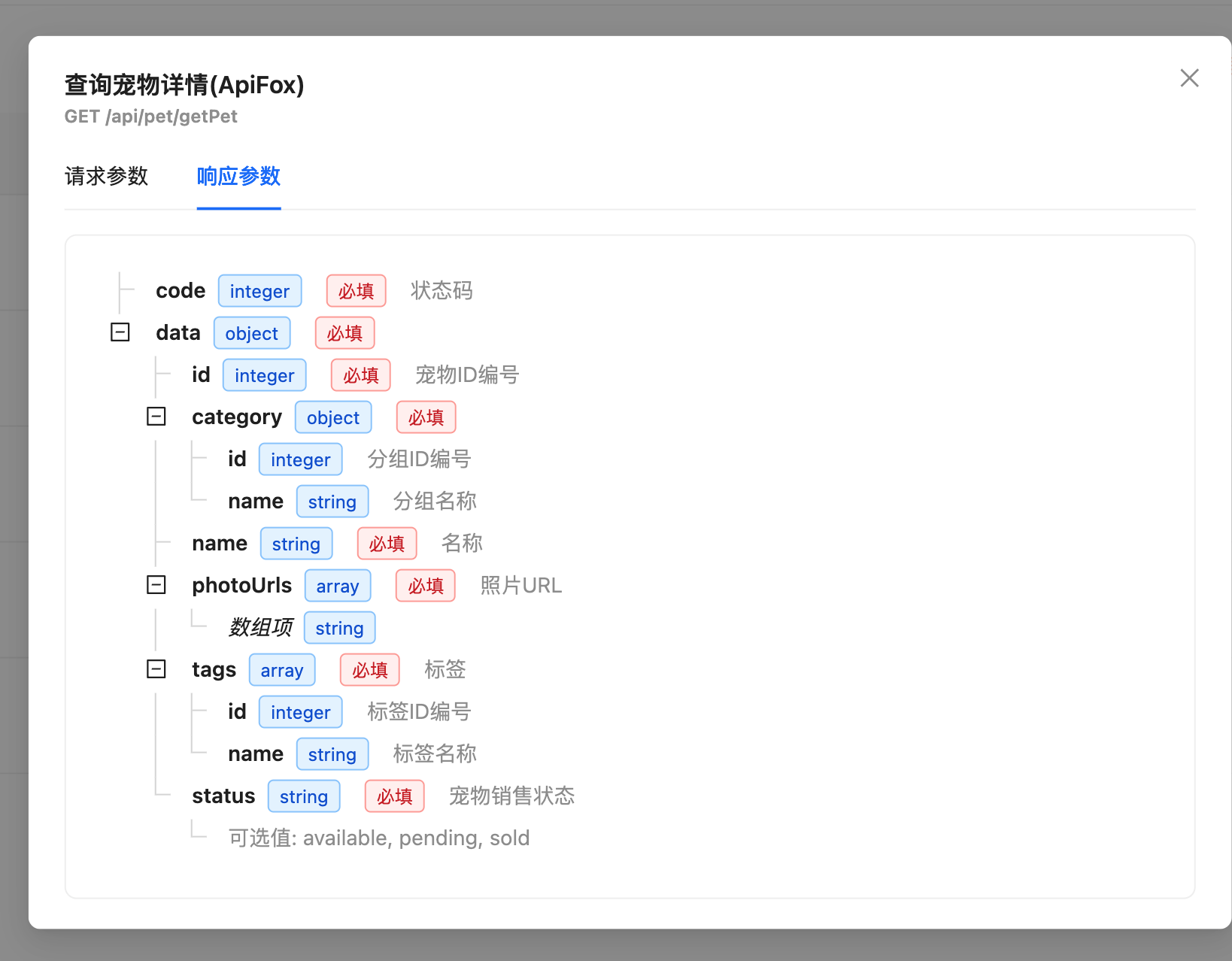
同步 ApiFox 数据后,您可以在 mocxykit 界面中查看详细的 API 文档,包括:
- 请求参数文档
- 响应参数文档
- 参数类型和描述
- 必填字段标识
- 数组和对象结构展示
MCP (Model Context Protocol)
功能介绍
MCP 是一个基于 SSE(Server-Sent Events)的实时数据通信协议实现,它提供了以下功能:
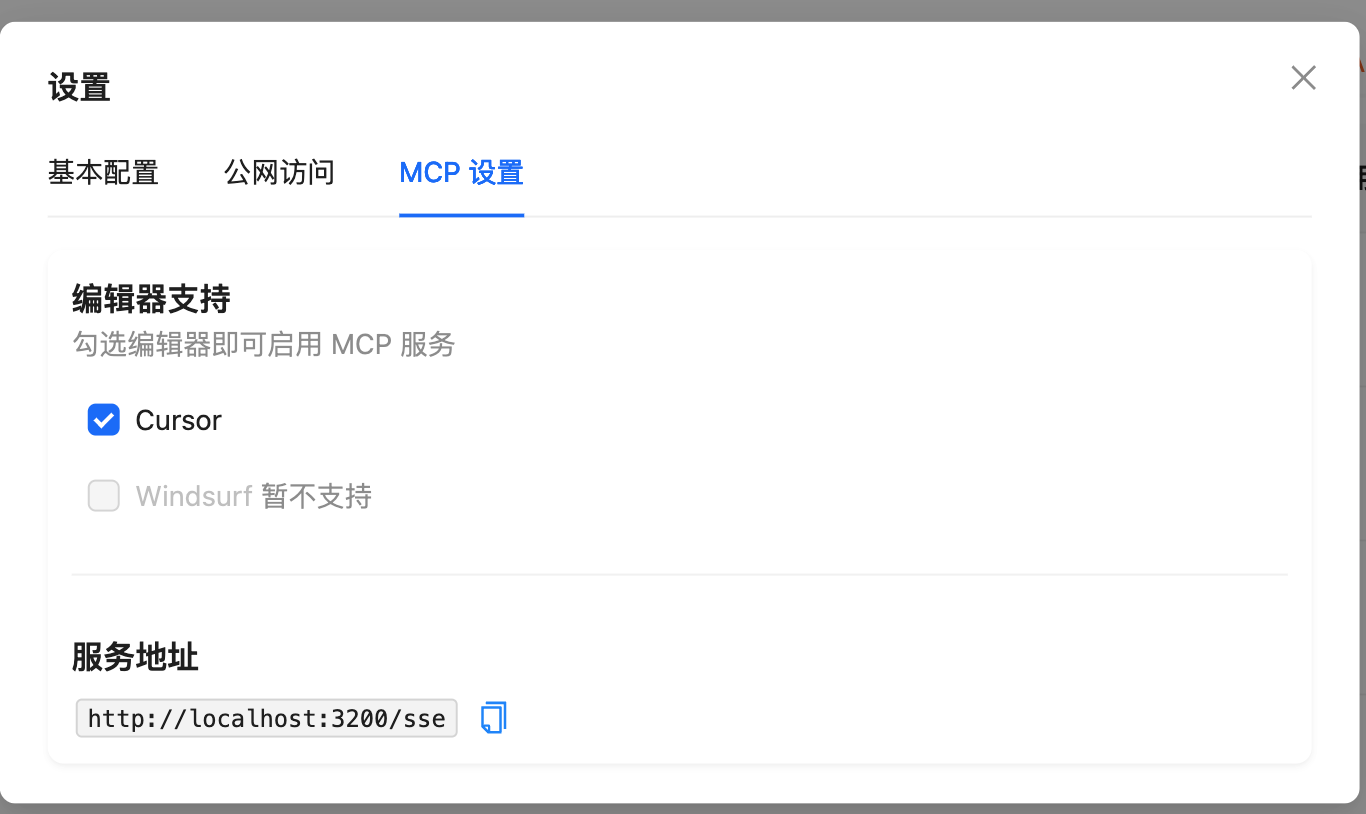
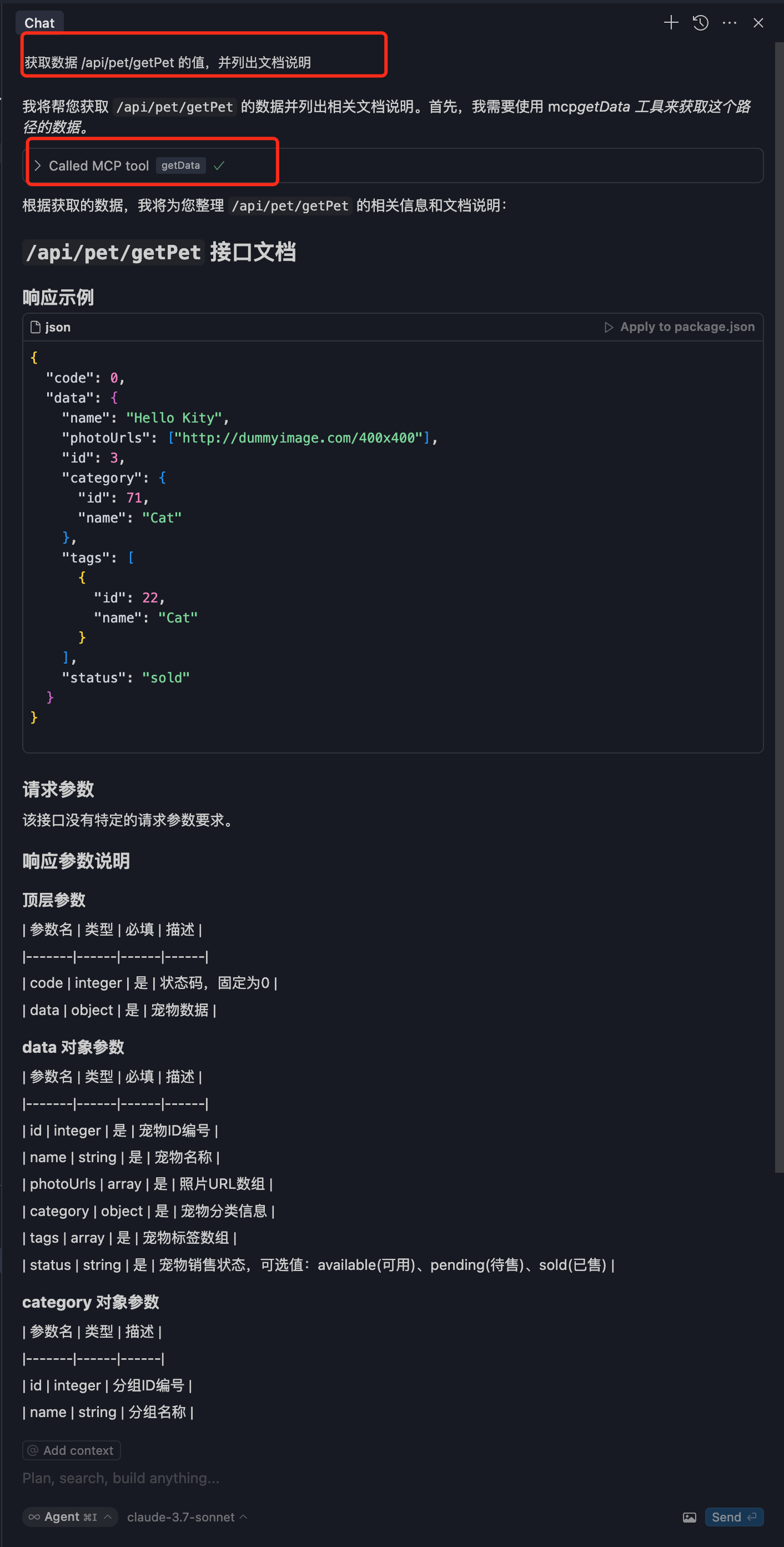
在 cursor 等支持 MCP 的 AI 编辑器中,通过 MCP 协议,实现了在 AI 编程的时候,只要告诉 AI 对应的接口路径,AI 就可以自动获取到对应的 MOCK 数据或浏览最近请求过的数据,无需人工干预。具体是 MOCK 数据还是浏览最近请求过的数据,根据您的数据目标设定,如果设定为 mock,就会从 MOCK 数据中获取;如果设定为代理,则会从浏览器最近请求的数据中获取。如果没有配置的 URL,但符合全局代理,也会从浏览器最近请求的数据中获取。
配置方法
点击 mocxykit 配置界面的右上角的设置图标,切换到 MCP 设置,启用 MCP 服务并勾选对应的编辑器即可,最后还需要在 cursor 的设置中,在 MCP 设置项的右边是否显示 disabled(默认是不开启),如果是,则点击一下开启这个服务。
使用方法
在 AI 编程中要让 AI 主动请求数据,需要写关键词 mcpData
- 比如我想写一个 todoList:
在 @todoList.tsx 文件中实现一个 todoList 的功能,有展示列表及增加列表的功能,请求 mcpData api/todo-list 获取列表数据结构,请求 mcpData api/todo-list/add 增加列表数据。
这样 AI 就会主动请求数据,然后根据数据结构生成代码。
- 比如我在浏览器上测试的时候,发现某个接口的业务逻辑返回的数据没有覆盖到,我可以在 AI 编程中写:
在 @todoList.tsx 文件中,请求 mcpData api/todo-list 获取数据,根据返回的错误数据,弹层显示错误信息。
这样 AI 就会主动获取到错误数据,分析结构然后弹层显示错误信息。
faker MOCK 数据
- 支持静态 MOCK 数据和动态 MOCK 数据
- 根据请求参数返回不同的 MOCK 数据
- 支持 faker 随机数据生成
- 自动识别数据类型(如邮箱、手机号、URL 等)并生成对应格式的随机数据
- 支持中英文混合数据的智能生成
- 通过特殊语法控制数组长度:
data.list<100>生成 100 条随机数据 - 支持多字段随机化:
data.list,page.total - 自动保持字符串格式:数字字符串保持位数,字母数字混合保持格式
- 配置方式:
- 在 MOCK 数据编辑页面勾选“返回随机数据”
- 在输入框中填写需要随机化的字段路径
- 支持的语法格式:
data- 随机化整个 data 对象data.list- 只随机化 list 字段data.list<100>- 生成 100 条随机数据data,page.total- 多个字段随机化
环境变量
代理支持环境变量管理功能,您可以:
- 创建多个环境配置
- 将环境变量绑定到特定代理
- 快速切换不同环境
- 切换环境时自动清理浏览器缓存
开启环境变量功能
要启用环境变量功能,您需要:
- 使用带有 DefinePlugin 的 webpack
- 在 webpack 配置中添加 WebpackProxyMockPlugin
- 或者使用 vite 插件,直接在 vite.config.js 中添加 viteProxyMockPlugin
如何使用环境变量
- 点击环境选择器旁边的“+”按钮创建新环境
- 在环境配置中添加键值对
- 可以在代理设置中将环境绑定到代理
- 切换环境时,系统会提示是否清理浏览器缓存
功能特点
- 绑定功能:代理可以绑定到特定环境
- 快速切换:轻松切换不同环境
- 缓存管理:切换环境时可选择清理浏览器缓存
- 可视化管理:环境变量的可视化管理界面
Ngrok 公网访问
本中间件支持使用 Ngrok 进行公网访问,让您的本地开发环境可以:
- 与外部用户共享本地开发环境
- 在不同设备上测试应用
- 向客户演示开发进度
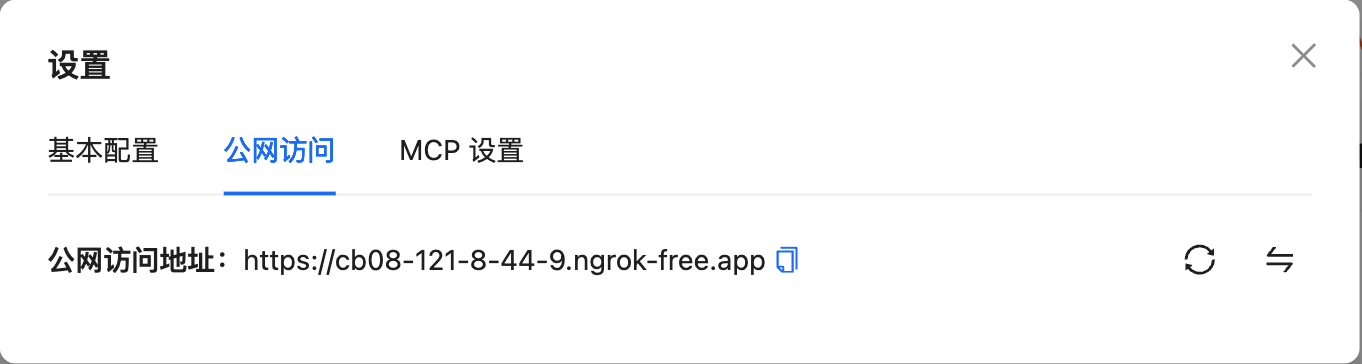
设置外网访问
- 打开配置页面
http://localhost:3000/config - 点击右上角的设置图标
- 在 https://dashboard.ngrok.com/signup 注册免费的 Ngrok 账号
- 从 Ngrok 控制台复制您的 authtoken
- 将 authtoken 粘贴到设置弹窗中
- 点击“开启外网访问”
功能特点
- 自动创建隧道连接
- 安全的 HTTPS 端点
- 持久化存储 authtoken
- 便捷的 URL 复制功能
- 一键重置隧道连接
注意事项
- Ngrok 免费版有一些使用限制
- 每次创建新隧道时,公网 URL 会改变
联系我
QQ 群:930832439
License
腾讯云开发者

Copyright © 2013 - 2026 Tencent Cloud. All Rights Reserved. 腾讯云 版权所有
深圳市腾讯计算机系统有限公司 ICP备案/许可证号:粤B2-20090059  粤公网安备44030502008569号
腾讯云计算(北京)有限责任公司 京ICP证150476号 | 京ICP备11018762号