
 Graphiti知识图谱添加福利群:解决AI开发者的「MCP实战痛点」
 github

Graphiti
为AI智能体构建实时知识图谱








:star: 助力我们触达更多开发者,壮大Graphiti社区。请为本仓库加星!
[!提示] 查看全新的Graphiti MCP服务器!为Claude、Cursor等MCP客户端提供基于知识图谱的强大记忆功能。
Graphiti是一个专为动态环境中运行的AI智能体设计的时序感知知识图谱构建与查询框架。与传统检索增强生成(RAG)方法不同,Graphiti持续将用户交互、结构化与非结构化企业数据以及外部信息整合成可查询的连贯图谱。该框架支持增量数据更新、高效检索和精确历史查询,无需完整图谱重计算,非常适合开发具有情境感知能力的交互式AI应用。
使用Graphiti可以:
- 整合并维护动态用户交互与业务数据
- 为智能体提供基于状态的推理与任务自动化支持
- 通过语义、关键词和图遍历等混合搜索方法查询复杂演进数据

知识图谱是由相互关联的事实构成的网络,例如"Kendra喜爱阿迪达斯运动鞋"。每个事实都是"三元组",由两个实体节点("Kendra"、"阿迪达斯运动鞋")及其关系边("喜爱")组成。知识图谱在信息检索领域已有广泛应用。Graphiti的独特之处在于能自主构建知识图谱的同时,处理变化的关系并保持历史上下文。
Graphiti与Zep情境工程平台
Graphiti是Zep情境工程平台的核心引擎,为AI智能体提供记忆功能、动态数据的图RAG以及情境检索与组装服务。借助Graphiti,我们已证明Zep在智能体记忆领域处于领先地位。
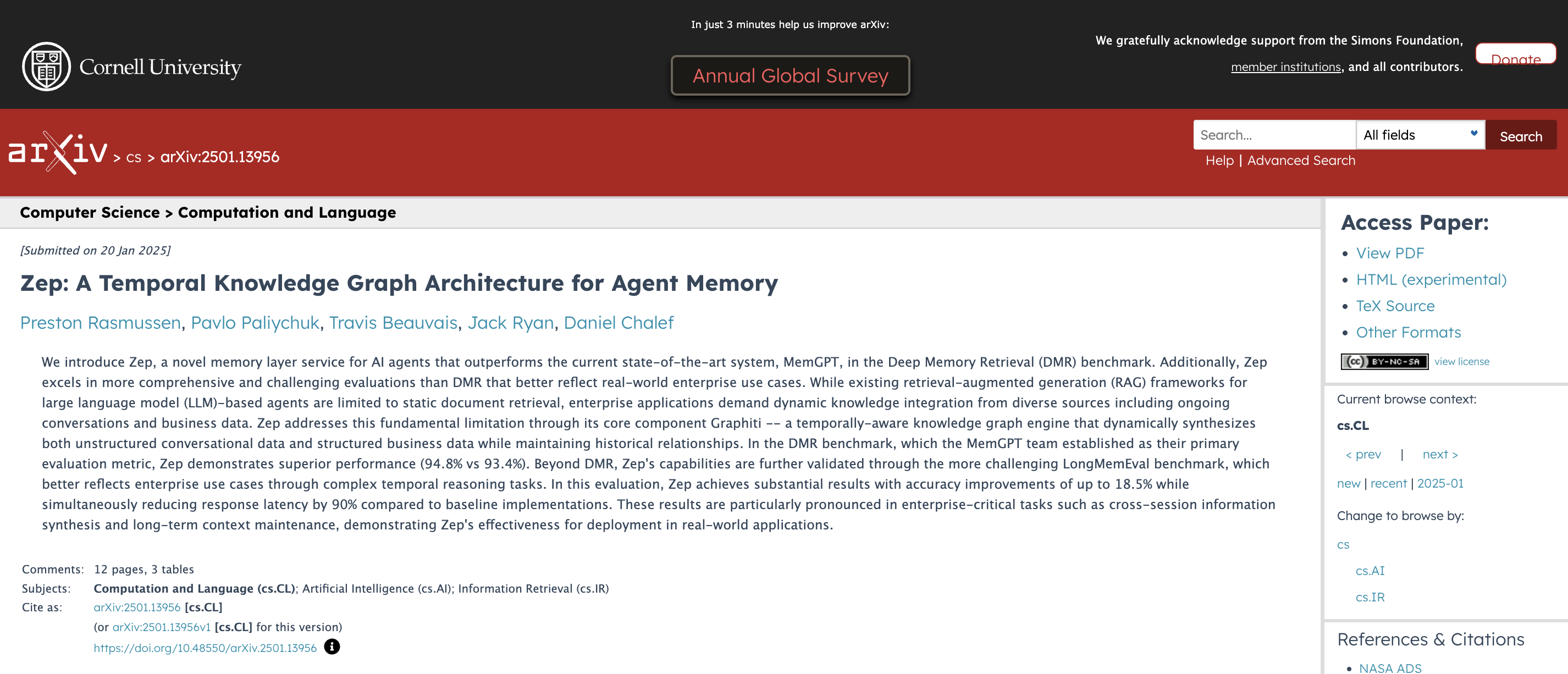
阅读我们的论文:Zep:面向智能体记忆的时序知识图谱架构。
我们很荣幸能将Graphiti开源,相信其潜力远不止于AI记忆应用。
Zep与Graphiti对比
| 维度 | Zep | Graphiti |
|---|---|---|
| 产品形态 | 情境工程与AI记忆的全托管平台 | 开源图谱框架 |
| 用户与会话管理 | 内置用户、会话线程和消息存储 | 需自行构建 |
| 检索与性能 | 预配置生产级检索,大规模下延迟<200ms | 需自定义实现,性能取决于部署方案 |
| 开发者工具 | 含图谱可视化、调试日志、API日志的仪表盘;支持Python/TypeScript/Go的SDK | 需自行开发工具 |
| 企业功能 | 提供SLA、技术支持与安全保证 | 需自行维护 |
| 部署方式 | 全托管或私有云部署 | 仅支持自托管 |
选择建议
选择Zep:如果您需要开箱即用的企业级平台,具备安全保障、性能保证和技术支持。
选择Graphiti:如果您需要灵活的OSS核心框架,并有能力构建/运维周边系统。
为什么选择Graphiti?
传统RAG方法通常依赖批处理和静态数据摘要,难以应对频繁变更的数据。Graphiti通过以下特性解决这些问题:
- 实时增量更新:无需批处理重计算即可即时整合新数据片段
- 双时序数据模型:明确追踪事件发生时间和入库时间,支持精确时间点查询
- 高效混合检索:结合语义嵌入、关键词(BM25)和图遍历,实现不依赖LLM摘要的低延迟查询
- 自定义实体类型:通过简洁的Pydantic模型灵活创建本体和开发者定义实体
- 可扩展性:通过并行处理高效管理海量数据集,适合企业级环境

Graphiti与GraphRAG对比
| 特性 | GraphRAG | Graphiti |
|---|---|---|
| 主要用途 | 静态文档摘要 | 动态数据管理 |
| 数据处理方式 | 批处理导向 | 持续增量更新 |
| 知识结构 | 实体聚类与社区摘要 | 片段化数据、语义实体、动态社区 |
| 检索方法 | 依赖LLM的顺序摘要 | 语义/关键词/图遍历的混合搜索 |
| 适应性 | 低 | 高 |
| 时序处理 | 基础时间戳追踪 | 显式双时序追踪 |
| 矛盾处理 | 依赖LLM的摘要判断 | 时序边失效机制 |
| 查询延迟 | 数秒至数十秒 | 通常亚秒级延迟 |
| 自定义实体类型 | 不支持 | 支持 |
| 可扩展性 | 中等 | 高,针对大数据集优化 |
Graphiti专为解决动态和频繁更新数据集的挑战而设计,特别适合需要实时交互和精确历史查询的应用场景。
安装指南
系统要求:
- Python 3.10或更高版本
- Neo4j 5.26 / FalkorDB 1.1.2 / Kuzu 0.11.2 / Amazon Neptune数据库集群或Neptune Analytics图数据库 + Amazon OpenSearch Serverless集合(作为全文检索后端)
- OpenAI API密钥(Graphiti默认使用OpenAI进行LLM推理和嵌入)
[!重要] Graphiti最适配支持结构化输出的LLM服务(如OpenAI和Gemini)。使用其他服务可能导致输出模式错误和数据摄入失败,尤其在使用较小模型时更为明显。
可选配置:
- Google Gemini、Anthropic或Groq API密钥(作为替代LLM提供商)
[!提示] 安装Neo4j最简单的方式是通过Neo4j Desktop,它提供管理Neo4j实例和数据库的友好界面。 或者,您可以通过Docker快速部署FalkorDB并立即开始快速入门示例:
docker run -p 6379:6379 -p 3000:3000 -it --rm falkordb/falkordb:latest

pip install graphiti-core
或
uv add graphiti-core
安装FalkorDB支持
如需使用FalkorDB作为图数据库后端,请安装FalkorDB扩展:
pip install graphiti-core[falkordb]

# 或使用uv
uv add graphiti-core[falkordb]
安装Kuzu支持
如需使用Kuzu作为图数据库后端,请安装Kuzu扩展:
pip install graphiti-core[kuzu]

# 或使用uv
uv add graphiti-core[kuzu]
安装Amazon Neptune支持
如需使用Amazon Neptune作为图数据库后端,请安装Amazon Neptune扩展:
pip install graphiti-core[neptune]

# 或使用uv
uv add graphiti-core[neptune]
您还可以安装可选LLM提供商作为扩展:
# 安装Anthropic支持
pip install graphiti-core[anthropic]
安装支持Groq的版本
pip install graphiti-core[groq]
安装支持Google Gemini的版本
pip install graphiti-core[google-genai]
安装多提供商支持
pip install graphiti-core[anthropic,groq,google-genai]
安装FalkorDB和LLM提供商支持
pip install graphiti-core[falkordb,anthropic,google-genai]
安装支持Amazon Neptune的版本
pip install graphiti-core[neptune]
## 默认低并发设置;避免LLM提供商429速率限制错误

Graphiti的数据摄取管道设计为高并发运行。默认设置为低并发以避免触发LLM提供商的429速率限制错误。如果您觉得Graphiti运行缓慢,可以按照下文说明提高并发度。

并发度由`SEMAPHORE_LIMIT`环境变量控制。默认情况下,`SEMAPHORE_LIMIT`设置为10个并发操作,以防止LLM提供商返回429错误。如果遇到此类错误,请尝试降低此值。

如果您的LLM提供商允许更高吞吐量,可以增加`SEMAPHORE_LIMIT`来提升数据摄取性能。

## 快速入门

> [!重要提示]
> Graphiti默认使用OpenAI进行LLM推理和嵌入。请确保在环境中设置了`OPENAI_API_KEY`。
> 同时支持Anthropic和Groq的LLM推理。其他LLM提供商可通过OpenAI兼容API获得支持。

完整示例请查看示例目录中的[快速入门示例](./examples/quickstart/README.md)。该示例展示:

1. 连接Neo4j、Amazon Neptune、FalkorDB或Kuzu数据库
2. 初始化Graphiti索引和约束
3. 向图中添加事件(文本和结构化JSON)
4. 使用混合搜索查找关系(边)
5. 使用图距离重新排序搜索结果
6. 使用预定义搜索方案查找节点

示例包含详细文档,清晰解释各项功能,并附有完整的README说明设置步骤和后续操作。

### 使用Docker Compose运行

您可以使用Docker Compose快速启动所需服务:

- **Neo4j Docker:**
  ```sh
  docker compose up
这将启动Neo4j Docker服务及相关组件。
- FalkorDB Docker:
这将启动FalkorDB Docker服务及相关组件。docker compose --profile falkordb up
MCP服务器
mcp_server目录包含Graphiti的模型上下文协议(MCP)服务器实现。该服务器允许AI助手通过MCP协议与Graphiti的知识图功能交互。
MCP服务器主要功能包括:
- 事件管理(添加、检索、删除)
- 实体管理和关系处理
- 语义和混合搜索能力
- 组织相关数据的分组管理
- 图维护操作
MCP服务器可与Neo4j一起通过Docker部署,便于将Graphiti集成到AI助手工作流中。
详细设置说明和使用示例,请参阅MCP服务器README。
REST服务
server目录包含用于与Graphiti API交互的服务,基于FastAPI构建。
更多信息请查看服务器README。
可选环境变量
除了Neo4j和OpenAI兼容凭证外,Graphiti还有一些可选环境变量。如果使用Anthropic或Voyage等受支持模型,必须设置相应的环境变量。
数据库配置
数据库名称直接在驱动构造函数中配置:
- Neo4j:默认数据库名为
neo4j(在Neo4jDriver中硬编码) - FalkorDB:默认数据库名为
default_db(在FalkorDriver中硬编码)
从v0.17.0开始,如需自定义数据库配置,可实例化数据库驱动并通过graph_driver参数传递给Graphiti构造函数。
自定义Neo4j数据库名
from graphiti_core import Graphiti
from graphiti_core.driver.neo4j_driver import Neo4jDriver

# 创建带自定义数据库名的Neo4j驱动
driver = Neo4jDriver(
    uri="bolt://localhost:7687",
    user="neo4j",
    password="password",
    database="my_custom_database"  # 自定义数据库名
)

# 将驱动传递给Graphiti
graphiti = Graphiti(graph_driver=driver)
自定义FalkorDB数据库名
from graphiti_core import Graphiti
from graphiti_core.driver.falkordb_driver import FalkorDriver

# 创建带自定义数据库名的FalkorDB驱动
driver = FalkorDriver(
    host="localhost",
    port=6379,
    username="falkor_user",  # 可选
    password="falkor_password",  # 可选
    database="my_custom_graph"  # 自定义数据库名
)

# 将驱动传递给Graphiti
graphiti = Graphiti(graph_driver=driver)
Kuzu
from graphiti_core import Graphiti
from graphiti_core.driver.kuzu_driver import KuzuDriver

# 创建Kuzu驱动
driver = KuzuDriver(db="/tmp/graphiti.kuzu")

# 将驱动传递给Graphiti
graphiti = Graphiti(graph_driver=driver)
Amazon Neptune
from graphiti_core import Graphiti
from graphiti_core.driver.neptune_driver import NeptuneDriver

# 创建带自定义数据库名的FalkorDB驱动
driver = NeptuneDriver(
    host=<NEPTUNE端点>,
    aoss_host=<Amazon OpenSearch无服务器主机>,
    port=<端口>,  # 可选,默认为8182
    aoss_port=<端口>  # 可选,默认为443
)

driver = NeptuneDriver(host=neptune_uri, aoss_host=aoss_host, port=neptune_port)

# 将驱动传递给Graphiti
graphiti = Graphiti(graph_driver=driver)
将Graphiti与Azure OpenAI结合使用
Graphiti支持使用Azure OpenAI进行LLM推理和嵌入,通过Azure的OpenAI v1 API兼容层实现。
快速开始
from openai import AsyncOpenAI
from graphiti_core import Graphiti
from graphiti_core.llm_client.azure_openai_client import AzureOpenAILLMClient
from graphiti_core.llm_client.config import LLMConfig
from graphiti_core.embedder.azure_openai import AzureOpenAIEmbedderClient

# 使用标准OpenAI客户端初始化Azure OpenAI
# 使用Azure v1 API端点
azure_client = AsyncOpenAI(
    base_url="https://your-resource-name.openai.azure.com/openai/v1/",
    api_key="your-api-key",
)

# 创建LLM和嵌入客户端
llm_client = AzureOpenAILLMClient(
    azure_client=azure_client,
    config=LLMConfig(model="gpt-5-mini", small_model="gpt-5-mini")  # 您的Azure部署名称
)
embedder_client = AzureOpenAIEmbedderClient(
    azure_client=azure_client,
    model="text-embedding-3-small"  # 您的Azure嵌入部署名称
)

# 使用Azure OpenAI客户端初始化Graphiti
graphiti = Graphiti(
    "bolt://localhost:7687",
    "neo4j",
    "password",
    llm_client=llm_client,
    embedder=embedder_client,
)

# 现在您可以使用Azure OpenAI运行Graphiti
关键点:
- 使用标准
AsyncOpenAI客户端,Azure v1 API端点格式为:https://your-resource-name.openai.azure.com/openai/v1/ - 部署名称(如
gpt-5-mini、text-embedding-3-small)应与您的Azure OpenAI部署名称匹配 - 完整示例请查看
examples/azure-openai/目录
请将占位符值替换为实际的Azure OpenAI凭证和部署名称。
将Graphiti与Google Gemini结合使用
Graphiti支持Google的Gemini模型进行LLM推理、嵌入和交叉编码/重排序。使用Gemini需要配置LLM客户端、嵌入器和交叉编码器,并提供Google API密钥。
安装Graphiti:
uv add "graphiti-core[google-genai]"

# 或

pip install "graphiti-core[google-genai]"
from graphiti_core import Graphiti
from graphiti_core.llm_client.gemini_client import GeminiClient, LLMConfig
from graphiti_core.embedder.gemini import GeminiEmbedder, GeminiEmbedderConfig
from graphiti_core.cross_encoder.gemini_reranker_client import GeminiRerankerClient

# Google API密钥配置
api_key = "<您的google-api-key>"

# 使用Gemini客户端初始化Graphiti
graphiti = Graphiti(
    "bolt://localhost:7687",
    "neo4j",
    "password",
    llm_client=GeminiClient(
        config=LLMConfig(
            api_key=api_key,
            model="gemini-2.0-flash"
        )
    ),
    embedder=GeminiEmbedder(
        config=GeminiEmbedderConfig(
            api_key=api_key,
            embedding_model="embedding-001"
        )
    ),
    cross_encoder=GeminiRerankerClient(
        config=LLMConfig(
            api_key=api_key,
            model="gemini-2.5-flash-lite"
        )
    )
)

# 现在您可以使用Google Gemini运行Graphiti的所有组件
Gemini重排序器默认使用gemini-2.5-flash-lite模型,该模型针对经济高效的低延迟分类任务进行了优化。它采用与OpenAI重排序器相同的布尔分类方法,利用Gemini的对数概率特性对段落相关性进行排序。
将Graphiti与Ollama(本地LLM)结合使用
Graphiti支持通过Ollama的OpenAI兼容API运行本地LLM和嵌入模型。这非常适合注重隐私的应用或希望避免API成本的场景。
注意: 对于Ollama和LM Studio等其他OpenAI兼容提供商,请使用OpenAIGenericClient(而非OpenAIClient)。OpenAIGenericClient针对本地模型优化,具有更高的默认最大令牌限制(16K vs 8K),并完全支持结构化输出。
安装模型:
ollama pull deepseek-r1:7b # LLM
ollama pull nomic-embed-text # 嵌入
from graphiti_core import Graphiti
from graphiti_core.llm_client.config import LLMConfig
from graphiti_core.llm_client.openai_generic_client import OpenAIGenericClient
from graphiti_core.embedder.openai import OpenAIEmbedder, OpenAIEmbedderConfig
from graphiti_core.cross_encoder.openai_reranker_client import OpenAIRerankerClient
配置Ollama LLM客户端
llm_config = LLMConfig( api_key="ollama", # Ollama不需要真实API密钥,但需要占位符 model="deepseek-r1:7b", small_model="deepseek-r1:7b", base_url="http://localhost:11434/v1", # Ollama的OpenAI兼容端点 )
llm_client = OpenAIGenericClient(config=llm_config)
使用Ollama客户端初始化Graphiti
graphiti = Graphiti( "bolt://localhost:7687", "neo4j", "password", llm_client=llm_client, embedder=OpenAIEmbedder( config=OpenAIEmbedderConfig( api_key="ollama", # 占位API密钥 embedding_model="nomic-embed-text", embedding_dim=768, base_url="http://localhost:11434/v1", ) ), cross_encoder=OpenAIRerankerClient(client=llm_client, config=llm_config), )
现在您可以使用本地Ollama模型运行Graphiti
请确保Ollama正在运行(`ollama serve`)且已拉取所需模型。

## 文档

- [指南和API文档](https://help.getzep.com/graphiti)
- [快速入门](https://help.getzep.com/graphiti/graphiti/quick-start)
- [使用LangChain的LangGraph和Graphiti构建代理](https://help.getzep.com/graphiti/integrations/lang-graph-agent)

## 遥测数据

Graphiti收集匿名使用统计数据,以帮助我们了解框架使用情况并改进产品。我们重视透明度,以下是具体收集内容及原因。

### 收集内容

初始化Graphiti实例时,我们会收集:

- **匿名标识符**:本地存储的随机生成UUID(位于`~/.cache/graphiti/telemetry_anon_id`)
- **系统信息**:操作系统、Python版本和系统架构
- **Graphiti版本**:您使用的版本
- **配置选择**:
    - LLM提供商类型(OpenAI、Azure、Anthropic等)
    - 数据库后端(Neo4j、FalkorDB、Kuzu、Amazon Neptune Database或Neptune Analytics)
    - 嵌入器提供商(OpenAI、Azure、Voyage等)

### 不收集内容

我们承诺保护您的隐私,绝不收集:

- 个人信息或标识符
- API密钥或凭据
- 您的实际数据、查询或图内容
- IP地址或主机名
- 文件路径或系统特定信息
- 任何事件、节点或边的内容

### 数据收集目的

这些信息帮助我们:

- 了解流行配置以优先支持
- 确定重点开发的LLM和数据库提供商
- 追踪采用模式以指导路线图
- 确保跨Python版本和操作系统的兼容性

您的匿名信息共享将助力我们为社区打造更好的Graphiti。

### 查看遥测代码

遥测代码[可在此处查看](graphiti_core/telemetry/telemetry.py)。

### 禁用遥测

遥测功能默认启用,可随时禁用:

**选项1:环境变量**

```bash
export GRAPHITI_TELEMETRY_ENABLED=false
选项2:Shell配置文件设置
# bash用户(~/.bashrc或~/.bash_profile)
echo 'export GRAPHITI_TELEMETRY_ENABLED=false' >> ~/.bashrc

# zsh用户(~/.zshrc)
echo 'export GRAPHITI_TELEMETRY_ENABLED=false' >> ~/.zshrc
选项3:Python会话中设置
import os

os.environ['GRAPHITI_TELEMETRY_ENABLED'] = 'false'

# 然后正常初始化Graphiti
from graphiti_core import Graphiti

graphiti = Graphiti(...)
检测到pytest时会自动禁用遥测。
技术细节
- 使用PostHog进行匿名分析收集
- 所有遥测操作设计为静默失败——不会中断应用或影响功能
- 匿名ID本地存储,不与任何个人信息关联
状态与路线图
Graphiti正在积极开发中。我们在保持API稳定性的同时致力于:
- [x] 支持自定义图模式:
- 允许开发者提供自定义节点和边类
- 支持针对特定用例的灵活知识表示
- [x] 增强检索能力,提供更健壮可配置的选项
- [x] Graphiti MCP服务器
- [ ] 扩展测试覆盖以确保可靠性
贡献指南
我们欢迎各种形式的贡献,包括代码、文档、处理GitHub问题或在Graphiti Discord频道答疑。详细指南请参阅贡献说明。
支持
加入Zep Discord服务器并进入**#Graphiti**频道!
腾讯云开发者

Copyright © 2013 - 2026 Tencent Cloud. All Rights Reserved. 腾讯云 版权所有
深圳市腾讯计算机系统有限公司 ICP备案/许可证号:粤B2-20090059  粤公网安备44030502008569号
腾讯云计算(北京)有限责任公司 京ICP证150476号 | 京ICP备11018762号