
 CloudStudio MCP添加福利群:解决AI开发者的「MCP实战痛点」
 woa
woa✨ CloudStudio MCP Server 超级简易指南 🚀
🤔 什么是 CloudStudio MCP Server?
CloudStudio MCP Server 是一个超棒的 AI 助手插件 🤖,让你只需通过聊天对话就能轻松创建和管理腾讯 Cloud Studio 云端开发环境!告别繁琐操作,享受云端开发的乐趣~
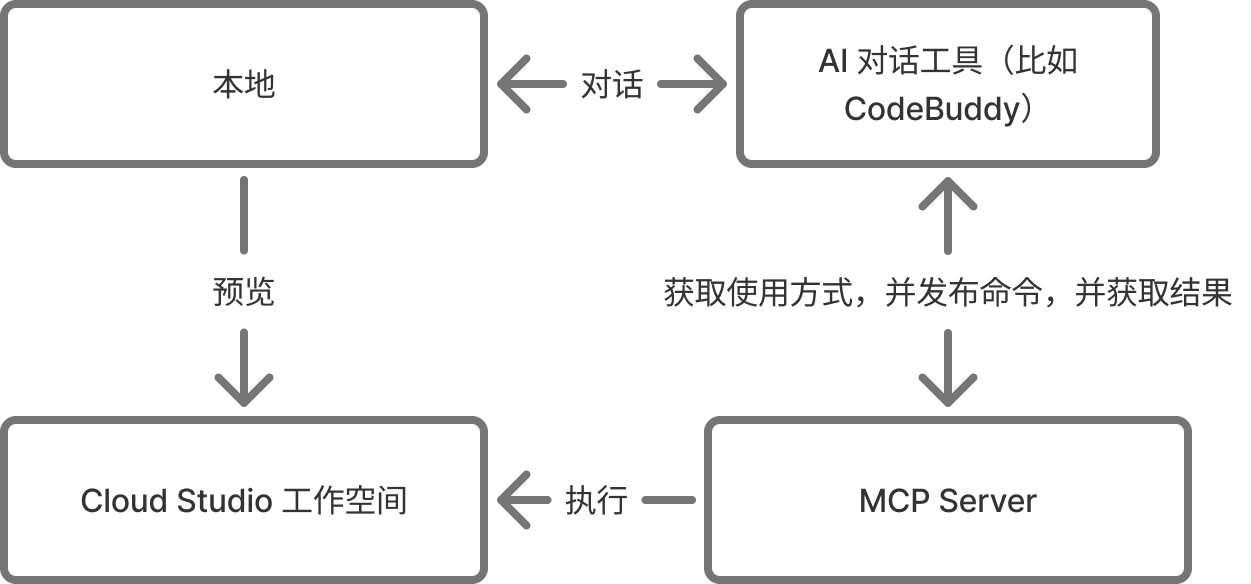
⏱️ 5分钟快速上手指南
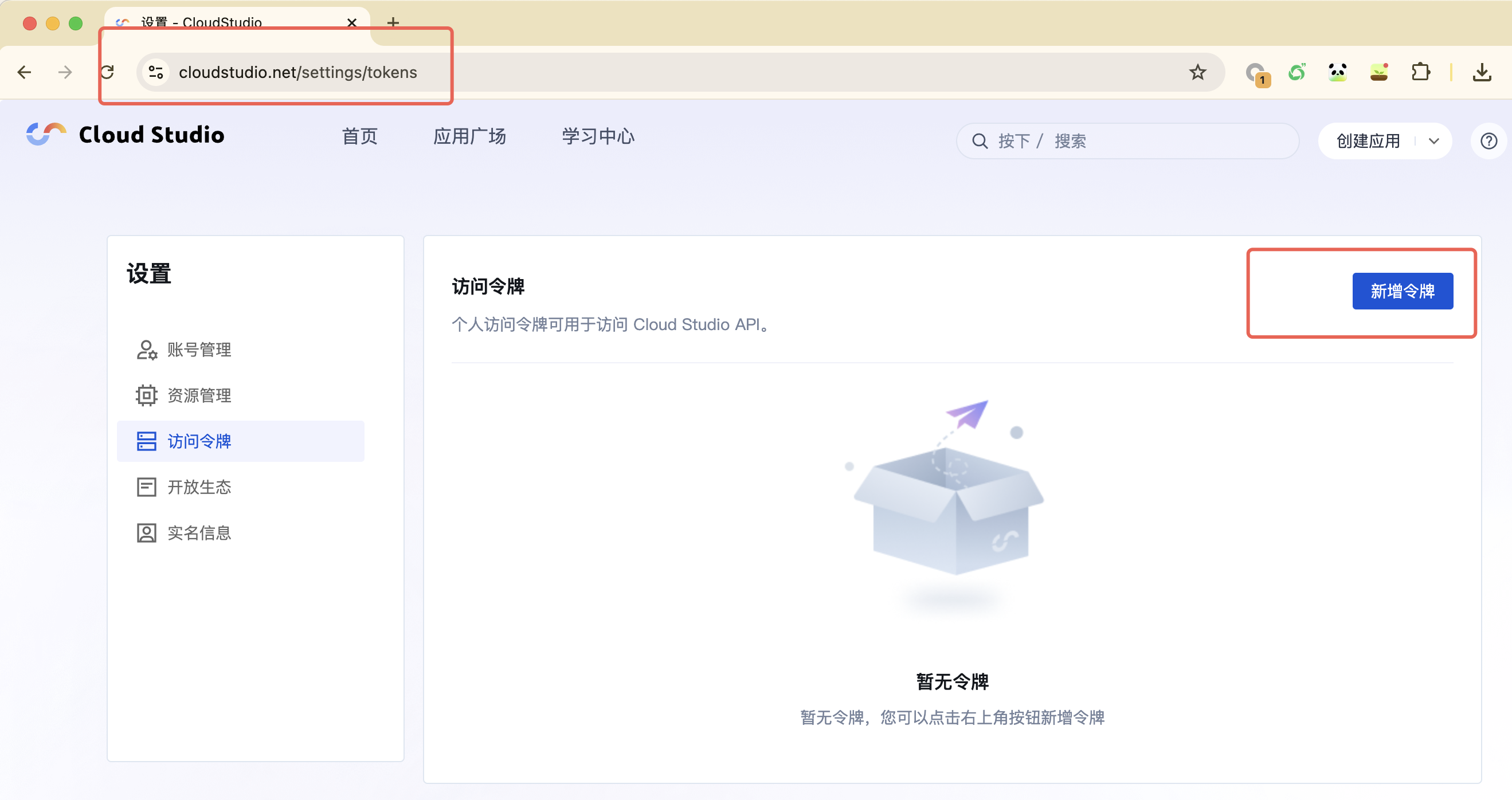
第一步:获取 API Token 🔑
- 访问 Cloud Studio 控制台-设置-访问令牌
- 登录你的腾讯云账号 👨💻
- 在设置页面生成 API Token(超简单!)
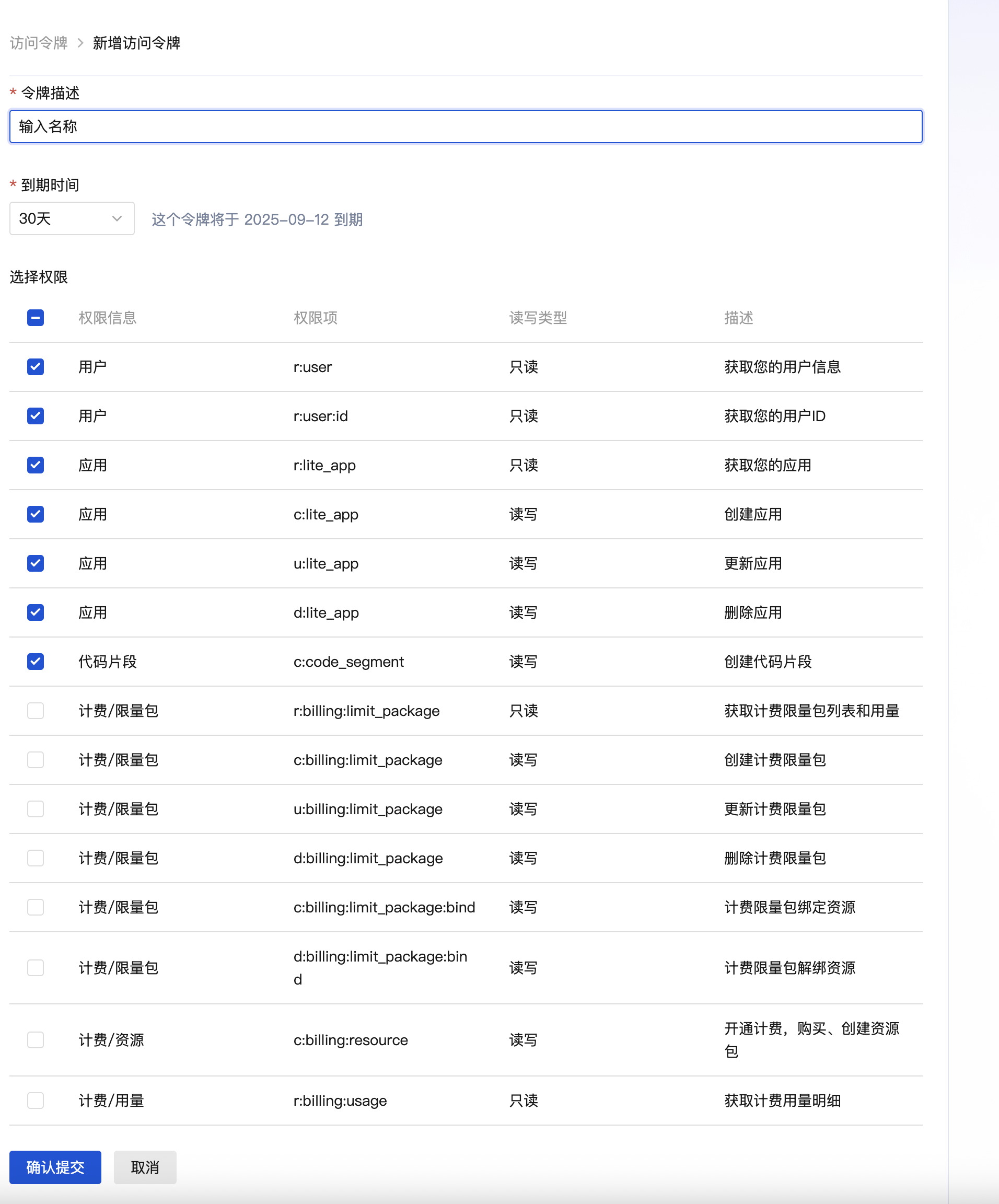
第二步:配置 MCP 客户端 ⚙️
💡 使用 uvx(强烈推荐) MCP大多需要使用uv,只需运行
pip install uv安装即可。⚠️ 注意:请直接安装在系统环境中,不要安装在任何虚拟环境或conda中哦!
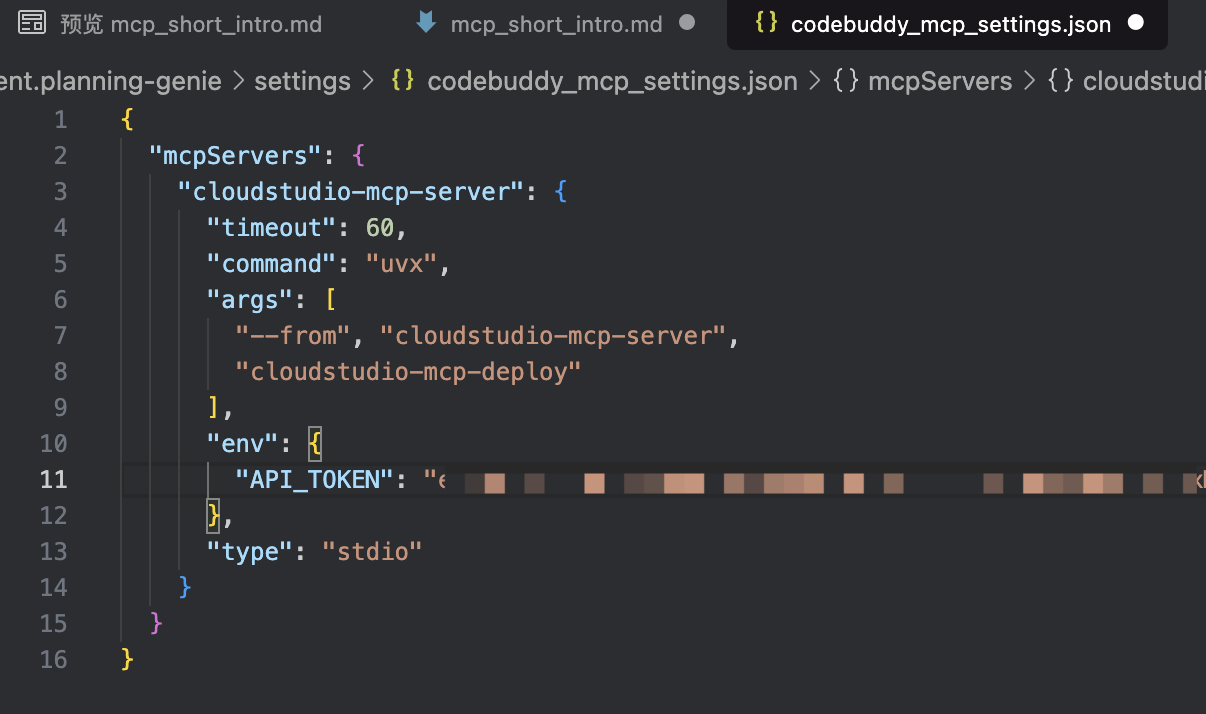
以Codebuddy为例,选择添加配置MCP,你可以在市场中轻松找到我们。
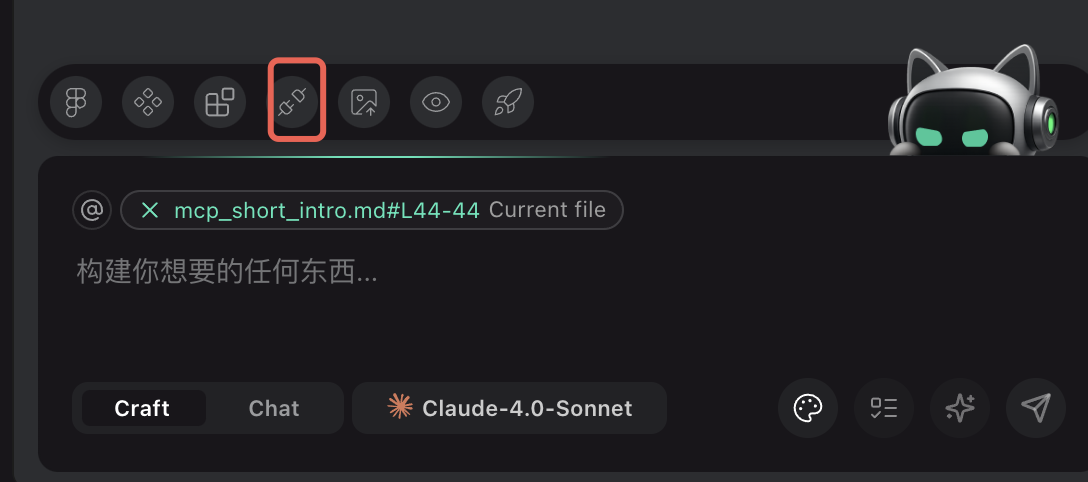 然后选择配置,只需将刚才获取的token填进去就大功告成啦!
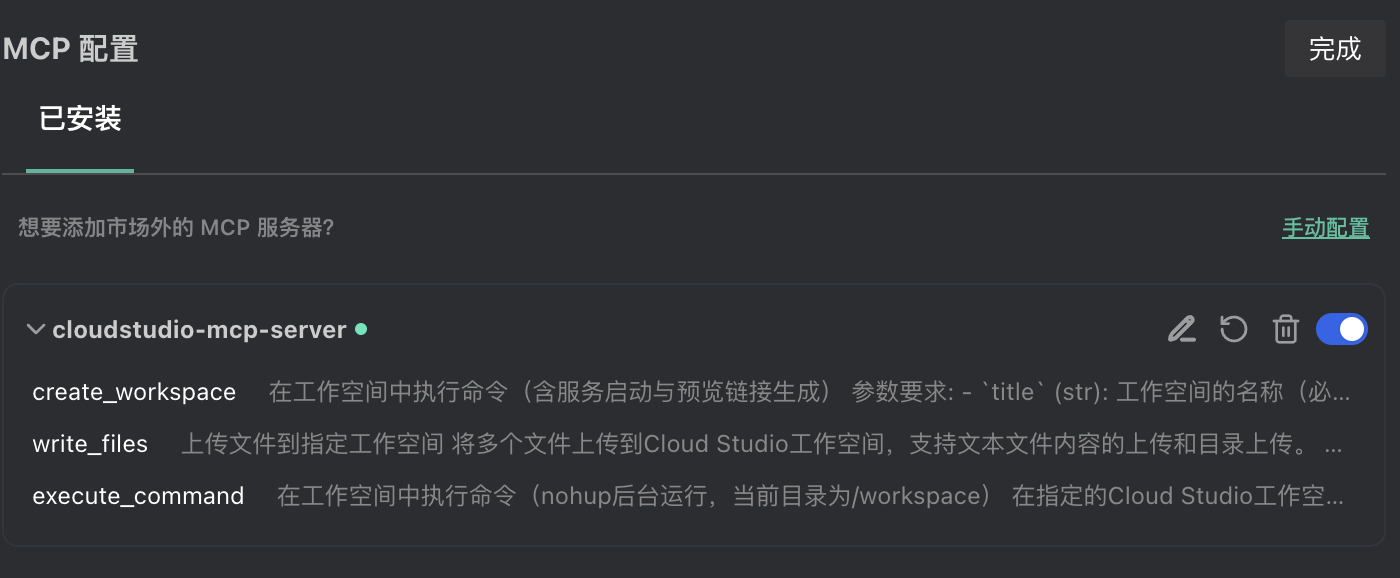
如果看到这个画面,恭喜你成功啦!🎉
第三步:开始使用 🎮
重启你的 MCP 客户端,现在你可以通过对话使用以下超酷功能:
💪 核心功能
📁 创建项目空间并上传项目文件
以个人主页项目为例。 你只需要在和AI助手对话时发送这样简单的命令:
"把我的项目文件上传到cloudstudio工作空间"

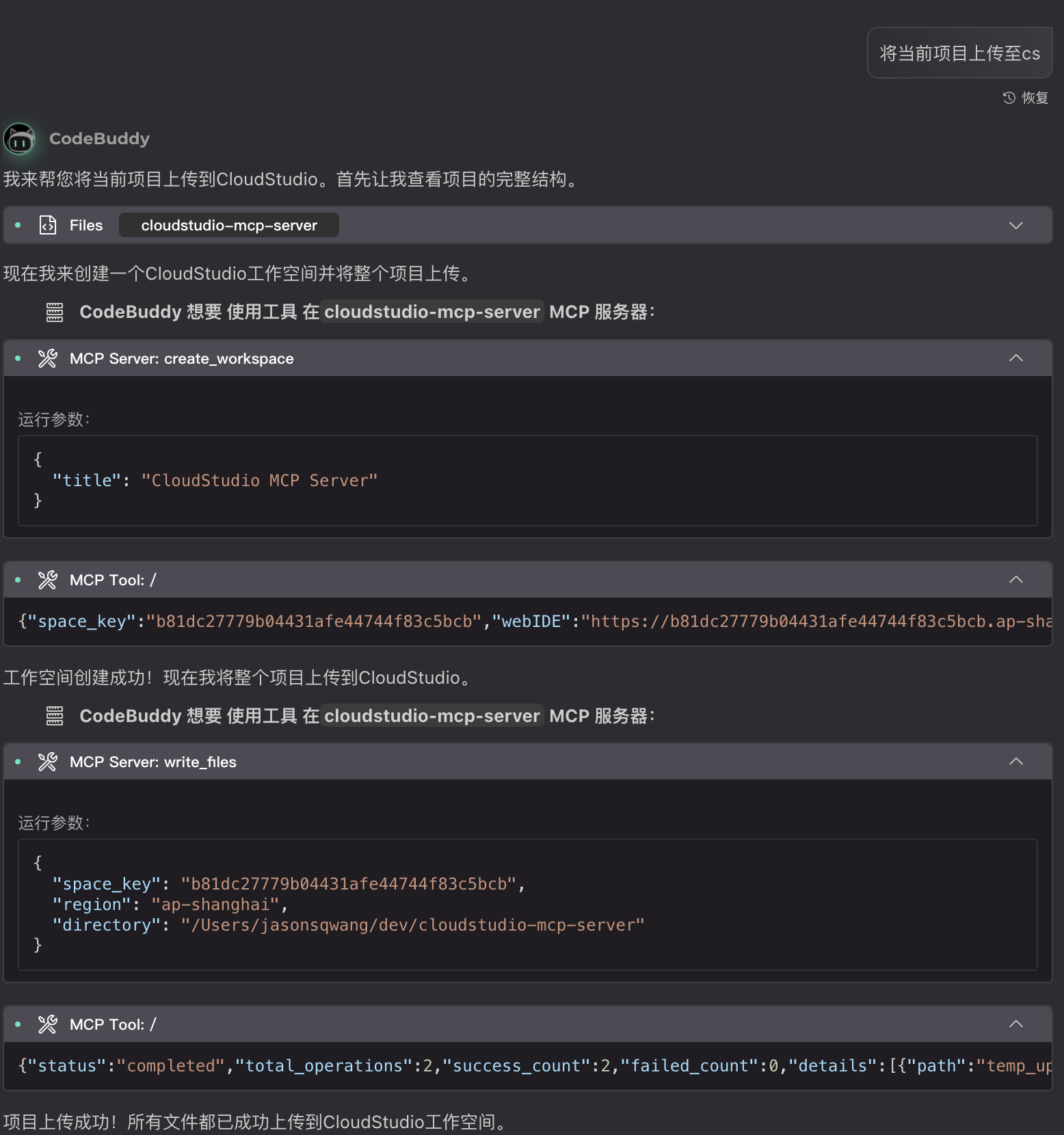
这将自动将当前工作空间的所有文件上传到cloudstudio的应用空间内,并完美保持目录结构同步。MCP会为你完成这些工作:
- ✅ 在cloudstudio上自动创建应用(云端开发环境)
- ✅ 支持单个文件或整个项目目录上传
- ✅ 上传后自动解压,完美还原项目原始文件结构
- ✅ 自动配置预览文件(如npm run dev,npm run preview),cloudstudio会立即启动临时预览(你的个人主页),让任何人都能欣赏你的作品!
最终你将获得:
- 🔗 cloudstudio的工作空间链接
- 🌐 一个可直接访问的项目预览链接
这里你可以看到完整的工作流(如果AI没有反馈空间地址,请直接查看cloudstudio.net上的个人空间):
📝 常用命令示例
| 功能 | 示例对话 |
|---|---|
| 创建工作空间 | "创建一个名为 'My Project' 的工作空间" |
| 上传文件 | "把当前目录的所有文件上传到工作空间" |
| 安装依赖 | "在工作空间中运行 npm install" |
| 启动服务 | "启动 Node.js 服务器,端口 3000" |
| 检查状态 | "检查 3000 端口是否在运行" |
🔗 预览链接格式
服务启动后,系统会自动生成预览链接:
https://{工作空间ID}--{端口号}.{区域}.cloudstudio.club
🛠️ 故障排除
常见问题解答
Q: API Token 无效? ❓ A: 检查 Token 是否正确复制,确保没有多余空格哦!
Q: 服务启动失败? ❓ A: 检查端口是否被占用,尝试使用其他端口试试看~
Q: 无法访问预览链接? ❓ A: 直接打开自己的cloudstudio个人主页,检查新建与上传结果就能找到答案!
🚀 开始你的云端开发之旅!
现在你已经掌握了 CloudStudio MCP Server 的基本使用方法。试试对你的 AI 助手说:
"帮我创建一个工作空间,然后部署我的项目,顺便预览"
💡 小贴士: 首次使用建议先创建一个简单的测试项目,熟悉整个流程后再部署复杂应用,这样更容易上手哦!
腾讯云开发者

Copyright © 2013 - 2026 Tencent Cloud. All Rights Reserved. 腾讯云 版权所有
深圳市腾讯计算机系统有限公司 ICP备案/许可证号:粤B2-20090059  粤公网安备44030502008569号
腾讯云计算(北京)有限责任公司 京ICP证150476号 | 京ICP备11018762号