在 Cloud Studio 云端 IDE 中快速导入代码仓库
为方便用户拉取或者发布代码至第三方仓库,Cloud Studio 云端 IDE 现提供快速关联仓库服务商能力。用户可在新建工作空间导入仓库、个人设置或者编辑器源代码管理中进行账号登录授权关联,即可直接选择所关联服务商的仓库。
克隆仓库
您可以使用命令面板(⇧⌘P)中的 Git:Clone 或源码管理视图中的克隆仓库(在没有打开文件夹时)或开始页中的“克隆 Git 仓库...”从 GitHub 搜索和克隆存储库。下文以 GitHub 为例。
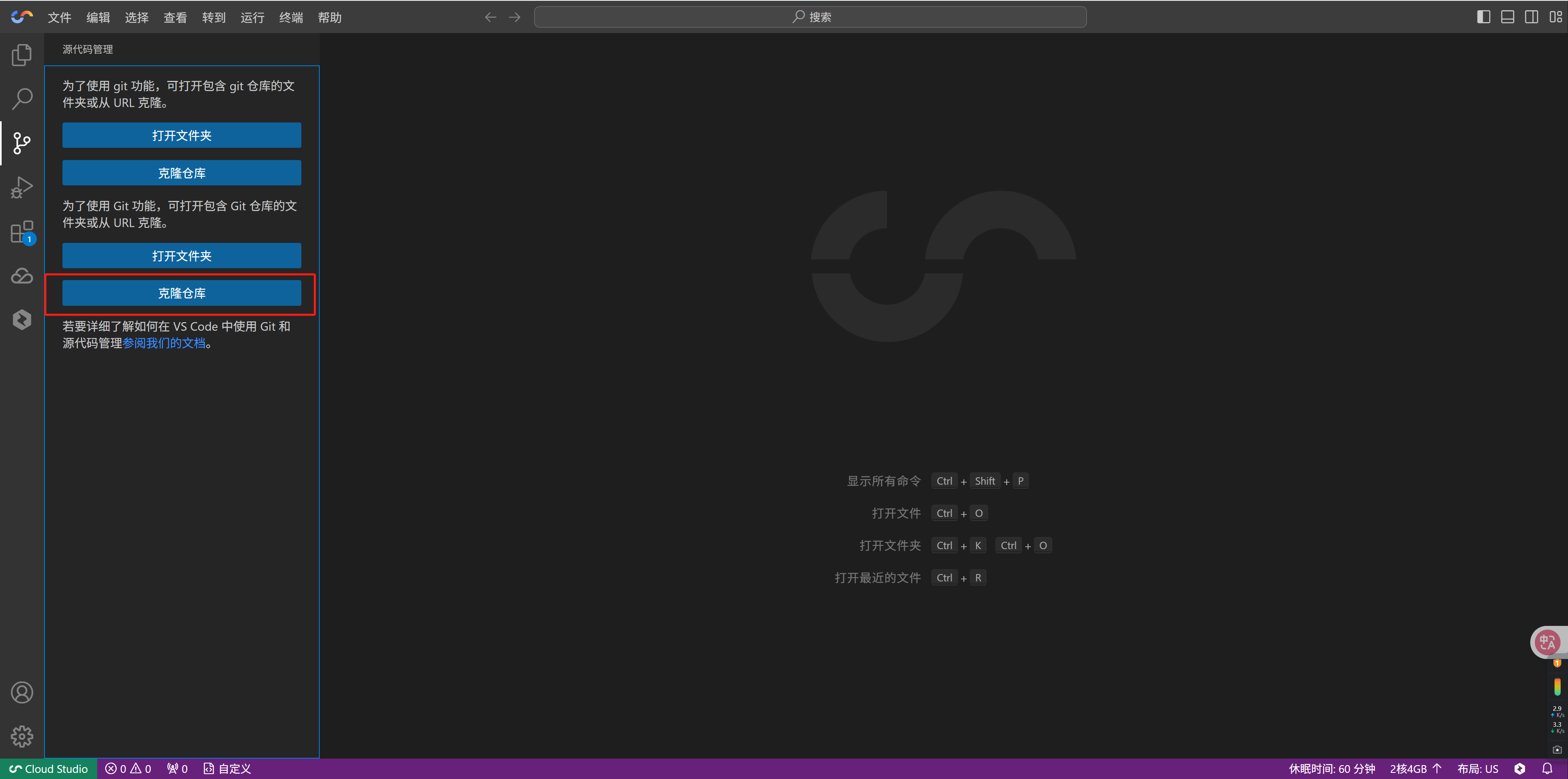
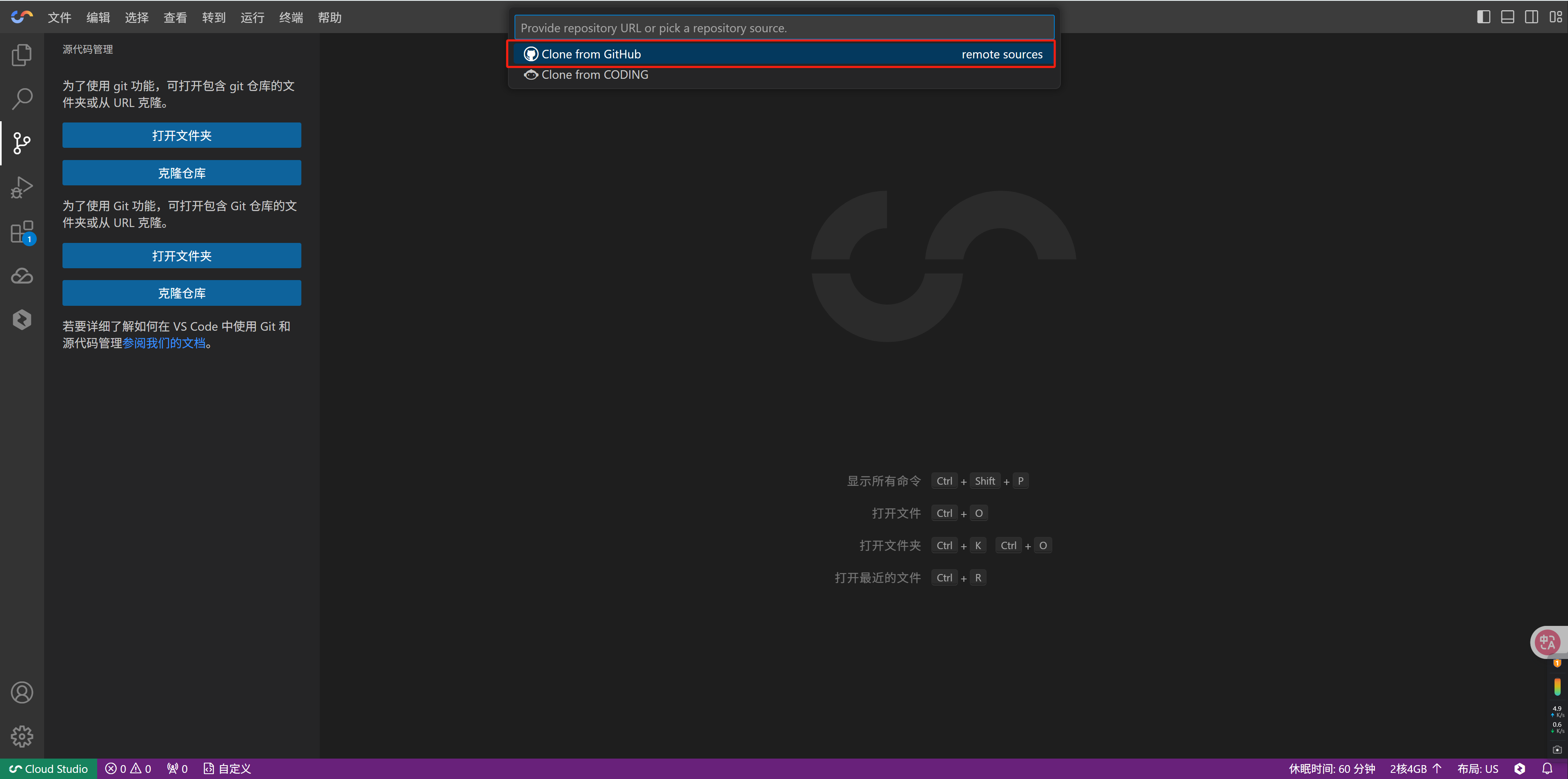
1. 选择 Clone from GitHub 从 GitHub 克隆。
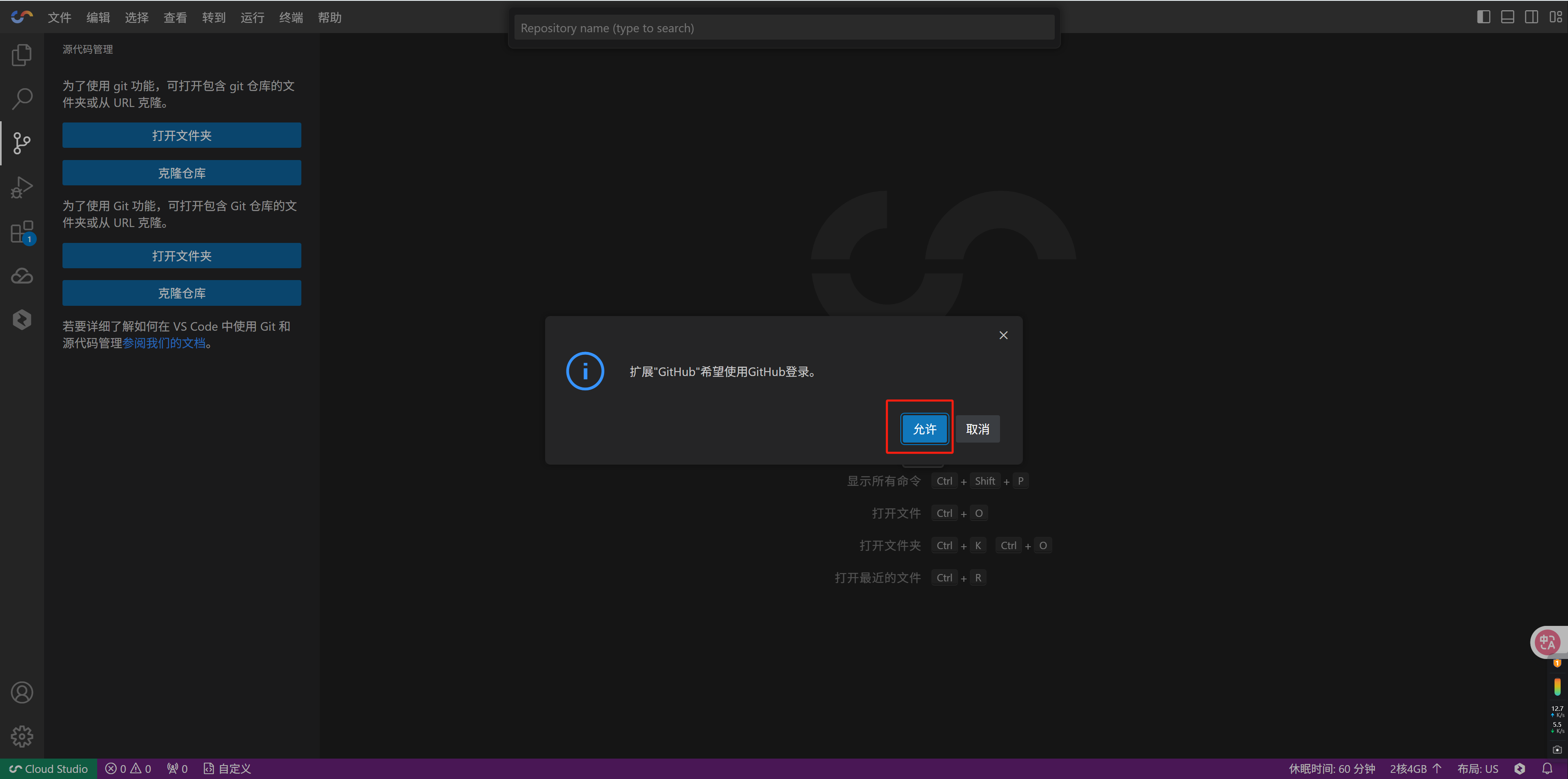
2. 首次克隆时,需完成 GitHub 绑定。当界面出现相关提示,单击允许,系统便会自动跳转至 GitHub 与 CloudStudio 的绑定页面,按指引操作即可完成绑定。完成首次绑定后,后续再使用克隆时会直接显示已绑定的 GitHub 账号,无需重复此绑定步骤,可直接操作克隆 。
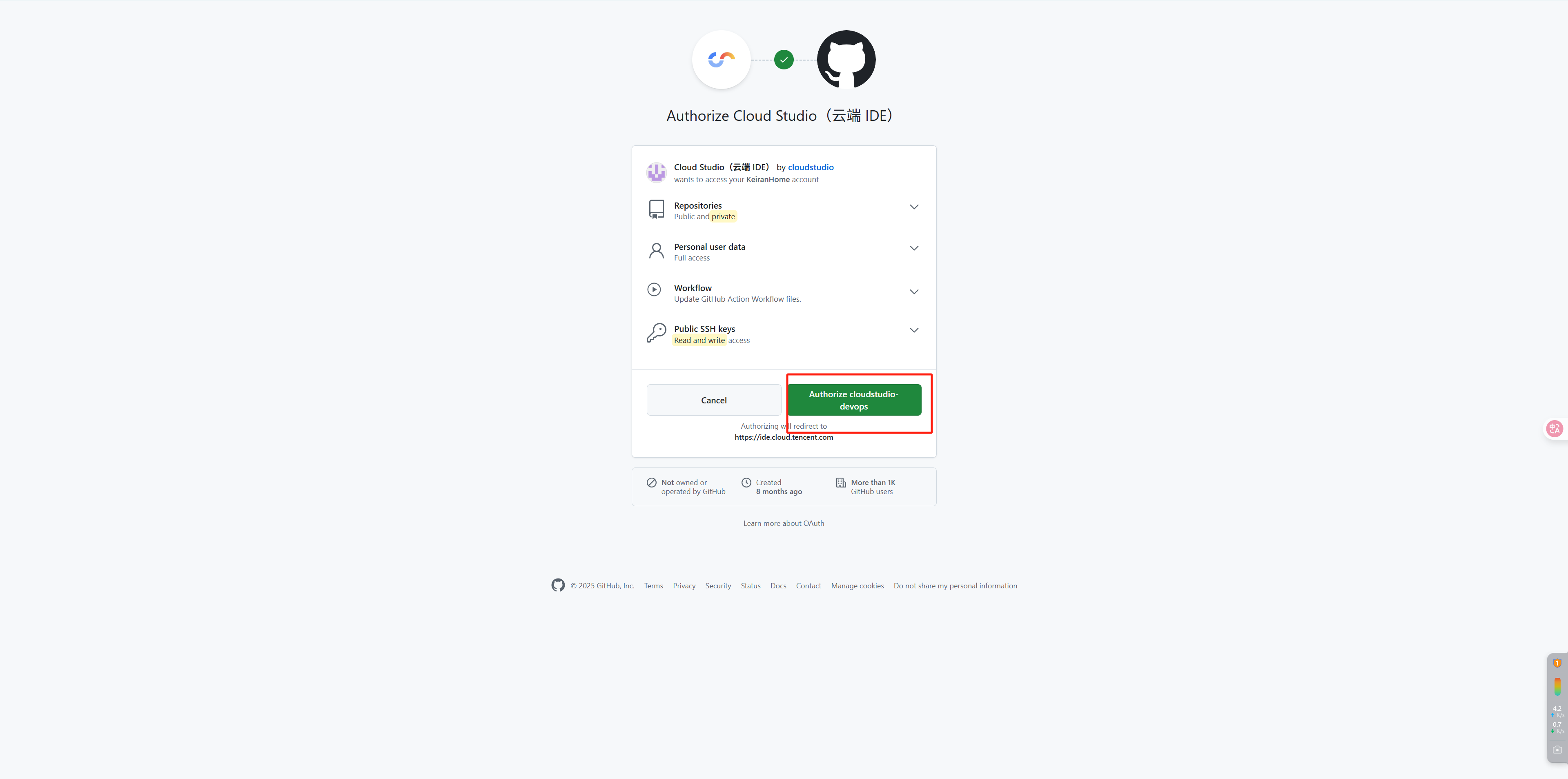
3. 当跳转到 GitHub 与 CloudStudio 的账号绑定页面后,您会看到一个名为 Authorize cloudstudio-devops 的按钮。请单击此按钮,以完成两个平台之间的账号绑定操作。
4. 请输入与您 GitHub 账号对应的密码,随后单击 Confirm 提交。请确保密码输入准确无误,若密码错误或遗忘,可通过 GitHub 密码重置流程进行处理 。
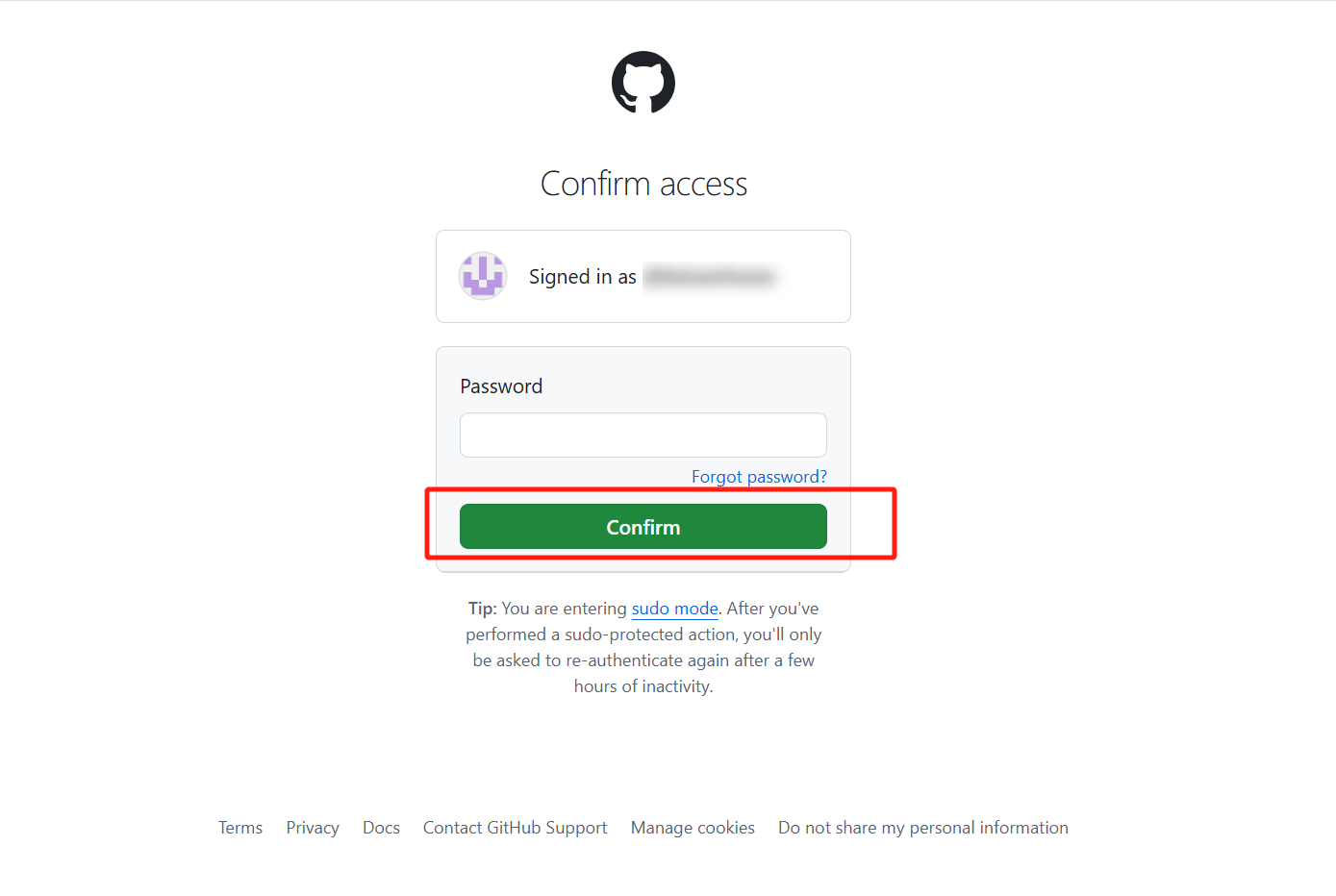
5. 等待授权登录。

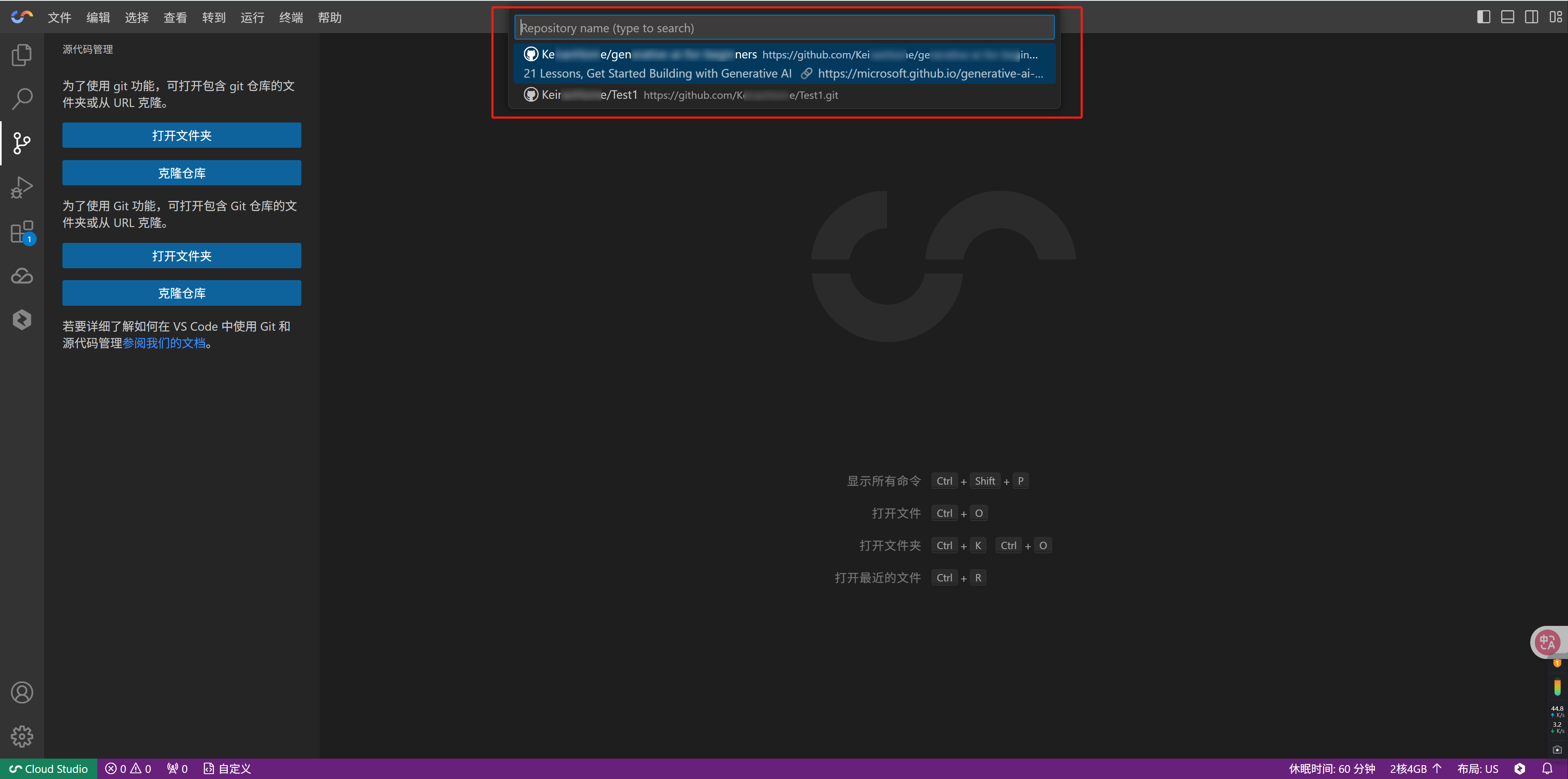
6. 当您完成授权登录,页面便会展示您 GitHub 账号下的所有仓库,您可按需选择想要被克隆至 CloudStudio 的仓库。确定所需仓库后,单击选定,后续即可开启克隆流程 。
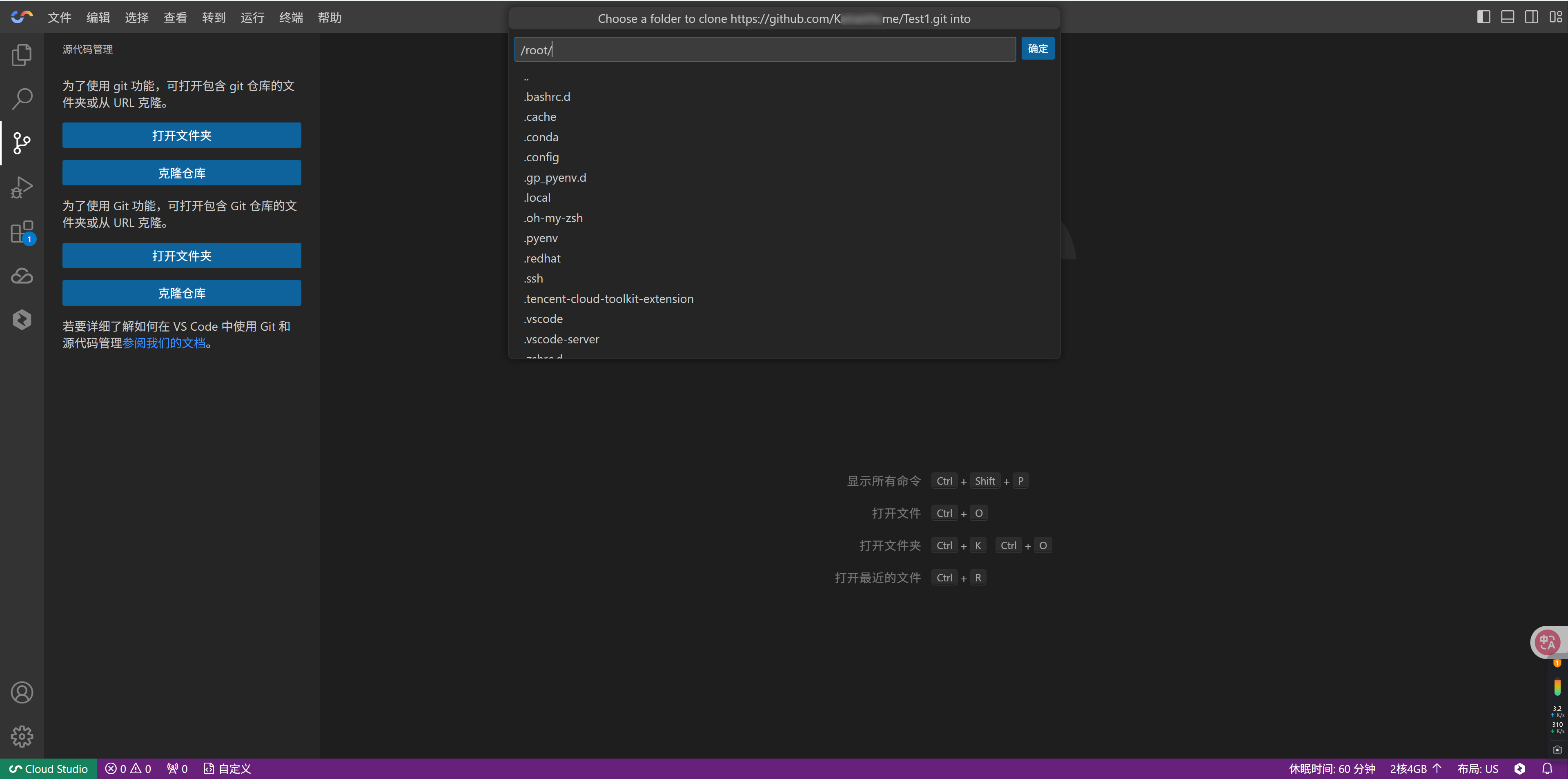
7. 选择克隆下来的项目目录。
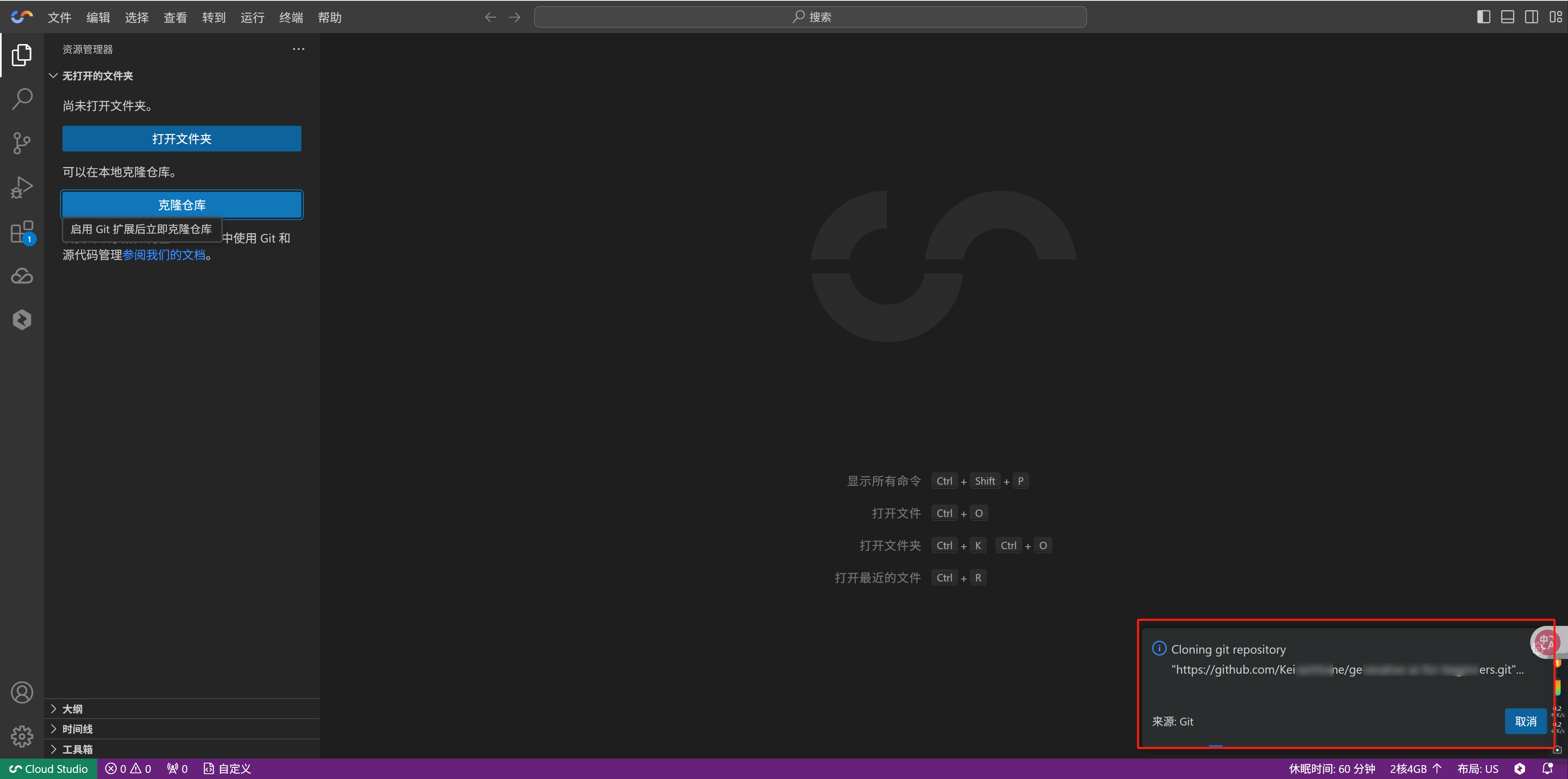
8. 克隆操作开始后,页面右下角将弹出提示框,实时显示克隆进度状态。该提示框会直观展现克隆进程,助您及时了解任务执行情况,在此期间请耐心等待直至克隆完成。
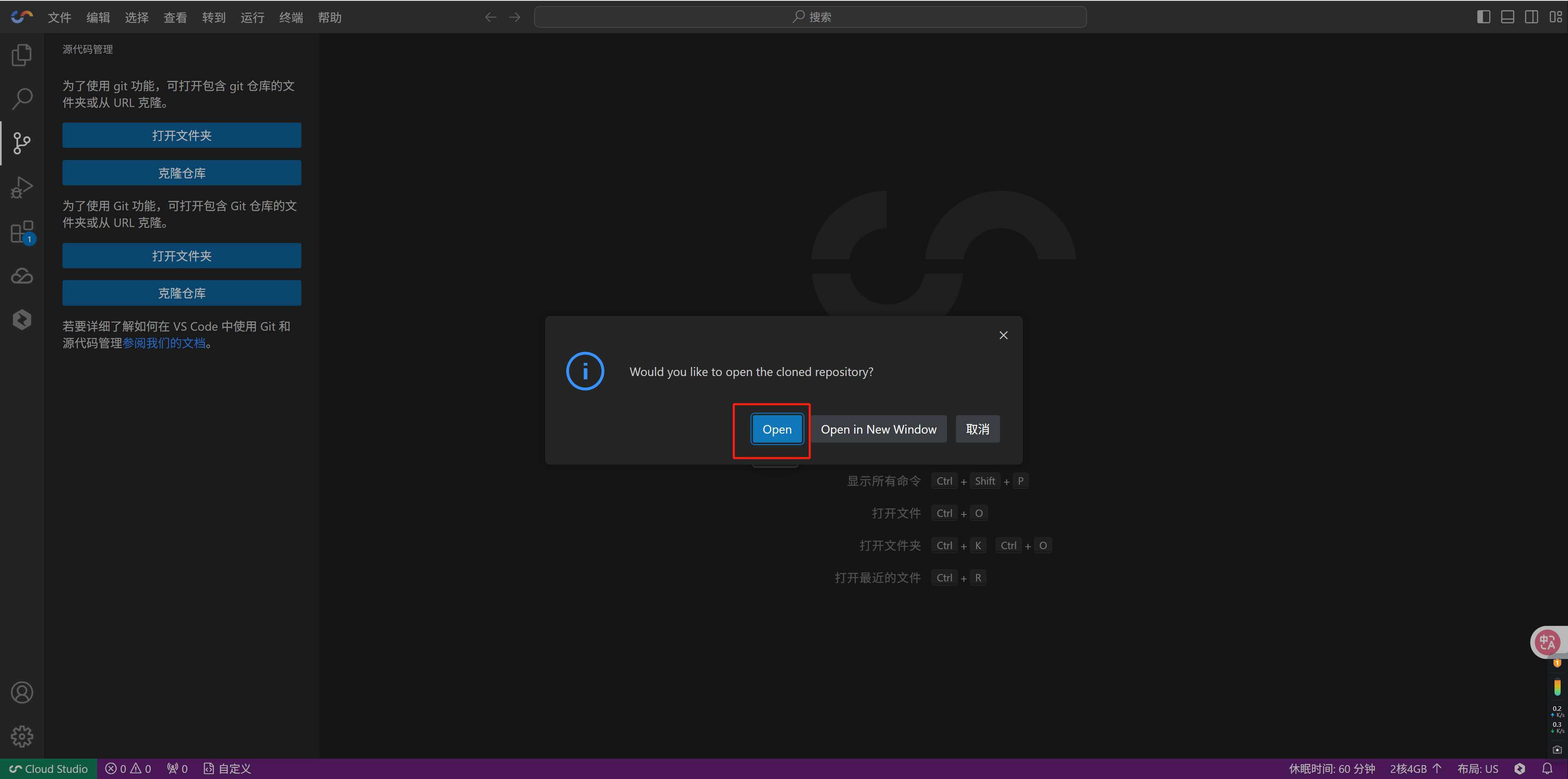
9. 当系统提示克隆成功后,会弹出窗口询问您打开方式。按需做出选择,便能顺利进入克隆窗口开展后续工作 。
若您倾向于在当前操作环境下直接开启克隆内容,延续连贯操作,那么选择 Open 在当前窗口打开即可。
若您想在独立空间查看克隆成果,避免干扰,可选择 Open in New Window 打开一个新窗口。
推送仓库
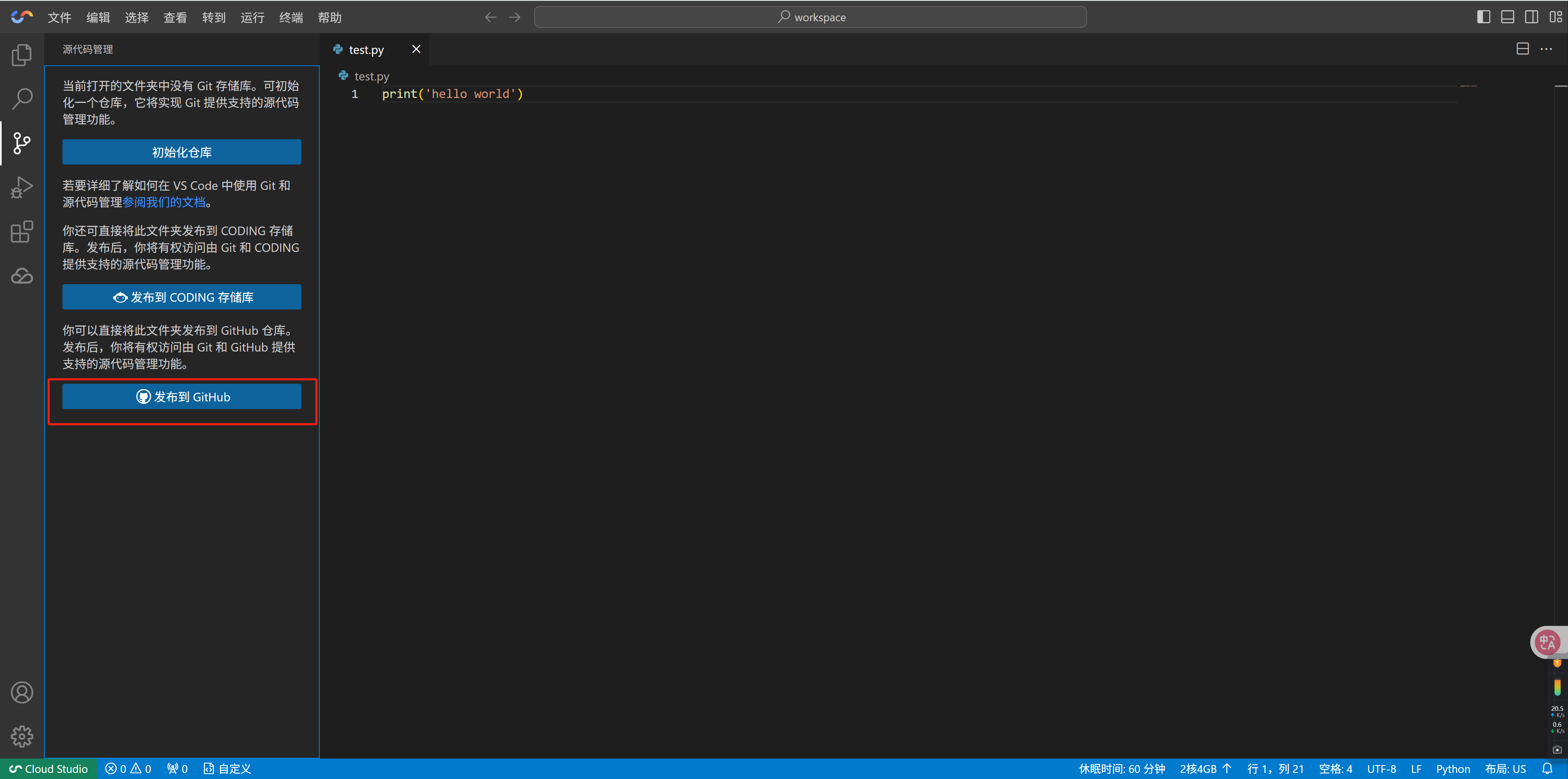
1. 您可以使用命令面板(⇧⌘P)中的 Git:Push 或源码管理视图中的发布到 GitHub 储存库(当前文件夹为非 Git 项目时)来推送仓库。
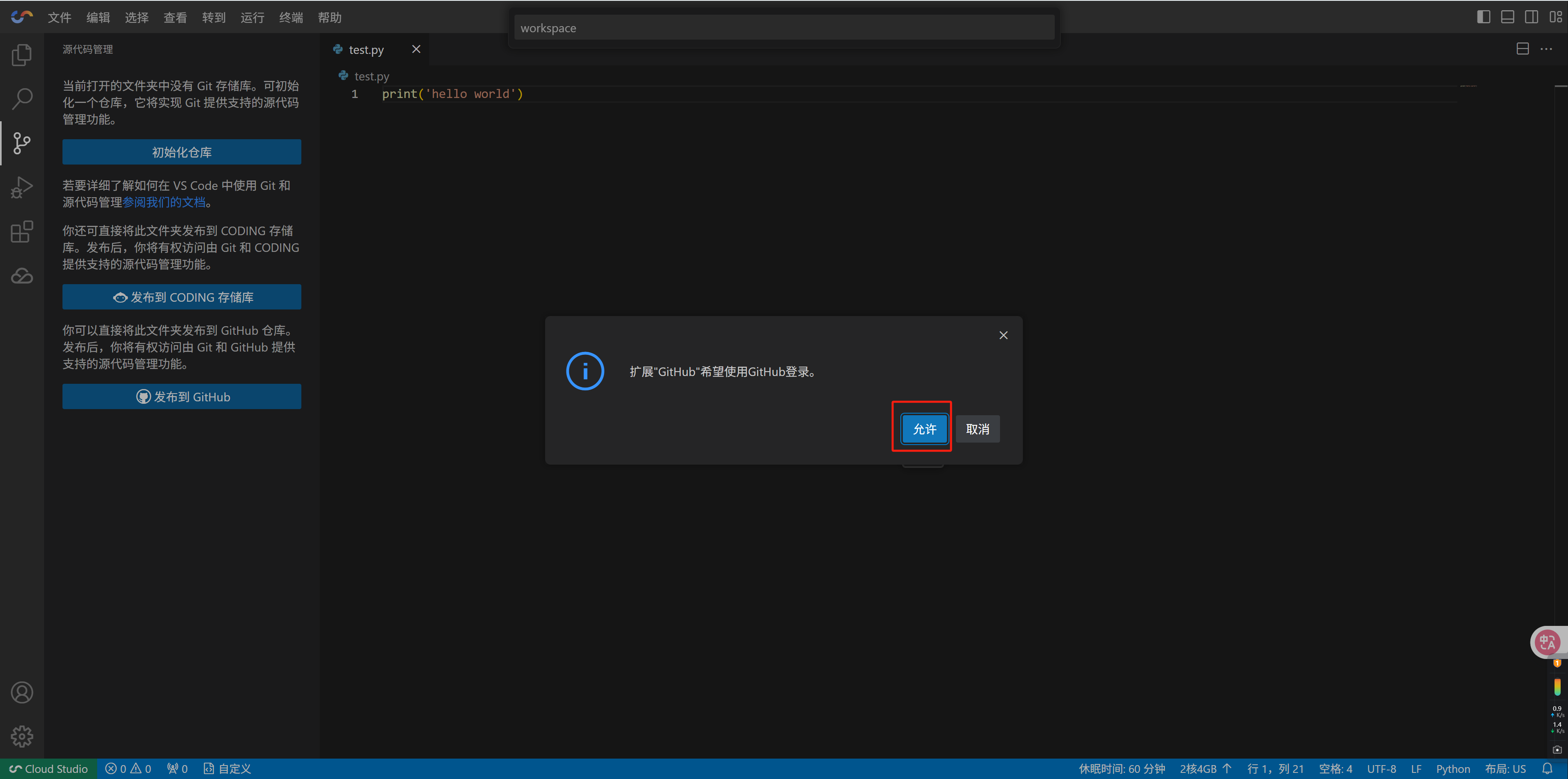
2. 然后单击允许进行 GitHub 登录。
3. 若您此前已完成 GitHub 与 CloudStudio 的绑定,在此界面,可直接从账号列表中,便捷选择您需要用于推送的 GitHub 账号,快速开展后续工作。倘若尚未进行绑定,可以按照下一流程的详细指引逐步操作,便能顺利完成绑定,实现账号间的顺畅联动 。
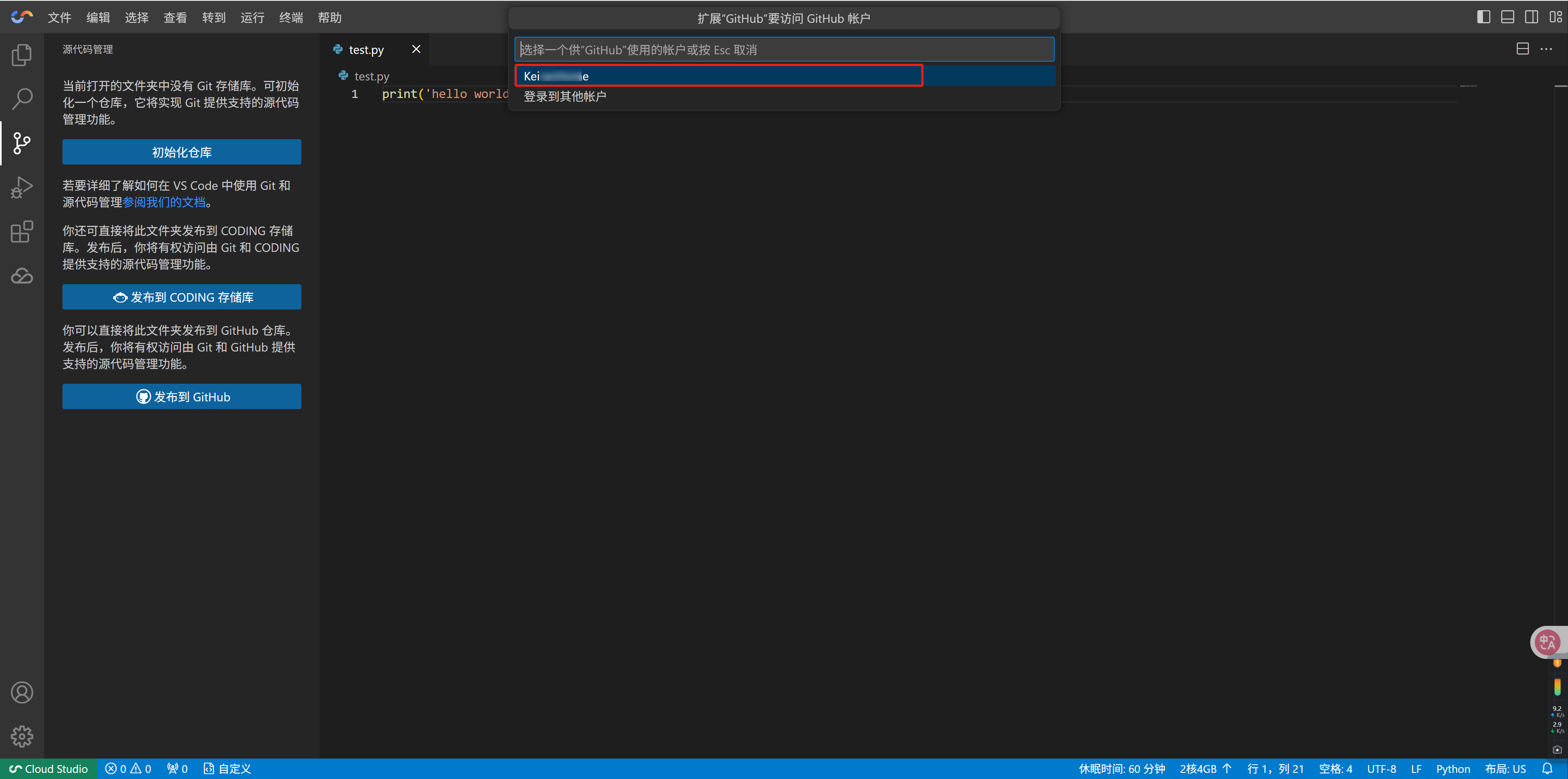
若您需要绑定其他的 GitHub 账号,只需单击界面中的登录到其他账户选项。然后,系统将自动跳转至 GitHub 与 CloudStudio 的绑定页面。在该页面中,您可以按照提示进行授权登录操作,从而完成新账号的绑定流程。这样,您就能够灵活切换不同的 GitHub 账号,满足多样化的使用需求。
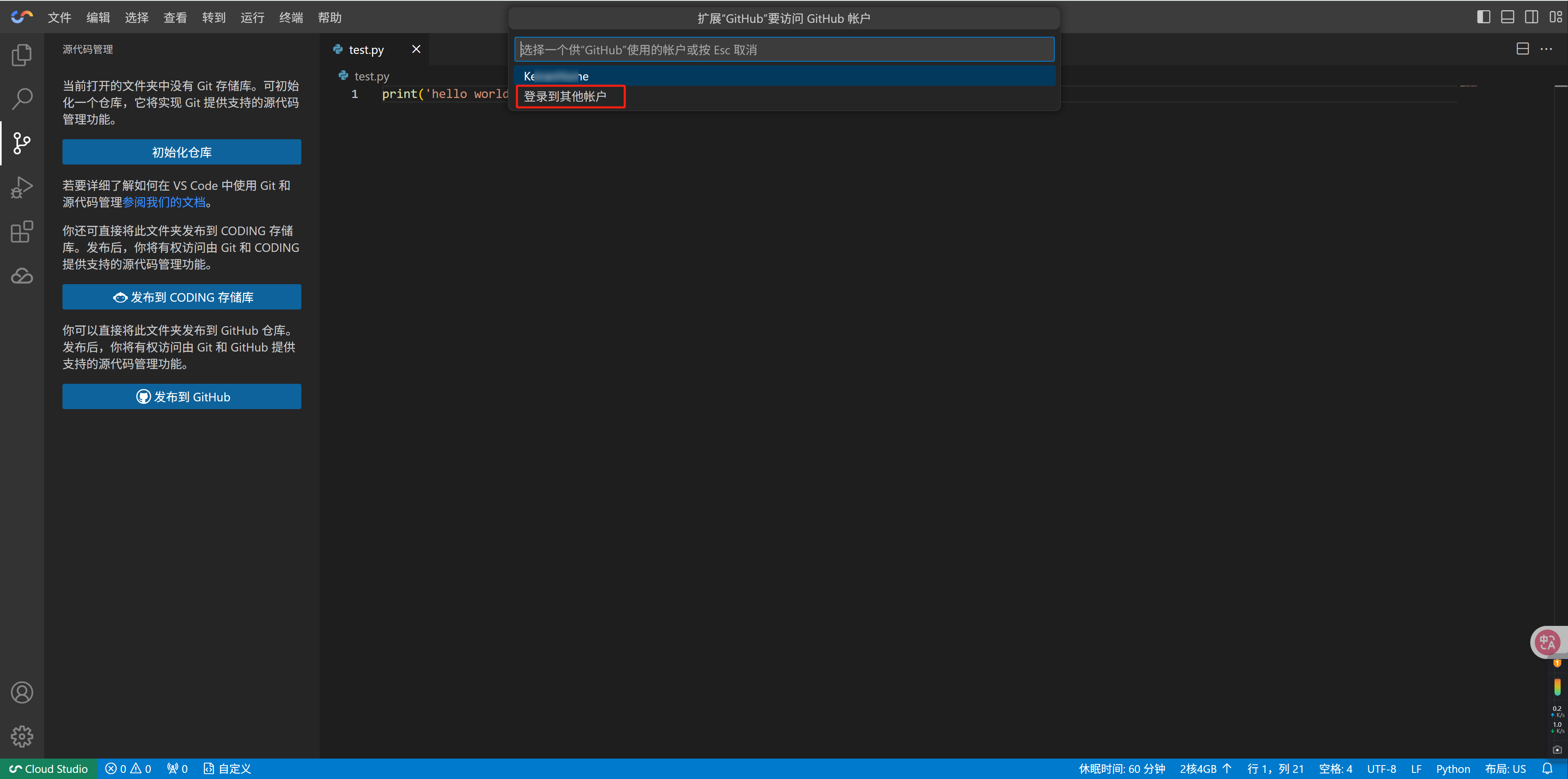
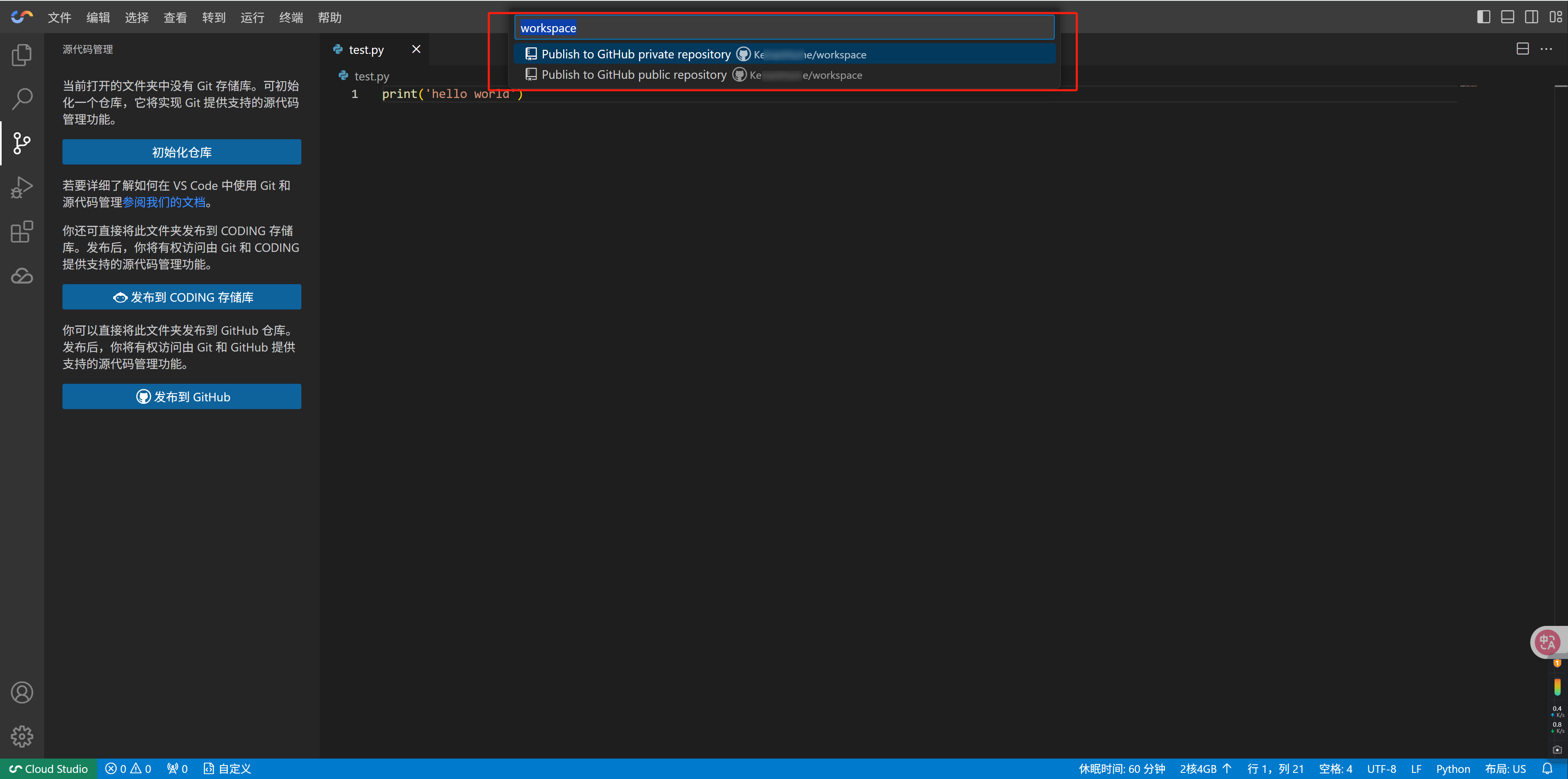
4. 选择您需要推送的 GitHub 仓库空间。
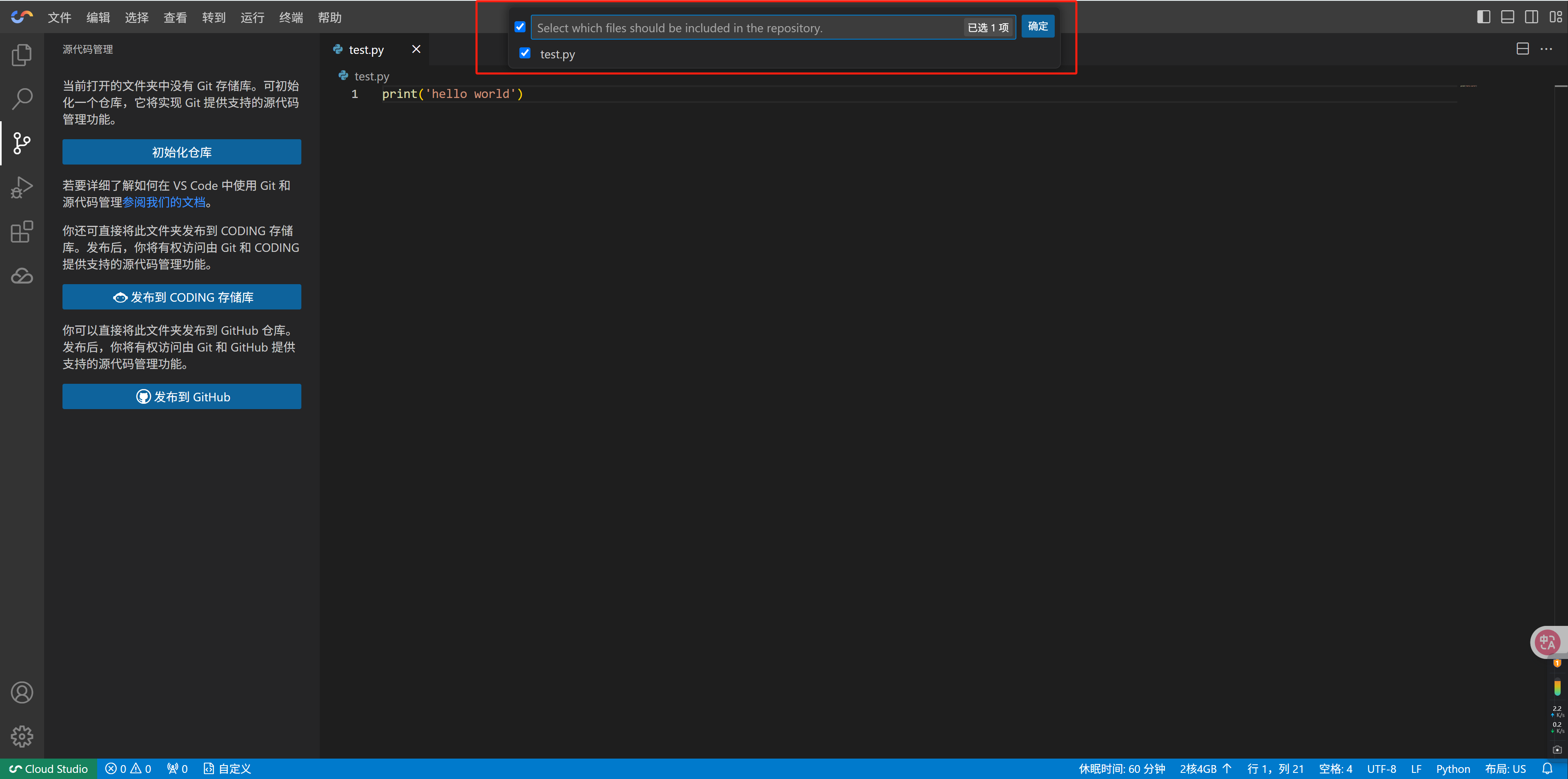
5. 然后,选择您需要推送到 GitHub 仓库的文件,单击确定。
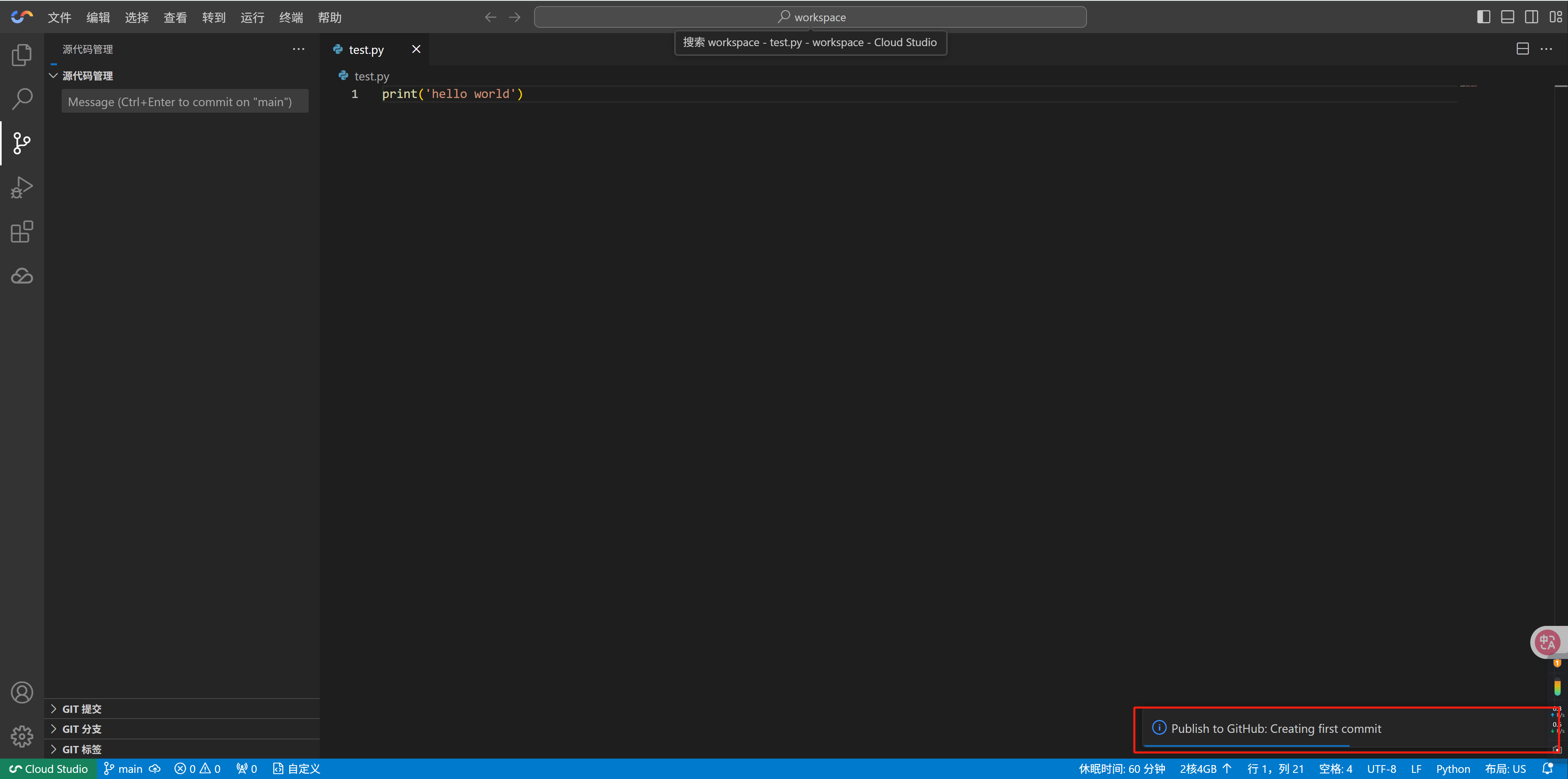
6. 单击确定后,页面右下角将弹出实时进度弹窗,动态展示文件推送至 GitHub 仓库的进度情况,助您直观了解任务执行状态,可随时掌握推送进展 。
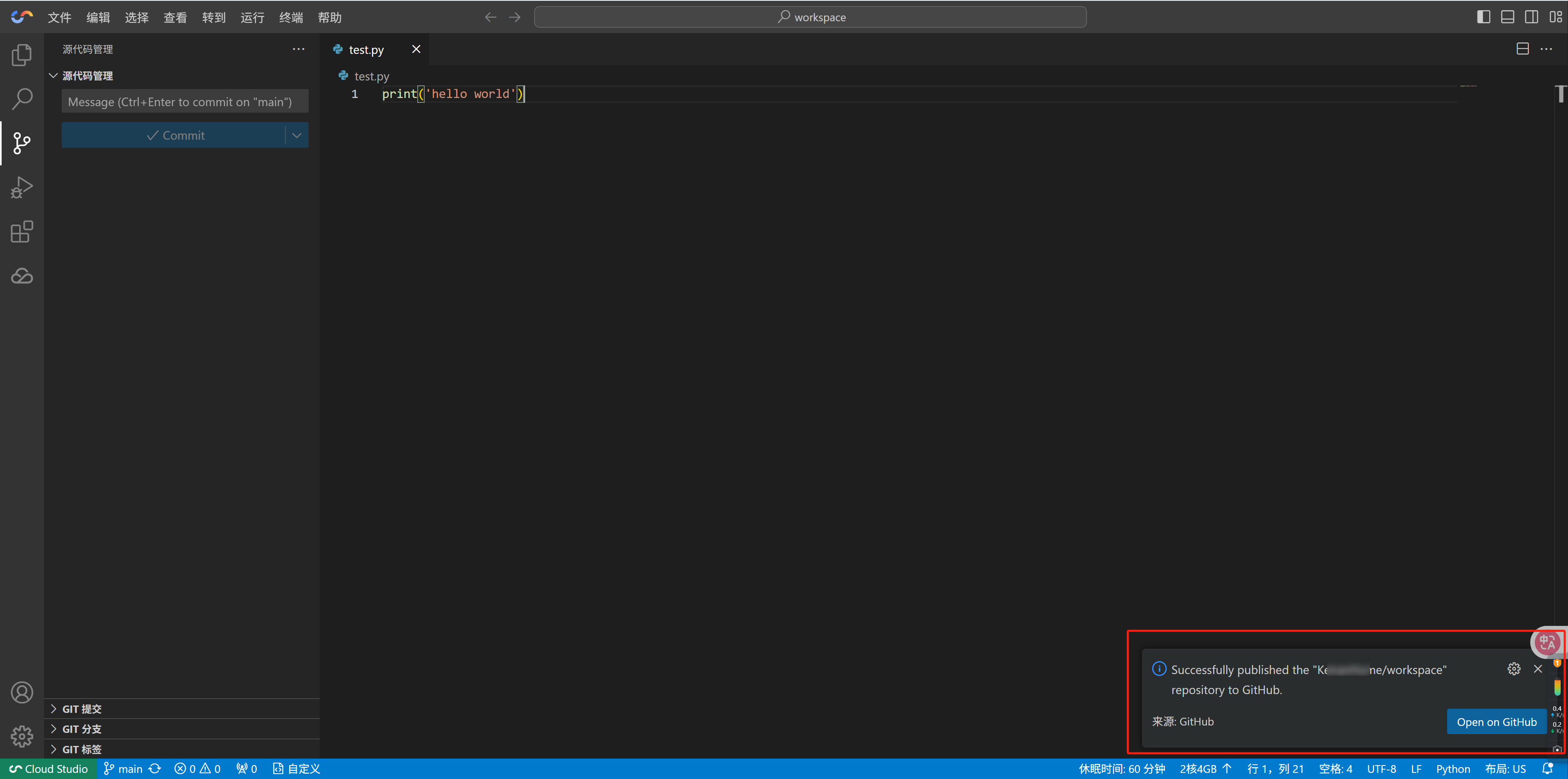
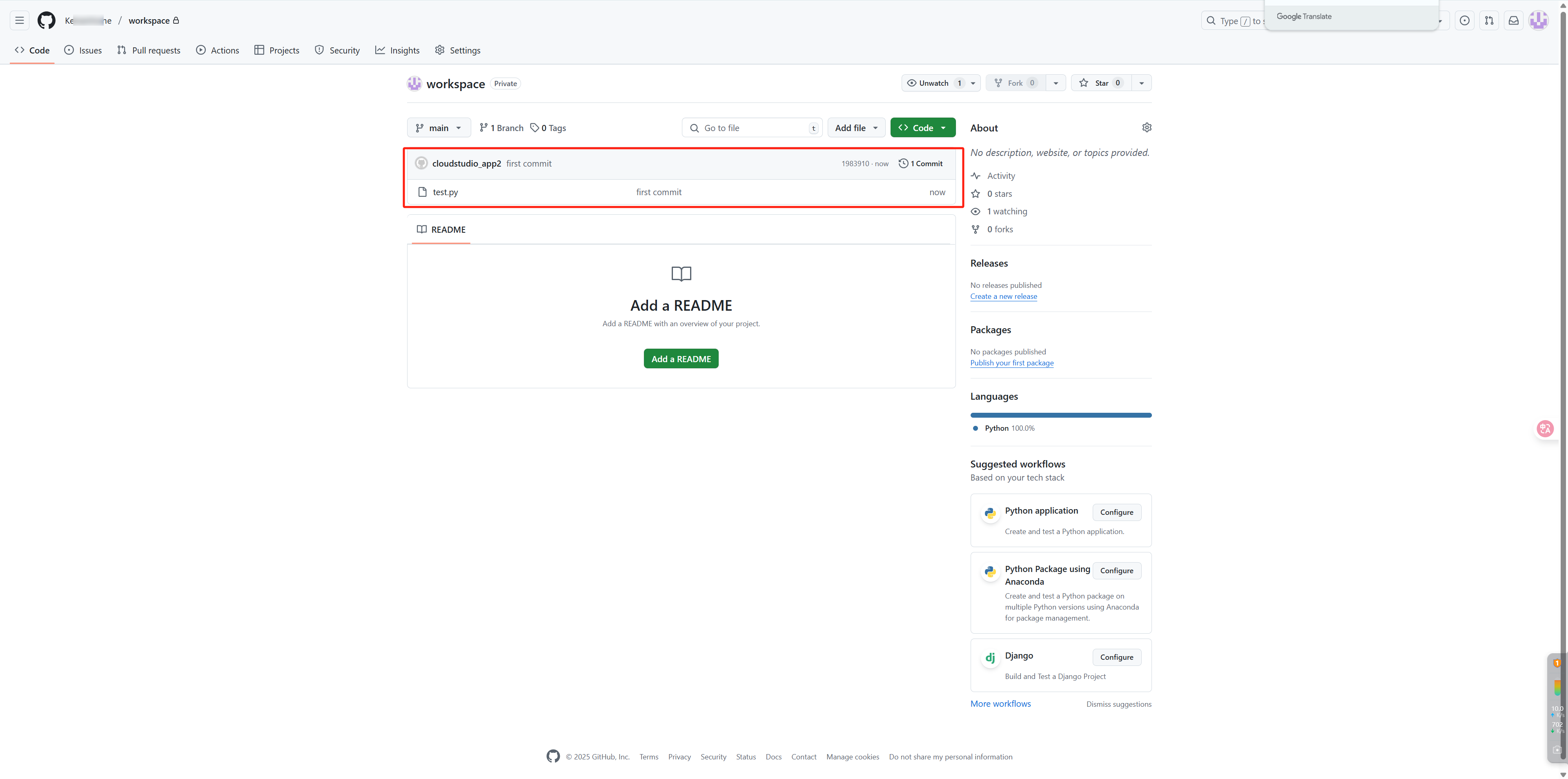
7. 当页面右下角弹出提示“Successfully”,意味着文件已成功推送至 GitHub 仓库。此时,你可单击 Open on GitHub,跳转到对应的仓库页面。在仓库页面中,仔细查看文件列表及最新提交记录,确认所推送的文件是否完整呈现,且内容无误,以此核实推送操作是否圆满达成。
8. 查看仓库页面推送的内容,如下示例:
使用 Git 进行版本控制
Cloud Studio 云端 IDE 的工作空间支持从代码仓库创建,不过在此之前您需要将工作空间的 SSH Key 添加至对应代码托管平台的个人公钥列表。
1. 选择代码来源
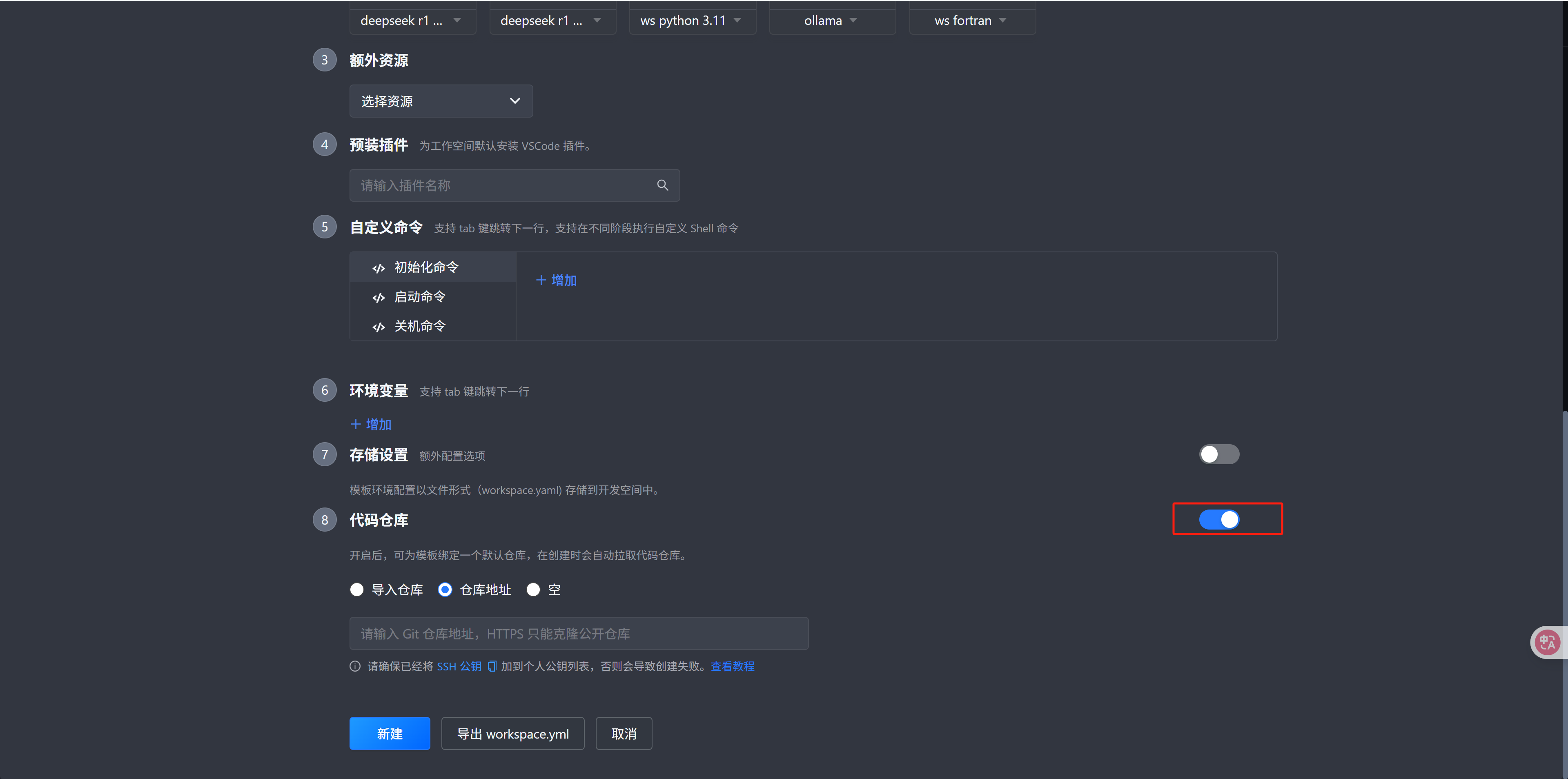
首先进入工作空间创建页面,打开代码仓库选项。
2. 添加公钥至目标仓库
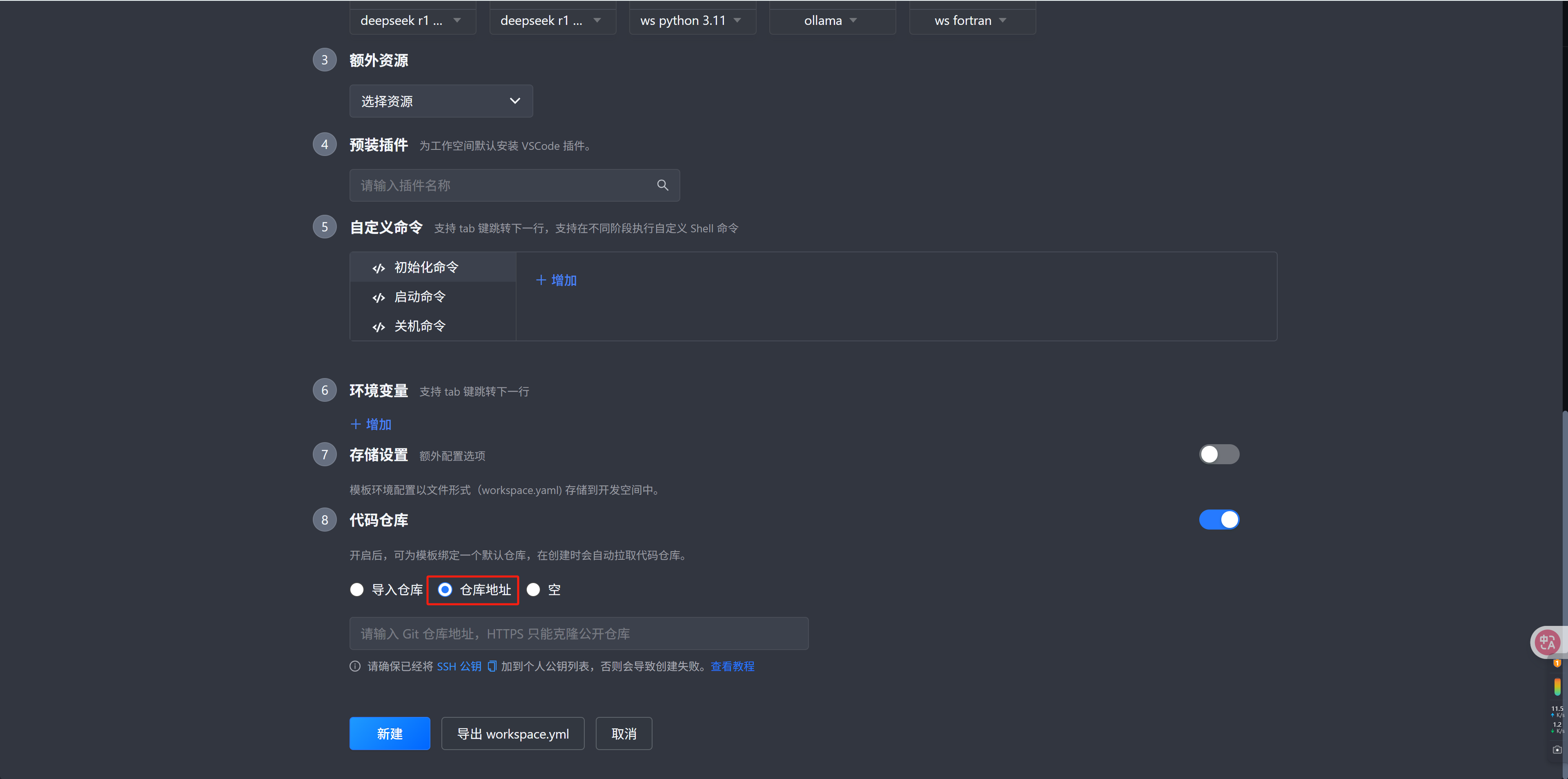
2.1. 单击 SSH Key 复制公钥。
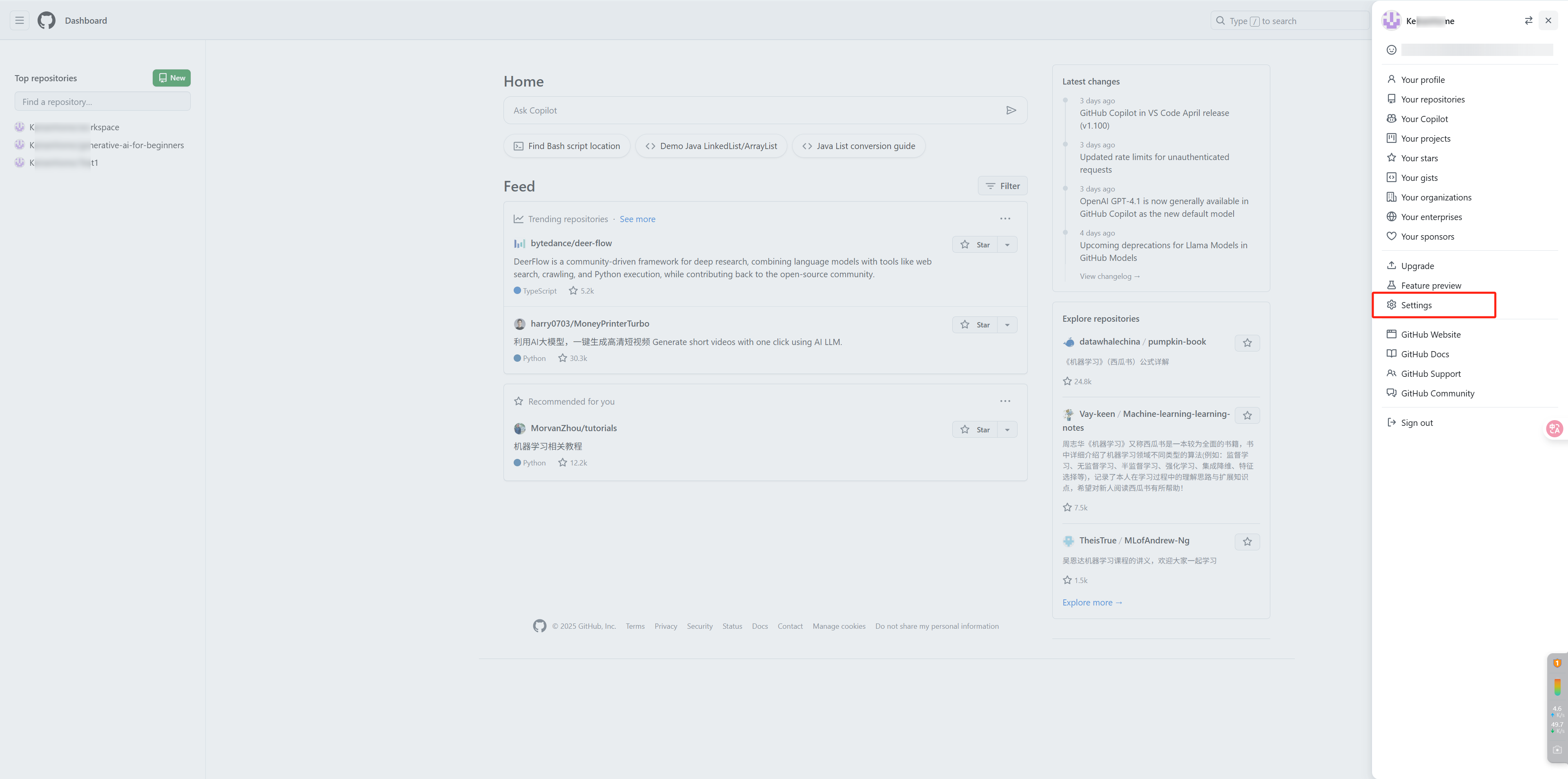
2.2. 登录 GitHub 账号后,单击右上角头像,选择 Settings 进入设置页面。
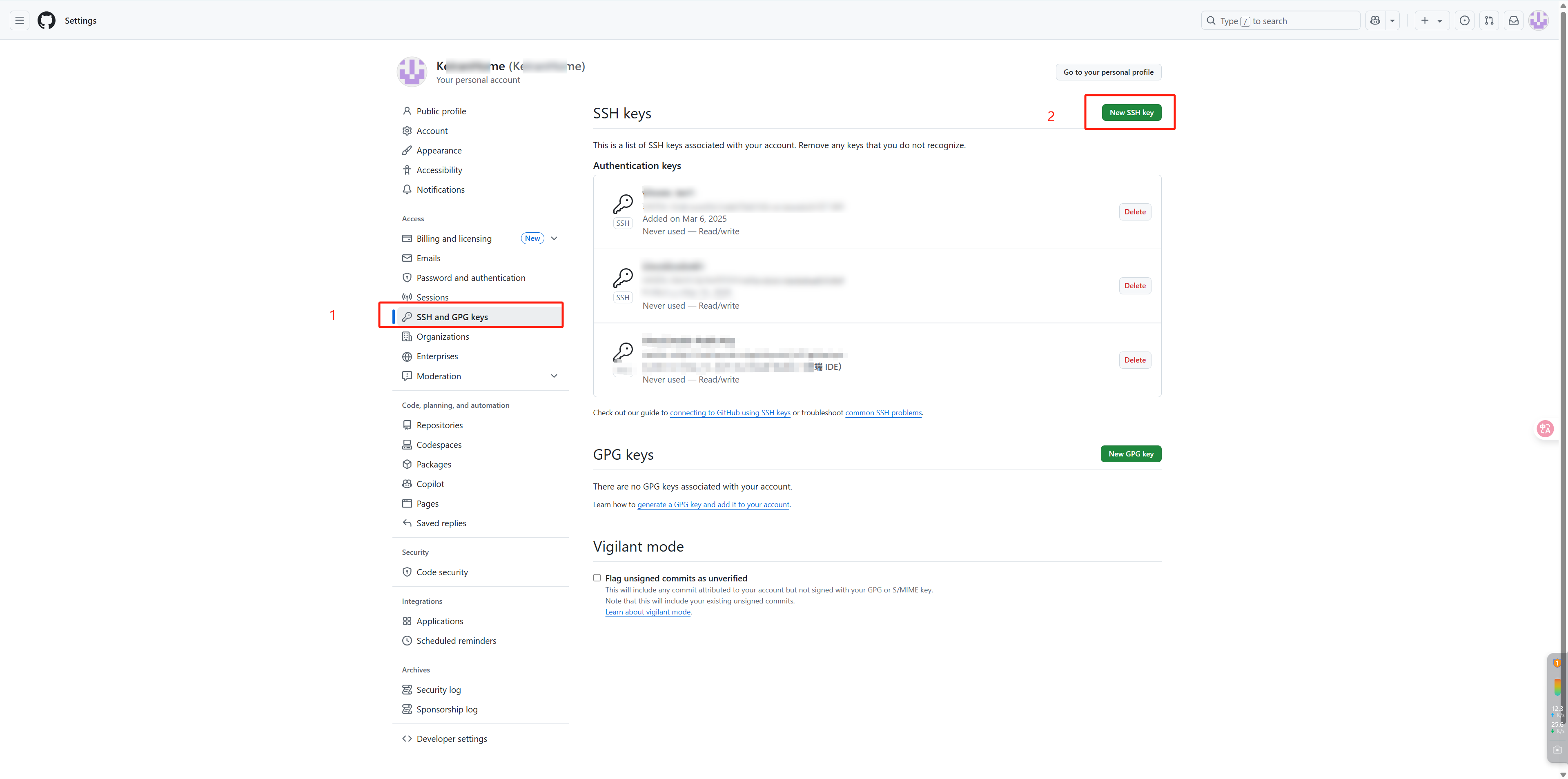
2.3. 在左侧菜单栏找到并单击 SSH and GPG keys,进入密钥管理界面。单击 New SSH key,即可开始添加新的 SSH 公钥,完成密钥配置为后续操作提供安全保障。
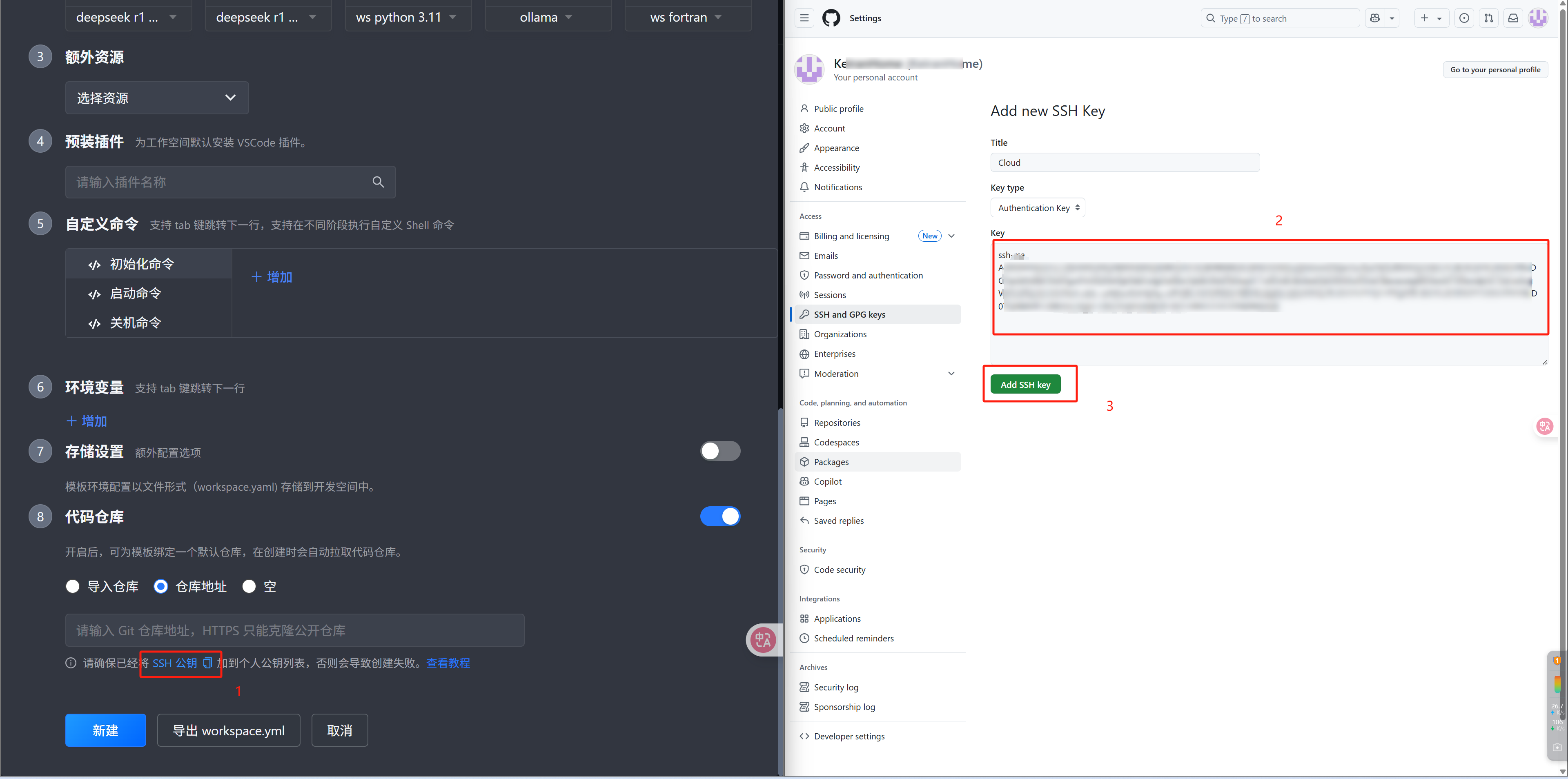
2.4. 在左侧 CloudStudio 界面中,找到并单击 SSH公钥,即可自动复制生成的公钥内容。随后切换至右侧 GitHub 页面,在“Key”输入框中粘贴刚刚复制的公钥,确认内容无误后,单击 Add SSH key,即可快速完成新 SSH 公钥的创建与绑定,实现两个平台间的安全连接。
3. 填入仓库地址并创建
3.1. 填入想要克隆的仓库地址(目前仅支持 SSH 协议的地址)。
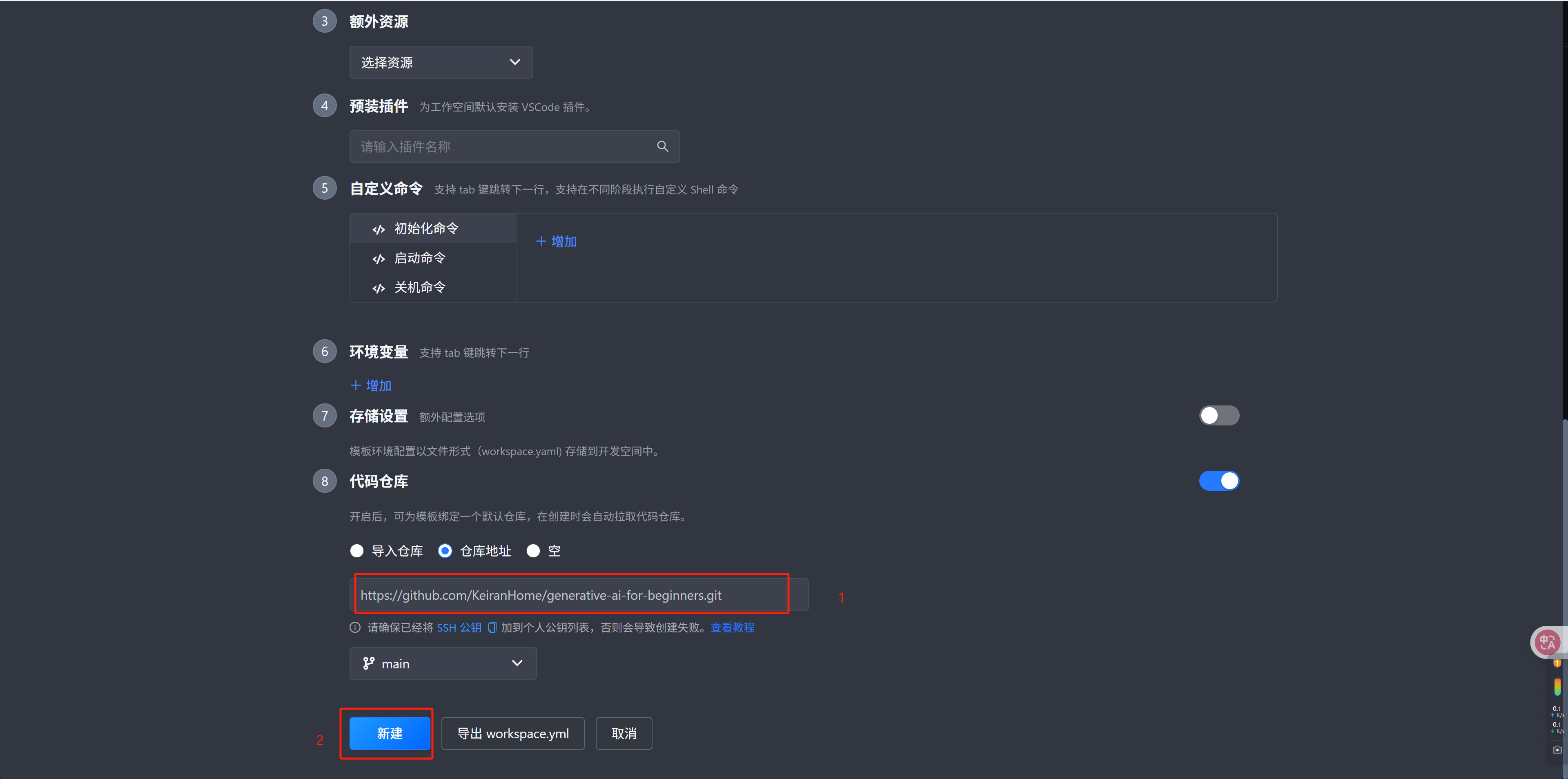
3.2. 单击新建,即可创建一个克隆了该仓库代码的工作空间。


