本文介绍如何在 iOS 平台集成腾讯云物联网(IoT)应用端 SDK 并完成登录:涵盖工程配置、SDK 引入、登录签名计算与登录调用,并通过拉取家庭列表验证接入是否成功。设备绑定、设备分享、远程控制等能力在登录完成后按需接入,参见本文 下一步 章节。
前提条件
开通服务
AppKey:登录必需。
AppSecret:登录必需,用于计算登录签名。
ProductId:接入设备绑定、物模型等能力时使用,本文不涉及。
DeviceName:接入设备绑定、物模型等能力时使用,本文不涉及。
环境准备
Xcode 11.0 及以上版本。
确保项目已设置有效的开发者签名。
一台 iOS 12.0 及以上真机(与 Podfile 的
platform :ios, '12.0' 配置保持一致)。创建项目
参考以下步骤创建一个新的 iOS 项目。如果已有项目,可跳过本节。
1. 打开 Xcode,选择 New Project(新建项目)。
2. 在平台标签中选择 iOS,然后选择 App 模板,单击 Next。
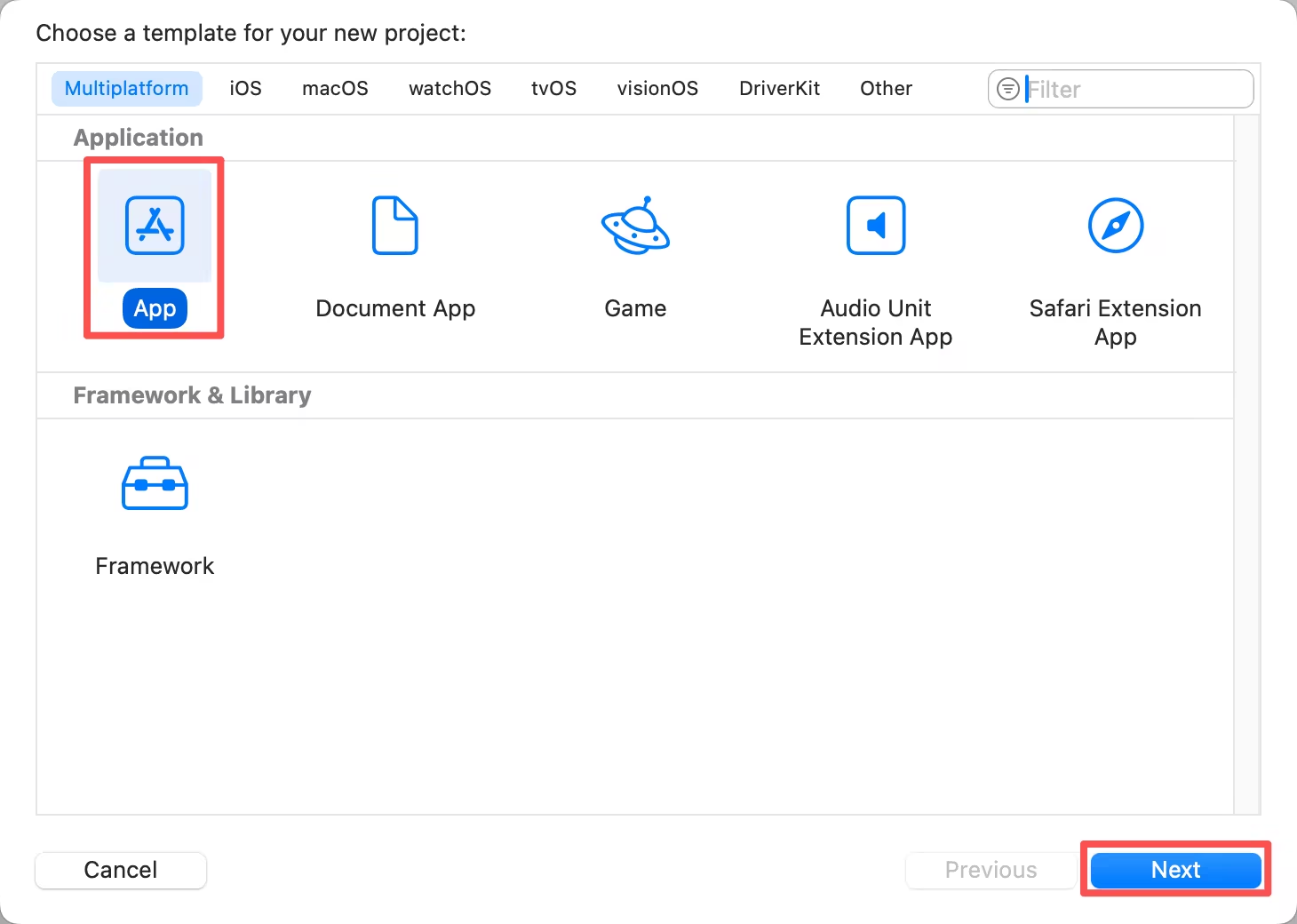
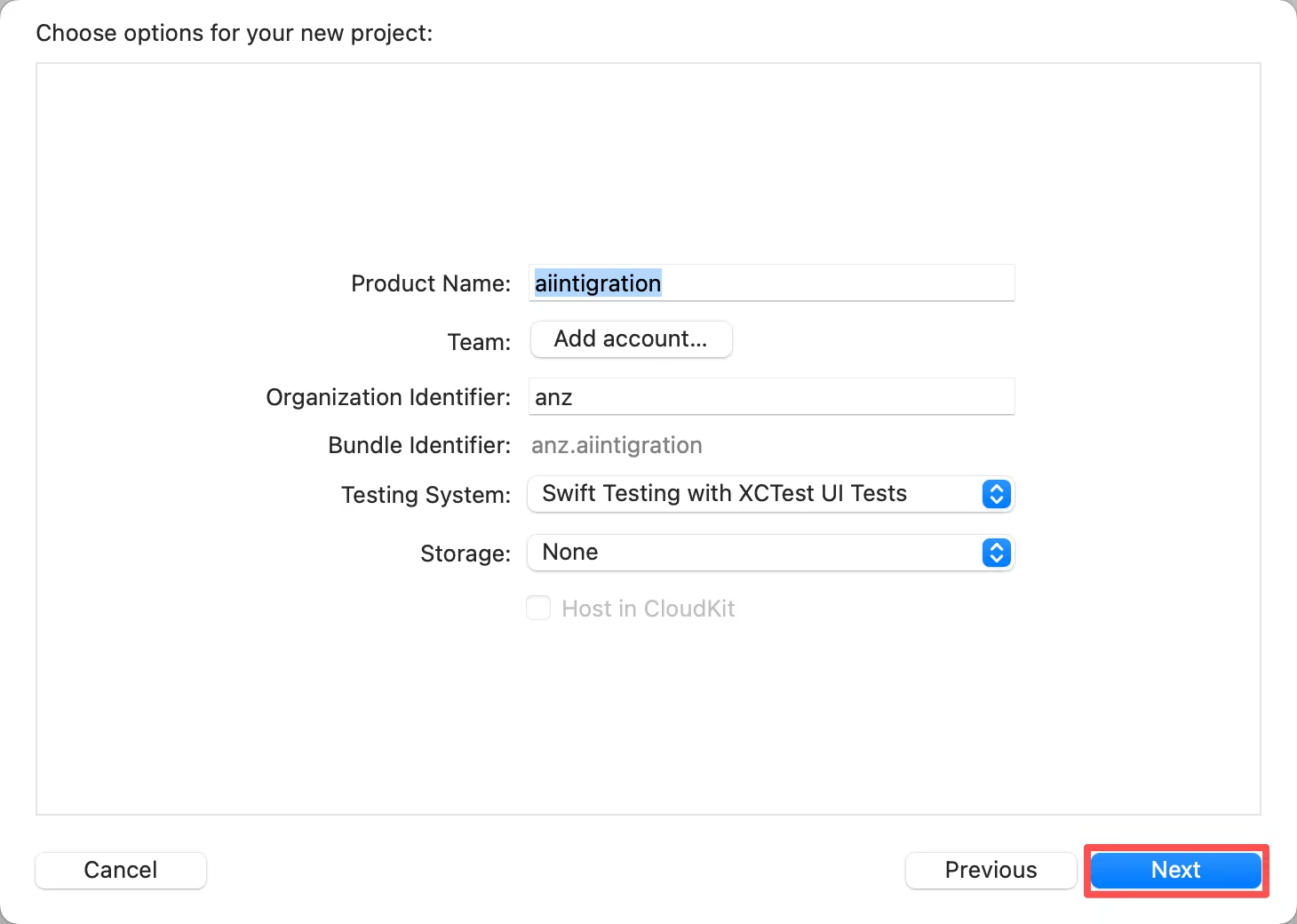
3. 在 Choose options for your new project 页面设置 Product Name、Team、Organization Identifier 等项目基本信息,单击 Next 并选择保存路径,最后单击 Create 完成创建。
集成 SDK
1. 在项目根目录的
Podfile 中添加 IoT SDK 依赖:说明:
Podfile 是 iOS 项目的 CocoaPods 依赖配置文件,位于项目根目录(与 .xcodeproj 同级),用文本编辑器编辑即可。如果目录下没有 Podfile,先在终端进入项目目录执行 pod init 生成。# 将下方的 'YourApp' 替换为您 Xcode 项目中实际的 Target 名称platform :ios, '12.0'target 'YourApp' do# 物联网应用端 SDKpod 'TXLiteAVSDK_IOT', :podspec => 'https://liteav.sdk.qcloud.com/pod/liteavsdkspec/TXLiteAVSDK_IOT.podspec'end
Xcode 16 兼容性问题:若使用 Xcode 16 及以上版本,
pod install 后可能报部署目标版本错误。请在 Podfile 末尾添加以下配置解决:post_install do |installer|installer.pods_project.build_configurations.each do |config|config.build_settings['IPHONEOS_DEPLOYMENT_TARGET'] = '12.0'endinstaller.pods_project.targets.each do |target|target.build_configurations.each do |config|config.build_settings['IPHONEOS_DEPLOYMENT_TARGET'] = '12.0'endendend
2. 完成配置后,在终端执行
pod install,SDK 将自动下载并集成到工程中。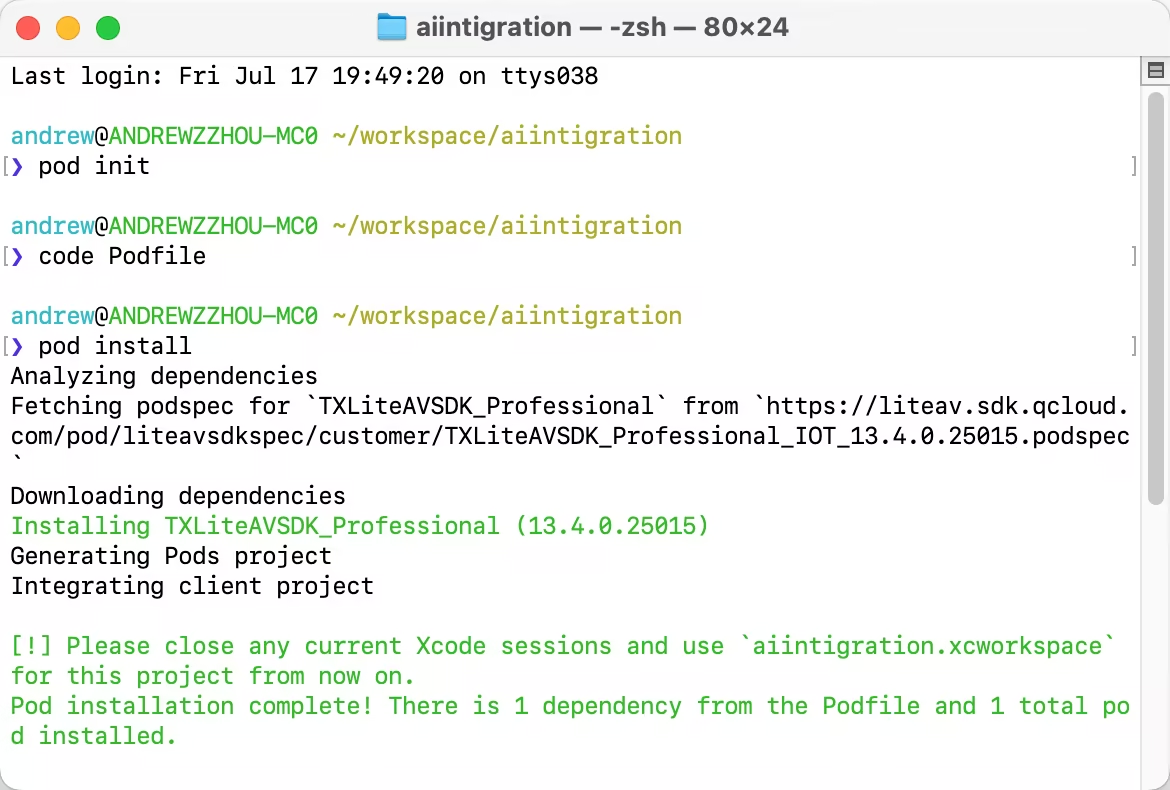
3.
pod install 完成后,在 Finder 中找到项目目录下的 .xcworkspace 文件并双击打开(请打开 .xcworkspace 而非 .xcodeproj)。4. 在 Xcode 的 Build Settings 中搜索 User Script Sandboxing,将其值设置为 No。
5. 在 Signing & Capabilities 中确认已配置有效的开发者签名。
接入步骤
步骤 1:获取 SDK 实例
调用
TXIoTEngine.getInstance 获取 SDK 实例,并注册 TXIoTEngineDelegate 监听登录、签名过期和设备状态推送。// 获取单例实例TXIoTEngine *iotEngine = [TXIoTEngine getInstance];// 注册监听(self 需遵循 TXIoTEngineDelegate 协议)[iotEngine addDelegate:self];
在监听对象中实现
TXIoTEngineDelegate 协议方法:#pragma mark - TXIoTEngineDelegate- (void)onLoginSuccess {// 登录成功}- (void)onLoginFailure:(TXIoTErrorCode)errCode errMsg:(NSString *)errMsg {// 登录失败}- (void)onUserSignatureExpired {// 登录签名过期,请重新计算签名后再次调用 login}- (void)onReceivePushMessage:(TXIoTPushMessage *)pushMessage {// 接收设备在线、离线等状态变更}
步骤 2:计算登录签名
说明:
快速接入阶段可直接在客户端计算签名进行调试。正式上线时请将签名计算逻辑放在业务后台,不要将 AppSecret 保存在客户端。
签名参数
参与签名的参数:
参数 | 说明 |
RequestId | 唯一请求 ID,建议使用 UUID。 |
Timestamp | 当前 UNIX 秒级时间戳。 |
Nonce | 随机正整数,用于和时间戳一起防重放。 |
AppKey | |
OpenID | 用户标识,需与后续登录的 userId 保持一致。支持数字、字母、下划线,长度不超过 32 字节。 |
注意:
OpenID 与 UserID 的关系:签名参数名为 OpenID,SDK 登录接口参数名为 userId,两者是同一个东西,值必须保持一致。
签名计算规则
1. 去掉值为空的参数。
2. 将参数按参数名的字典序升序排列。
3. 将排序后的参数按
Key=Value 格式拼接。4. 使用
& 连接所有参数,得到签名原文。5. 使用从 开通服务 文档获取的
AppSecret 对签名原文进行 HMAC-SHA1 签名。6. 对签名结果进行 Base64 编码,得到最终
Signature。签名计算示例
例如,参与签名的参数如下:
RequestId=8b8d499bbba1ac28b6da21b4Timestamp=1546315200Nonce=71087795AppKey=your_app_keyOpenID=user_001
排序后的签名原文:
AppKey=your_app_key&Nonce=71087795&OpenID=user_001&RequestId=8b8d499bbba1ac28b6da21b4&Timestamp=1546315200
使用
your_app_secret 作为 AppSecret 对上述原文计算,期望得到的签名为 aSLzd4Ett7RsiLhrYht6Yk9+0qY=,可用于自验签名实现是否正确。参考以下示例计算签名。客户端示例基于系统自带的 CommonCrypto 框架;正式上线时签名在业务后台计算,参考服务端示例:
#import <CommonCrypto/CommonHMAC.h>+ (NSString *)generateSignatureWithAppSecret:(NSString *)appSecretrequestId:(NSString *)requestIdtimestamp:(int64_t)timestampnonce:(NSInteger)nonceappKey:(NSString *)appKeyopenId:(NSString *)openId {NSDictionary<NSString *, NSString *> *params = @{@"RequestId": requestId,@"Timestamp": @(timestamp).stringValue,@"Nonce": @(nonce).stringValue,@"AppKey": appKey,@"OpenID": openId,};// 去掉值为空的参数,按参数名的字典序升序排列NSArray<NSString *> *sortedKeys = [params.allKeys sortedArrayUsingSelector:@selector(compare:)];NSMutableArray<NSString *> *pairs = [NSMutableArray array];for (NSString *key in sortedKeys) {NSString *value = params[key];if (value.length == 0) {continue;}[pairs addObject:[NSString stringWithFormat:@"%@=%@", key, value]];}// 按 Key=Value 格式拼接,使用 & 连接NSString *source = [pairs componentsJoinedByString:@"&"];// 使用 AppSecret 对签名原文进行 HMAC-SHA1 签名NSData *keyData = [appSecret dataUsingEncoding:NSUTF8StringEncoding];NSData *sourceData = [source dataUsingEncoding:NSUTF8StringEncoding];unsigned char digest[CC_SHA1_DIGEST_LENGTH];CCHmac(kCCHmacAlgSHA1, keyData.bytes, keyData.length,sourceData.bytes, sourceData.length, digest);// 对签名结果进行 Base64 编码NSData *digestData = [NSData dataWithBytes:digest length:CC_SHA1_DIGEST_LENGTH];return [digestData base64EncodedStringWithOptions:0];}
import base64import hashlibimport hmacdef generate_signature(app_secret, request_id, timestamp, nonce, app_key, user_id):params = {"RequestId": request_id,"Timestamp": str(timestamp),"Nonce": str(nonce),"AppKey": app_key,"OpenID": user_id,}# 去掉值为空的参数params = {key: valuefor key, value in params.items()if value is not None and value != ""}# 按参数名的字典序升序排列sorted_items = sorted(params.items(), key=lambda item: item[0])# 按 Key=Value 格式拼接,使用 & 连接source = "&".join([f"{key}={value}" for key, value in sorted_items])# 使用 AppSecret 对签名原文进行 HMAC-SHA1 签名digest = hmac.new(app_secret.encode("utf-8"),source.encode("utf-8"),hashlib.sha1,).digest()# 对签名结果进行 Base64 编码signature = base64.b64encode(digest).decode("utf-8")return signaturesignature = generate_signature(app_secret="your_app_secret",request_id="8b8d499bbba1ac28b6da21b4",timestamp=1546315200,nonce=71087795,app_key="your_app_key",user_id="user_001",)print(signature)
Running Environment
Operating System: Ubuntu 24.04.3 LTS / x86_64
Runtime Version: Python 3.11.1
步骤 3:登录 SDK
调用
TXIoTEngine.login 登录 SDK,传入上一步计算得到的签名参数。参数说明
参数 | 类型 | 说明 |
appKey | NSString | |
userId | NSString | 用户标识,支持数字、字母、下划线,长度不超过32字节。 首次使用会自动注册,已注册则登录原有账号,该账号下的设备绑定关系仍然保留。需与签名参数 OpenID 保持一致。 |
userSignature.requestId | NSString | 对应签名参数 RequestId。 |
userSignature.timestamp | int64_t | 对应签名参数 Timestamp。 |
userSignature.nonce | NSInteger | 对应签名参数 Nonce。 |
userSignature.signature | NSString | 签名计算结果。 |
TXIoTUserSignature *userSignature = [[TXIoTUserSignature alloc] init];userSignature.requestId = requestId;userSignature.timestamp = timestamp;userSignature.nonce = nonce;userSignature.signature = signature;[iotEngine login:appKey userId:userId userSignature:userSignature];
步骤 4:验证登录结果
登录成功后,调用
getFamilyManager 获取家庭管理实例并拉取家庭列表,以此验证登录态与网络链路是否正常。返回的 familyId 是后续绑定设备、查询设备列表的必备参数,请妥善保存。TXIoTFamilyManager *familyManager = [iotEngine getFamilyManager];if (familyManager == nil) {// SDK 未登录或登录态已失效return;}TXIoTCallback<NSArray<TXIoTFamilyInfo *> *> *callback = [[TXIoTCallback alloc] init];callback.onSuccess = ^(NSArray<TXIoTFamilyInfo *> * _Nullable familyList) {if (familyList.count == 0) {// 当前账号下没有家庭,调用 createFamily 创建(见下方示例)return;}// 选择一个家庭,记录 familyIdNSString *familyId = familyList.firstObject.familyId;};callback.onError = ^(TXIoTErrorCode errorCode, NSString * _Nullable errorMessage) {// 获取家庭列表失败};[familyManager getFamilyList:callback];
如果当前账号下没有家庭,可调用
createFamily 创建:TXIoTCallback<TXIoTFamilyInfo *> *callback = [[TXIoTCallback alloc] init];callback.onSuccess = ^(TXIoTFamilyInfo * _Nullable familyInfo) {// 创建成功,记录 familyId};callback.onError = ^(TXIoTErrorCode errorCode, NSString * _Nullable errorMessage) {// 创建家庭失败};[familyManager createFamily:@"我的家庭" callback:callback];
常见问题
为什么 getFamilyManager 或 getDeviceManager 返回 nil?
SDK 尚未登录或登录态已失效。请先调用
TXIoTEngine.login,并在收到 onLoginSuccess 后再获取对应 Manager。登录签名过期后如何处理?
当收到
onUserSignatureExpired 回调时,请重新计算登录签名,然后再次调用 TXIoTEngine.login。登录失败或提示签名错误如何排查?
请按以下顺序逐项核对:
1.
AppKey 与 AppSecret 是否来自同一个应用且配对正确。2. 签名参数
OpenID 与登录接口的 userId 是否完全一致。3.
Timestamp 是否为 UNIX 秒级时间戳(非毫秒),且与当前时间偏差在允许范围内。4. 参与签名的参数是否已去掉空值、并按参数名字典序升序排列后以
& 连接。5. 签名算法是否为 HMAC-SHA1,且签名结果经过 Base64 编码。
下一步
完成基础接入后,您还可以继续接入以下能力:
设备绑定
远程控制
家庭管理


