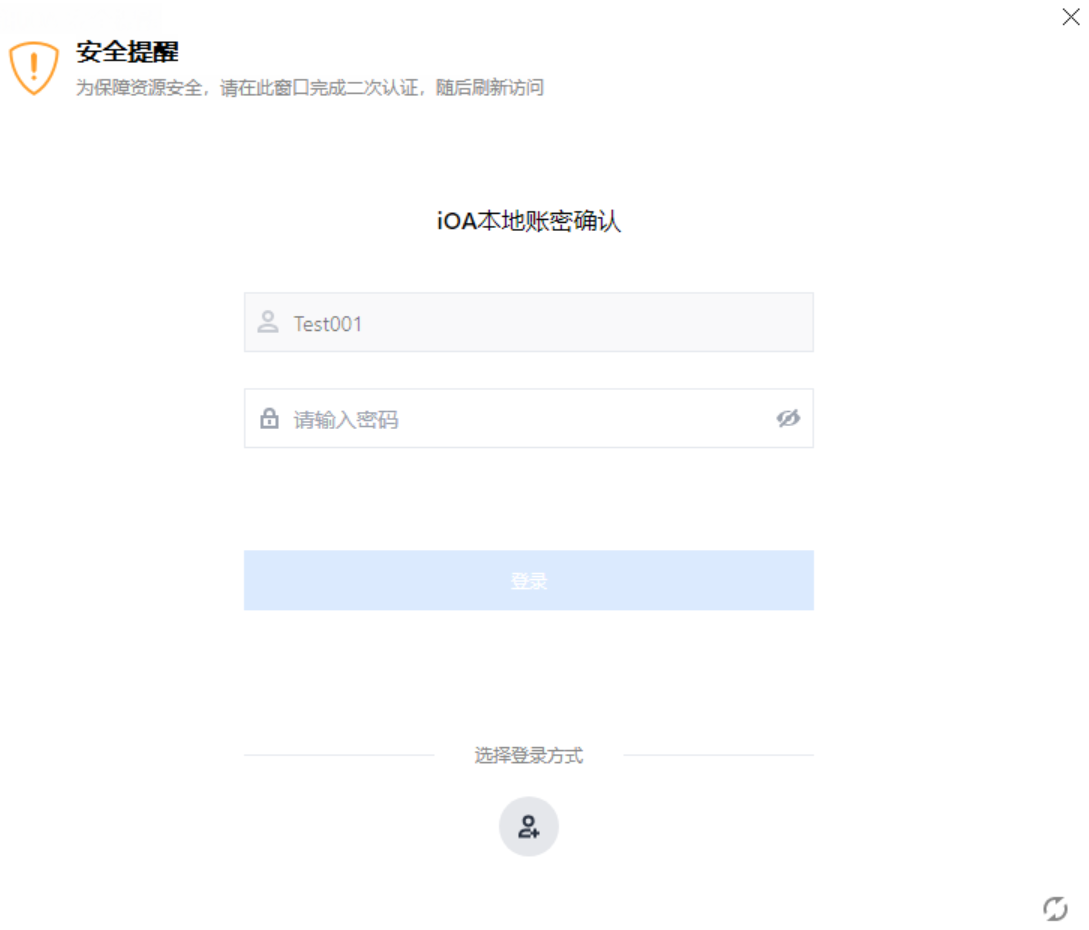
测试目的
指定应用组内的应用访问业务资源,触发挑战认证,认证成功后,访问业务资源成功。
前提条件
1. iOA 客户端成功部署。
2. 完成账号创建以及认证源配置。
3. 完成业务资源的添加。
4. 完成对应用户和资源的授权。
测试示例
场景说明:例如出于运维工具安全考虑,PuTTY 访问运维系统时,需要通过挑战认证后才能访问。
步骤1:安装 PuTTY 并设置为可信应用
1. 在安装有 iOA 客户端的任意一台终端上安装 PuTTY。
2. 等待 iOA 控制台自动采集进程。
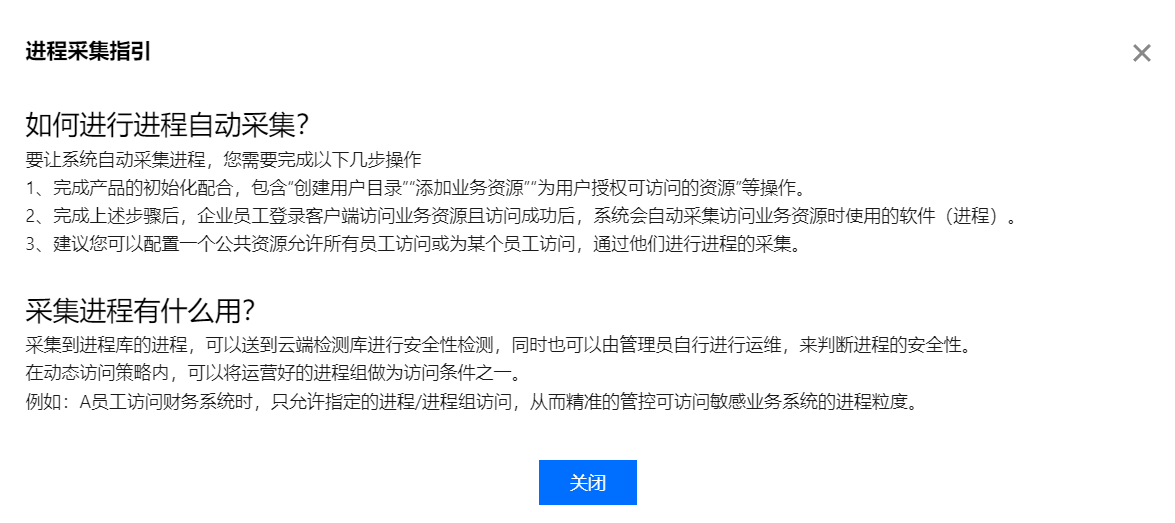
3. 登录 iOA 零信任管理平台控制台,在左侧导航栏,选择应用管理 > 可信应用管理。
4. 在可信应用管理页面,选择未分组应用,将 PuTTY 设置为可信应用,单击标为可信。

步骤2:创建应用分组
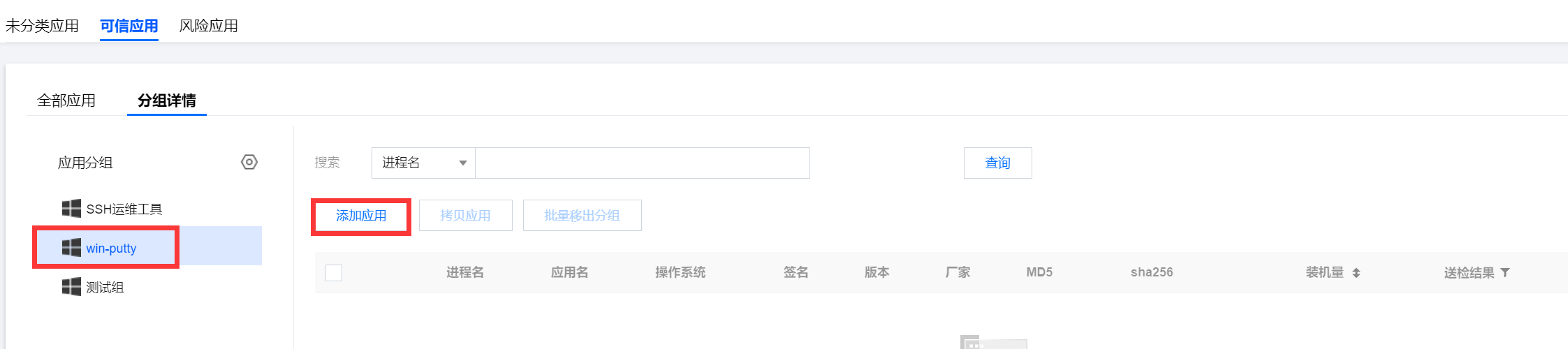
1. 登录 iOA 零信任管理平台控制台,在左侧导航栏,选择可信接入管理 > 可信应用管理。
2. 选择分组详情,单击
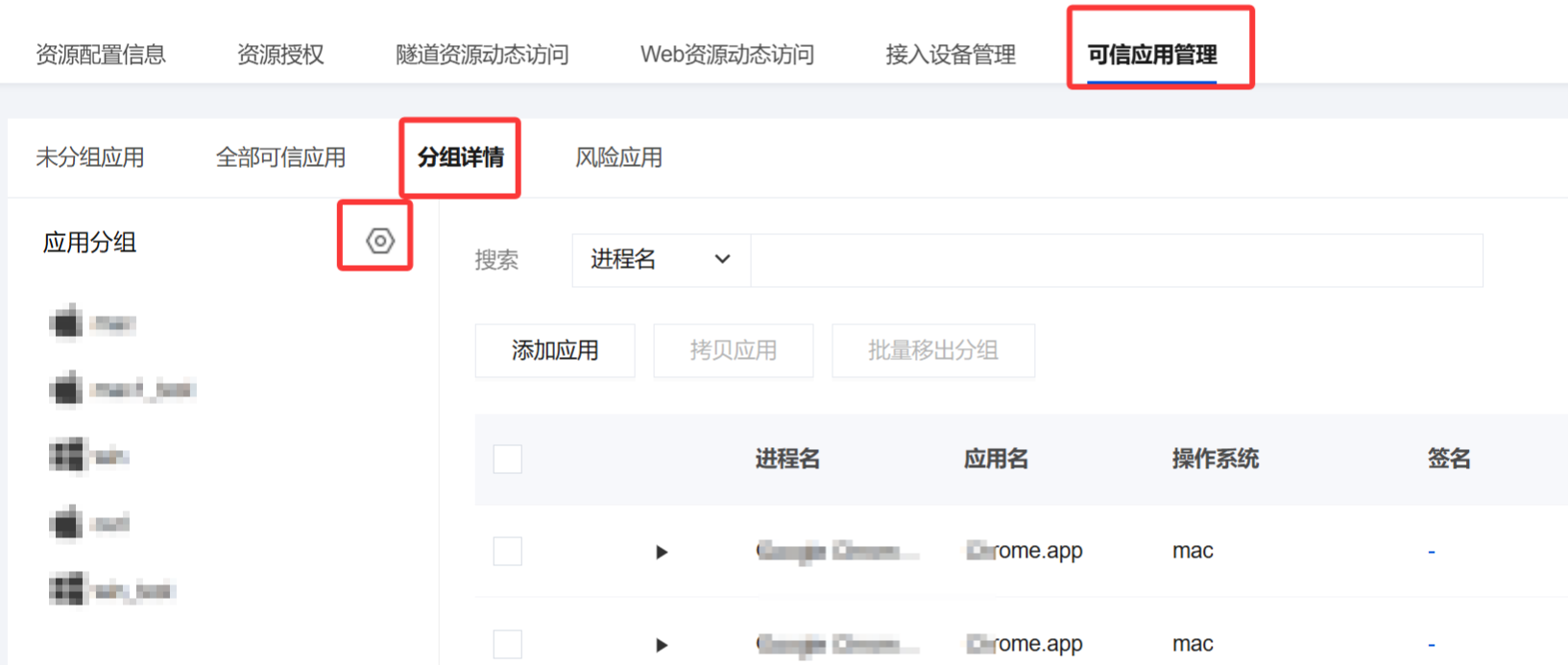
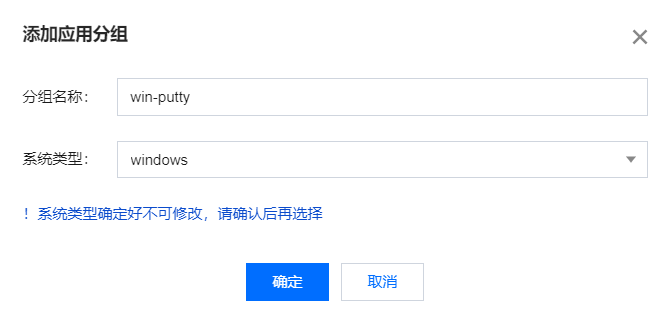
3. 在添加应用分组弹窗中,输入分组名称,并选中系统类型,单击确定。
4. 选择所需分组,单击添加应用,将 PuTTY 添加到分组内,单击确定。
步骤3:配置认证策略
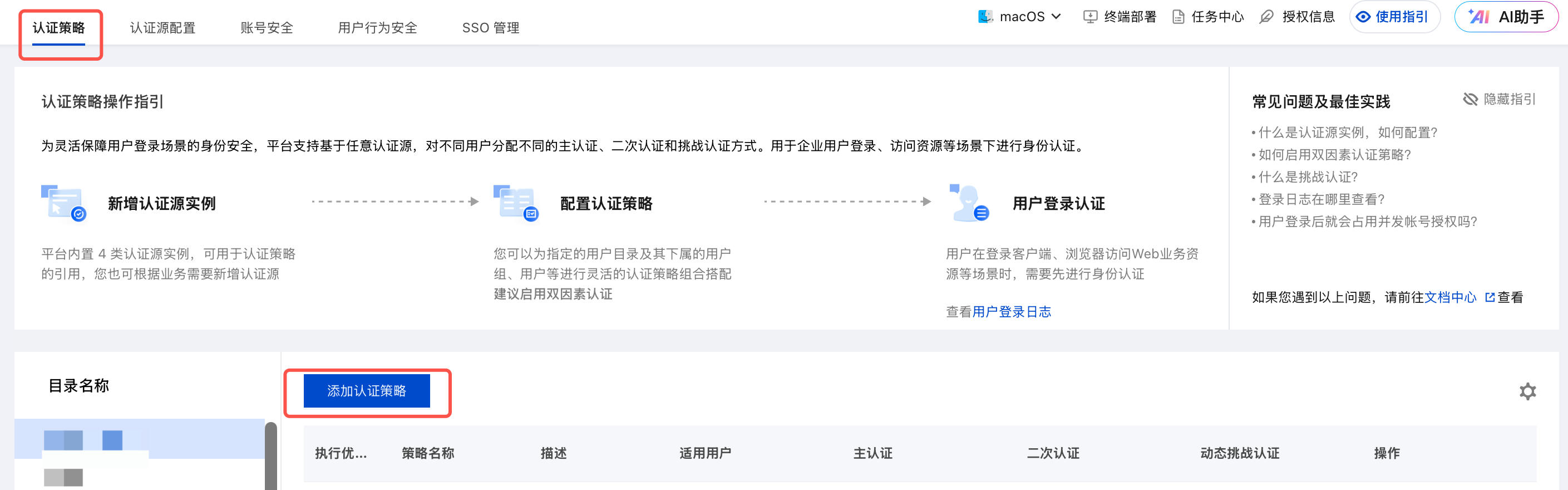
1. 登录 iOA 零信任管理平台控制台,在左侧导航栏,选择身份安全管控 > 认证策略。
2. 选择目录名称,单击添加认证策略。
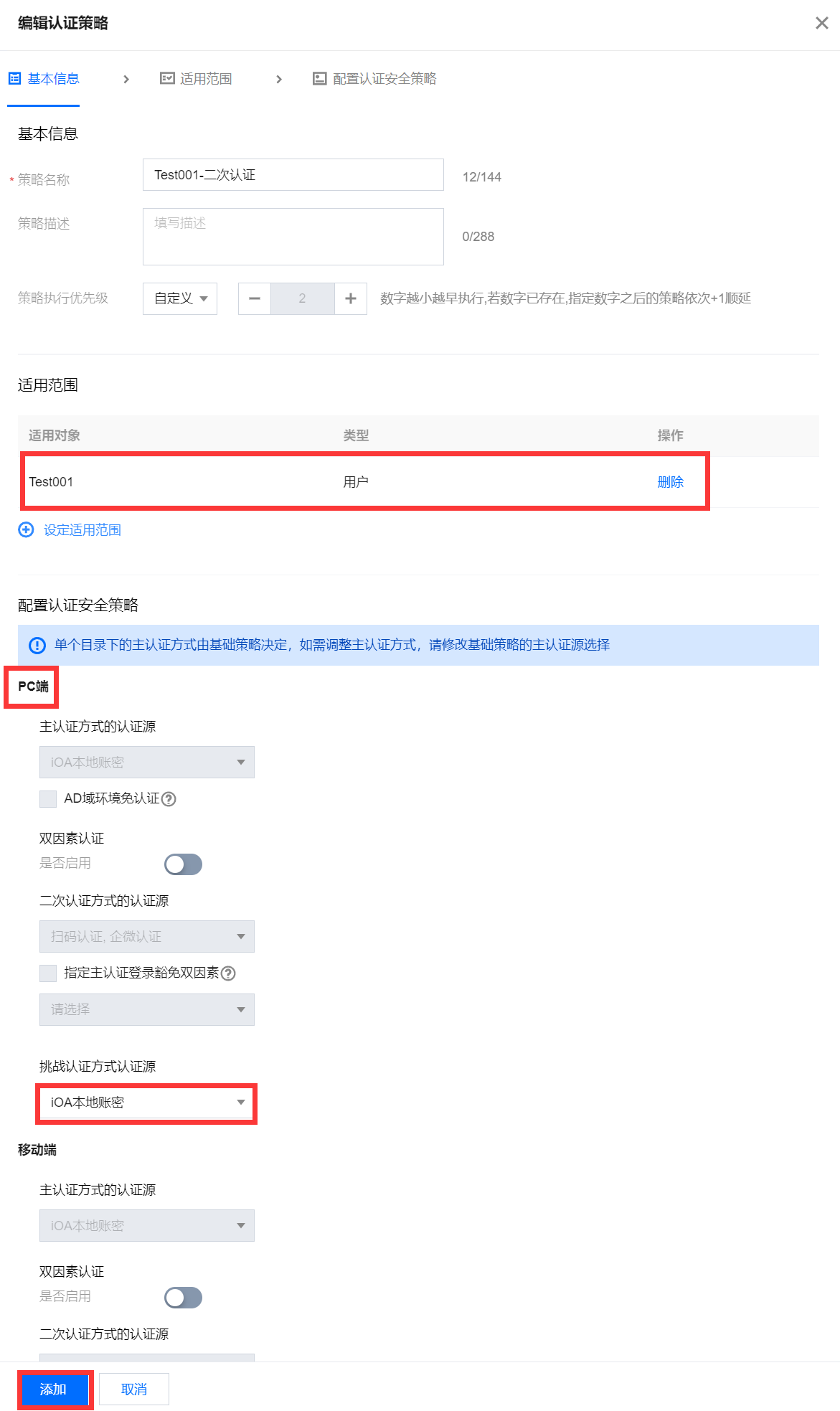
3. 配置示例:设置 PC 端挑战认证方式认证源为 iOA 本地账密,单击添加。
步骤4:配置访问安全策略
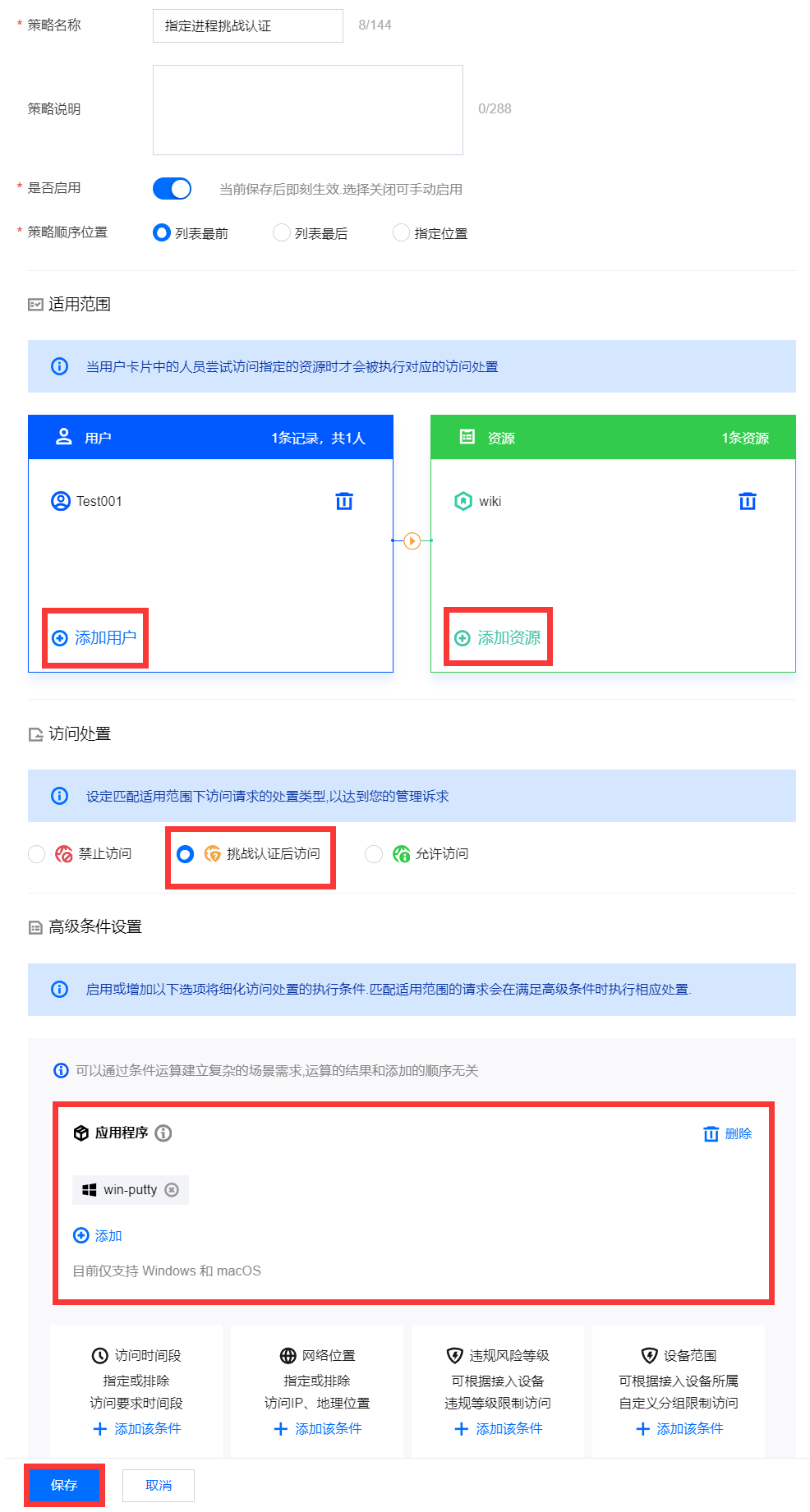
1. 登录 iOA 零信任管理平台控制台,在左侧导航栏,选择可信接入管理 > 隧道资源动态访问,单击添加访问策略。
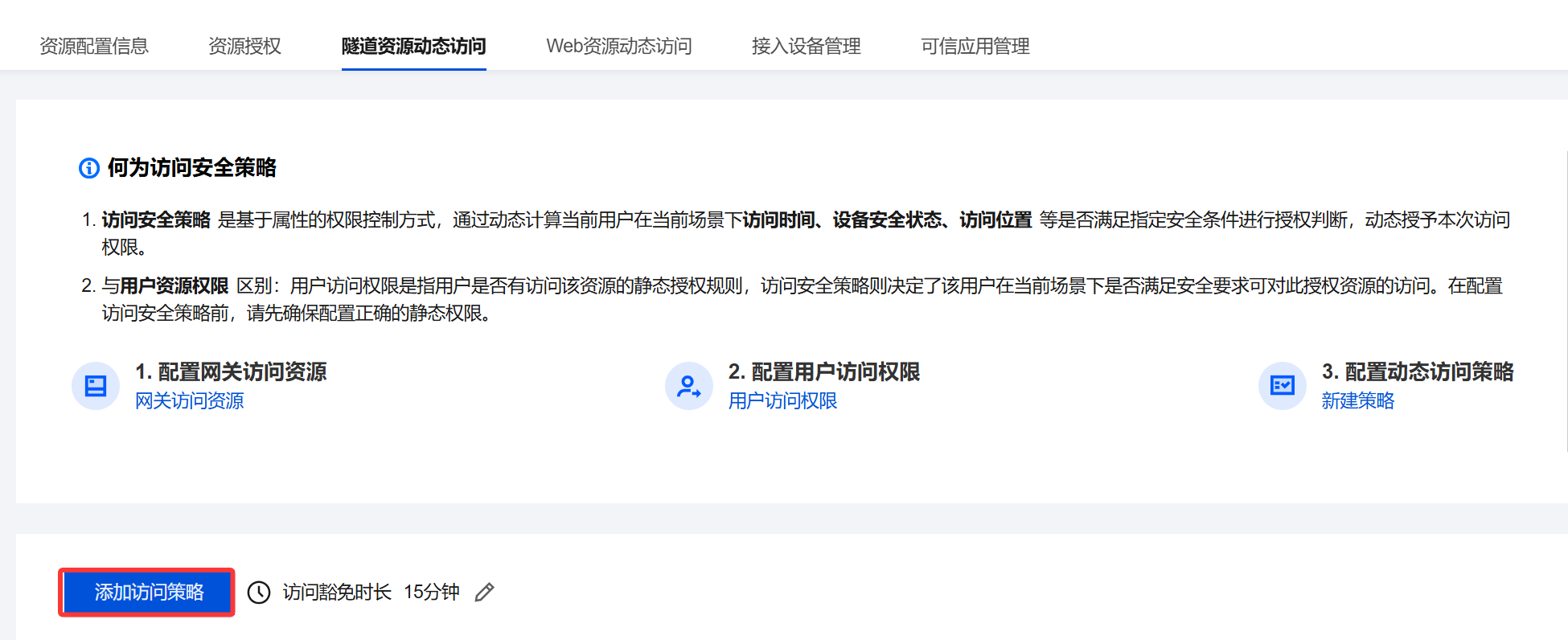
2. 在新建策略页面,配置相关参数,其中访问处置选择挑战认证后访问,添加 PuTTY 应用,单击保存。
步骤5:终端验证
打开 PuTTY,访问对应的业务资源,完成挑战认证后访问成功。