策略配置
1. 登录 iOA 零信任管理平台控制台,在左侧导航栏,选择终端管控 > MDM 管理 > 管控策略。
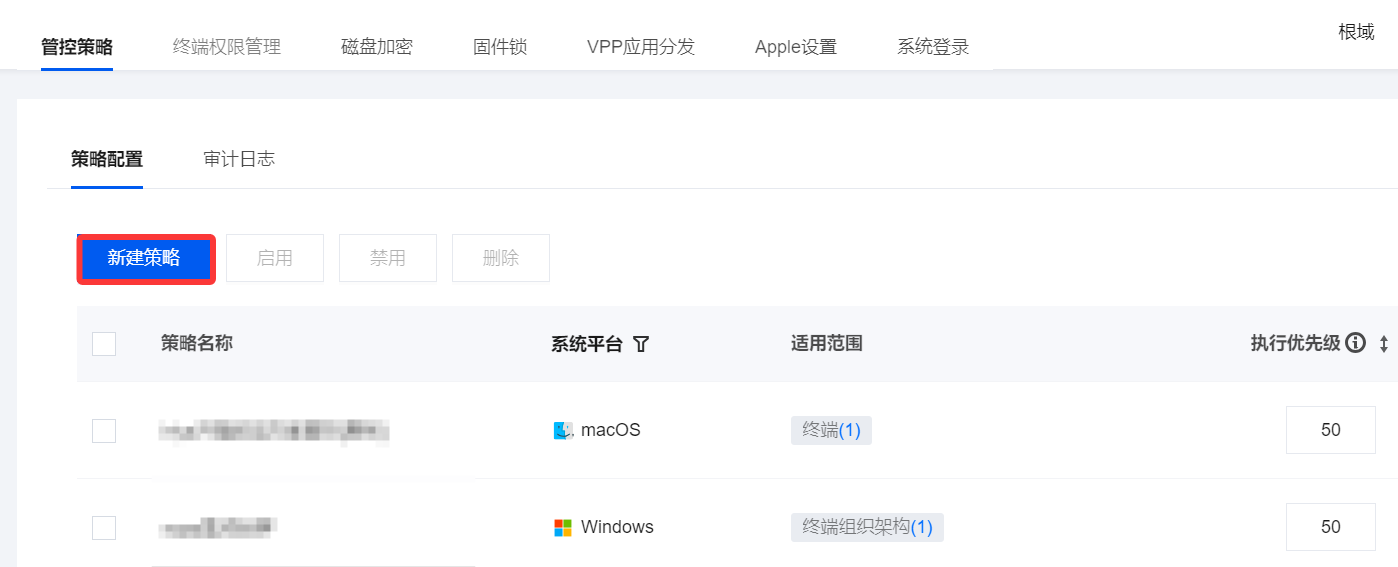
2. 在管控策略页面,选择策略配置,单击新建策略。
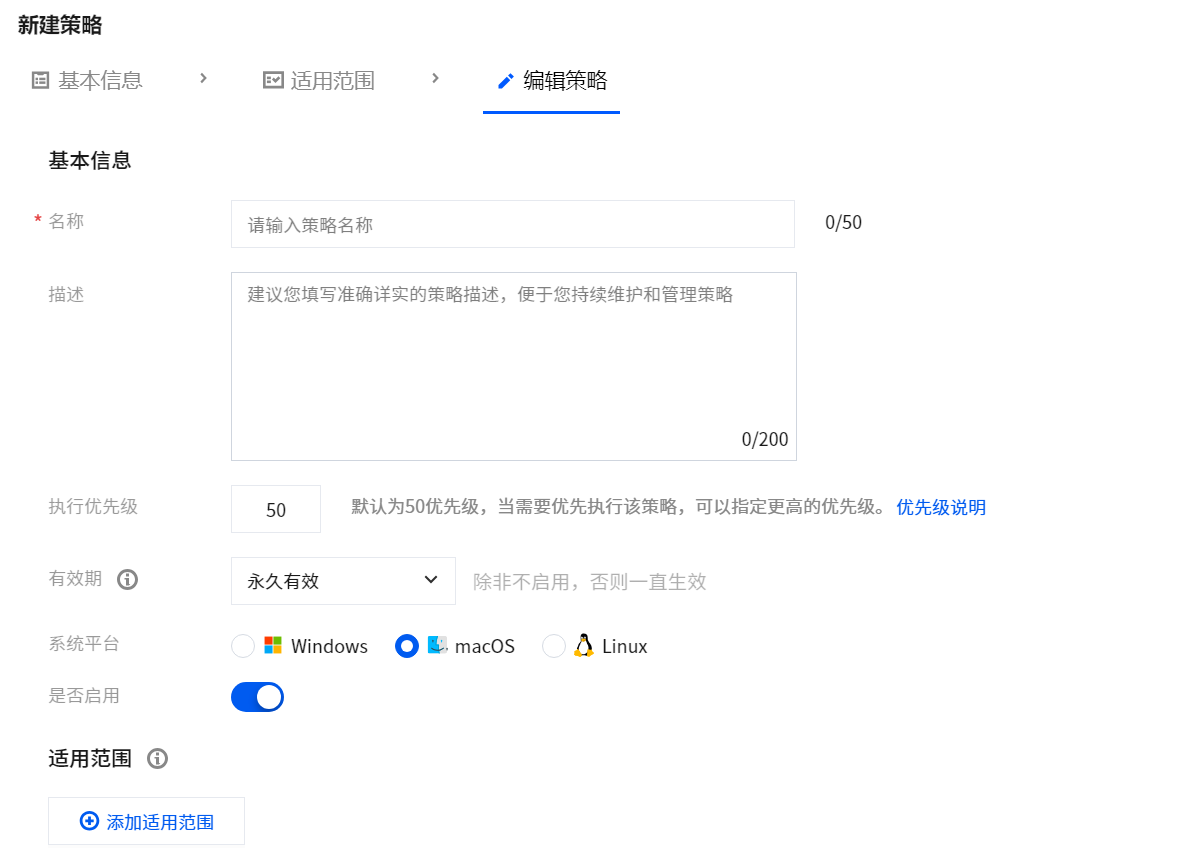
3. 在新建策略页面,配置相关参数。
3.1 输入策略名称,并输入策略描述等参数。
3.2 单击添加适用范围 ,勾选需管控/排除的用户/终端名称,单击确定。

4. 根据实际需求,选择如下系统加固策略,单击保存。
系统账号密码加固
1. 对终端配置加固策略,校验计算机系统账号密码长度、使用期限、复杂度等,以提升账号安全。
2. 勾选系统账号密码加固,开启加固,配置相关参数。
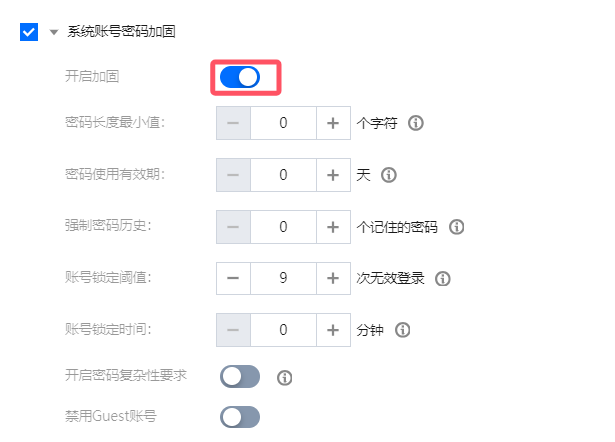
参数 | 说明 |
密码长度最小值 | Win7系统密码长度最大值为14位。 若密码长度设置超过14位,Win7系统客户端默认提取14位字符为密码(仅适用于非域账号)。 若密码长度设置为0,则密码长度不受限制并且可以设置为空密码。 |
密码使用有效期 | 若密码使用有效期设置大于0,则账号密码超过有效期后会强制要求用户修改密码。 若密码使用有效期设置为0,则账号密码永久有效不会强制用户进行修改。 |
强制密码历史 | 若强制密码历史设置大于0,则账号修改的新密码不能与对应数量的历史密码相同。 若强制密码历史设置为0,则账号修改的新密码可与任意历史密码相同。 |
账号锁定阈值 | 若账号锁定阈值大于0,则账号锁定时间必须大于或者等于本地组策略的重置时间。 若账号锁定阈值设置为0,账号被锁定后将保持锁定状态。此时,需使用该终端的 Administrator 账号登录,以解锁被锁定的普通账号。 说明: 可能存在第三方应用调用系统登录接口导致账号被锁定无法登录,请谨慎配置。 |
账号锁定时间 | 若账号锁定时间大于0,则账号锁定时间必须大于或者等于本地组策略的重置时间。 若账号锁定时间设置为0,账号被锁定后将保持锁定状态。此时,需使用该终端的 Administrator 账号登录,以解锁被锁定的普通账号。 |
开启密码复杂性要求 | 如果启用此策略,密码必须符合下列最低要求。 不能包含用户的账号名,不能包含用户姓名中超过两个连续字符的部分; 长度至少为六个字符; 包含以下四类字符中的三类字符:英文大写字母(A 到 Z)英文小写字母(a 到 z)10个基本数字(0到9)非字母字符(例如:!¥ # %)在更改或创建密码时执行复杂性要求。 |
禁用 Guest 账号 | 禁用 Guest 账号。 |
3. 配置完成后,单击保存。
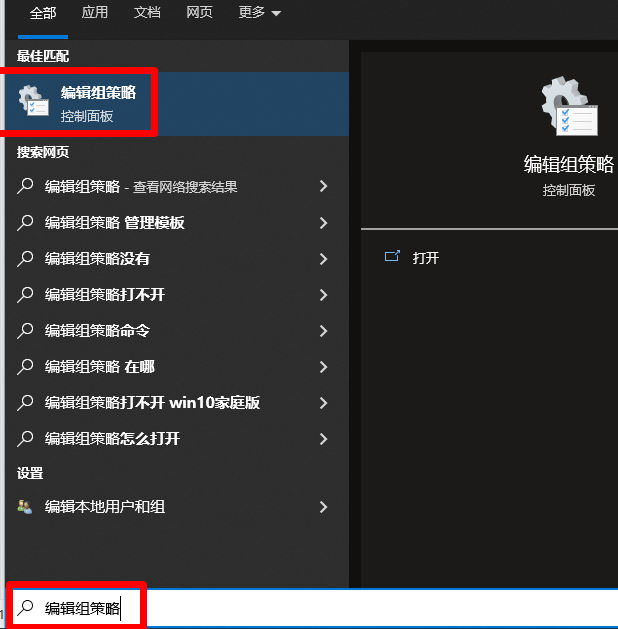
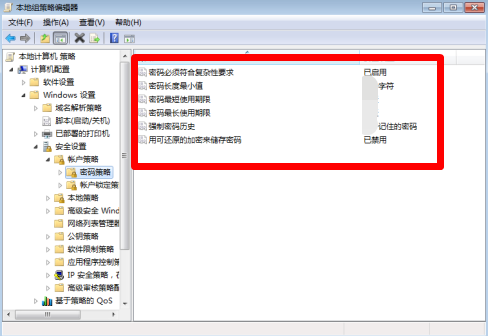
4. 该分组下的终端机器上,通过“编辑组策略”查看账号密码状态。
5. 如下图所示:
系统安全审计日志
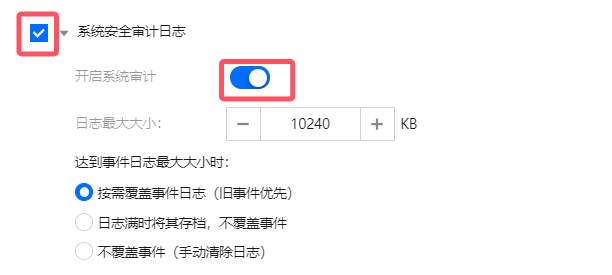
1. 勾选系统安全审计日志,开启系统审计,配置相关参数。
2. 配置完成后,单击保存。
3. 该分组下的终端机器,系统审计日志达到事件日志最大时,按配置规则覆盖。
屏幕保护方式
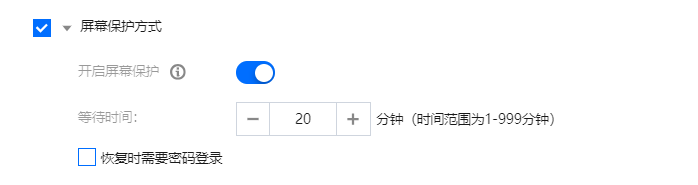
1. 勾选屏幕保护方式,开启屏幕保护,配置相关参数。
2. 配置完成后,单击保存。
3. 该分组下的终端机器,屏幕保护时间会设置成具体数值分钟。终端**分钟没有操作会进入屏幕保护模式,
若勾选恢复时需要密码登录,则再次操作需要密码认证才能登录桌面。
说明:
不勾选“恢复时需要密码登录” ,即息屏睡眠,触碰一下键盘等就会恢复桌面。
勾选“恢复时需要密码登录” ,这里就是锁屏睡眠(类似 Win 窗口键+L 键),触碰一下键盘等就需要输入开机密码,才能进入电脑桌面。
勾选“恢复时需要密码登录”,需以终端已设置开机密码登录为前提。如果电脑本来就无密码,相当于不输入密码就可以进入系统,则勾选“恢复时需要密码登录”没有作用。
终端自动关机
1. 设置终端的自动关机时间。
参数名称 | 说明 |
允许空闲终端自动关机 | 启用该功能,管理员能够为终端设定空闲时间限制;当终端空闲时间超过限制时,终端将自动关机,方便管理员对无人值守或长期空闲的机器进行关机处理。 闲时定义:在设置时间内没有检测到键鼠操作则会开始计时,视频播放及后台下载不会退出闲时状态。 |
终端定时关机 | 该功能适用于管理员对无人值守的终端进行自动关机处理。开启后,终端将根据策略在指定时间自动关机。 |
关机前是否提醒 | 开启时,在关机前 X 分钟对用户进行提示。 关闭时,将在不进行任何提示的情况下强制关机。 |
终端定时关机提醒 | 启用该功能,终端超过设定时长未关机时推送提醒引导用户手动关机,不自动执行关机操作。 提醒频率:自定义终端关机提醒频率,支持设置 X 分钟/小时/天时间。 |
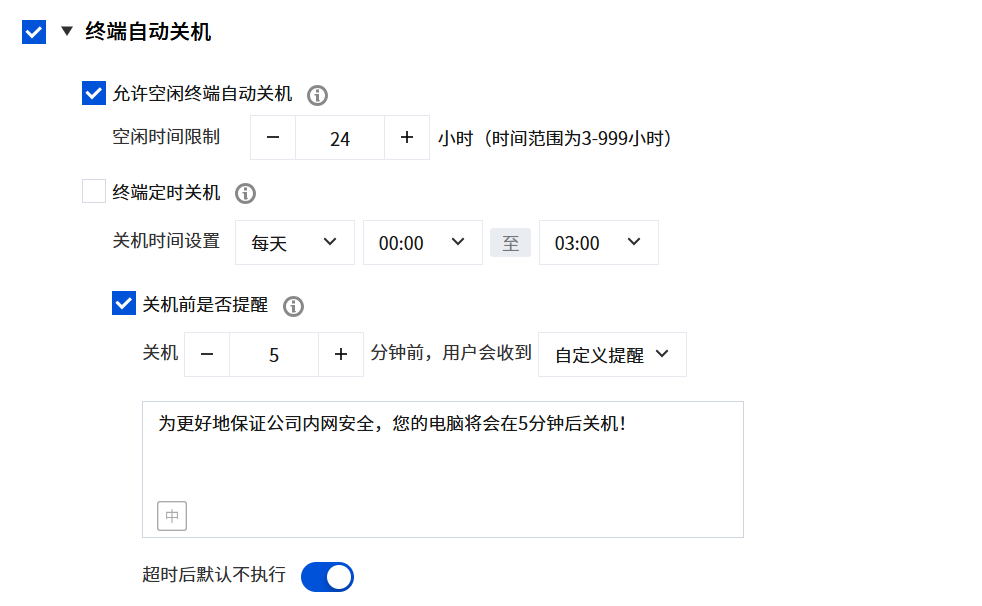
2. 配置终端自动关机规则,例如:
3. 配置完成后,单击保存。
4. 该分组下的终端机器,空闲时间超过24小时,会自动关机。
默认共享与服务控制
1. 管控客户端的共享和服务类不受侵入。
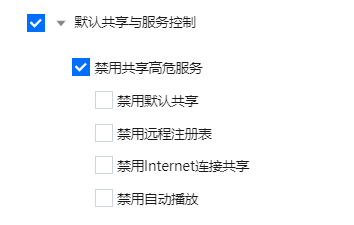
2. 勾选默认共享与服务控制,勾选禁用共享高危服务,配置相关参数。
参数 | 说明 |
禁用默认共享 | 该分组下的终端机器,会关闭默认共享。 |
禁用远程注册表 | 其他设备无法通过远程注册表的方式,进入终端机器。 |
禁用 Internet 连接共享 | 该分组下的终端机器,禁用 Internet 连接共享。 |
禁用自动播放 | 该分组下的终端机器,禁用自动播放 。例如:接入一个 U 盘,禁止自动播放。 |
3. 完成添加后,单击保存。
远程桌面端口
1. 设置终端机器的远程桌面端口。
2. 勾选远程桌面端口,勾选强制设定远程桌面端口,配置相关参数。
说明:
如防火墙策略未放行,将导致端口设置失败。

3. 完成添加后,单击保存。
4. 如端口设置为8080,该分组下的终端机器,远程桌面端口会被设置为 8080,查看客户端
HKEY_LOCAL_MACHINE\\SYSTEM\\CurrentControlSet\\Control\\TerminalServer\\WinStations\\RDP-Tcp\\PortNumber 的值是8080,且远程桌面功能正常。系统账号管理
1. 勾选系统账号管理,配置相关参数。
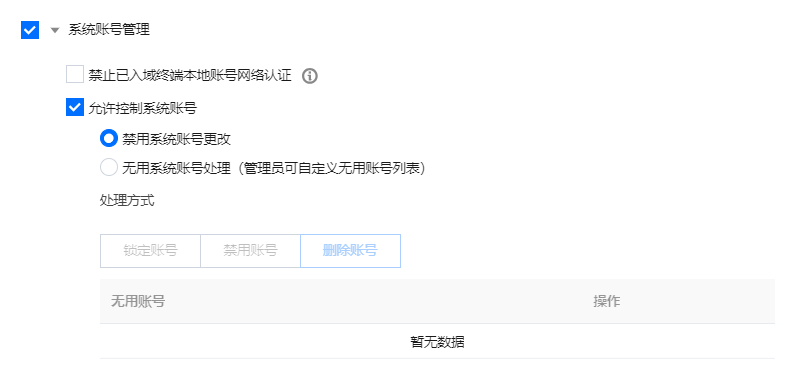
参数 | 说明 |
禁止已入域终端本地账号网络认证 | 支持禁止已入域终端本地账号网络认证,可防止终端由于密码泄露导致的大面积终端失陷。 |
允许控制系统账号 | 允许控制系统账号,配置系统账号管理规则。 禁用系统账号更改:管理系统账号不被随意篡改。 无用系统账号处理(管理员可自定义无用账号列表)。 锁定账号。 禁用账号。 删除账号。 |
2. 完成添加后,单击保存。
域账号登录控制
1. 客户端非域账号登录提示和注销。
2. 勾选域账号登录控制,勾选仅允许域账号登录系统,配置相关参数。
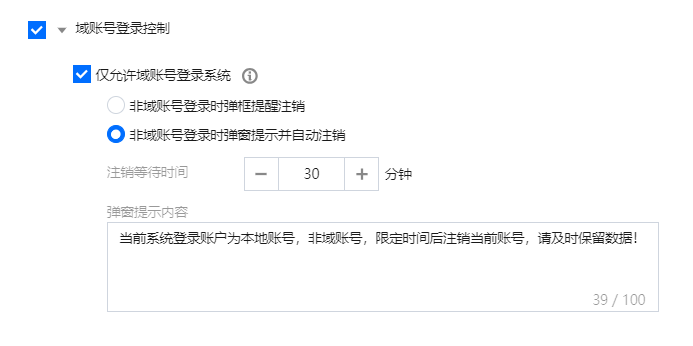
参数 | 说明 |
非域账号登录时弹窗提醒注销 | 如果终端机器没有入域,则规则不生效(不管是不是域账号都不受影响)。 如果是用域账号登录的 PC,则不受影响。 如果是用非域账号登录的 PC,则会弹窗提醒注销。 弹窗内容支持自定义。 |
非域账号登录时弹窗提示并自动注销 | 如果终端机器没有入域,则规则不生效(不管是不是域账号都不受影响)。 如果是用域账号登录的 PC,则不受影响。 如果是用非域账号登录的 PC,则会弹窗提示当前系统登录账号为本地账号,非域账号,限定时间后注销当前账号,请及时保留数据! 并且会在**分钟后自动注销。 弹窗内容支持自定义。 |
3. 完成添加后,单击保存。
网络配置
网络配置模块用于管理员集中管控终端的无线网络连接行为,包含 Wi-Fi 白名单 与 禁止 Wi-Fi 地址轮替 两项能力,辅助企业规范终端 Wi-Fi 接入范围,并保障网络身份标识的稳定性。
Wi-Fi 白名单
1. Wi-Fi 白名单用于限制终端可连接的无线网络。配置生效后,仅允许设备连接白名单中指定的 SSID,连接非白名单 Wi-Fi 时,无线连接将立即断开,从而规范终端网络接入范围,防止终端连接不受信任的无线网络。
2. 勾选网络配置,在 Wi-Fi 白名单处,单击
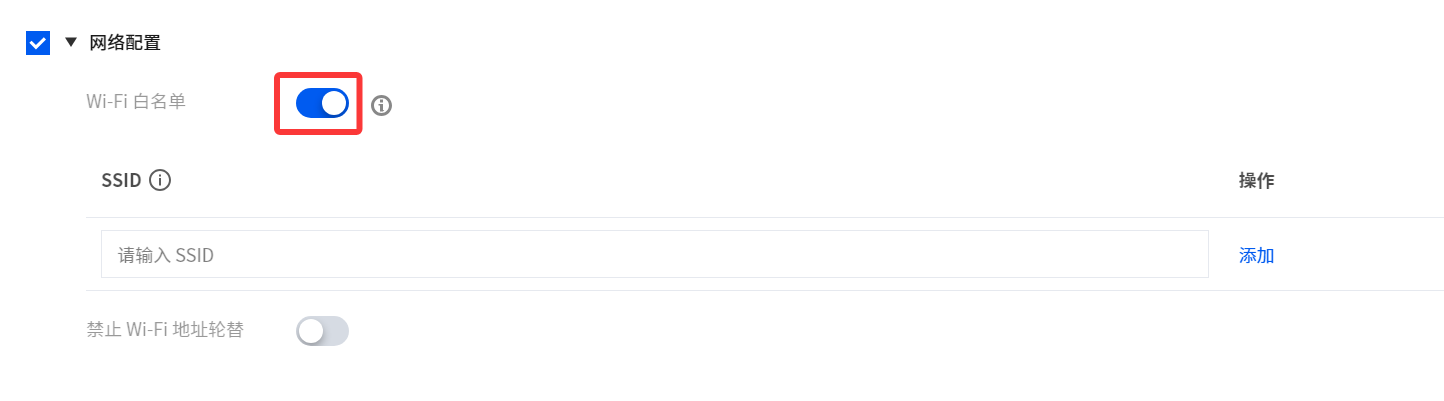
3. 在 SSID 输入框中,输入需要放行的 Wi-Fi 名称。单击添加,将目标 SSID 加入白名单列表。
注意事项
配置生效后,仅允许设备连接白名单中指定的 SSID。连接非白名单 Wi-Fi 时,无线连接将立即断开。
配置生效后,将删除设备已保存的非白名单 Wi-Fi 网络配置。请确认白名单包含设备需要连接的网络,避免影响正常使用。
iOA 仅读取 Wi-Fi 名称(SSID)用于白名单比对,不收集或上报地理位置数据。Windows 可能将此行为显示为"位置访问",但不代表 iOA 进行了地理定位。
如白名单配置有误导致终端无法联网,请及时补充正确的 SSID 或关闭该功能恢复网络。
禁止 Wi-Fi 地址轮替
禁止 Wi-Fi 地址轮替用于禁用终端在特定 Wi-Fi 网络下的 MAC 地址随机化行为,保障终端在网络中的身份标识稳定,便于网络访问控制与审计。
1. 勾选网络配置,单击
2. 在 SSID 输入框中,输入需要禁用地址轮替的 Wi-Fi 名称,用于匹配需禁用地址轮替的网络。
3. 单击添加,将目标 SSID 加入禁止列表。
4. 配置完成后,策略将在终端下次重连该 Wi-Fi 时生效。

注意事项
适用于 Win10 1607 及更高版本。在设备连接到该 Wi-Fi 时,禁用此 Wi-Fi 的地址轮替。
策略对已连接的 Wi-Fi 将在下次重连时生效。
取消策略后,已禁用 Wi-Fi 随机化设置不会自动恢复,需用户手动重新开启。
对于终端未连接过的 Wi-Fi,策略将在首次连接后的下次重连时完全生效。
SSID 区分大小写,请与实际 Wi-Fi 名称保持一致。例如,EXAMPLE-WIFI 与 example-wifi 会被识别为两个不同的 SSID。
自定义描述文件
1. 勾选自定义描述文件,点击上传。
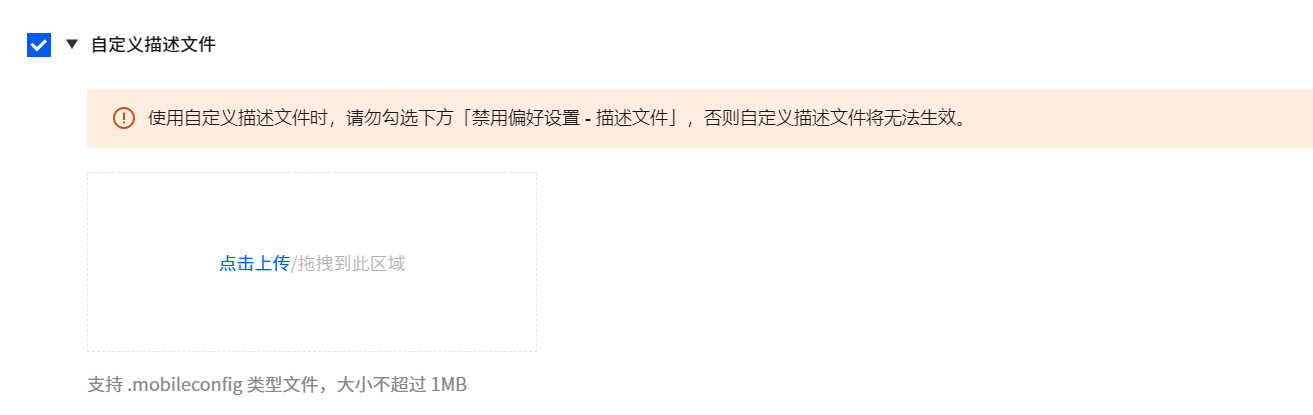
2. 通过上传自定义描述文件的方式,补充标准策略项无法覆盖的 Apple 原生配置能力,实现终端安全统一管控。
客户端手动安装安全加固策略描述文件
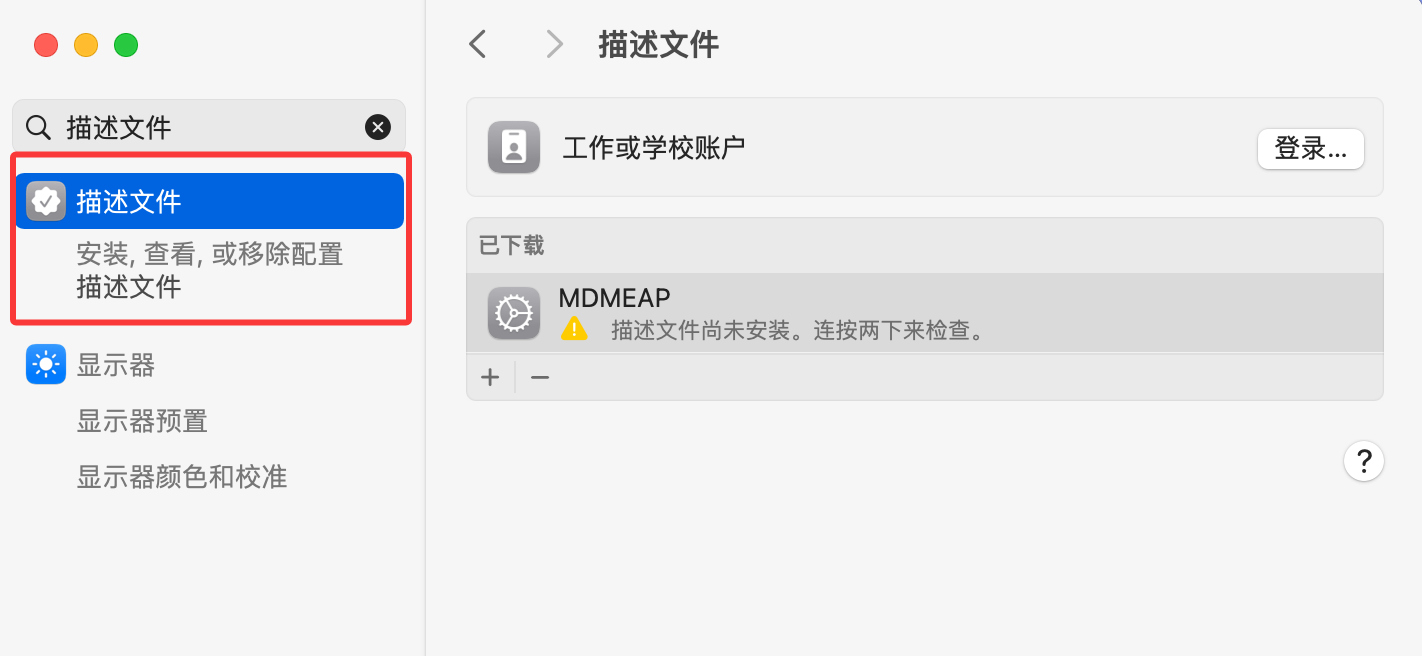
1. 勾选此策略后,直接策略下发客户端拉取描述文件,无需配置 MDM 证书。

2. 进入系统,搜索描述文件,选择 MDMEAP 双击鼠标左键,手动安装安全加固策略描述文件。
禁用偏好设置
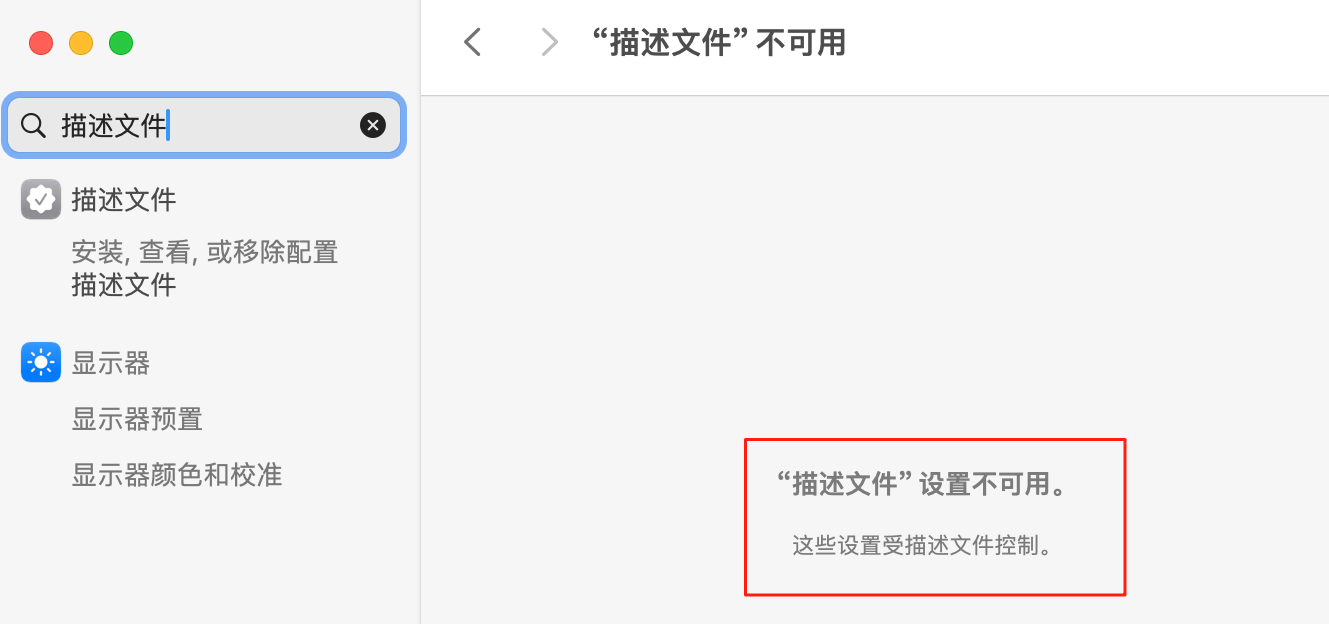
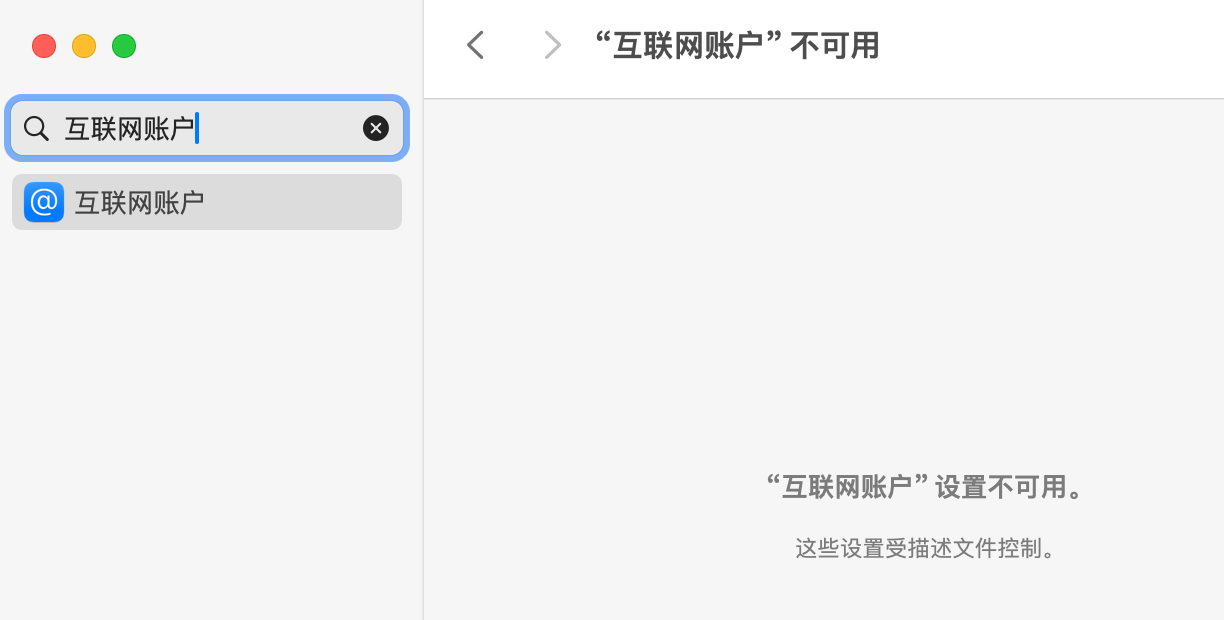
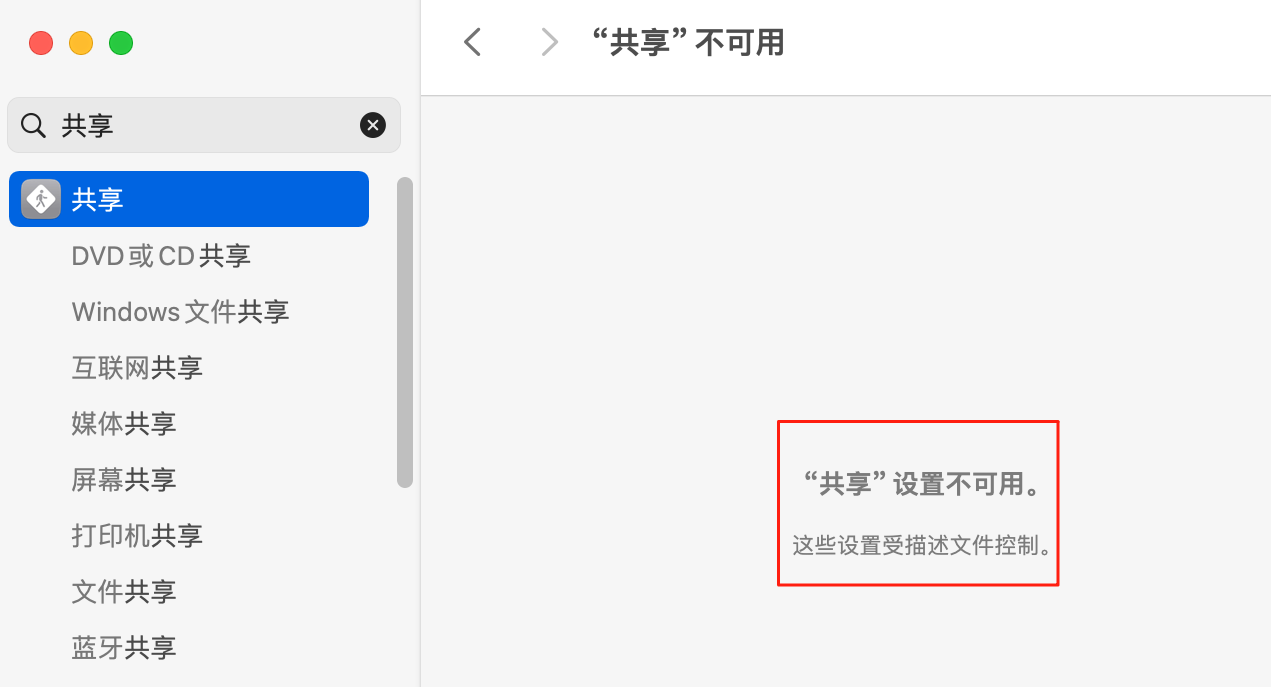
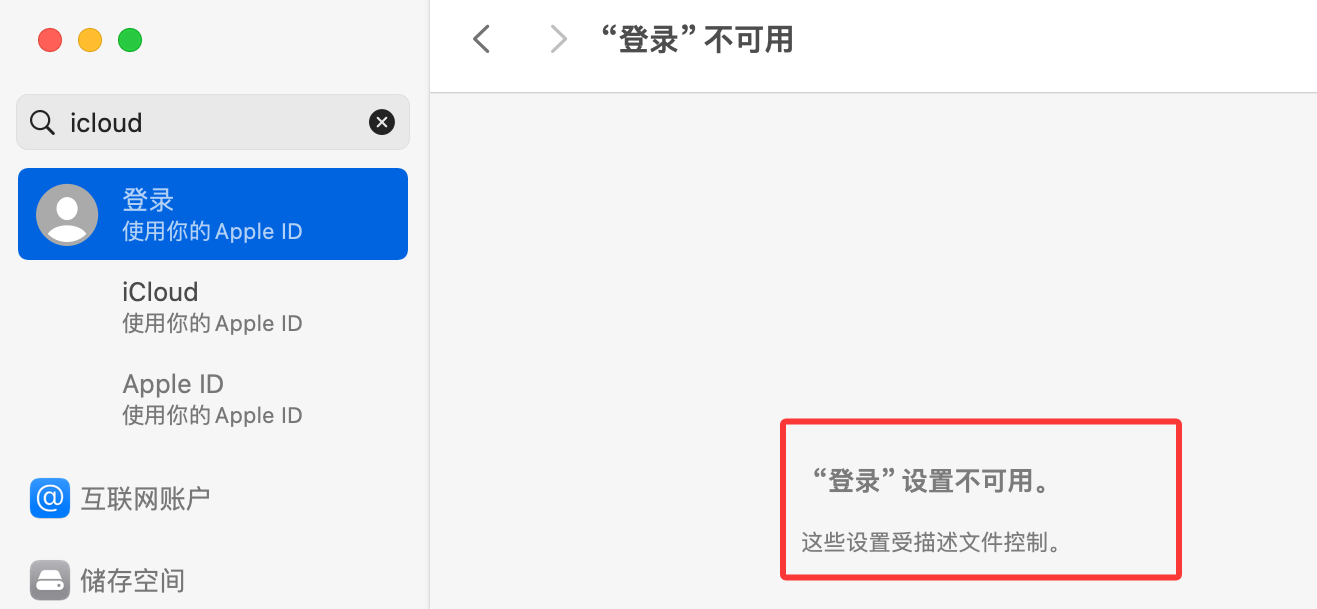
1. 勾选此策略并下发客户端收到策略后,描述文件、互联网账户、共享、iCloud,被禁用无法使用。

2. 描述文件:在电脑搜索描述文件,提示“描述文件”设置不可用。
3. 互联网账户:在电脑搜索互联网账户,提示“互联网账户”设置不可用。
4. 共享:在电脑搜索共享,提示“共享”设置不可用。
5. iCloud:在电脑搜索 iCloud,提示“登录”设置不可用。
禁用共享服务
1. 勾选此策略并下发,终端收到策略后,勾选的共享服务将被禁用。

2. 禁用前电脑支持共享功能。
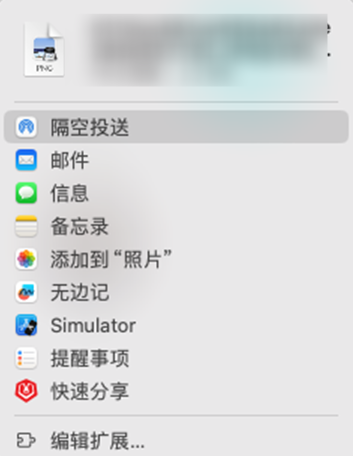
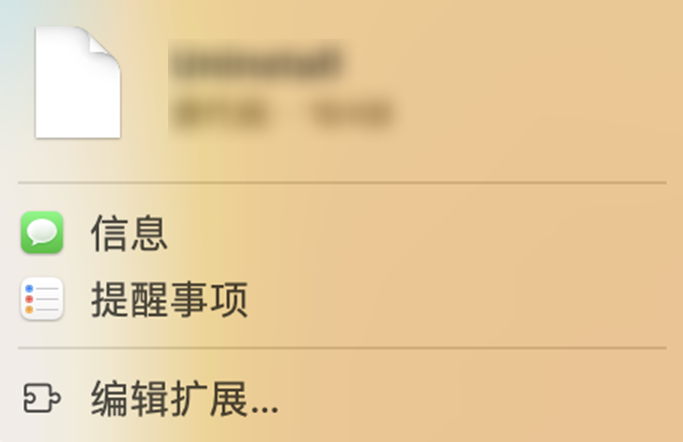
3. 禁用后无法使用共享功能(单击共享后,仅展示信息、提醒事项、编辑扩展...)。
禁用系统功能
1. 勾选此策略并下发客户端收到策略后,勾选的系统功能将被禁用。

2. App Store:在电脑打开 App Store,提示无权使用。
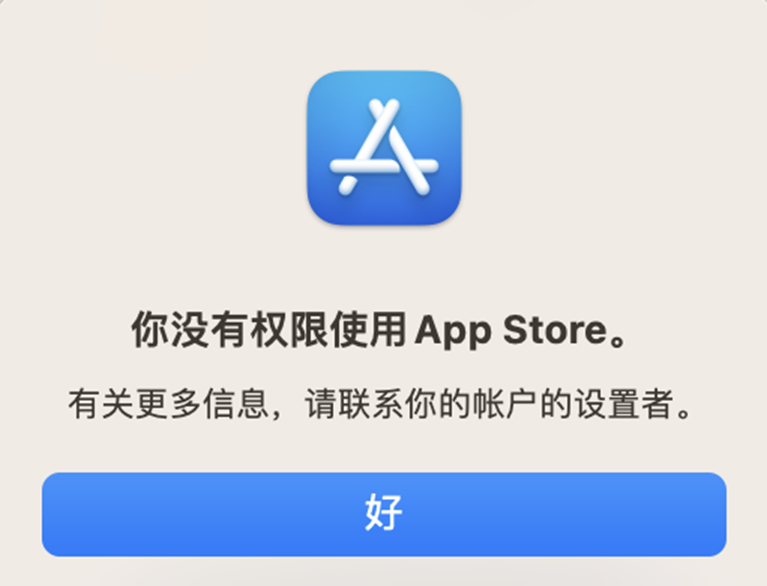
3. iTunes 文件共享:在电脑打开 iTunes,提示无权使用。
系统扩展
说明:
macOS 系统功能,Windows 下无此功能。
系统扩展功能用于统一管理终端设备上系统扩展的加载与移除权限。管理员可通过白名单机制批准受信的系统扩展加载,并设置扩展是否允许被软件或用户从用户界面静默移除,从而保障终端安全与系统稳定性。
启用系统扩展管控后,管理员可对终端设备上的系统扩展进行统一管理,并决定是否允许用户自行批准白名单之外的系统扩展。
1. 在启用系统扩展管控区域,勾选启用系统扩展管控,开启功能开关。
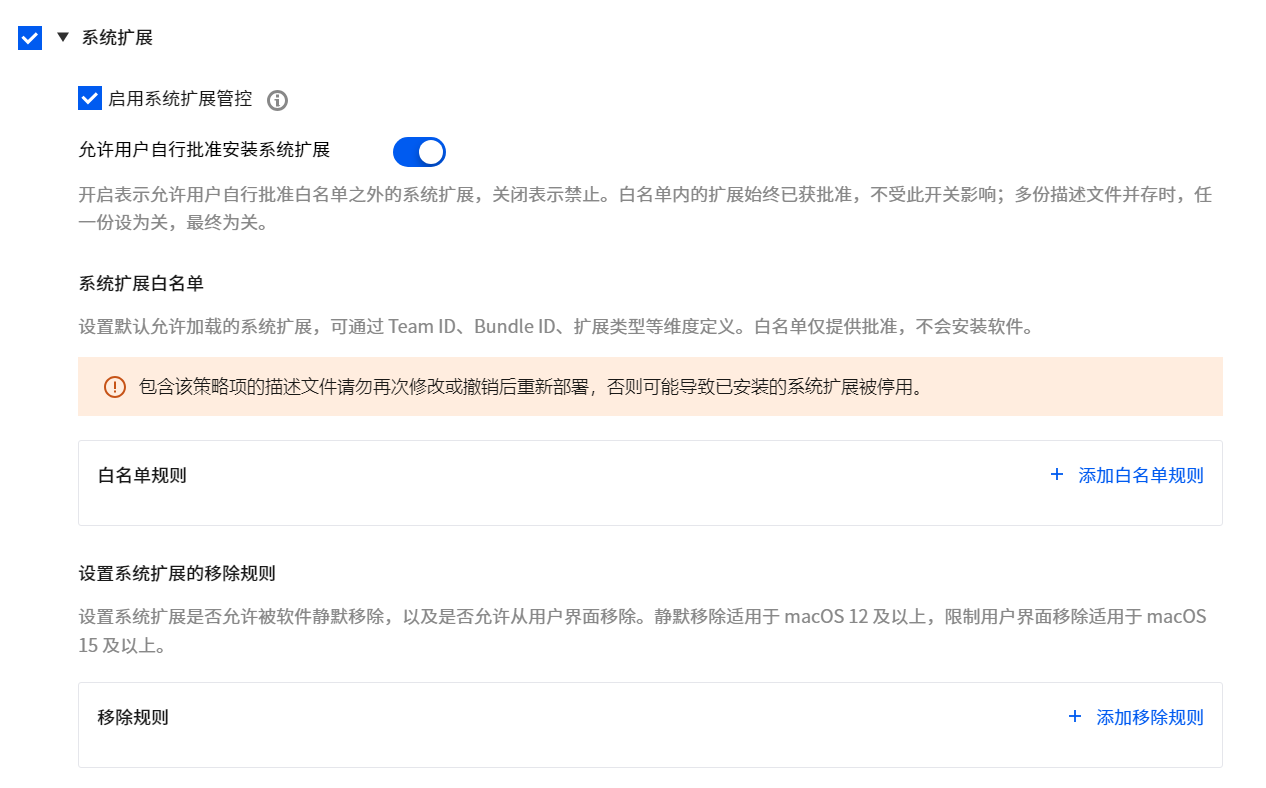
2. 根据实际管理要求,配置允许用户自行批准安装系统扩展的开关。
开启:允许用户自行批准白名单之外的系统扩展。
关闭:禁止用户自行批准白名单之外的系统扩展。
系统扩展白名单
系统扩展白名单用于设置默认允许加载的系统扩展,可通过 Team ID、Bundle ID、扩展类型等维度定义。白名单仅提供批准,不涉及软件安装。
注意:
包含该策略项的描述文件请勿再次修改或撤销后重新部署,否则可能导致已安装的系统扩展被停用。
1. 单击添加白名单规则,在 Team ID 输入框中,输入系统扩展的 Team ID。
2. 如需按 Bundle ID 精确限制,在 Bundle ID 区域,单击添加 Bundle ID,输入扩展的 Bundle ID。
3. 在限制类型区域,勾选需要放行的扩展类型。
参数名称 | 说明 |
Team ID | 系统扩展签名所用开发团队的 Team ID,必填 |
Bundle ID | 系统扩展的 Bundle ID,选填。不添加 Bundle ID 时,允许该 Team ID 签名的全部系统扩展,可通过下方类型限制进一步约束 |
限制类型 | 可限制的扩展类型,包括驱动扩展、网络扩展、终端安全扩展等 |
4. 单击保存,完成白名单规则配置。
注意事项
Team ID 不能为空。
不添加 Bundle ID 时,允许该 Team ID 签名的全部系统扩展,可通过限制类型进一步约束。
包含该策略项的描述文件请勿再次修改或撤销后重新部署,否则可能导致已安装的系统扩展被停用。
设置系统扩展的移除规则
设置系统扩展的移除规则,用于控制系统扩展是否允许被软件静默移除,以及是否允许从用户界面移除。静默移除适用于 macOS 12 及以上,限制用户界面移除适用于 macOS 15 及以上。
1. 在设置系统扩展的移除规则区域,单击添加移除规则。
2. 在 Team ID 输入框中,输入系统扩展的 Team ID。
3. 如需限定特定扩展,在 Bundle ID 区域,单击添加 Bundle ID,输入扩展的 Bundle ID。
参数名称 | 说明 |
Team ID | 系统扩展签名所用团队 ID,必填 |
Bundle ID | 系统扩展的 Bundle ID,选填,例如 com.example.app.extension |
允许被软件静默移除 | 是否允许软件静默移除该系统扩展 |
允许从用户界面移除 | 是否允许从用户界面移除该系统扩展 |
4. 配置完成单击保存,完成系统扩展的移除规则配置。
生效与注意事项
静默移除适用于 macOS 12 及以上。
限制用户界面移除适用于 macOS 15 及以上。
内核扩展
说明:
macOS 系统功能,Windows 下无此功能。
内核扩展管控功能用于统一管理终端设备上内核扩展(Kext)的加载权限。管理员可通过白名单机制批准受信的内核扩展加载,并控制用户是否可自行批准白名单之外的内核扩展,从而保障终端底层安全与系统稳定性。
启用内核扩展管控后,管理员可对终端设备上的内核扩展进行统一管理,并决定是否允许用户自行批准白名单之外的内核扩展。
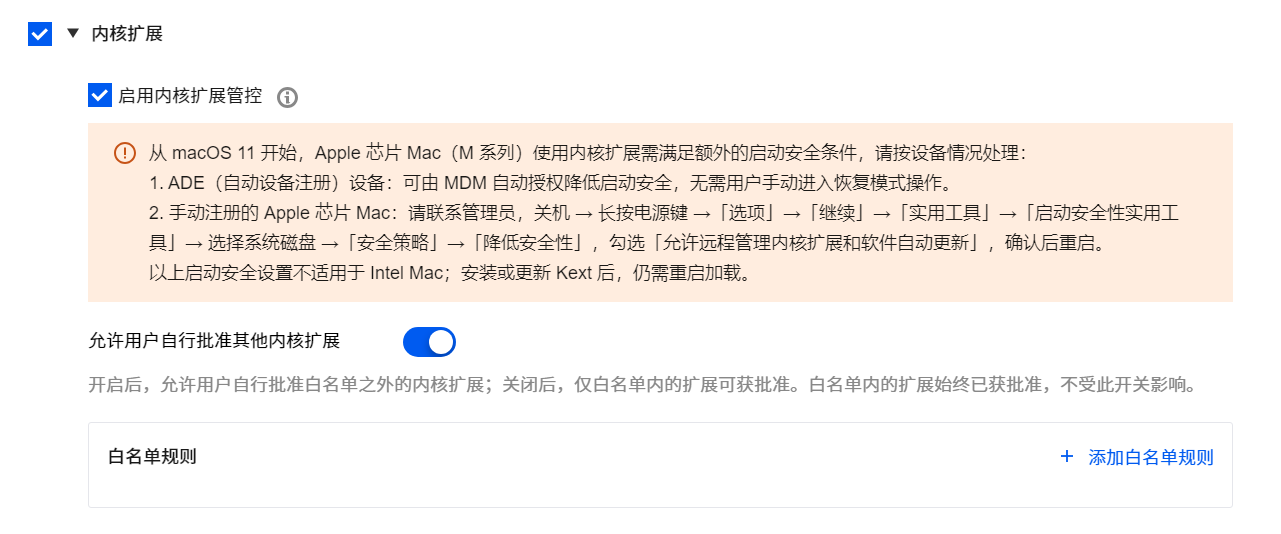
1. 勾选内核扩展,单击
2. 内核扩展白名单用于设置允许加载的内核扩展,可通过 Team ID、Bundle ID 等维度定义。
3. 在白名单规则区域,单击添加白名单规则。
4. 在 Team ID 输入框中,输入内核扩展的 Team ID。在 Bundle ID 输入框中,输入内核扩展(Kext)的 Bundle ID。
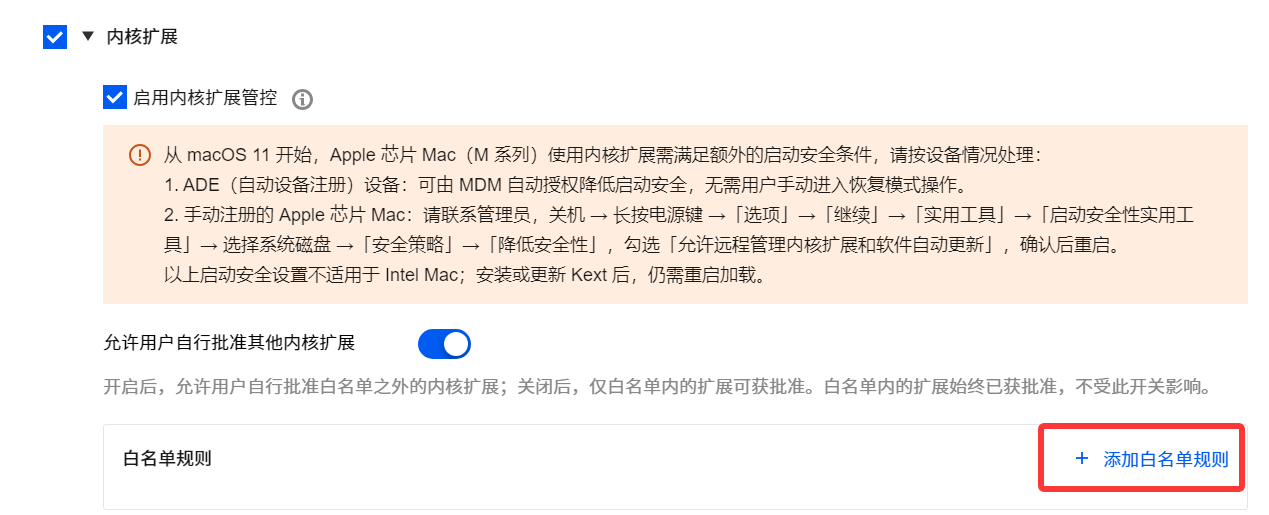
参数名称 | 说明 |
Team ID | 内核扩展签名所用开发团队的 Team ID,必填 |
Bundle ID | 内核扩展(Kext)的 Bundle ID,必填,每条白名单规则至少填写一个 |
5. 配置完成单击保存,完成白名单规则配置。
注意事项
Team ID 不能为空。
Bundle ID 不能为空。
每条白名单规则至少填写一个内核扩展(Kext)的 Bundle ID。
安装或更新 Kext 后,仍需重启加载。
隐私
说明:
macOS 系统功能,Windows 下无此功能。
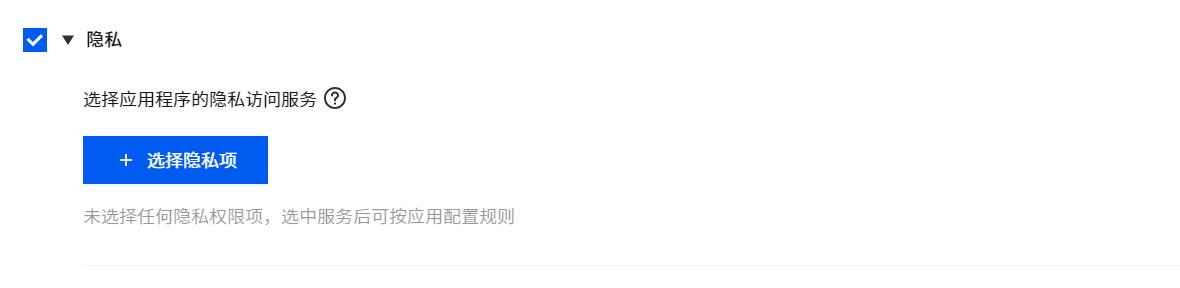
隐私访问服务用于控制应用程序对系统隐私功能(如摄像头、麦克风、通讯录等)的访问权限。管理员需先选择需要管控的隐私访问服务,再为具体应用配置规则。
1. 在选择应用程序的隐私访问服务区域,单击选择隐私项。
2. 在选择隐私权限项对话框中,勾选需要管控的隐私访问服务。
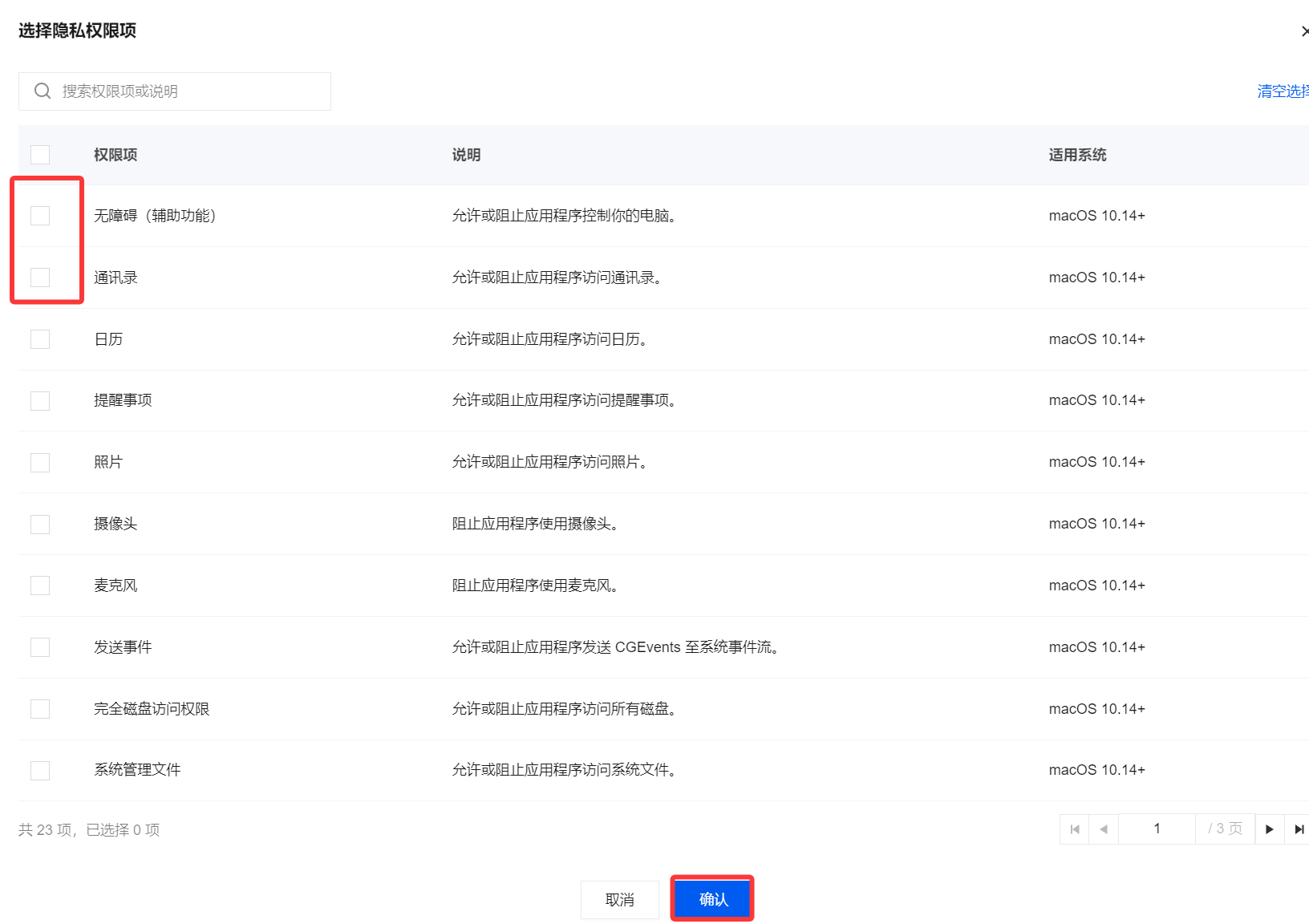
说明:
如需快速查找,可在搜索框中输入权限项或说明进行搜索。
3. 单击确认,完成隐私访问服务选择。
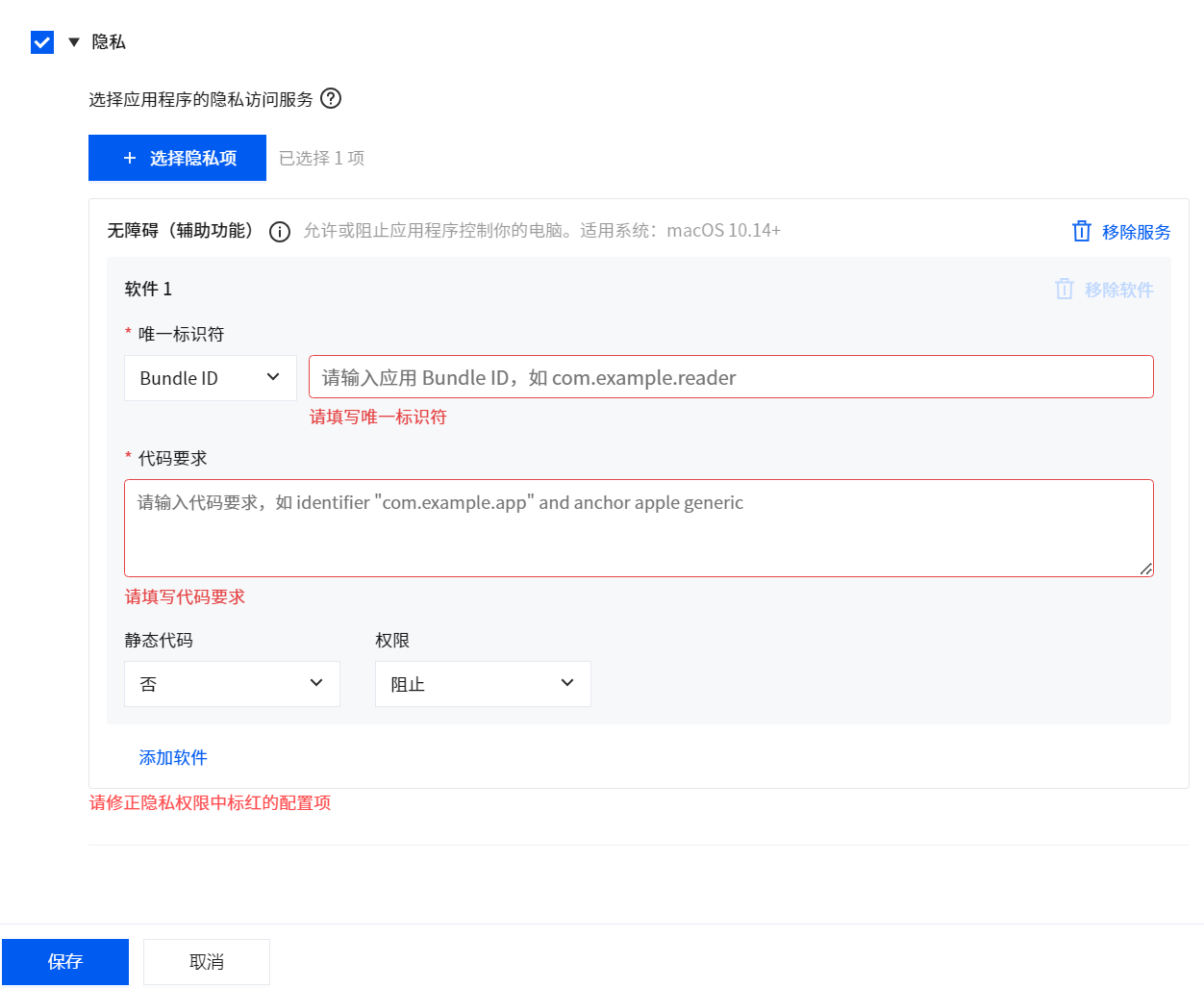
4. 在选择应用程序的隐私访问服务区域,选择需要管控的隐私访问服务。
5. 在唯一标识符区域,配置应用标识方式:
选择 Bundle ID:输入应用的 Bundle ID,例如
com.example.reader。选择路径:输入以斜杠开头的应用路径,例如
/Applications/App.app。6. 在代码要求输入框中,输入应用的代码要求,例如
identifier "com.example.app" and anchor apple generic。7. 配置静态代码:根据应用是否为静态代码选择是或否。
8. 在权限下拉框中,选择允许或阻止。
9. 配置完成单击保存,完成隐私规则配置。
审计日志
1. 登录 iOA 零信任管理平台控制台,在左侧导航栏,选择终端管控 > MDM 管理 > 管控策略。
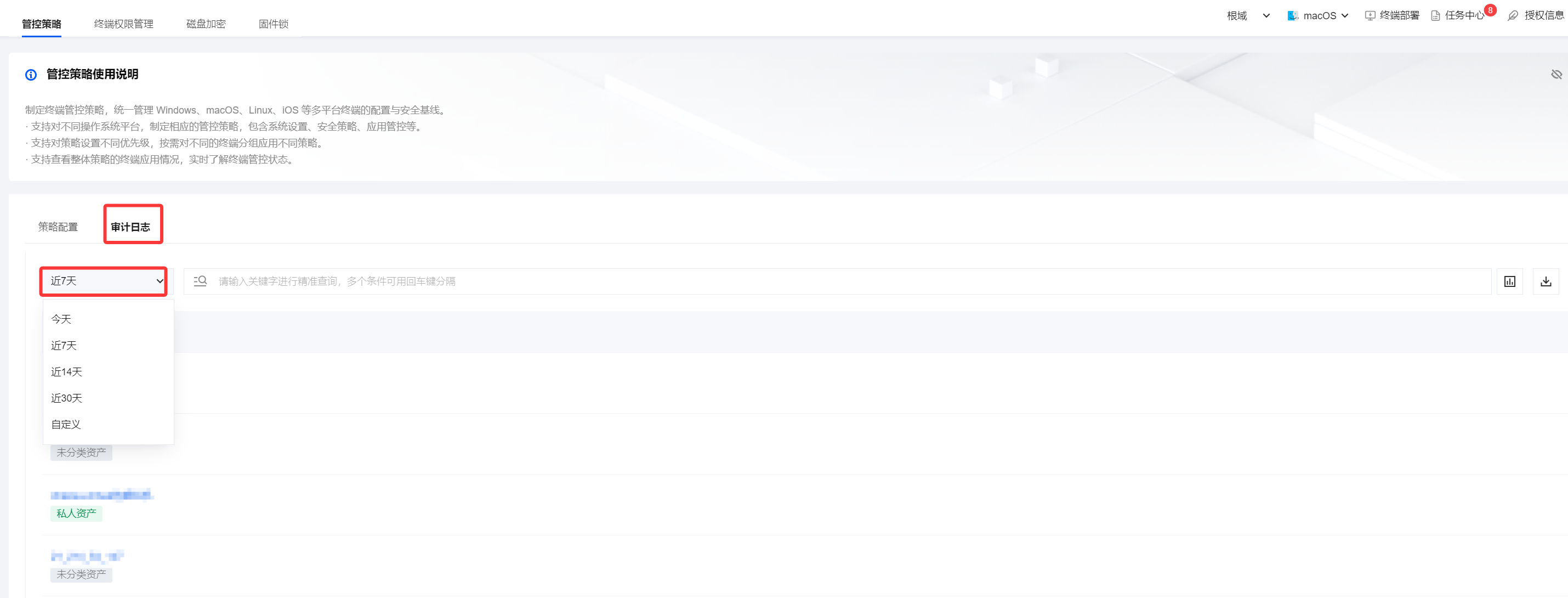
2. 在管控策略页面,选择审计日志。
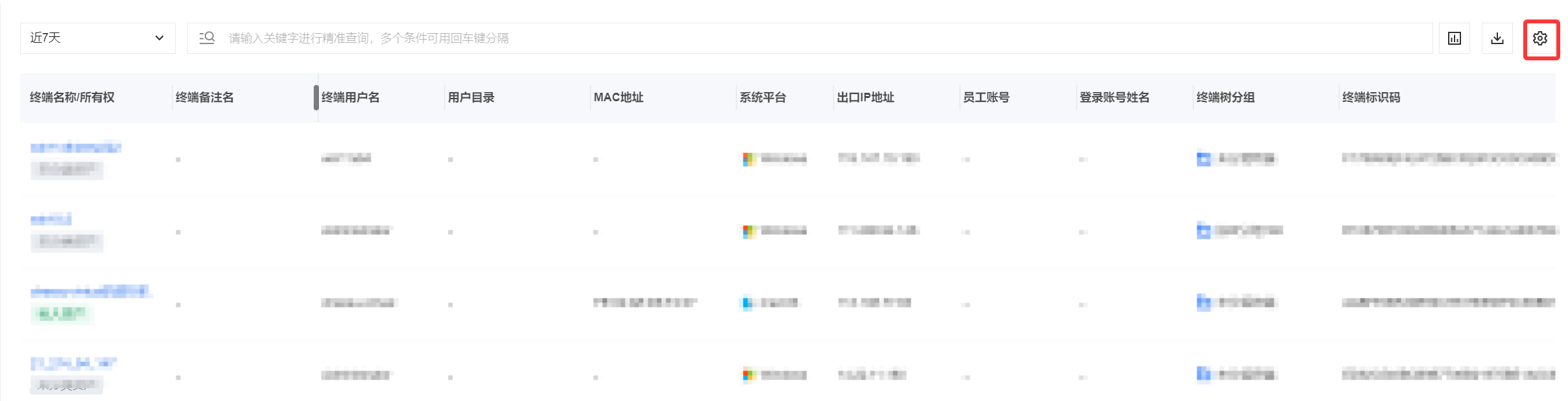
3. 支持时间段筛选,提供标准时间筛选控件:通过顶部左上角的 “近7天” 下拉选择框,您可以快速切换查看“今天”、“近7天” 、“近14天”、“近30天”、“自定义日期”等不同时间范围内的审计日志。
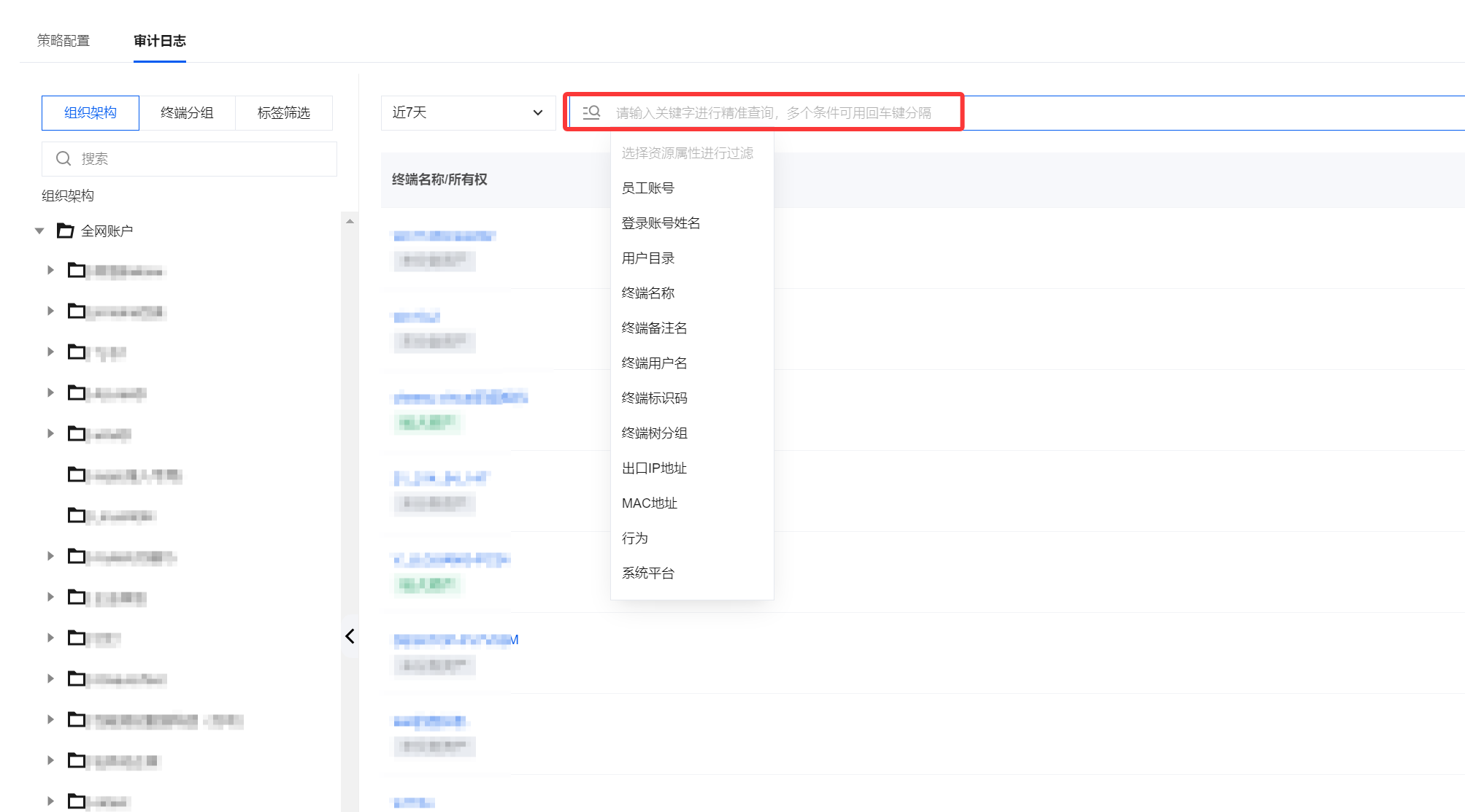
4. 关键字精准查询:在“请输入关键字进行精准查询”的搜索框内,您可以输入特定关键字(如:终端用户名、行为等),系统将筛选出包含此关键字的日志记录。
5. 可选择日志导出时间:默认选择当前日志筛选时间。

6. 单击