RADIUS 服务器是哑终端入网体系的核心认证引擎与策略执行节点,负责接收来自网络设备(交换机、无线控制器等)的接入请求,校验设备身份(如 MAC 地址),并返回授权结果(允许/拒绝 + VLAN / Filte / QoS 等)。
前置条件
1. RADIUS 服务器需要有互联网权限。
2. 前往腾讯云账号中心,提前收集好租户 ID ,也就是 APPID。

3. 登录 iOA 零信任管理平台控制台,在左侧导航栏,选择基础配置 > RADIUS 服务器。
4. 在 RADIUS 服务器页面,单击新建服务器。
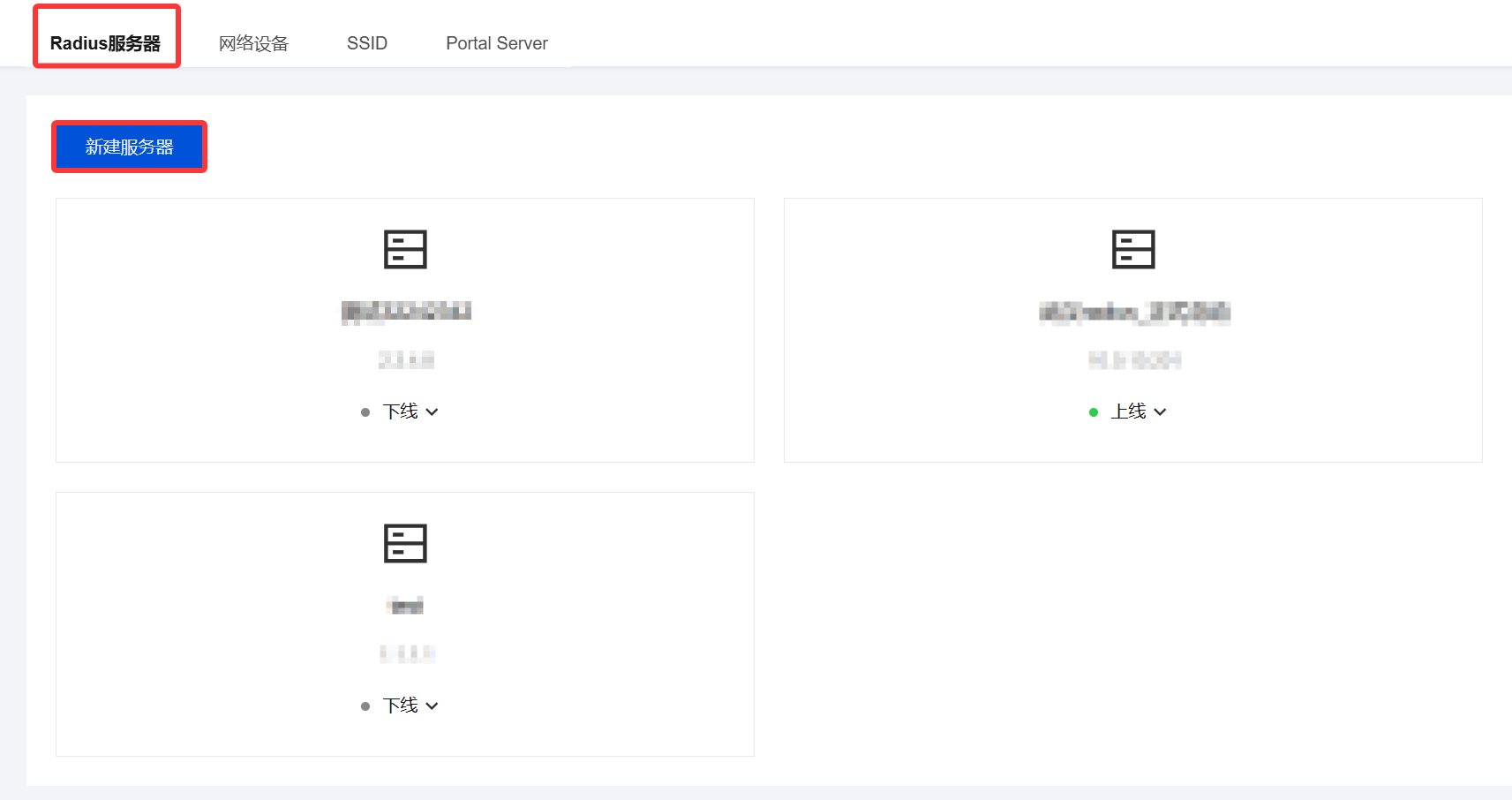
创建新服务器
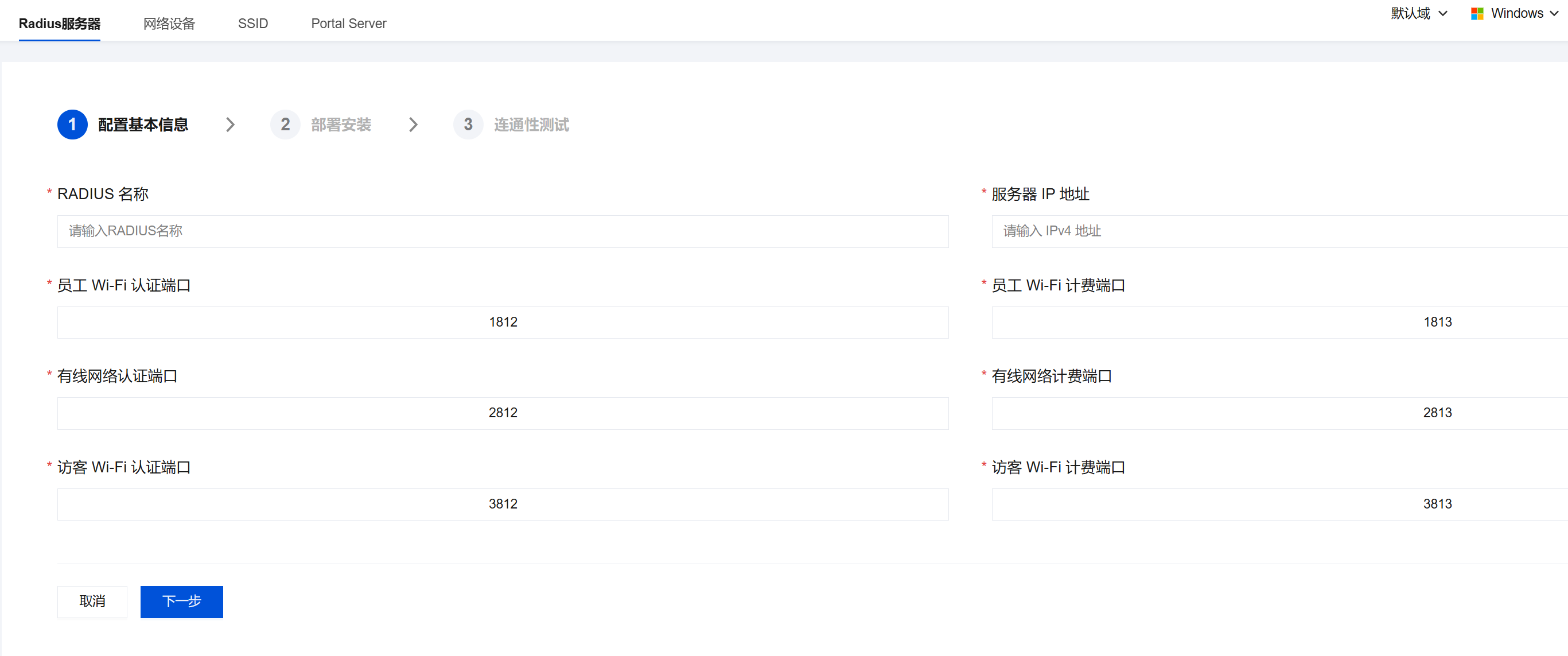
1. 在配置基本信息页面,配置 RADIUS 服务器名称、IP 地址等信息,单击下一步。
参数名称 | 说明 |
RADIUS 名称 | 自定义名称(如:主用 RADIUS -北京机房、备用 RADIUS -上海灾备),便于多节点区分与管理。 |
服务器 IP 地址 | 填写 RADIUS 服务器的内网地址即可 |
员工 Wi-Fi 认证端口 | 标准 RADIUS 认证端口,用于员工无线设备接入认证。默认 1812 端口,支持自定义修改端口。 |
员工 Wi-Fi 计费端口 | 标准 RADIUS 计费端口,记录会话时长与流量(可选启用)。默认1813 端口,支持自定义修改端口。 |
有线网络认证端口 | 专用于有线哑终端(打印机、摄像头等)MAC 认证。默认 2812 端口,支持自定义修改端口。 |
有线网络计费端口 | 对应有线设备的计费统计端口。默认 2813 端口,支持自定义修改端口。 |
访客 Wi-Fi 认证端口 | 访客 Portal 或临时设备认证专用端口。默认 3812 端口,支持自定义修改端口。 |
访客 Wi-Fi 计费端口 | 访客会话计费端口。默认 3813 端口,支持自定义修改端口。 |
部署安装
1. 系统提供一键式部署方案,无需手动编译源码,只需在目标 Linux 服务器上执行三条命令即可完成组件安装与注册。
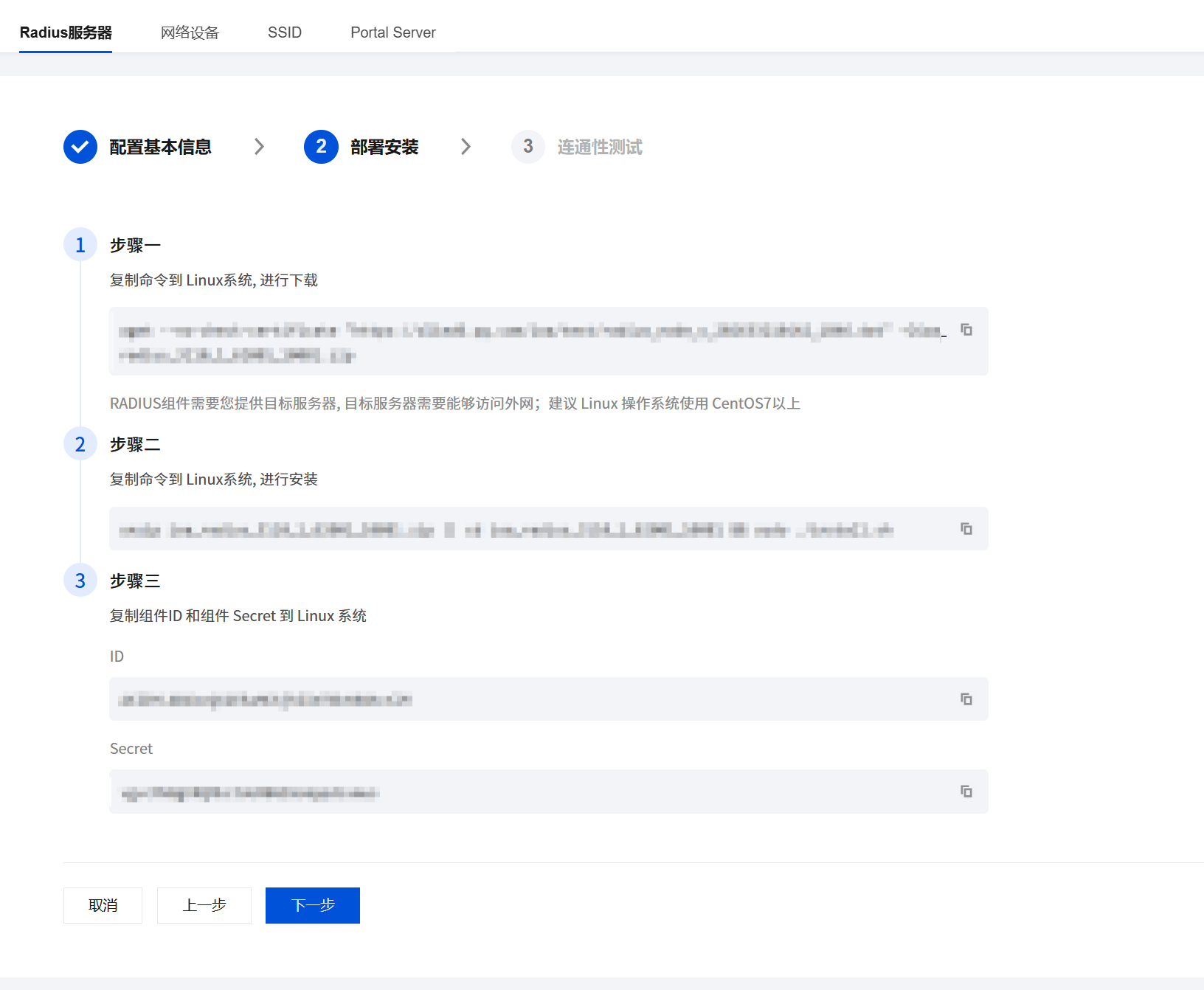
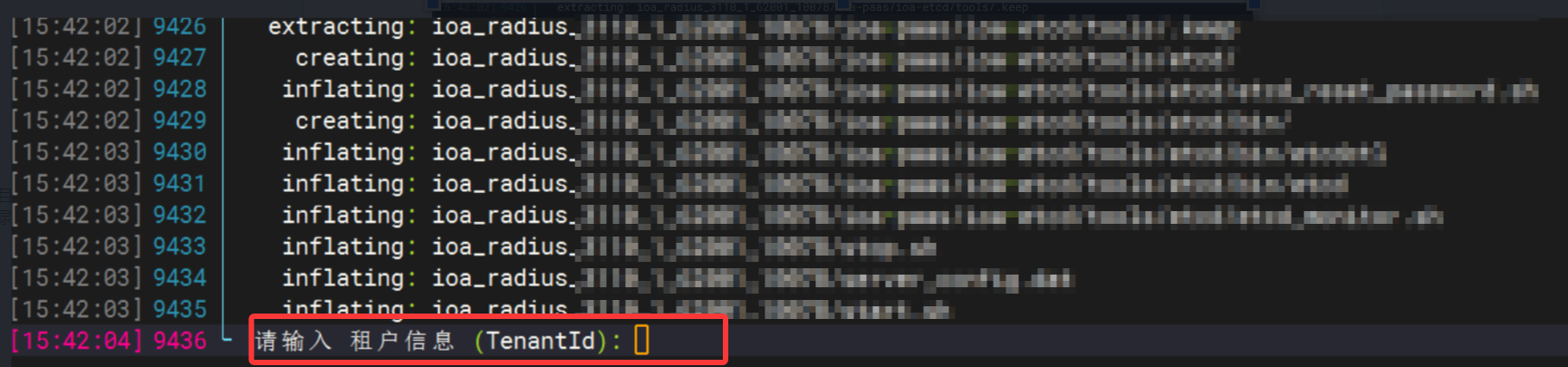
2. 将部署安装中自动生成的安装命令,复制到服务器上执行后,服务器会出现以下界面:
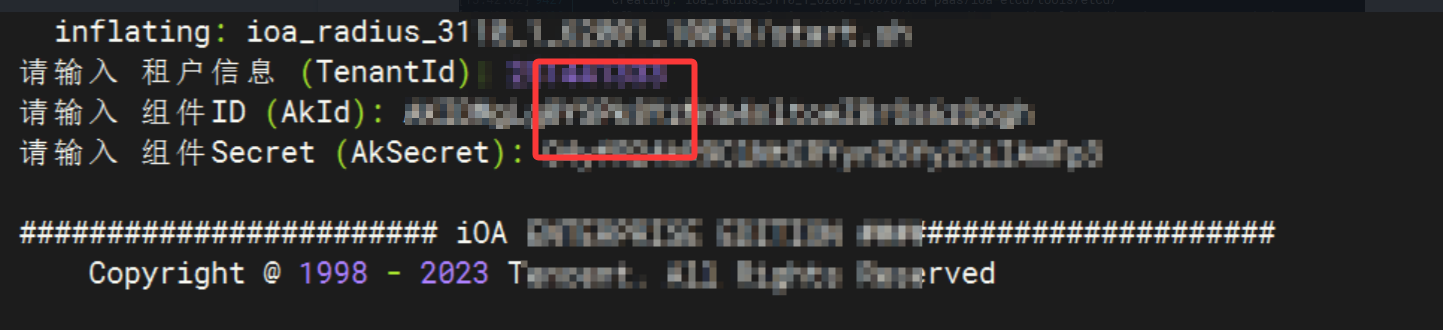
3. 输入租户 ID 以及部署安装步骤三中的 ID 和 Secret 。
连通性测试
1. 部署完成后,单击开始检测,系统自动发起以下检查:
检查项 | 检查内容 |
TCP 端口可达性 | 测试1812/2812/3812等端口是否开放。 |
UDP 通信质量 | 模拟发送 Access-Request 报文,等待 Response。 |
证书/密钥匹配度 | 验证 ID 与 Secret 是否正确配对。 |
防火墙规则兼容性 | 检查是否有 iptables / firewalld 阻断。 |
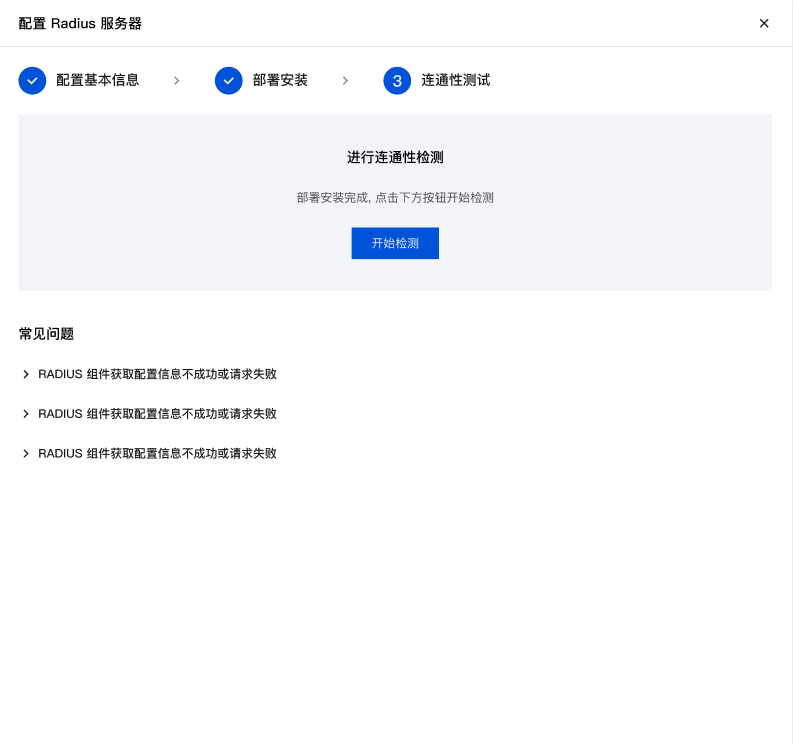
2. 连通性测试完成,服务器状态为上线。RADIUS 服务器部署完成。

注意:
安装 RADIUS 时输入租户 ID 和服务器 ID 等信息时,如果输错是不可逆的,输错也可以安装成功但是无法上线。
挽救措施: 以 root 权限运行卸载脚本
uninstall_ioa.sh。
卸载完成后完全删除安装文件夹
运行 rm -rf 安装文件夹命令重新解压安装。服务器状态监控与维护
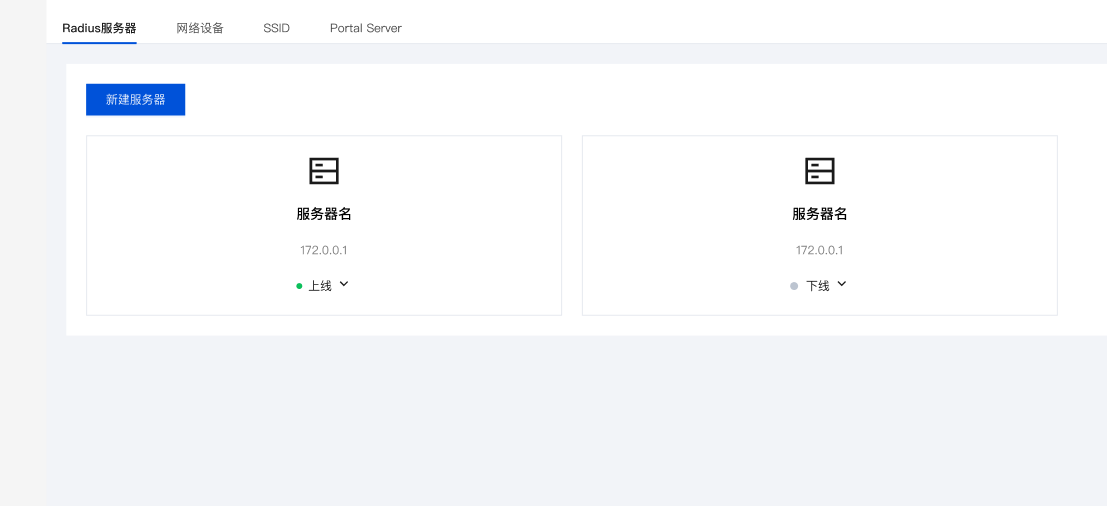
在 RADIUS 服务器页面,每个已配置的 RADIUS 服务器以卡片形式呈现,包含:
服务器名:即之前填写的 RADIUS 名称。
IP 地址:实际部署主机 IP。
上线 :服务正常运行,可处理认证请求。
下线:服务停止或失联,无法提供认证功能。
修改与下线服务器
注意:
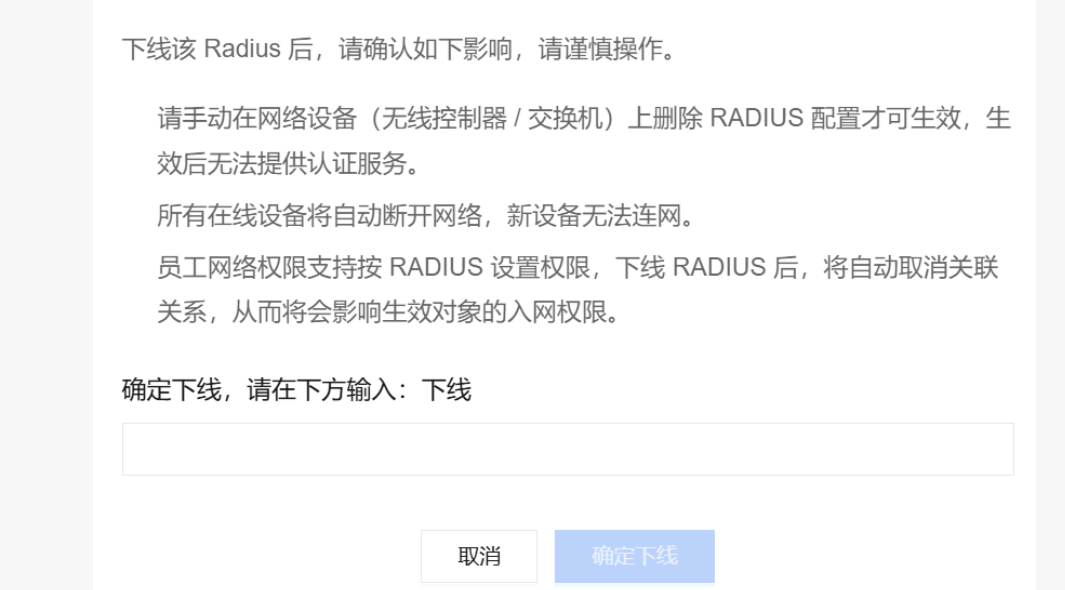
服务器一旦被删除不可恢复,新用户无法连接企业 Wi-Fi,已连接企业 Wi-Fi 的用户将会自动断开 Wi-Fi 连接。请您谨慎操作。
1. 在 RADIUS 服务器页面,支持修改与下线服务器:
若服务器处于“上线”状态,大部分字段不可编辑(灰色锁定)。
如需修改端口或 IP,必须先执行“下线”操作,再编辑,最后重新上线。
2. 在 RADIUS 服务器页面,选中需要下线的服务器,单击下线;执行下线操作时,将弹出确认警告提示框,输入下线并单击确认下线完成操作。