问题描述
在虚拟机镜像模板安装、物理机 Ghost 批量安装、企业母盘复制等场景中,如果在制作镜像前未清理 iOA 客户端 MID,不同终端会携带相同 MID 上线,导致控制台认为多台终端是同一终端或出现 MID 冲突。
常见现象包括:
客户端实际已安装但控制台终端列表搜索不到。
终端上线状态异常。
多台终端信息互相覆盖。
系统通用设置中出现 MID 重复日志。
重置终端 MID 后终端可重新正常上线。
问题原因
MID 是 iOA 用于标识终端身份的重要标识。正常情况下,每台终端应拥有唯一 MID。若在制作镜像、虚拟机模板或 Ghost 母盘前未删除原客户端 MID,后续由该镜像创建出来的多台终端会携带相同 MID,导致控制台无法准确区分终端身份。
原因类型 | 说明 | 建议 |
镜像制作前未清理 MID | 母盘中已安装 iOA 客户端并生成 MID,复制后所有终端沿用同一个 MID。 | 制作企业母盘前按官方方案清理 MID,再封装镜像。 |
虚拟机模板复用 | 模板机安装并运行过 iOA 客户端,后续克隆虚拟机继承相同 MID。 | 模板封装前清理客户端唯一标识。 |
批量 Ghost 部署 | 物理机批量还原同一个系统镜像,镜像中保留了 iOA 客户端 MID。 | |
处置步骤
1. 查看 MID 重复日志
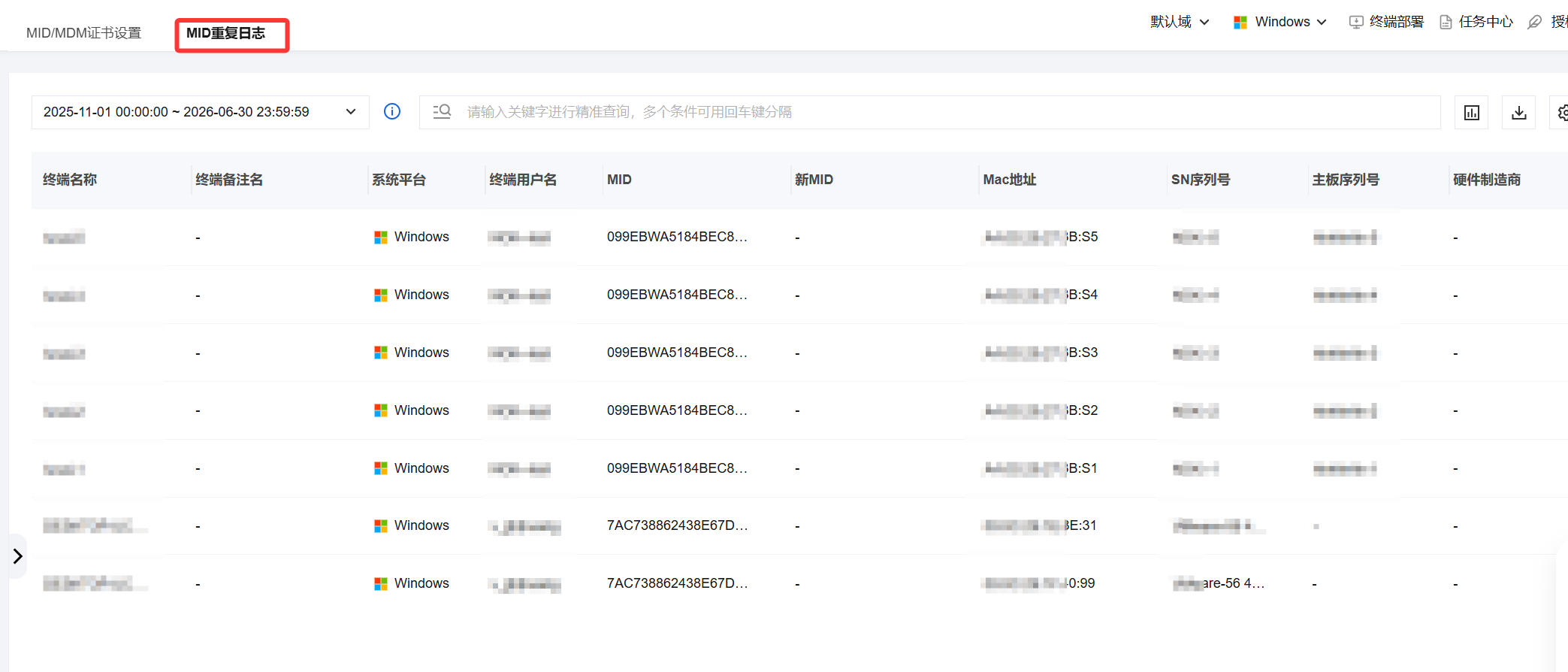
1. 登录 iOA 零信任管理平台控制台,在左侧导航栏,选择系统通用设置 > MID/MDM 证书设置 > MID 重复日志。
2. 在 MID 重复日志页面,查看是否存在对应终端的 MID 重复记录。
2. 重置终端 MID
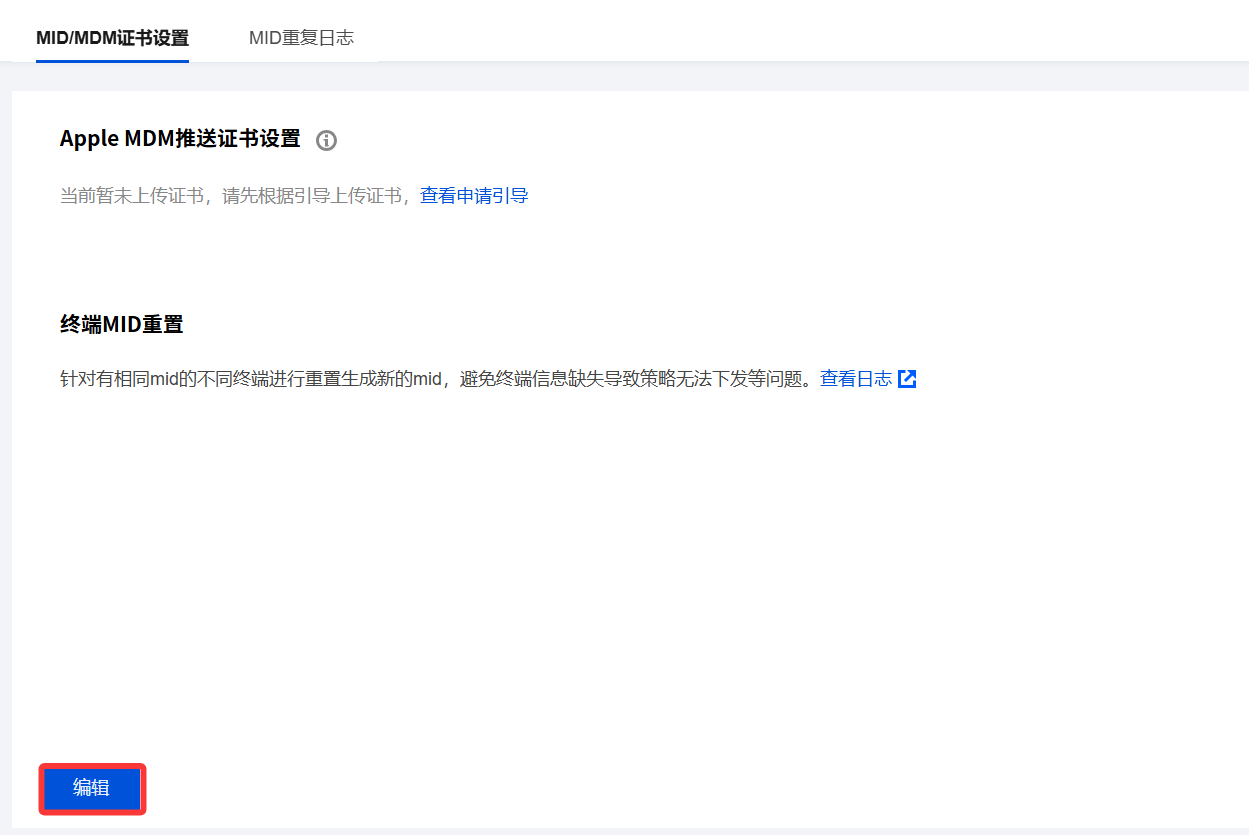
1. 登录 iOA 零信任管理平台控制台,在左侧导航栏,选择系统通用设置 > MID/MDM 证书设置。
2. 在 MID/MDM 证书设置页面,单击页面左下角编辑。
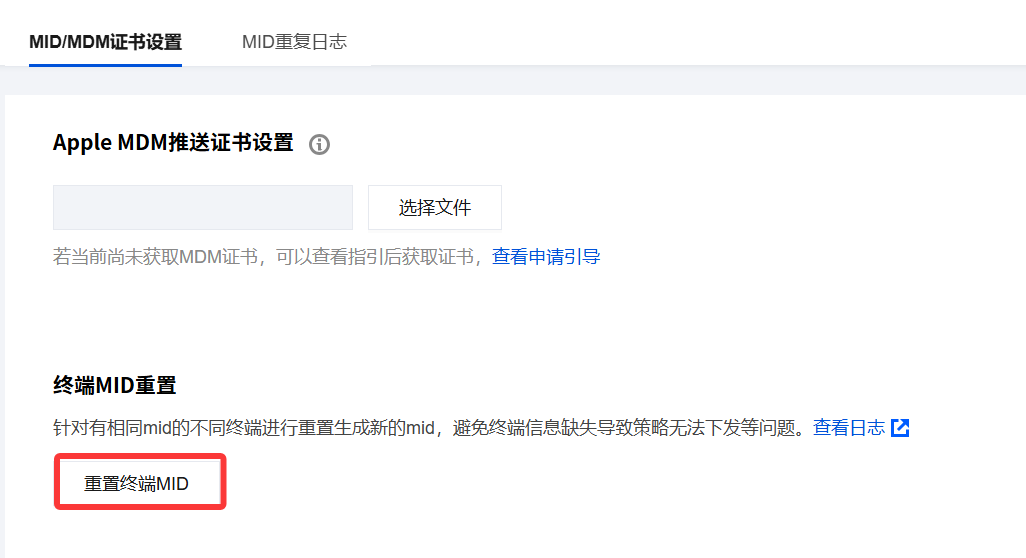
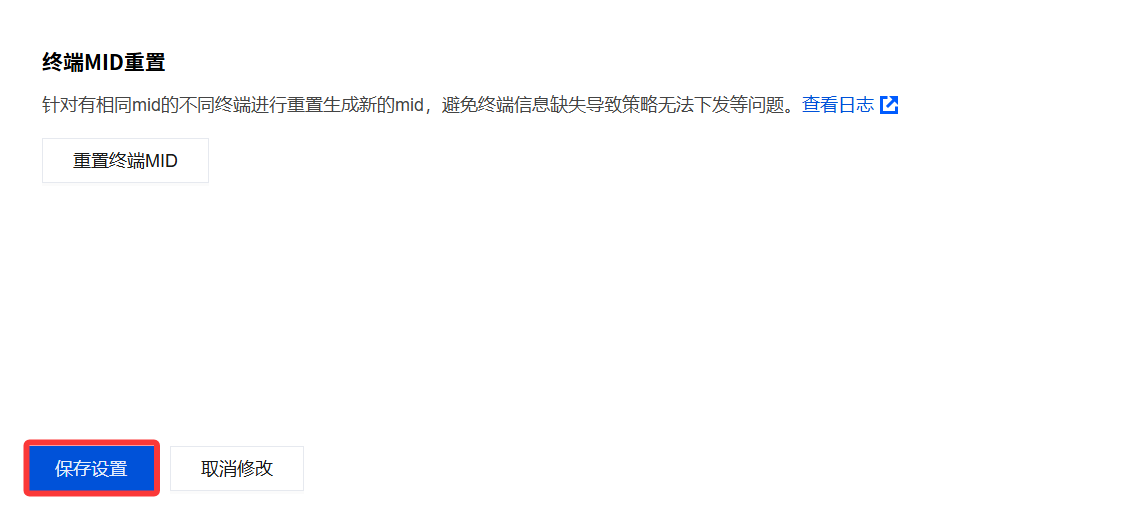
3. 在终端 MID 重置区域,单击重置终端 MID。
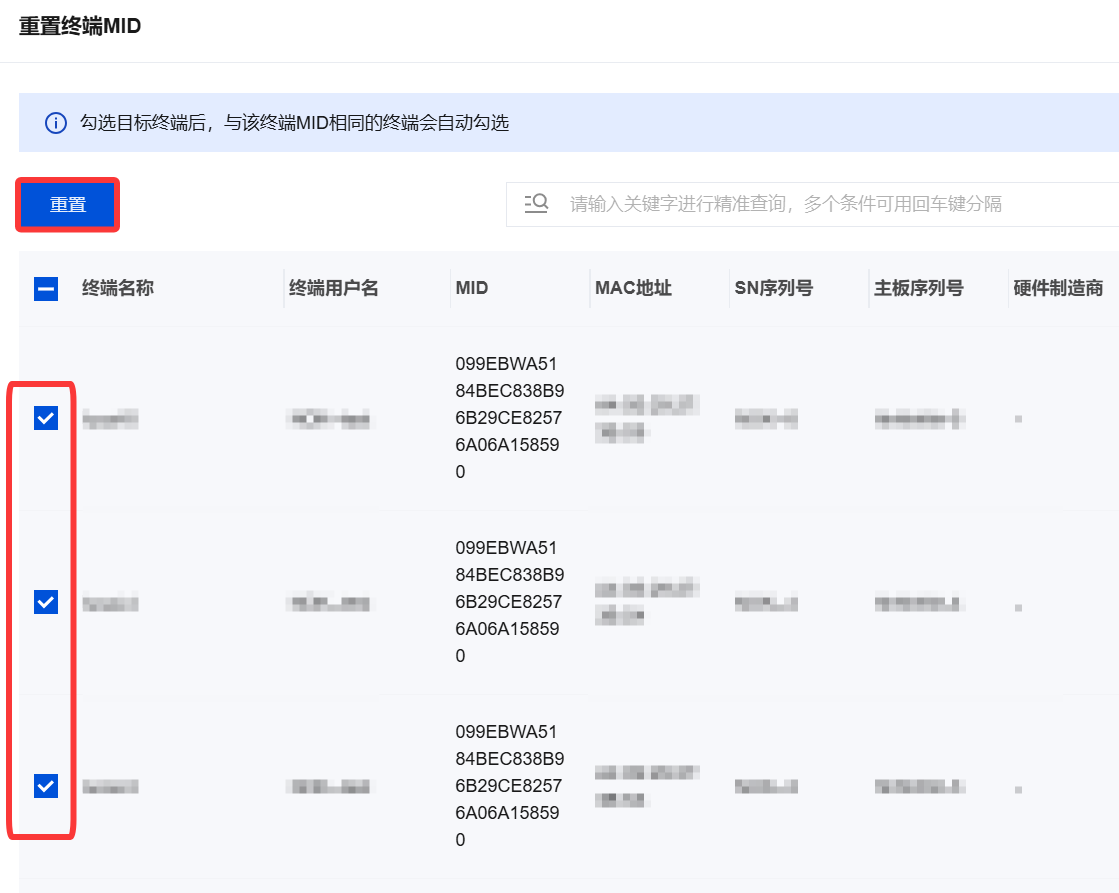
4. 在弹出的“重置终端 MID”页面中,查看需要重置的终端列表。
5. 勾选需要重置的终端,单击重置。
6. 配置完成,单击保存设置,等待终端重新生成新的 MID 并重新上线。
3. 预防再次发生
若用户仍在使用虚拟机模板、Ghost 或企业母盘批量部署终端,需要在镜像创建阶段按企业母盘/Ghost 方案删除 MID,再封装镜像。否则即使本次已重置重复 MID,后续使用相同旧镜像继续部署时仍可能再次出现 MID 重复。
不要直接将已运行过 iOA 客户端的终端作为母盘。
制作镜像前必须清理 iOA 客户端唯一标识。
重新制作镜像后,先小批量部署验证,确认新终端可生成唯一 MID。
验证步骤
1. MID 重置后,进入终端管控 > 终端列表 > 终端信息。
2. 按终端名称、用户名、MAC 地址或其他关键字段搜索目标终端。
3. 确认终端可以正常搜索到,并且在线状态、系统平台、生效策略等信息正常展示。
4. 回到系统通用设置 > MID/MDM 设置 > MID/MDM 证书设置 > 终端 MID 重置页面,确认已没有需要重置的终端。
5. 继续观察 MID 重复日志,确认无新增重复记录。
信息收集
信息项 | 是否必填 | 说明 |
账号 ID | 必填 | 用于定位客户租户。 |
重复 MID | 必填 | 用于定位受影响终端。 |
重复 MID 日志截图 | 必填 | |
重置终端 MID 页面截图 | 必填 | |
终端列表搜索截图 | 建议 | |
部署方式说明 | 必填 | 说明是否使用虚拟机模板、Ghost、企业母盘等方式部署。 |
客户端日志 | 视情况 |


