小程序剪辑主要是面向移动端剪辑场景,分为轨道剪辑与模板剪辑两个模块。
应用场景
小程序剪辑应用场景:
社交场景:给用户提供轨道剪辑和模板剪辑能力,无需下载 App 辅助用户快速制作自己的视频。
旅游场景:套用旅游模板,上传游客游玩视频和照片,快速生成纪念视频。
社区场景:用户消费视频内容同时,可以通过微剪进行内容创作,补充平台 UGC 内容。
创作场景:接入内容处理工具如去水印、语音转文字中使用,补齐内容创作链路。
前提条件
手机准备好已经拍摄好的视频素材。
扫码打开微剪小程序开始创作。

步骤1:进入微剪小程序打开视频剪辑
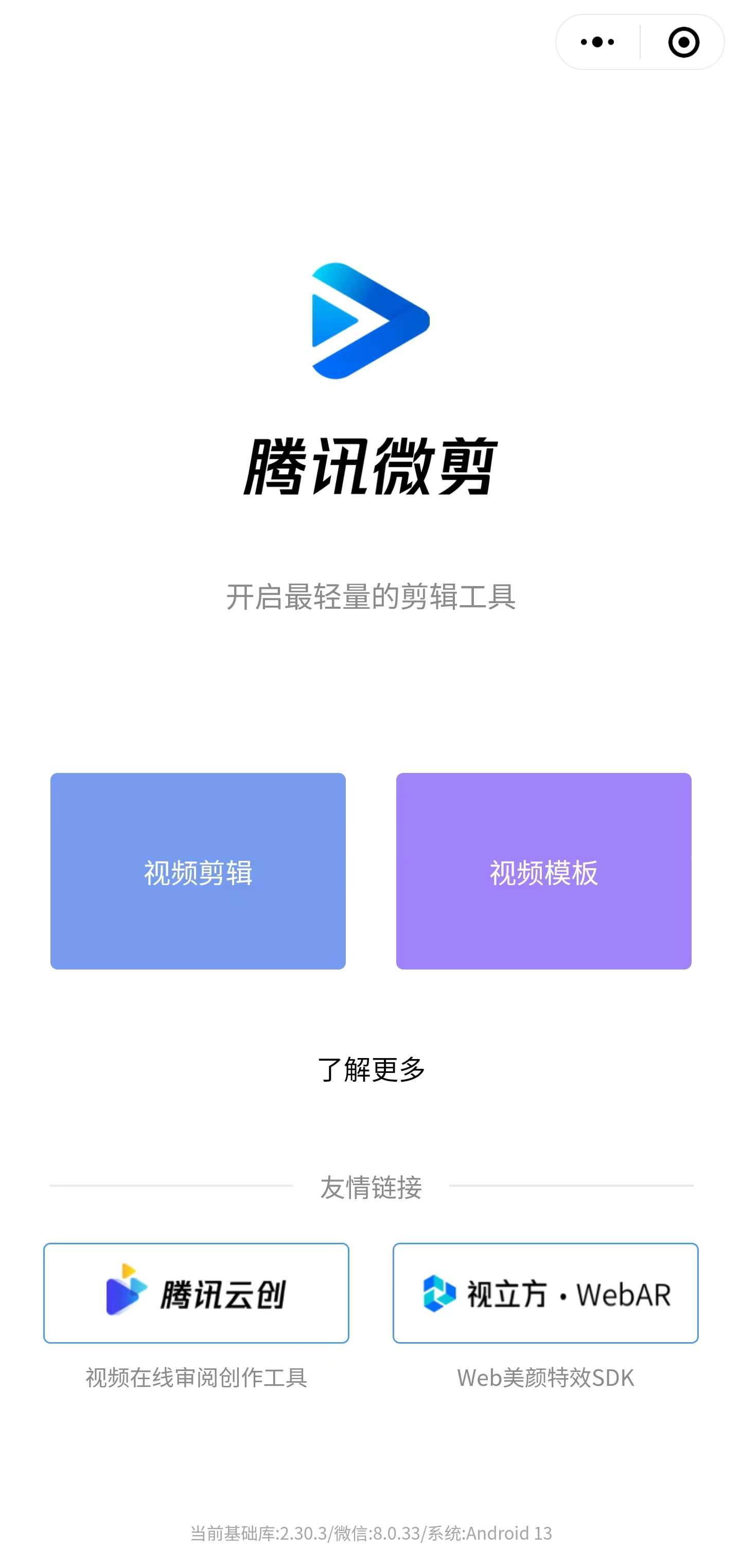
1. 微剪为用户提供视频剪辑(轨道剪辑)和模板剪辑两种能力。
2. 在微剪首页中,单击视频剪辑。
步骤2:素材导入到轨道剪辑中进行创作
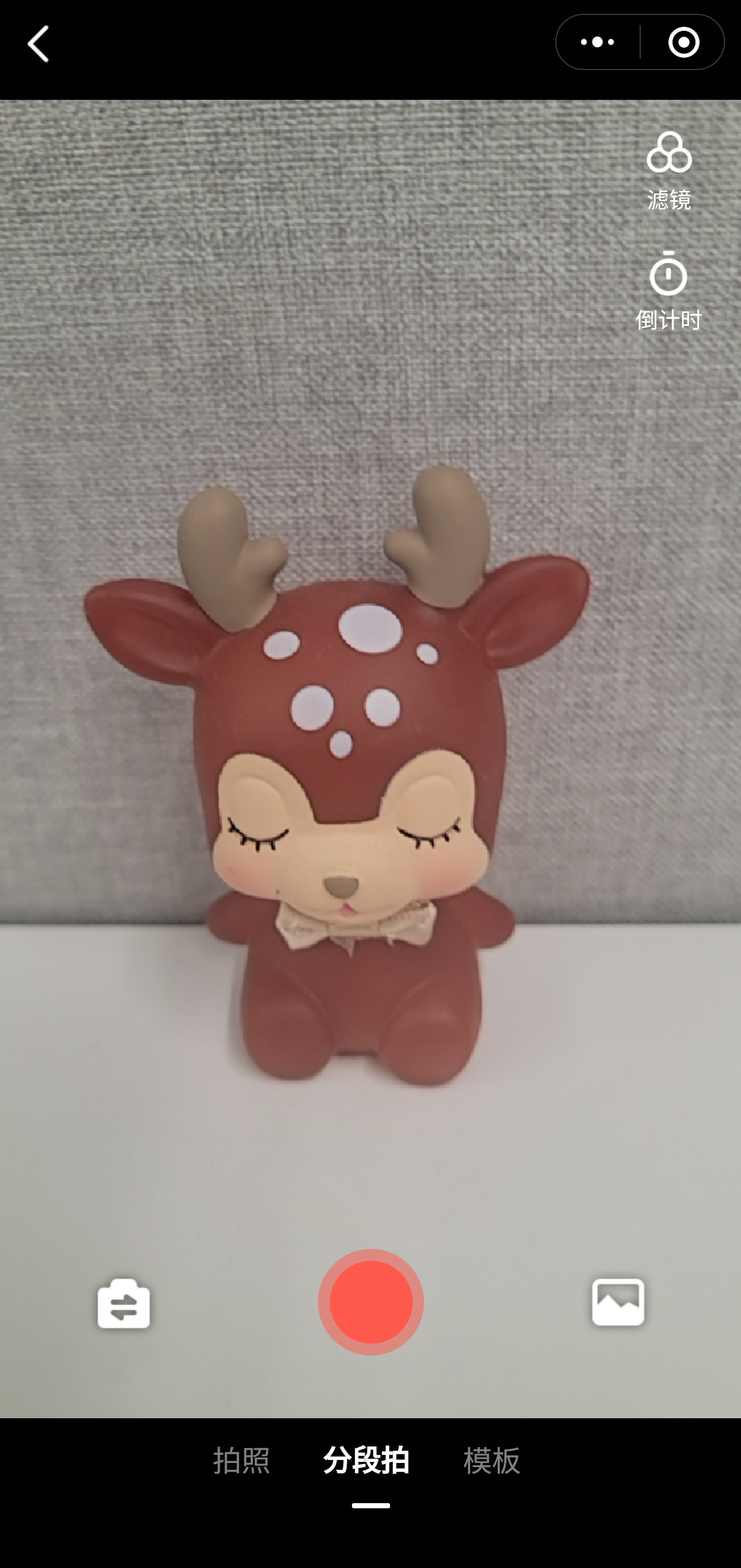
1. 拍照:启动微信自带摄像头进行拍照和拍视频。
2. 分段拍:支持拍摄多段视频拼接成一段视频。
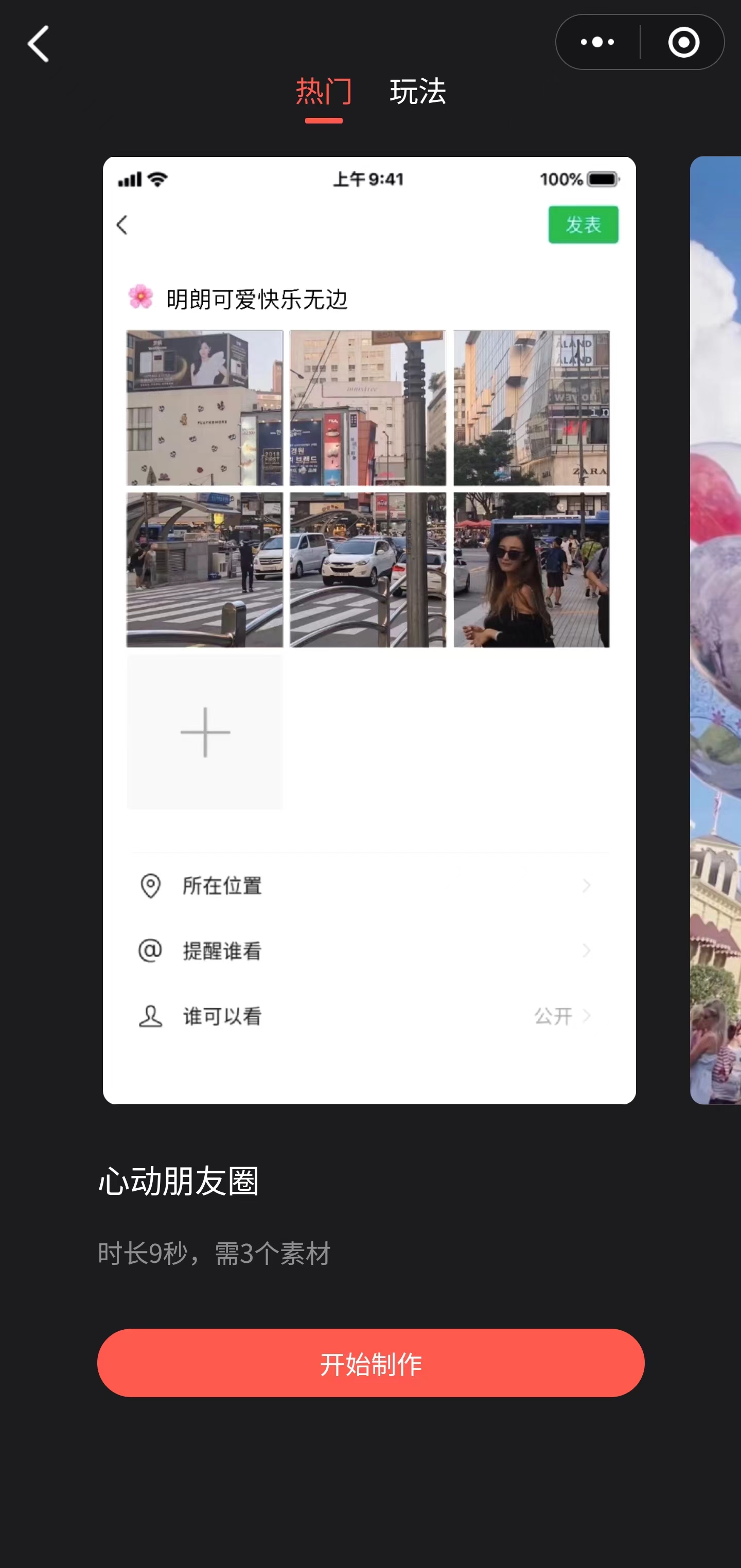
3. 模板:直接跳转到模板剪辑套用模板创作视频。
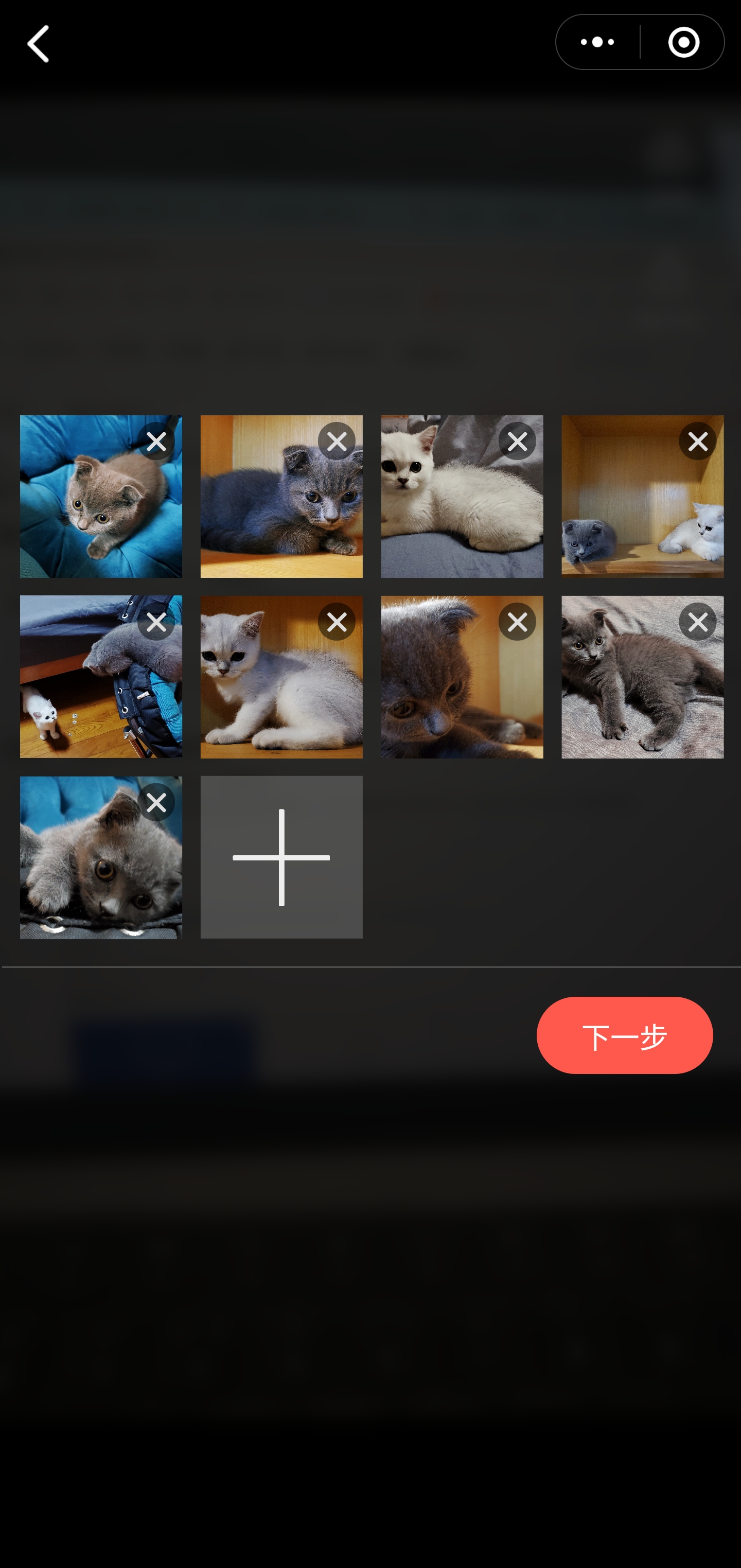
4. 本地上传:点击右下角相册功能,上传本地视频。
长按素材可以对素材位置进行拖动调整,单击下一步,导入到轨道中进行编辑。
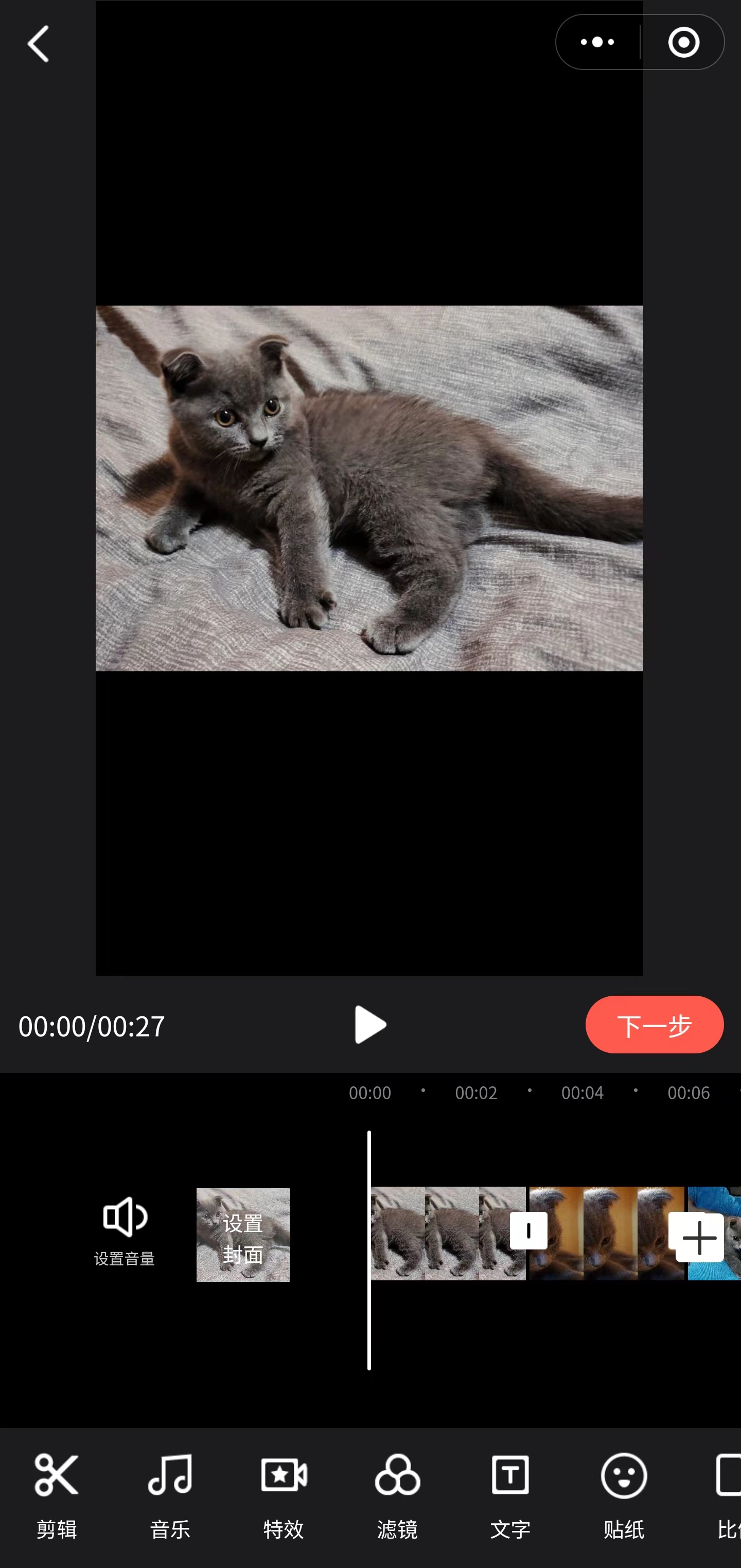
步骤3:素材编辑
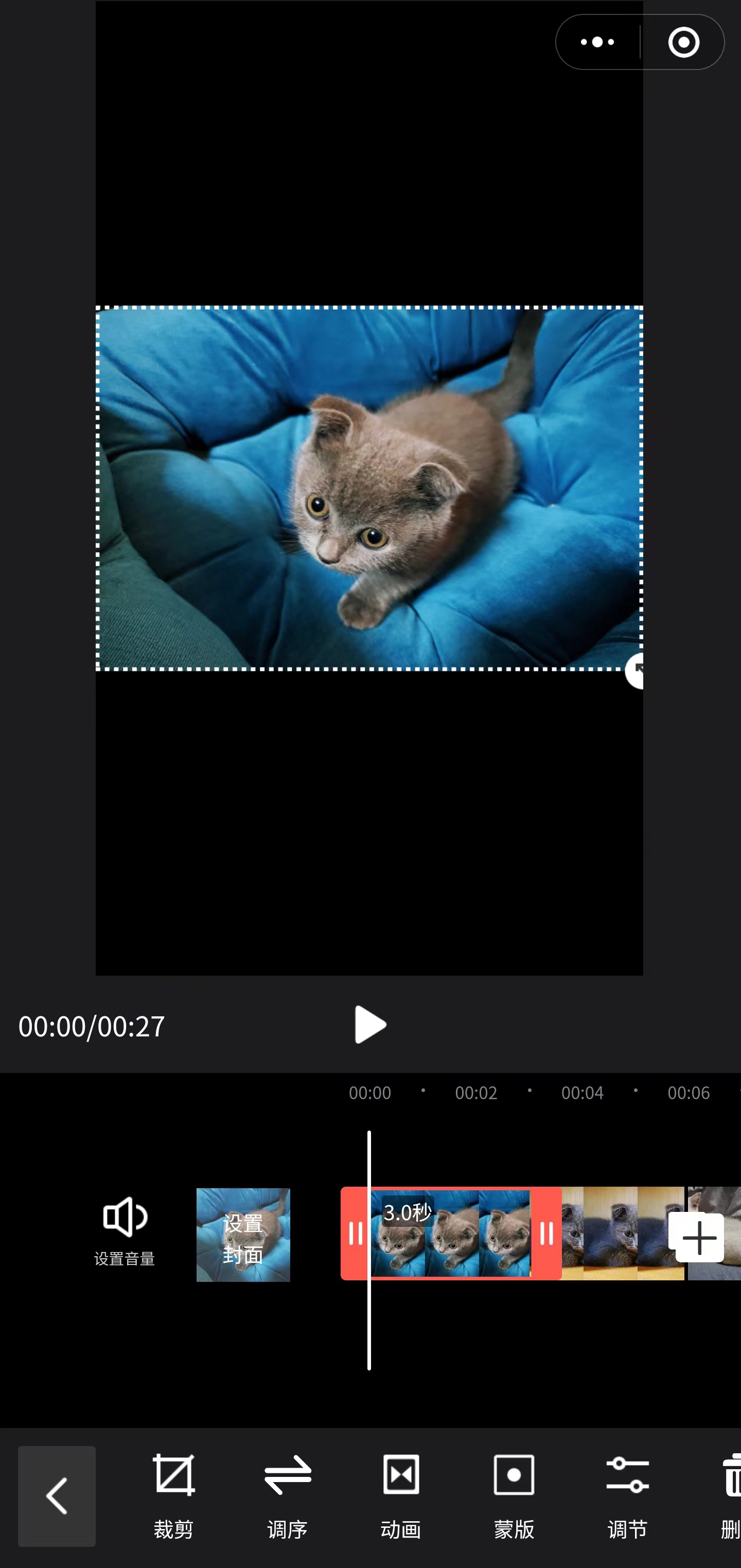
1. 视频素材编辑:单击视频,底部菜单显示视频编辑功能包括:
裁剪:固定或自由裁剪视频的尺寸。
调序:对视频的位置进行顺序的调整。
动画:给视频添加开场和结束动画。
蒙版:给视频增加不同形状的遮罩。
调节:对画面的颜色和对比度等参数进行调整。
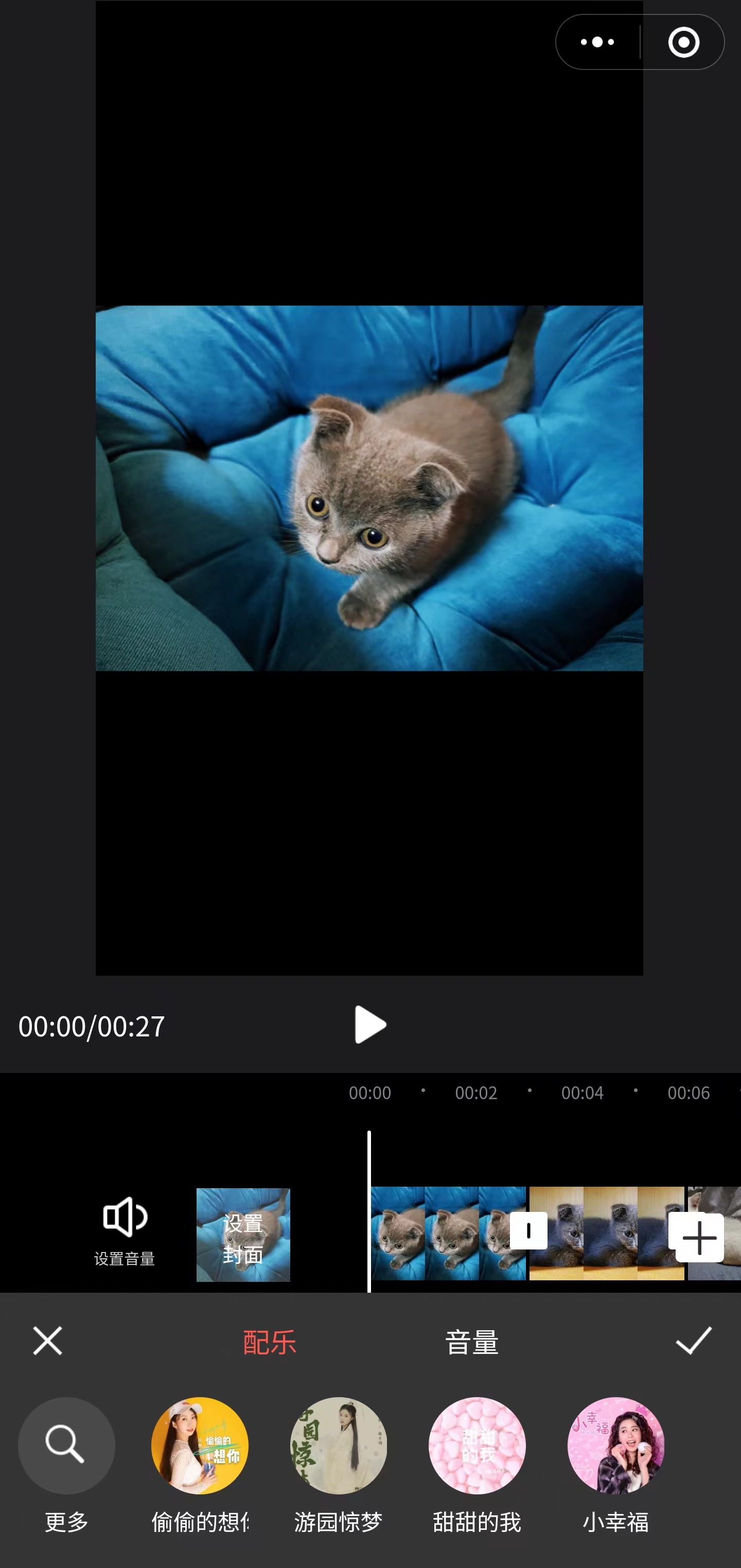
2. 添加音乐:单击音乐,进入音乐添加页,添加背景音乐及对音乐进行调节音量。
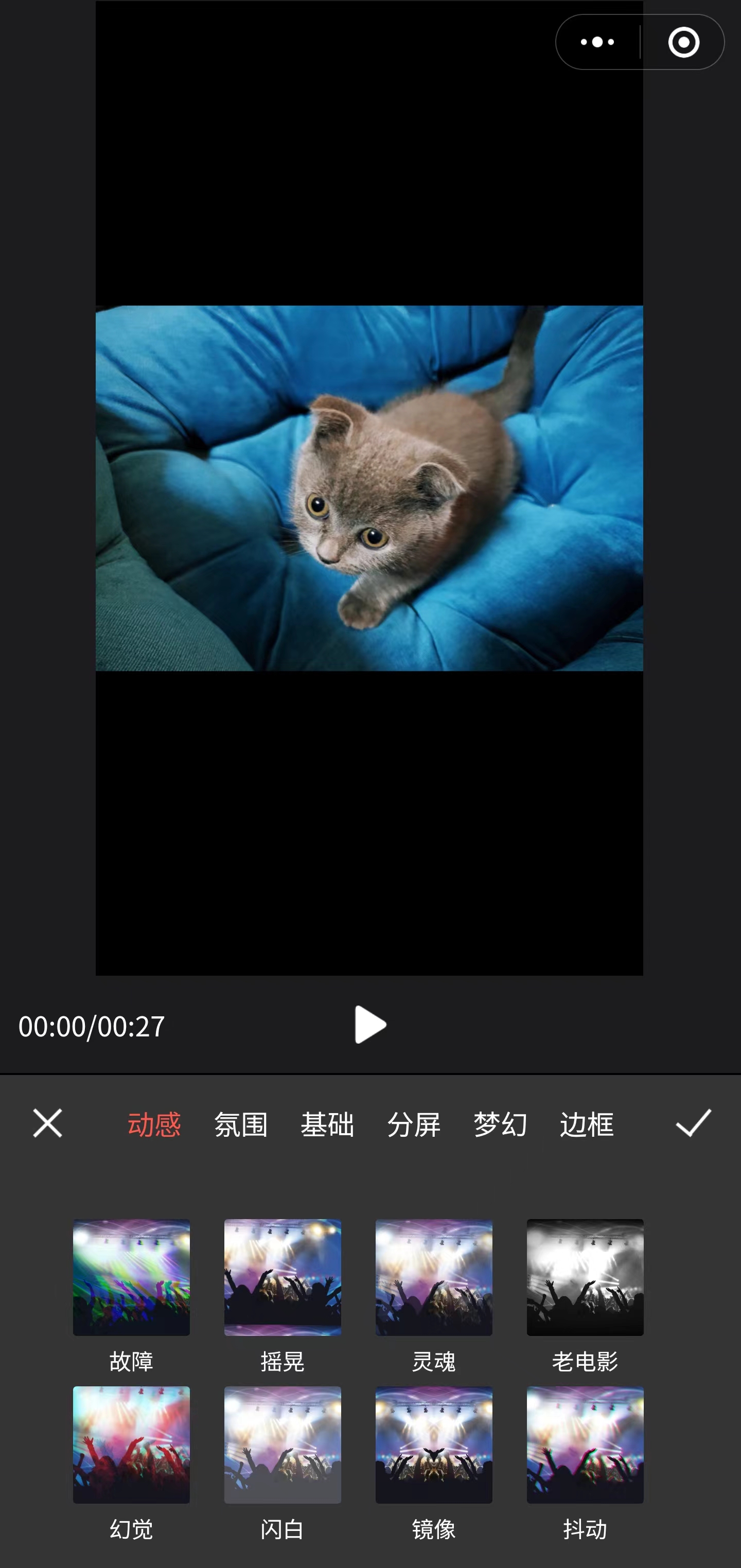
3. 添加特效:单击特效,给视频增加特效氛围。
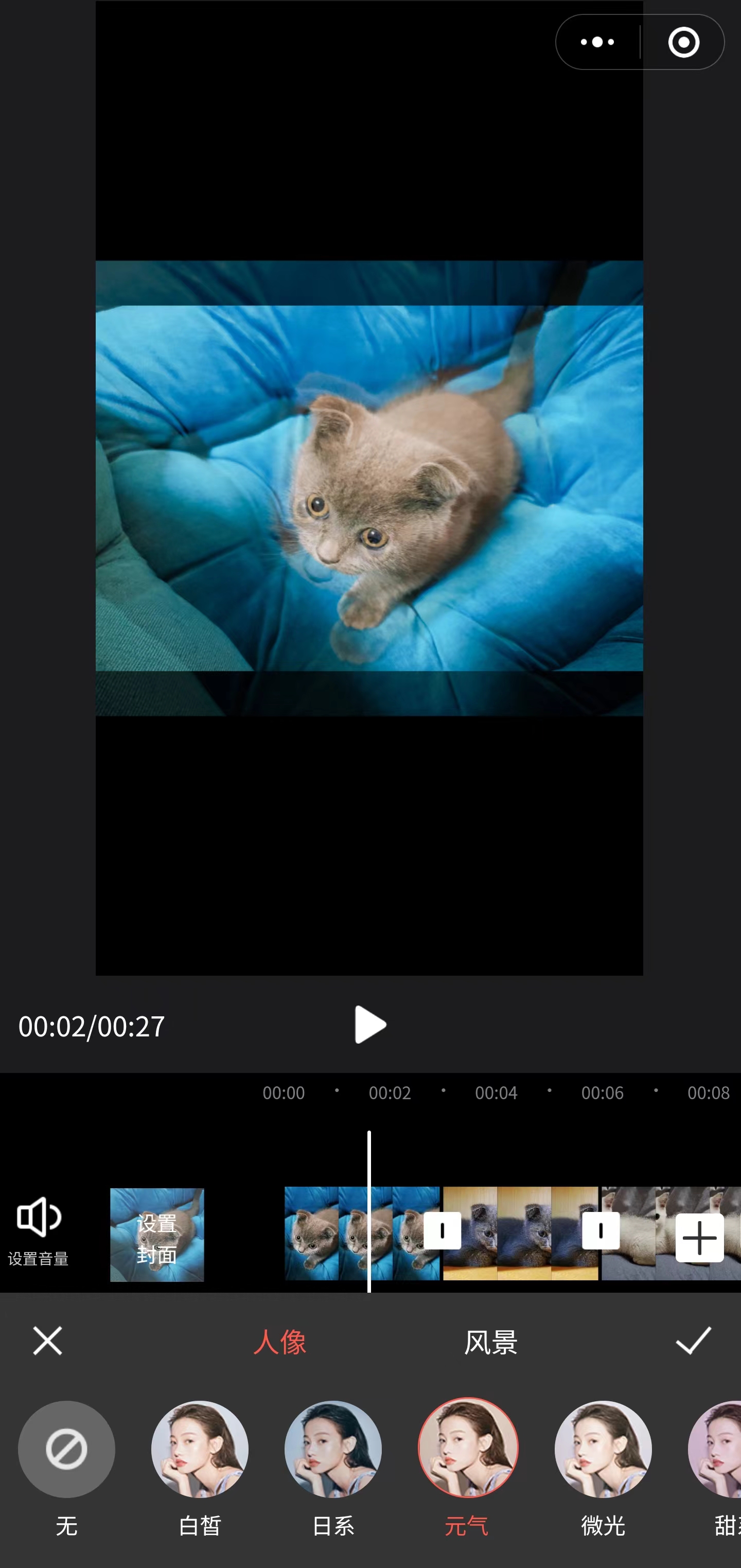
4. 添加滤镜:单击滤镜,给视频增加滤镜效果。
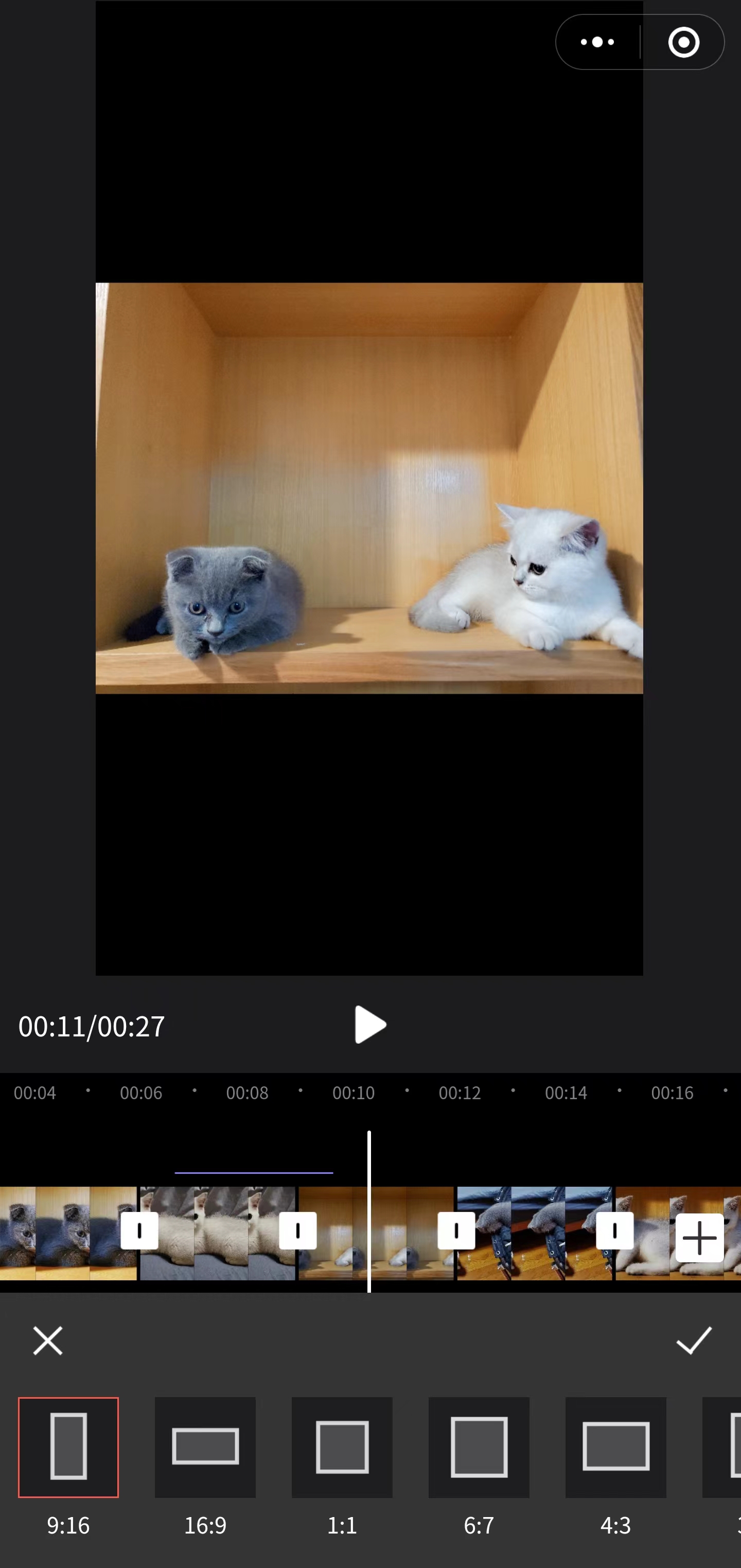
5. 比例:单击比例,切换视频比例,可以调整视频画布。
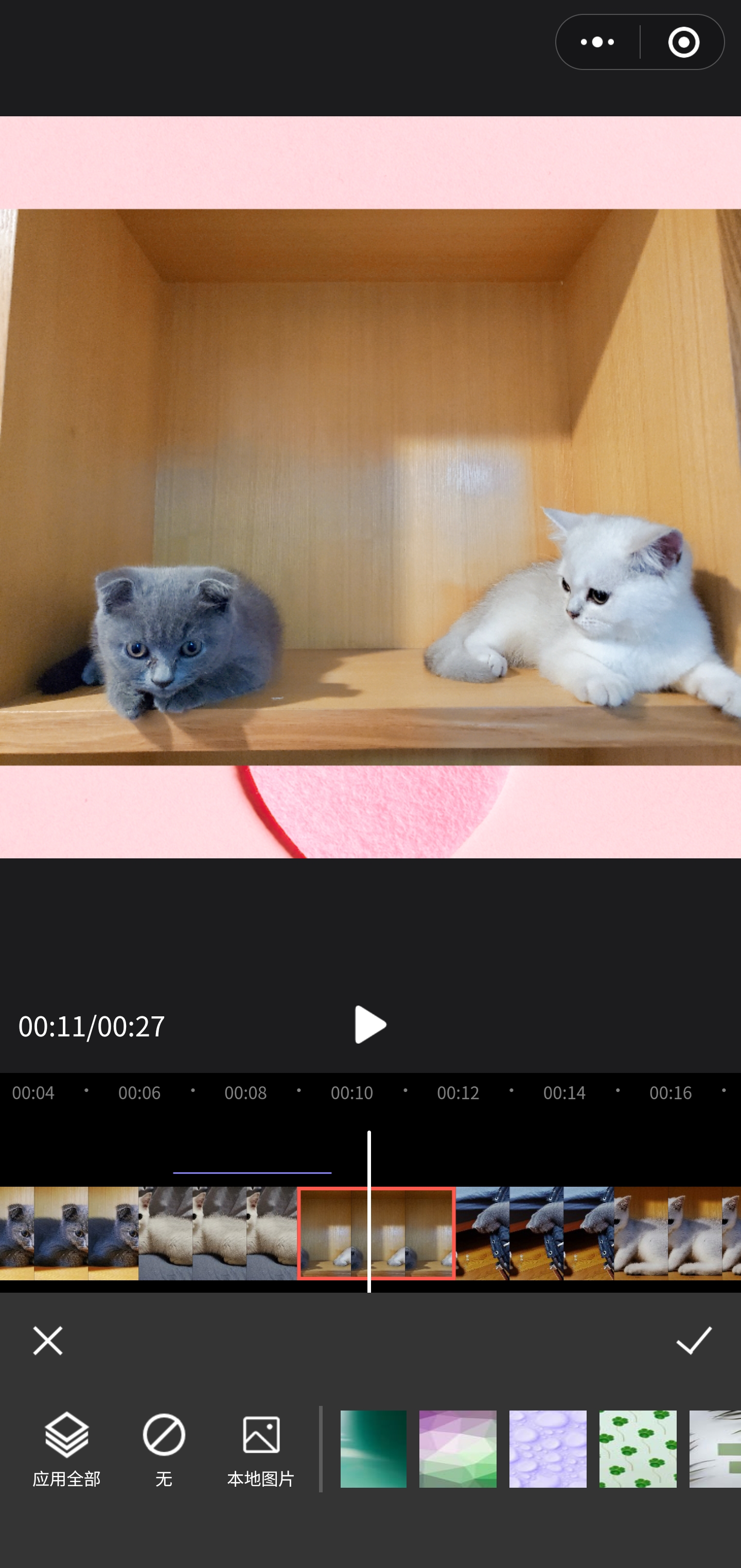
6. 背景:单击背景,可以对视频添加背景图片。
步骤4:导出视频
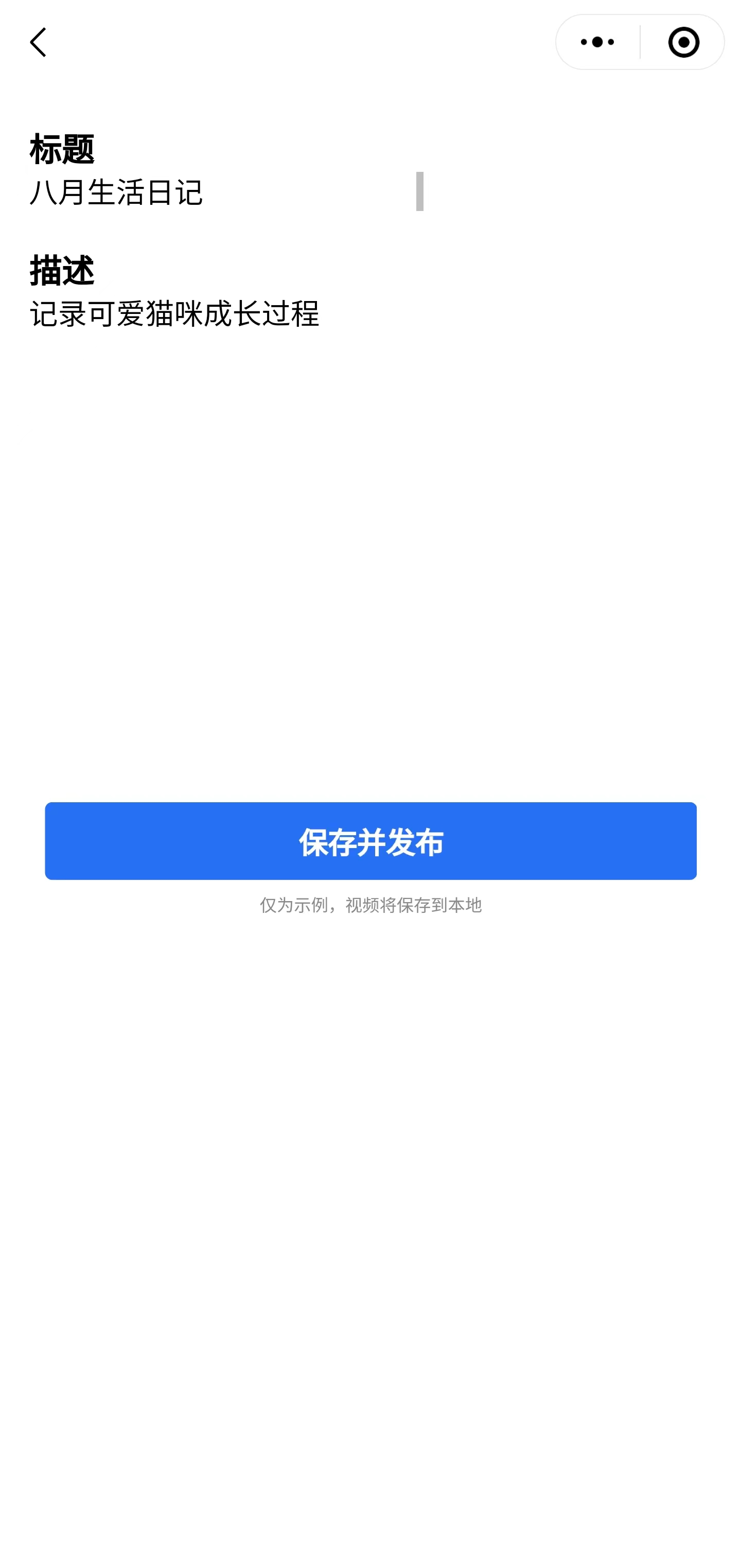
视频编辑完成后,单击下一步,输入标题和描述,导出视频到本地。
总结
学习完本教程后,我们学会了如何进行小程序剪辑。


