使用场景
手动工作流通常用于不需要任务周期调度,在需要起调的时候,通过产品或接口手动触发的方式触发执行的场景。
操作步骤
新建手动工作流
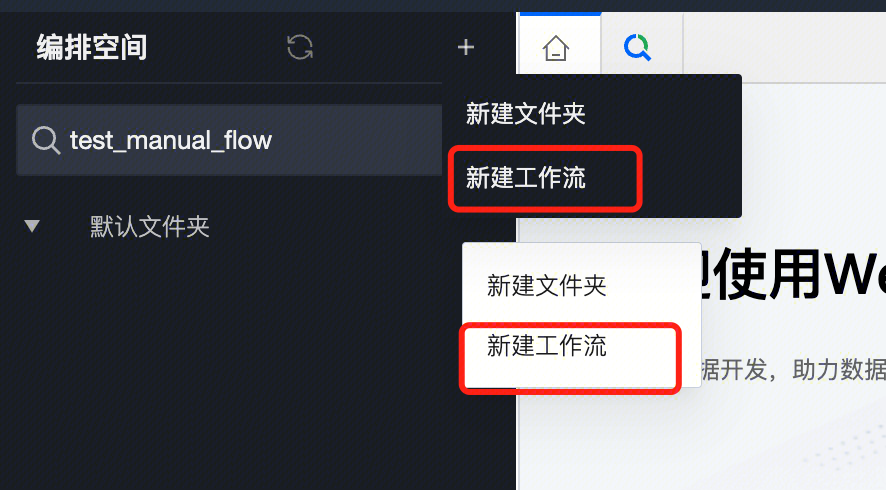
1. 进入编排空间,单击上方 + 按钮并选择新建工作流或在文件夹的更多操作中选择新建工作流。
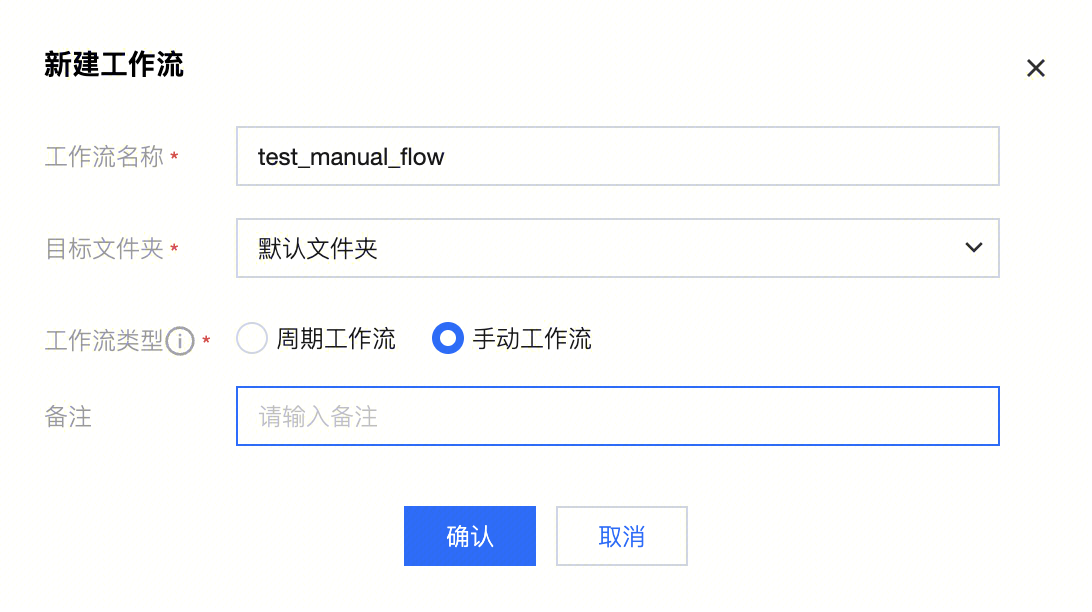
2. 新建工作流时,可以选择工作流类型。工作流类型分为周期工作流和手动工作流。
周期工作流:会根据调度配置周期性的生成实例。
手动工作流:需手动触发才会生成实例,不会周期性的执行。
设计手动工作流
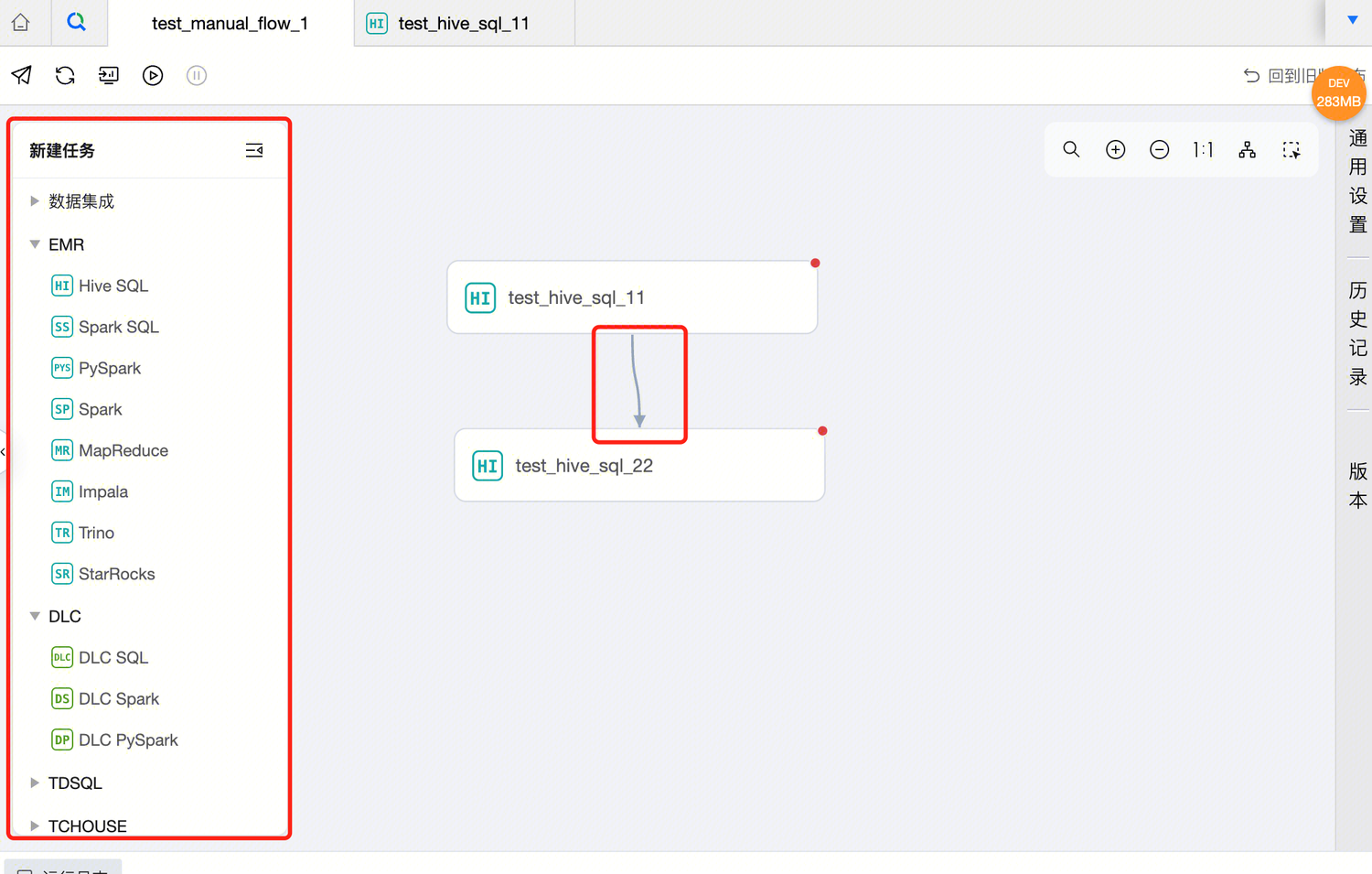
1. 您可单击工作流左侧新建任务中的任务类型,即可新建任务。
2. 完成任务创建后,可在工作流画布中连接任务,建立任务的上下游依赖关系。
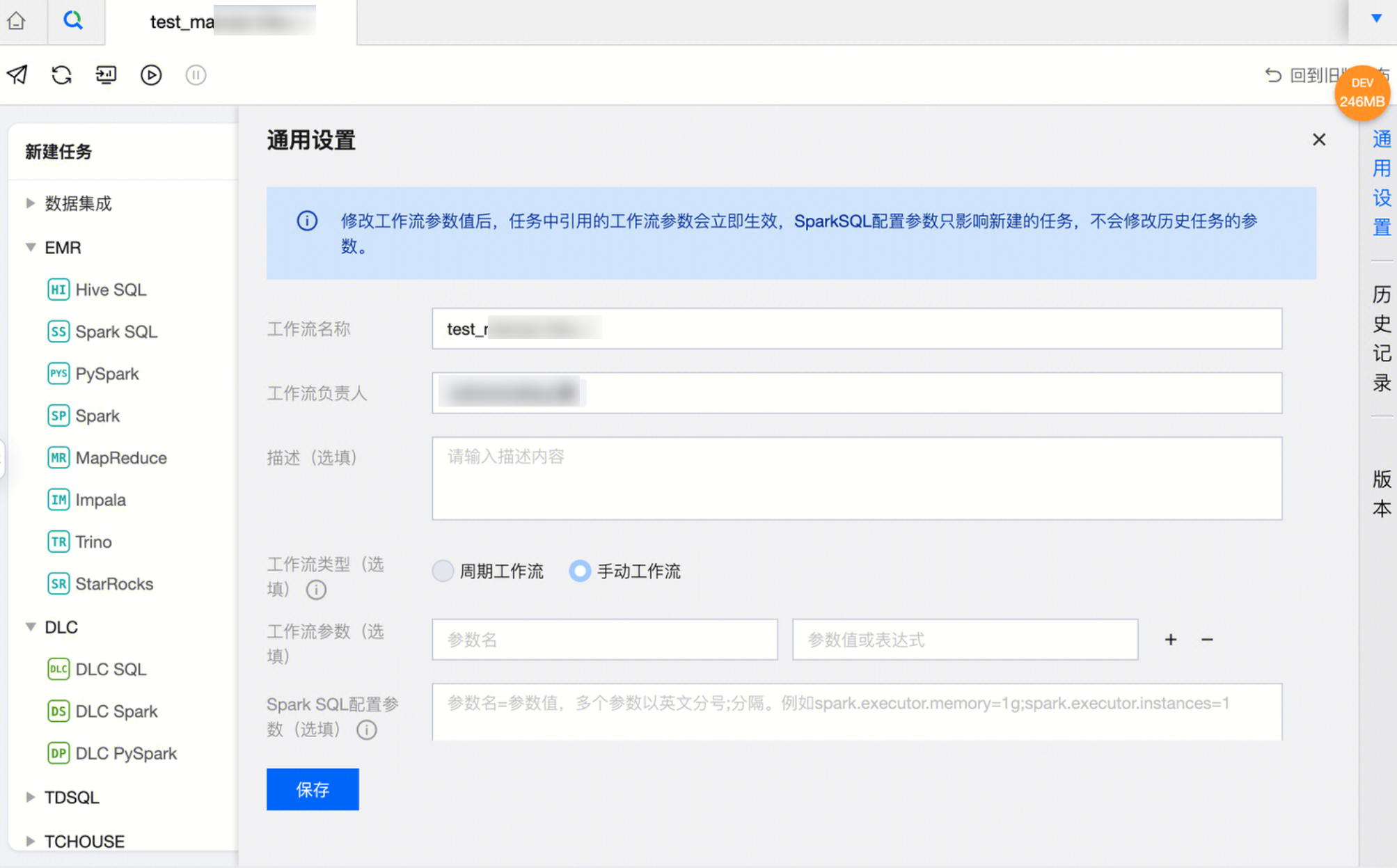
3. 单击右侧通用配置,可设置手动工作流的工作流名称、工作流负责人、描述、工作流类型(工作流一旦创建,则不支持修改类型)、工作流参数、Spark SQL 配置参数。
说明:
手动工作流下的任务无周期调度逻辑,手动工作流无需配置调度信息。
手动工作流也支持查看历史记录和版本信息。
配置任务节点
手动工作流下的任务,无需配置调度信息,其余配置与周期工作流下的任务相同。
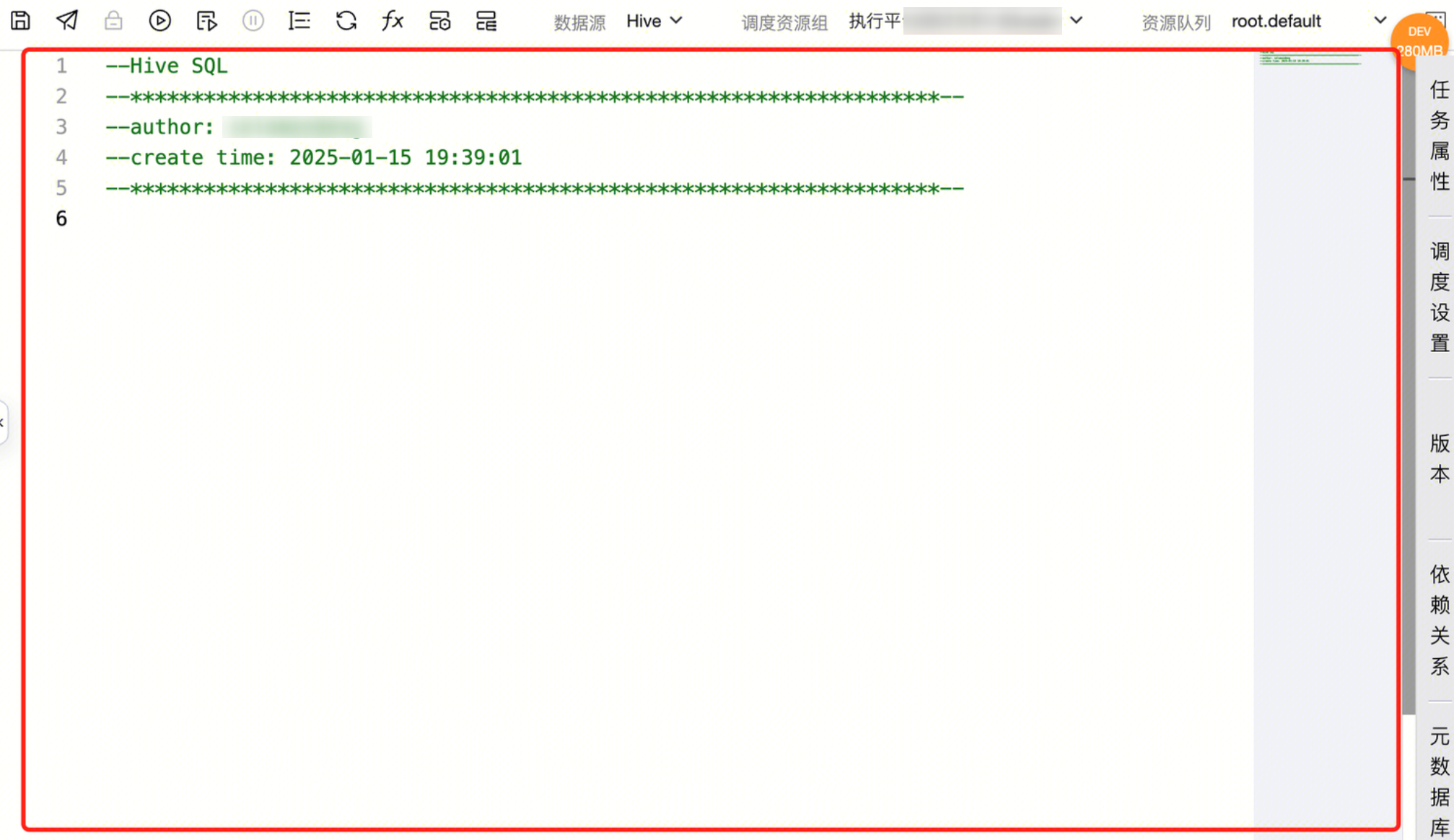
代码编辑区
可配置任务脚本,如下图所示:
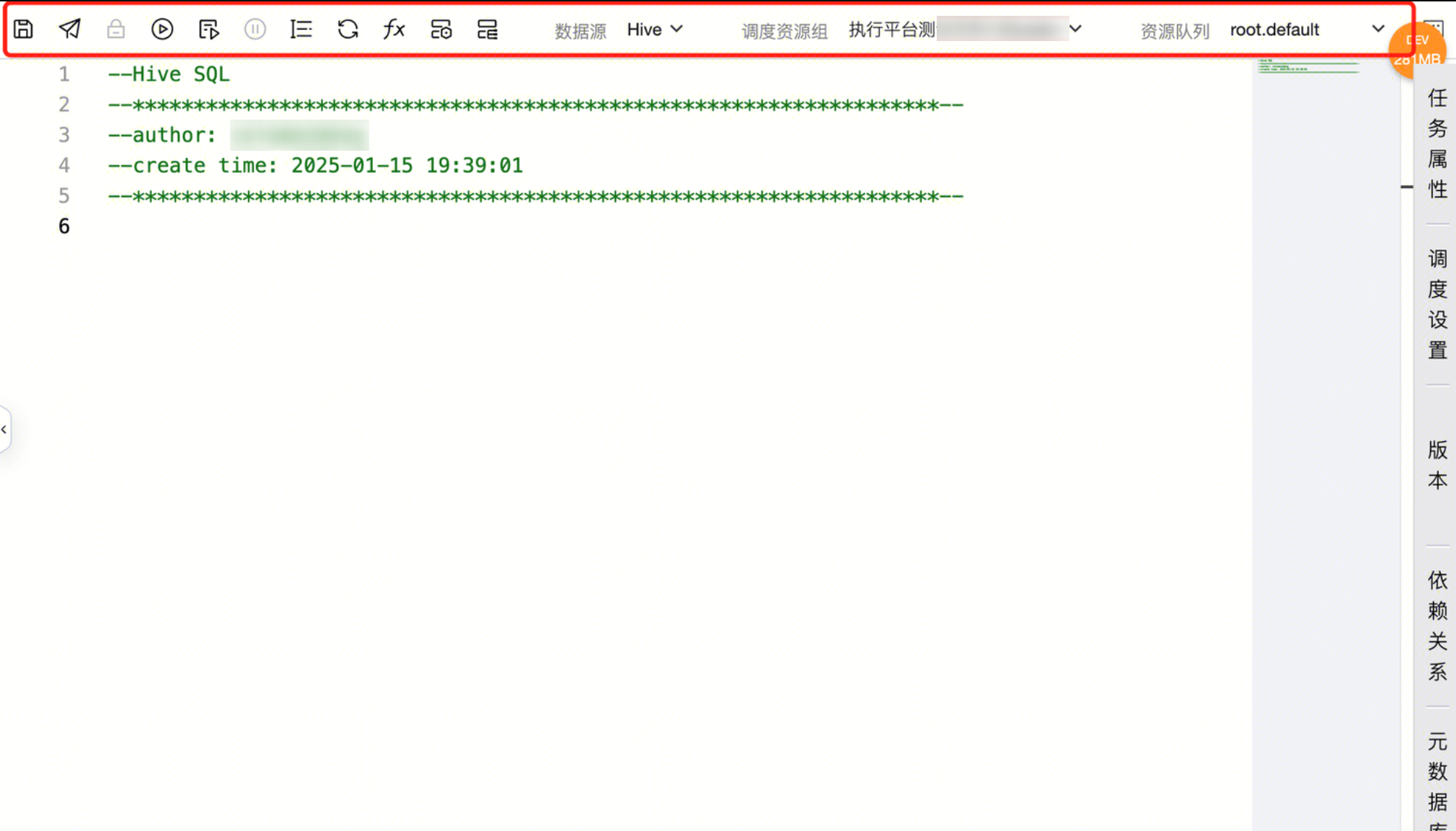
上方操作栏
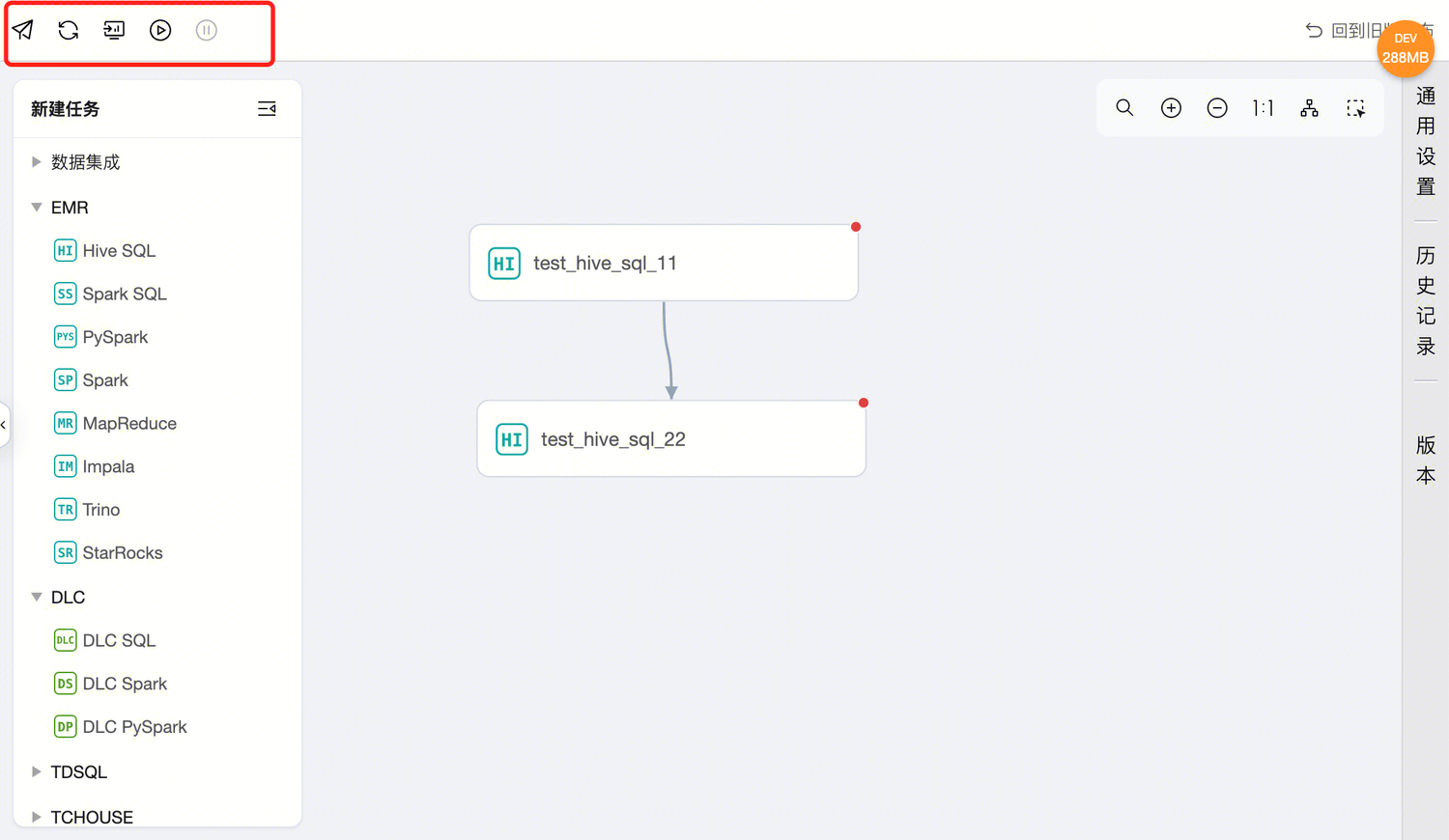
可进行保存、提交、抢锁、测试运行、高级运行、停止运行、格式化、刷新、查看项目参数、任务运维(跳转到手动工作流列表)、实例运维(跳转到手动工作流操作记录)。
配置实例/集群、数据源、调度资源组等信息。
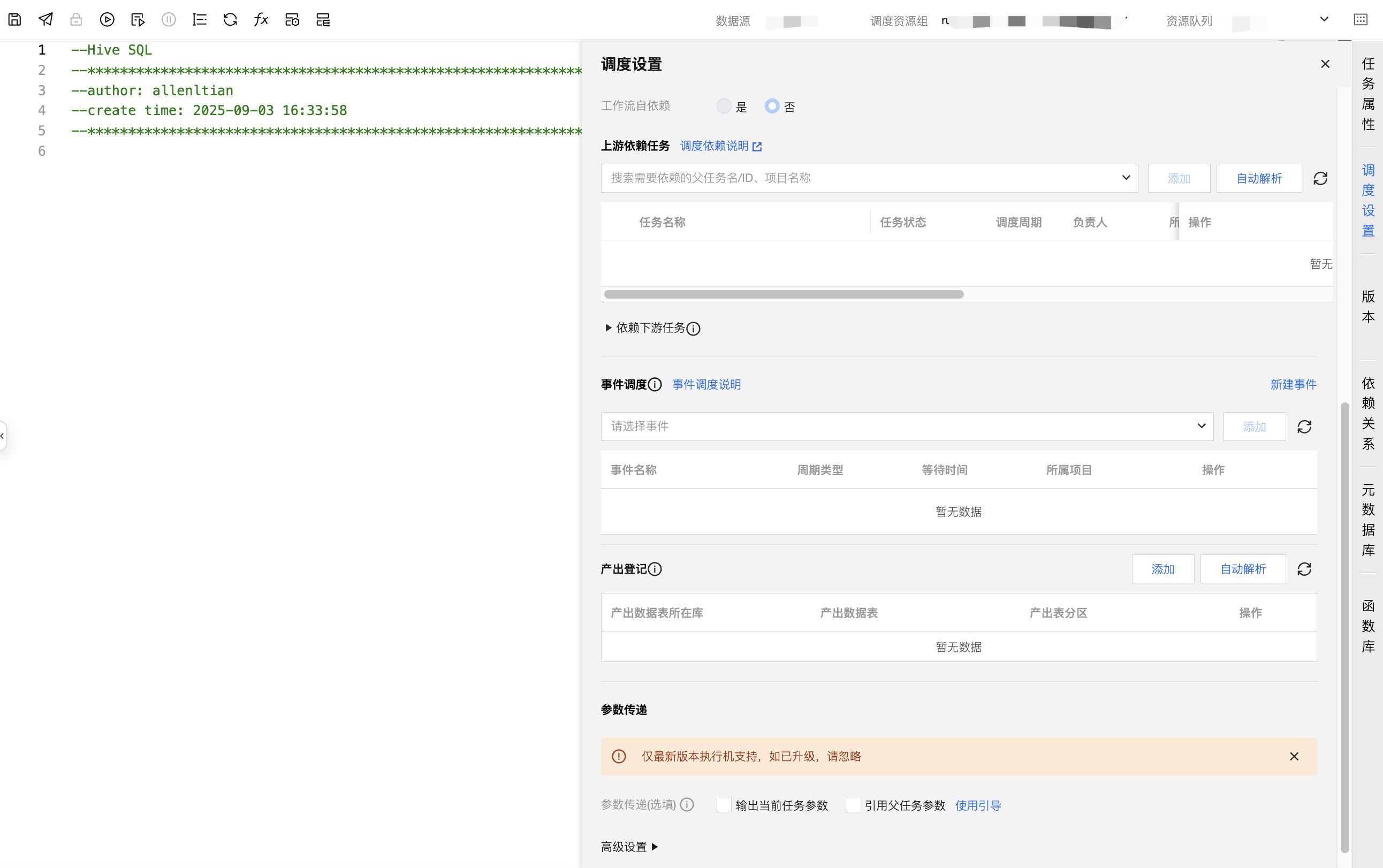
右侧抽屉的调度配置
支持配置依赖关系、参数传递、高级设置(任务调度优先级、失败重试配置、超时处理策略),手动工作流下的任务可建立依赖关系,不同手动工作流间不支持配置依赖关系,手动工作流和周期工作流间也不支持配置依赖关系,即手动工作流下任务的上游依赖只支持选择同工作流下的任务。
提交工作流/任务
1. 工作流及任务配置完成后,可对工作流进行测试运行,单击上方工作流测试按钮,可进行工作流中任务测试运行。
2. 工作流测试通过后,可在工作流上方操作中提交工作流到调度,提交到调度的手动工作流,即可在运维中心中手动触发任务执行。