操作场景
截图配置用于将截图模板与视频通道关联,指定平台按哪套抓帧规则、为哪些通道抓取关键帧,以及抓取结果的存储周期与回调方式。创建并关联通道后,平台自动按模板设定的时段与频率抓取关键帧并存储,供后续预览、下载、AI 分析与合规取证等场景使用。
说明:
前提条件
已开通智能视图计算平台服务。
已创建截图模板。截图配置必须关联一个已有的截图模板,模板决定截图类型(实时截图或低频截图)、抓帧频率与生效时段。
已完成设备接入,且存在可用的视频通道。若暂无可用通道,可先创建配置再补充关联通道。
操作步骤
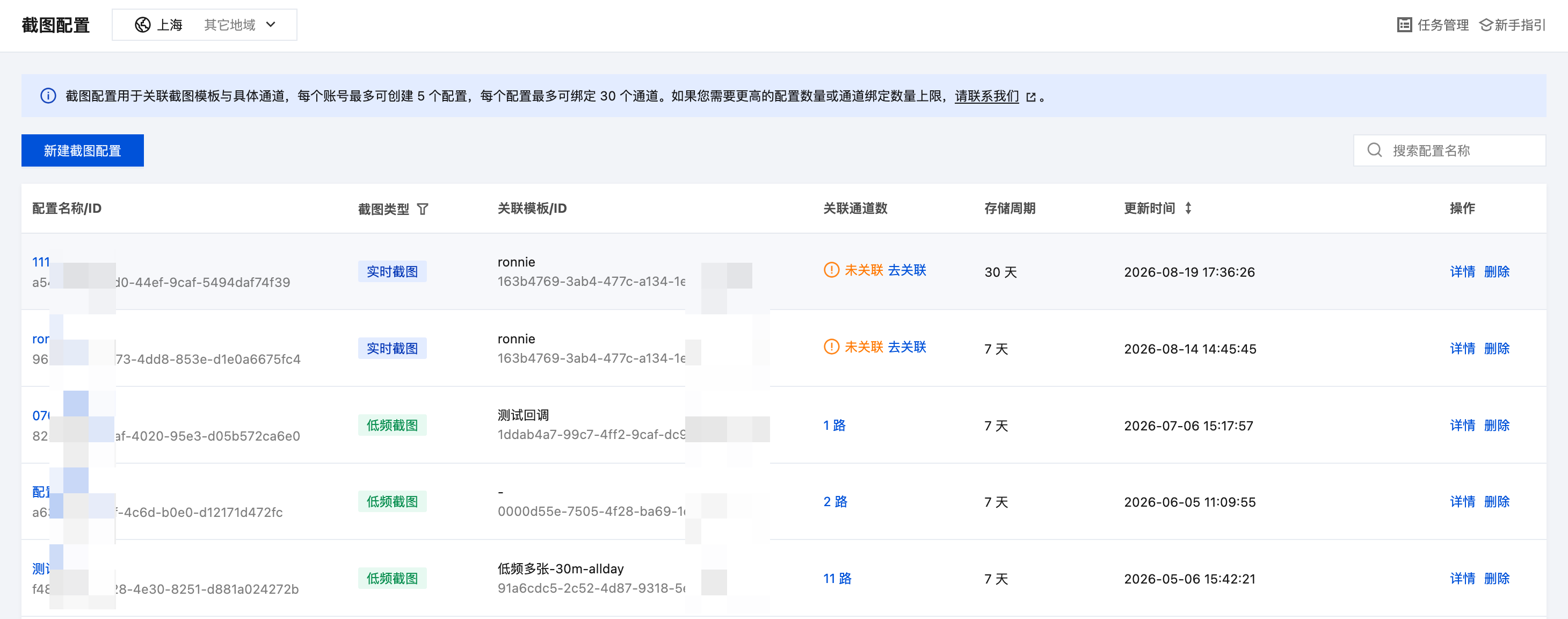
新建截图配置
1. 单击新建截图配置,在弹出的对话框中配置以下参数。
参数 | 是否必填 | 说明 |
配置名称 | 是 | 仅支持中文、英文、数字、下划线(_)和短横线(-),长度不超过32位。 |
关联截图模板 | 是 | 从下拉列表中选择已创建的截图模板。模板决定该配置的截图类型、抓帧频率与生效时段。若无合适模板,可单击新建模板前往创建。 |
图片存储周期 | 是 | 截图在云端的保存时长,可选7天、15天、30天、60天、90天、180天、270天、360天、540天、720天,默认30天。到期后按生命周期规则自动清理。 |
截图回调 | 否 | 控制是否在截图生成后向业务侧推送回调通知,默认开启。关闭后不再推送,需自行通过控制台或 API 查询截图结果。 |
回调 URL | 是(开启回调时) | 接收回调通知的地址,需以 http:// 或 https:// 开头。 |
回调 Token | 否 | 用于校验回调请求来源,仅支持大小写英文字母和数字,长度不超过64位。 |
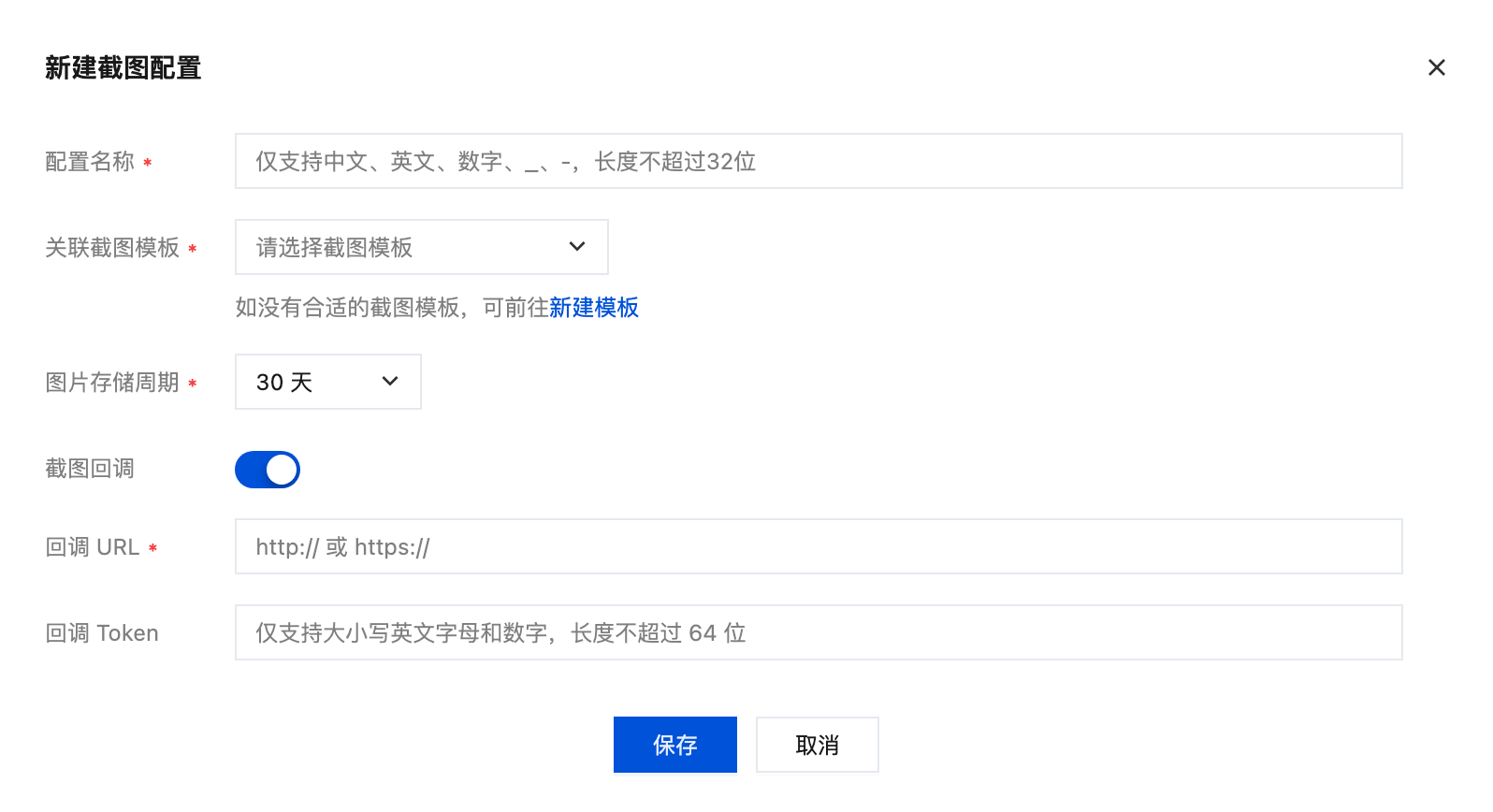
2. 单击保存,完成创建。创建成功后,新建的配置显示在配置列表中,此时关联通道数列为未关联,需继续为其关联视频通道后才会开始抓取截图。
查看截图配置
1. 在截图配置页面的配置列表中,查看已创建配置的信息,包括配置名称/ID、截图类型(实时截图或低频截图)、关联模板/ID、关联通道数、存储周期与更新时间。
2. 在右上角搜索框中输入配置名称关键词,可快速定位目标配置;单击截图类型列的筛选图标,可按截图类型过滤列表;单击更新时间列的排序图标,可按更新时间排序。
管理截图配置
对已创建的截图配置,可执行以下操作。
1. 关联视频通道:在目标配置的关联通道数列,若显示未关联,单击去关联;若已关联通道,单击通道数(如1 路),均会进入配置详情页的通道信息区域。
2. 在通道信息区域,管理该配置绑定的视频通道。
单击添加通道,在弹出的对话框中勾选目标通道并确认,为该配置新增关联通道。
勾选目标通道后单击批量删除,或单击目标通道操作列的删除,解除该通道与配置的关联。解除后该通道不再按此配置抓取截图,已生成的截图不受影响。
在右上角切换搜索维度并输入关键词,可按设备名称等条件快速定位通道。
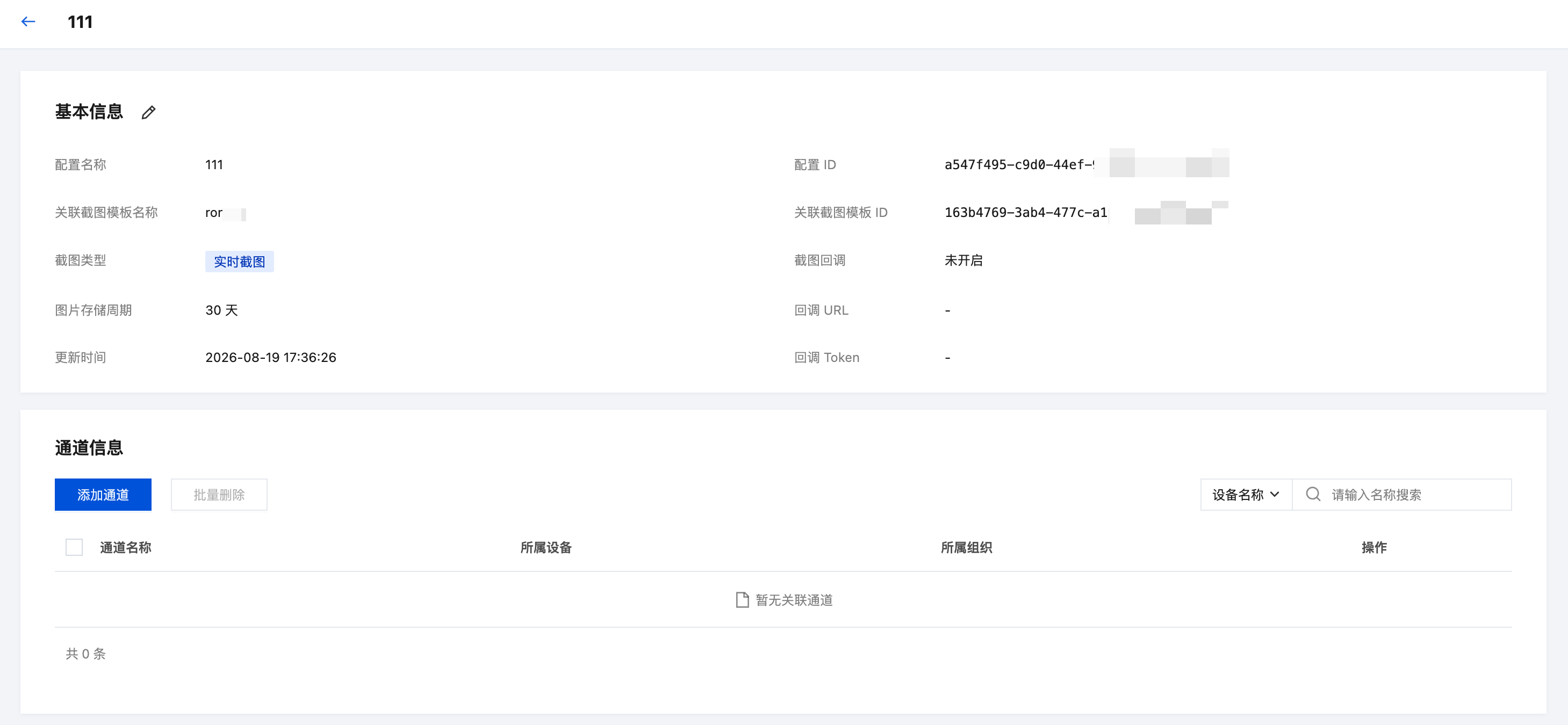
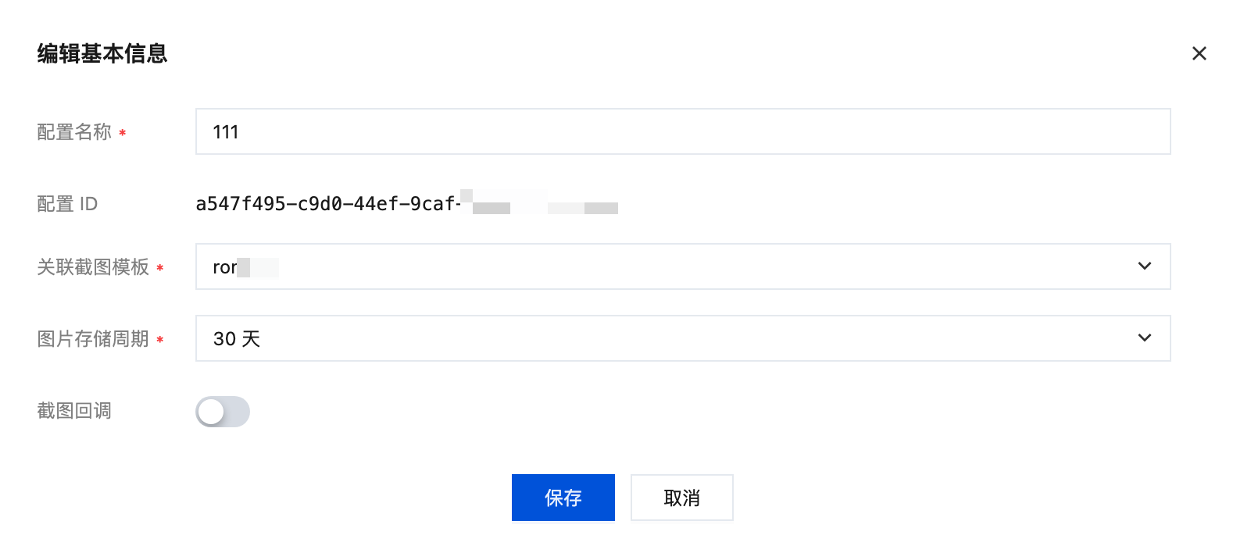
3. 修改基本信息:在配置详情页的基本信息区域,单击标题右侧的编辑图标,在弹出的对话框中修改配置名称、关联截图模板、图片存储周期、截图回调、回调 URL 与回调 Token,单击保存生效。
注意:
配置 ID 由系统生成,不支持修改。修改关联截图模板会同步变更该配置的截图类型与抓帧规则,请确认新模板符合业务预期后再保存。
4. 删除配置:在截图配置页面,单击目标配置操作列的删除,在弹出的对话框中单击确认删除
警告:
删除配置无需先解除通道关联,平台会一并解除该配置下所有通道的绑定关系,删除后该配置不可恢复,对应通道立即停止抓取截图。已生成并上传的截图不会立即删除,仍按原图片存储周期规则存储至到期后自动清理。若配置的截图计划正在生效中,删除前请确认不影响正在进行的业务。


