操作场景
截图模板用于定义截图的抓取规则,包括截图类型、抓帧频率、单张或连拍模式以及每周生效时段。模板本身不直接产生截图,需由截图配置关联后,对配置下绑定的视频通道生效。
说明:
截图会产生流量与存储成本,截图频率越高、连拍张数越多,成本越高,建议根据业务实际需求设置。
前提条件
已开通智能视图计算平台服务。
操作步骤
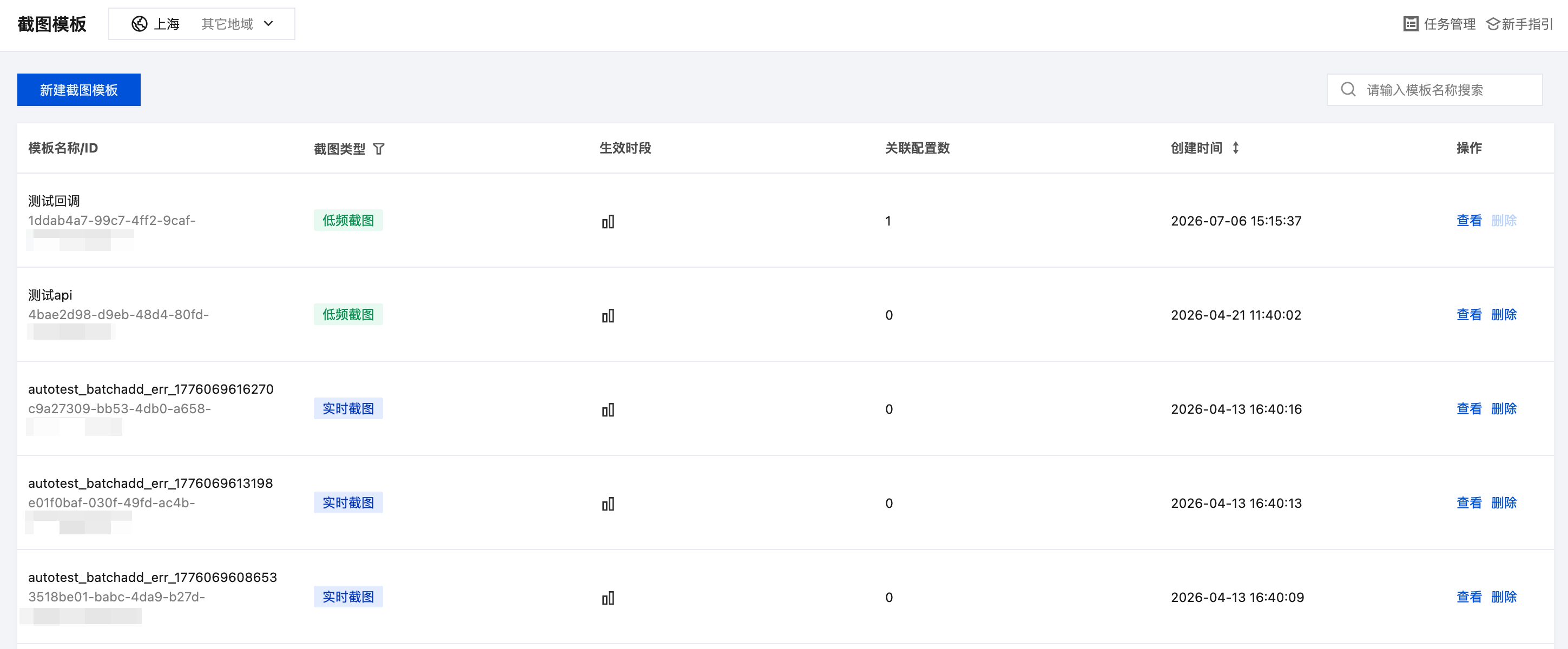
新建截图模板
1. 单击新建截图模板,在右侧弹出的面板中配置以下参数。
参数 | 是否必填 | 说明 |
模板名称 | 是 | 仅支持中文、英文、数字、下划线(_)和短横线(-),长度不超过32位。 |
截图类型 | 是 | 决定平台的拉流方式与频率区间,创建后不可切换。 实时截图:实时流一直拉流,间隔5~180秒截图一次,适用于需要密集抓帧的场景,成本较高。 低频截图:实时按需拉流,间隔30~36000秒截图一次,适用于低频巡检场景。 |
截图频率(秒) | 是 | 相邻两个截图周期的时间间隔,默认10秒。取值范围随截图类型变化: 实时截图为5~180秒; 低频截图为30~36000秒。 |
截图模式 | 是 | 单张模式:每个截图周期内只抓取一张图片。 多张模式(连截):每个截图周期内连续抓取多张图片,由连截张数与连截间隔决定,存储量显著增加。 |
连截张数 | 是(多张模式时) | 每个截图周期内连续抓取的图片数量,取值范围1~10张,默认1张。 |
连截间隔(秒) | 是(多张模式时) | 连拍时相邻两张图片的时间间隔,取值范围10~600秒,默认10秒。 |
生效时段 | 是 | 模板生效的星期与时间范围。在周一至周日、0点至24点的时间网格中,按住鼠标左键拖拽选取时间范围;未选中的时段不抓取截图。 |
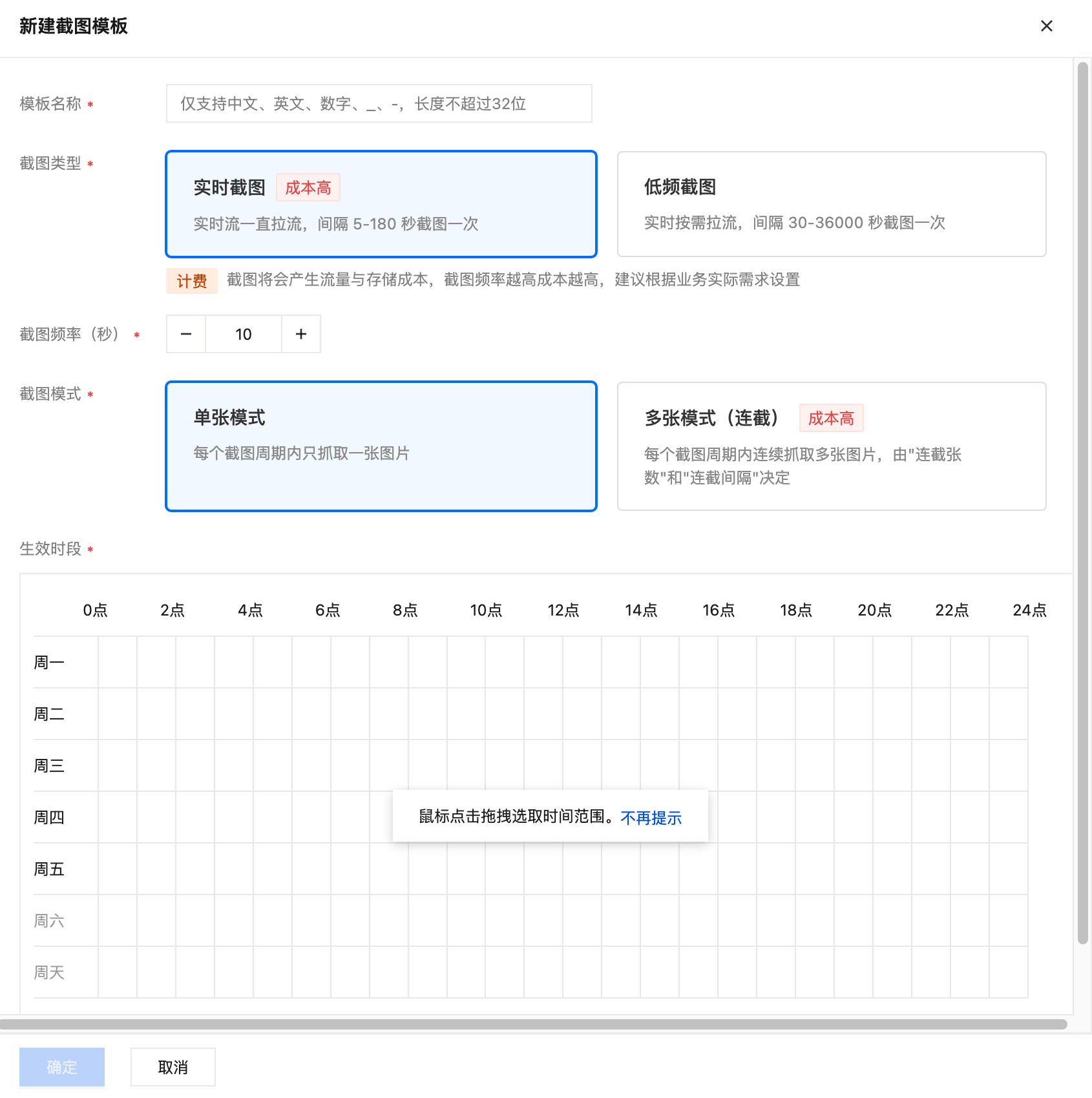
2. (可选)设置生效时段时,可单击快捷设置选择预设方案,快速套用常用时段;单击清空设置可清除已选时段重新选取。
3. 单击确定,完成创建。创建成功后,新建的模板显示在模板列表中,此时关联配置数为0,需在截图配置中关联该模板后才会实际生效。
查看截图模板
1. 在截图模板页面的模板列表中,查看已创建模板的信息,包括模板名称/ID、截图类型、生效时段、关联配置数、创建时间。
2. 在右上角搜索框中输入模板名称关键词,可快速定位目标模板;单击截图类型列的筛选图标,可按截图类型过滤列表;单击创建时间列的排序图标,可按创建时间排序。
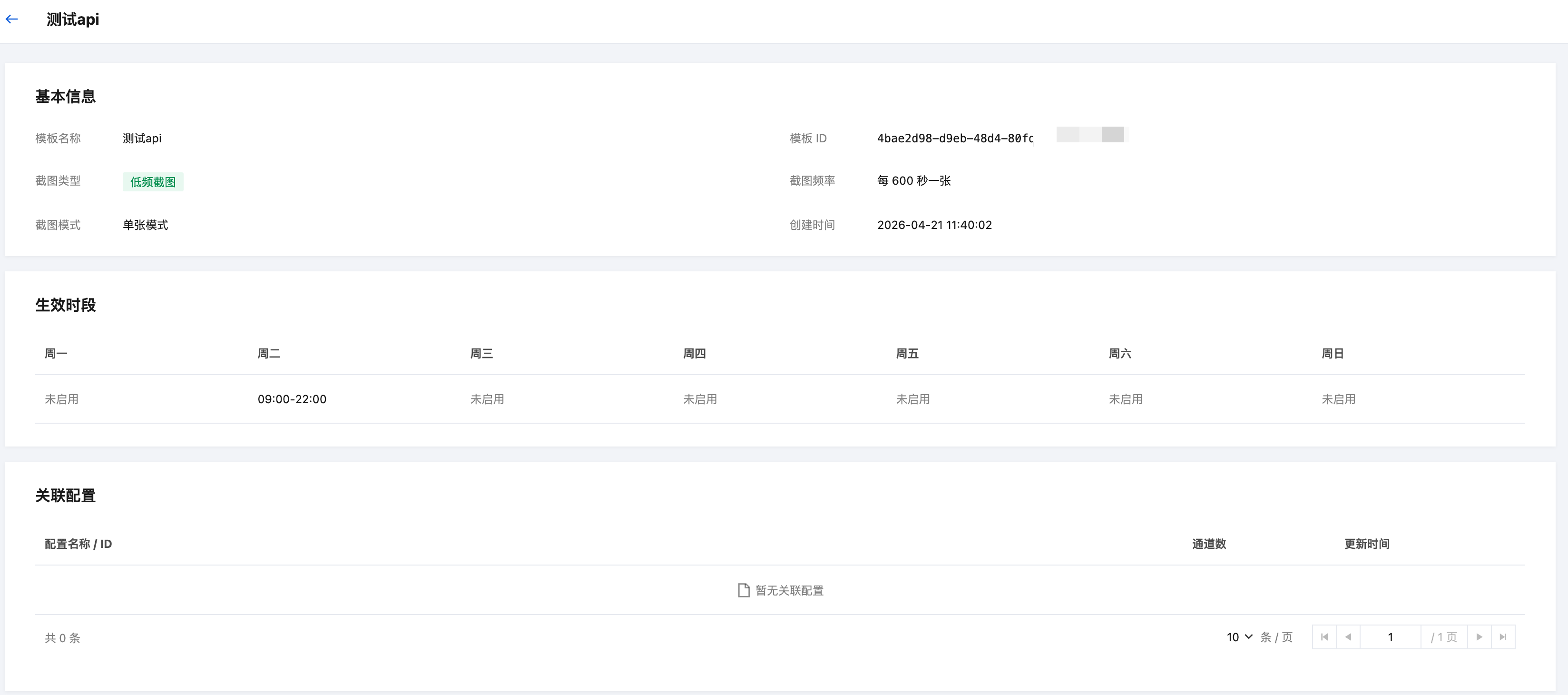
3. 单击目标模板操作列的查看,进入模板详情页,查看以下信息。
区域 | 内容 |
基本信息 | 模板名称、模板 ID、截图类型、截图频率、截图模式与创建时间。 |
生效时段 | 周一至周日各天的生效时间范围,未设置的日期显示为未启用。 |
关联配置 | 引用该模板的截图配置列表,包括配置名称/ID、通道数与更新时间。 |
说明:
模板详情页为只读页面,不支持修改模板参数。如需调整抓帧规则,请新建模板并在截图配置中切换关联模板。
删除截图模板
1. 在截图模板页面,单击目标模板操作列的删除。
注意:
当模板的关联配置数大于0时,删除按钮为不可用状态。需先在引用该模板的截图配置中切换为其他模板,使关联配置数变为0后方可删除。可通过模板详情页的关联配置区域查看有哪些配置正在引用该模板。
2. 在弹出的对话框中确认提示信息,单击删除。
警告:
删除为永久操作,模板删除后不可恢复,也不能再被新的截图配置引用。
相关操作


