操作场景
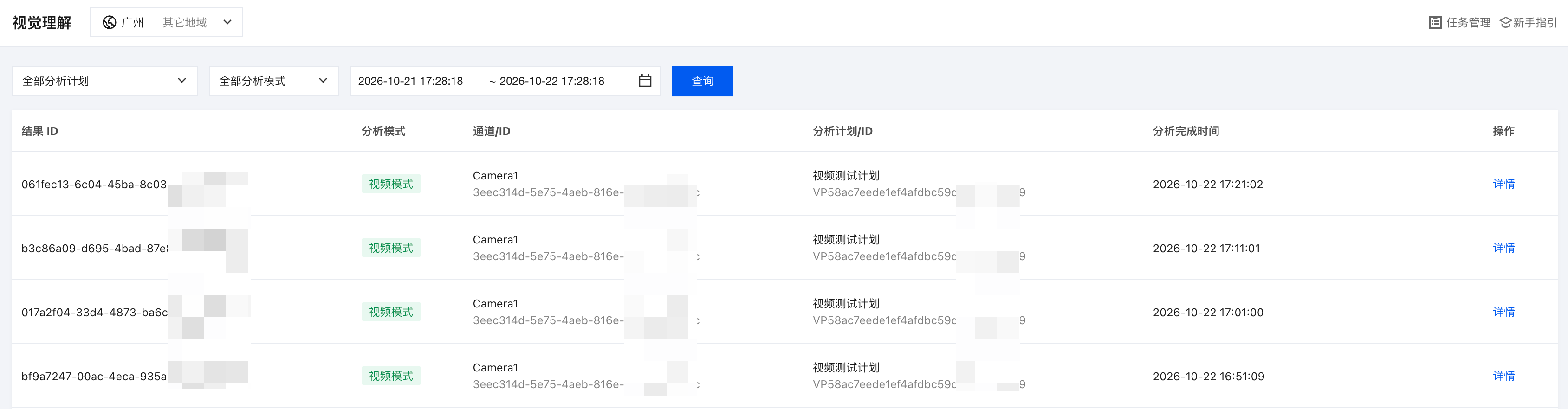
分析结果用于查看视觉理解的分析流水与大模型输出。支持按分析计划与时间范围筛选,查看每次分析对应的通道、所属计划与完成时间,并在详情中获取大模型返回的结构化识别结论与对应的原始画面,供业务系统对接、人工复核与效果评估等场景使用。
前提条件
已开通智能视图计算平台服务,且当前地域支持视觉理解功能,各功能支持的地域请参见 规格与限制。
已创建分析模板与分析计划,且计划已关联视频通道。平台需在模板设定的生效时段内完成至少一次分析,才会产生分析结果。
操作步骤
查询分析结果
1. 在页面上方设置查询条件,单击查询。
参数 | 说明 |
分析计划 | 选择目标分析计划,或保持全部分析计划查询所有计划产生的结果。 |
分析模式 | 选择图片模式或视频模式,筛选对应模式产生的结果,默认全部分析模式。 |
时间范围 | 选择分析完成时间的起止时刻,默认查询最近 24 小时。 |
2. 在结果列表中查看分析流水,包括结果 ID、分析模式、通道/ID、分析计划/ID 与分析完成时间。
列表按分析完成时间倒序排列,每条记录对应一次大模型分析。若分析模板采用多张模式(连截),同一截图周期内的多张画面会分别生成独立的结果记录;视频模式下,每次截取的录像片段生成一条结果记录。
说明:
分析结果仅在对应计划的存储周期内可查询,超过存储周期的结果按生命周期规则自动清理,不再显示在列表中。若所选时段内没有分析记录,列表提示当前时段内暂无分析结果。
查看结果详情
1. 单击目标结果操作列的详情,弹出 AI 分析结果详情窗口。
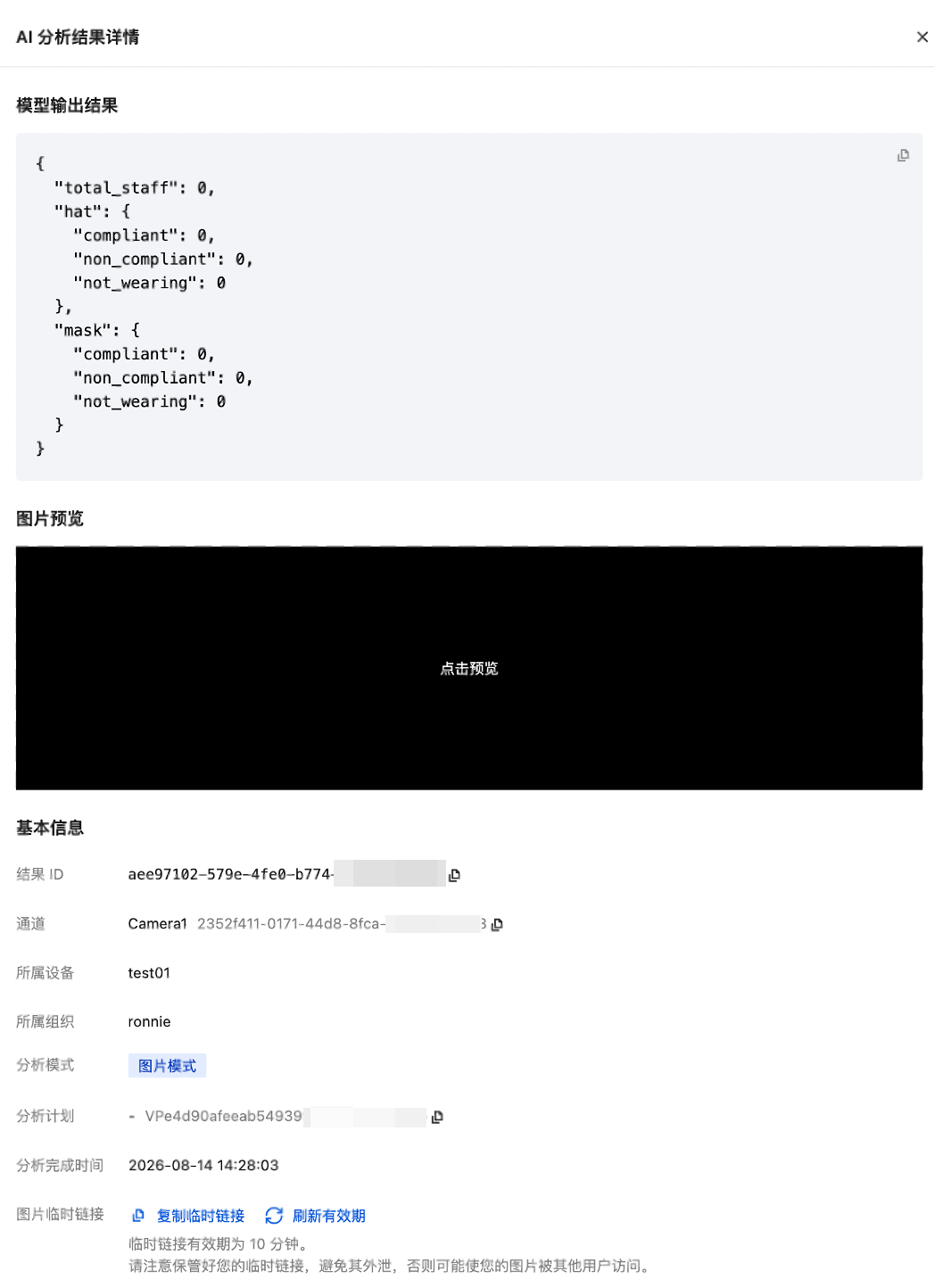
2. 在模型输出区域,查看大模型返回的原始识别结论。
3. 按分析模式查看本次分析所依据的原始素材:
图片模式:在图片预览区域,单击图片区域查看原始画面。
视频模式:在视频预览区域,单击预览本次分析的录像片段。
说明:
将模型输出与原始画面对照查看,可判断识别结论是否准确,便于评估提示词效果并针对性调优。
4. 在基本信息区域,查看该条结果的完整信息。
参数 | 说明 |
结果 ID | 本次分析结果的唯一标识,可单击复制。 |
通道 | 产生该结果的视频通道名称与 ID,可单击复制。 |
所属设备 | 通道所属的接入设备。 |
所属组织 | 通道所属的组织节点。 |
分析模式 | 本次分析采用的素材组织方式:图片模式或视频模式。 |
分析计划 | 执行本次分析的分析计划名称与 ID,可单击复制。 |
分析完成时间 | 大模型返回本次分析结论的时刻。 |
视频开始时间 (视频模式) | 本次分析的录像片段开始时刻。 |
视频结束时间 (视频模式) | 本次分析的录像片段结束时刻。 |
计费帧数 (视频模式) | 本次分析实际计费的视频抽帧数量。 |
图片临时链接 (图片模式) | 用于在业务系统中临时访问原始画面的地址。 |
视频下载地址 (视频模式) | 用于在业务系统中下载本次分析录像片段的地址,由云端录像生成,有时效性。 |
5. 在临时链接处,单击复制临时链接获取画面访问地址;若链接已过期,单击刷新有效期重新生成。
警告:
临时链接有效期为10分钟。请注意保管好您的临时链接,避免其外泄,否则可能使您的素材被其他用户访问。
6. 查看完毕后,单击右上角的关闭图标退出详情窗口。
相关操作
如需调整识别能力(提示词)或抓帧策略(截图频率、生效时段),请在 视觉理解 > 分析模板 页面新建模板,并在分析计划中切换关联模板。
如需调整结果的存储周期、回调设置或关联通道,请在 视觉理解 > 分析计划 页面修改对应计划。


