本文档旨在指导您如何通过腾讯云 BI 产品对接 TCHouse-X 数据仓库,实现企业级数据的快速分析与可视化展示。
前置环境准备
BI 产品:确保已试用开通或正式购买 腾讯云 BI 服务。
TCHouse-X 实例:确保 TCHouse-X 实例运行正常,并已获取具备查询权限的数据库账号。
网络连通性:确保 腾讯云 BI 环境与 TCHouse-X 实例所在 VPC 网络互通。
TCHouse-X 数据源配置步骤
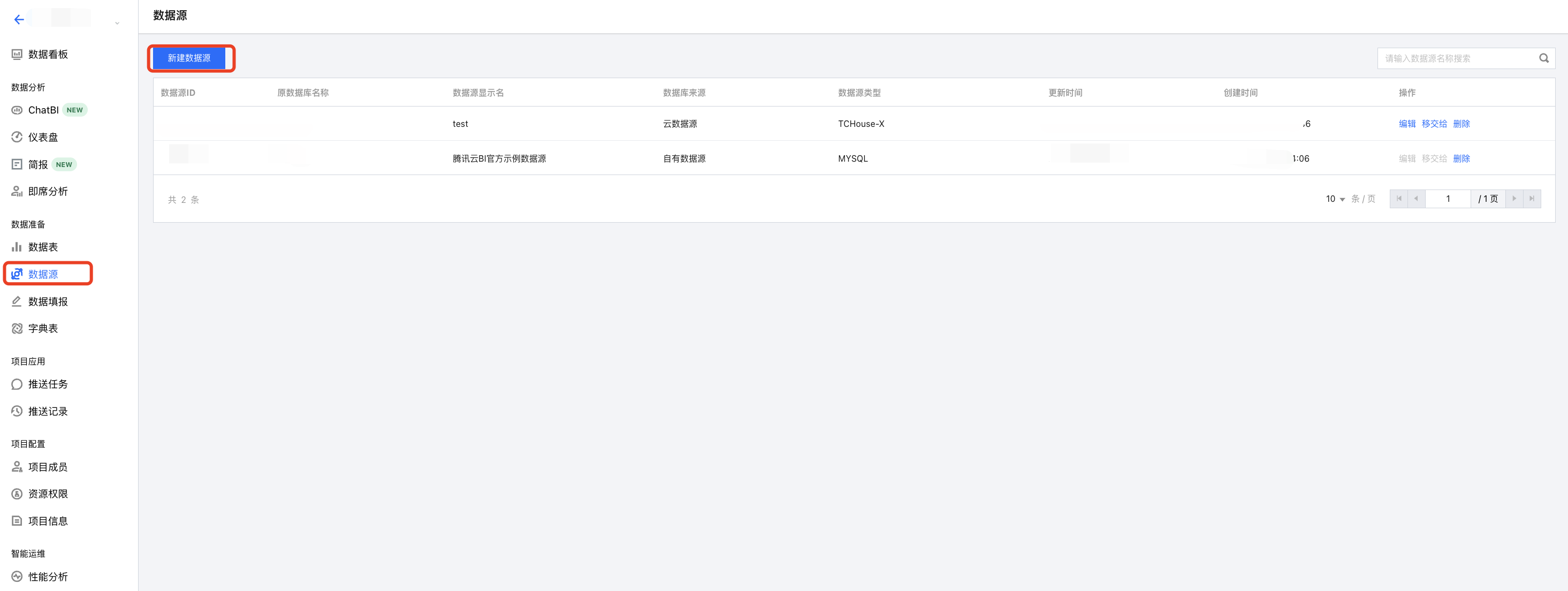
1. 进入数据源管理。
2. 选择数据源类型。
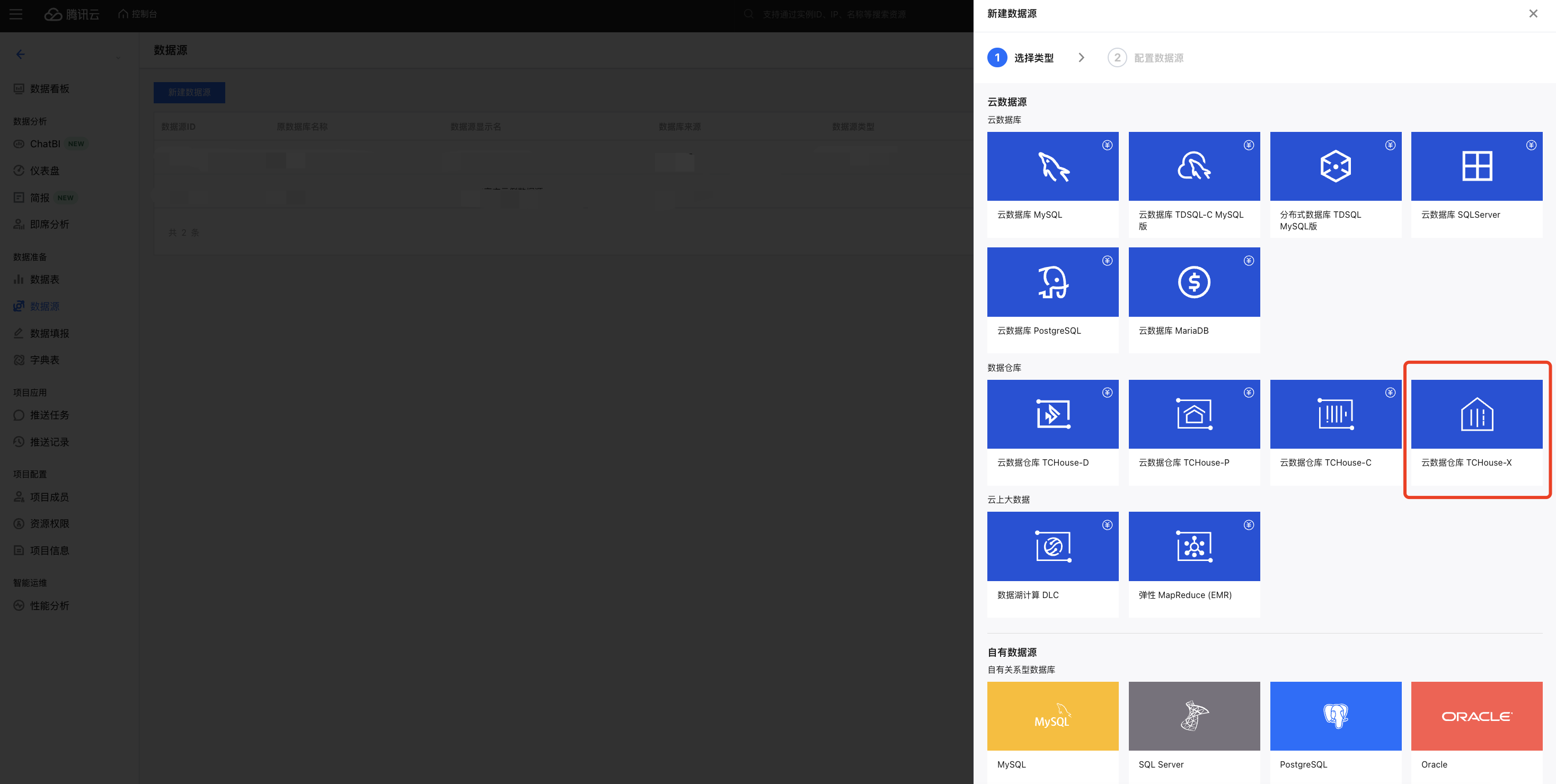
在弹出的“新建数据源”右侧抽屉面板中,定位至“云数据源”分类,选择 TCHouse-X。
3. 配置连接参数
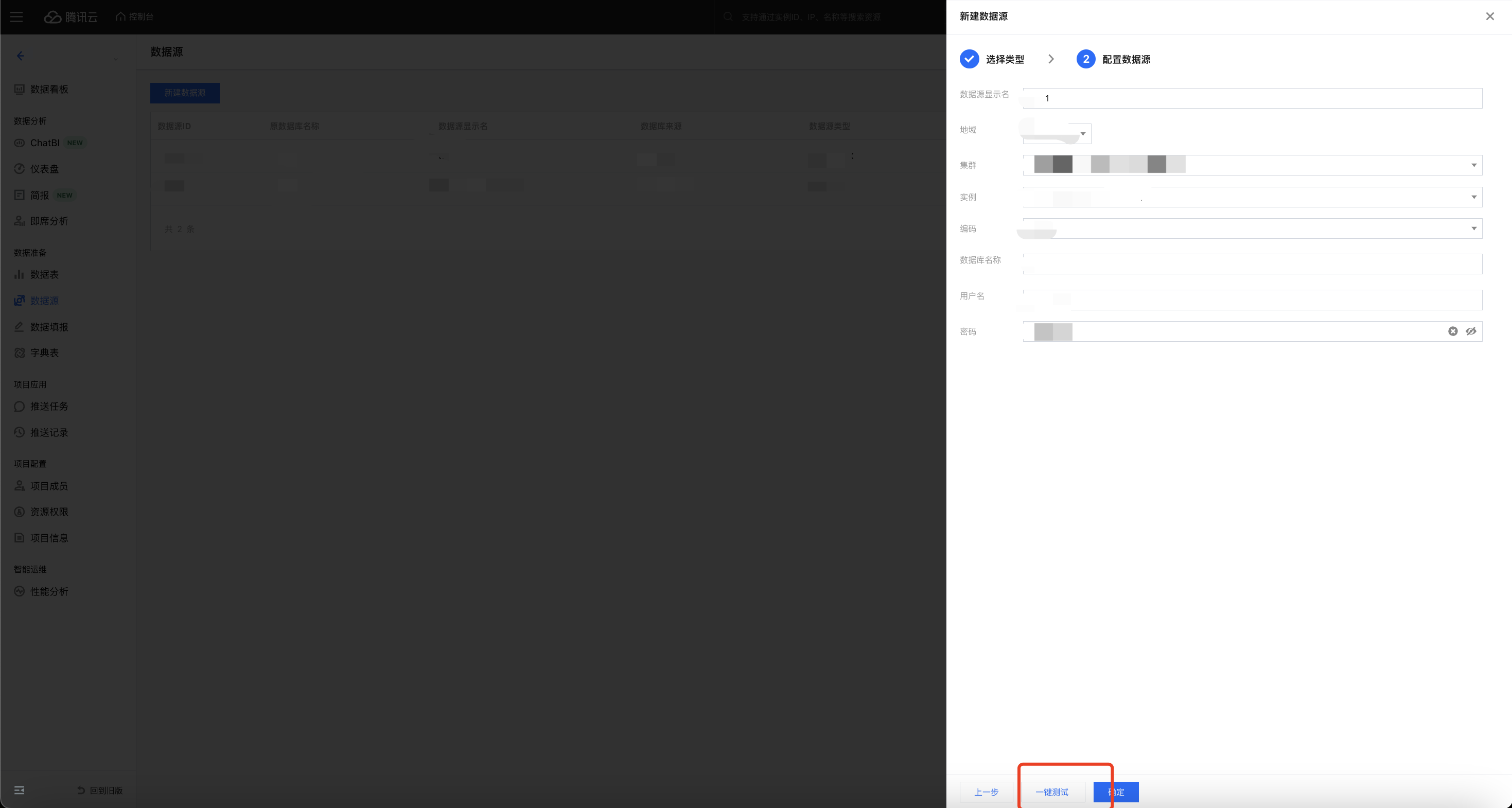
请根据您的 TCHouse-X 实例信息填写下表参数:
参数名称 | 说明 | 配置建议 / 示例 |
数据源显示名 | 用户自定义的数据源标识名称,用于在 BI 列表中区分不同连接。 | 建议按“环境-业务”命名,如 PROD_销售分析库 |
地域 | TCHouse-X 实例所在的物理地理位置。 | 需与实例实际所在地域一致,如 华南地区(广州) |
集群 | 需要关联的 TCHouse-X 实例唯一标识符。 | 格式通常为 instance-xxxx |
实例 | 指定腾讯云 BI 提交 SQL 任务时的目标 Virtual Warehouse(虚拟仓库)。 | 根据业务负载选择合适的 Virtual Warehouse |
编码 | 腾讯云 BI 与数据库传输数据时使用的字符集。 | 建议使用 utf8,以确保多语言字符不乱码。 |
数据库名称 | 腾讯云 BI 建立连接后默认切换到的 TCHouse-X 数据库(Database)。 | 默认连接库,如 default 或自定义业务库 |
用户名 | 用于数据库访问身份验证的账号。 | 需具备对应库表的 SELECT 权限 |
密码 | 对应用户名的访问凭证。 | - |
说明:
腾讯云 BI 与 TCHouse-X 的连接目前支持以下两类用户身份:
自定义用户
自定义 LDAP 用户
4. 连通性测试与保存
测试连接:参数填写完成后,务必单击底部的 “一键测试”。
确认结果:若提示 “数据库连接成功”,说明网络及账号权限均通过校验。
完成创建:单击确定,该数据源将正式加入当前项目的数据列表。
后续操作
数据建模
成功连接后,您可以开始将 TCHouse-X 中的表添加至数据集,进行维度和指标的定义。
报表分析
利用腾讯云 BI 强大的可视化能力,通过拖拽式操作构建仪表盘、大屏或自助分析报表。
说明:


