腾讯云实时互动-教育版是一款集成音视频连麦、互动白板和直播等多功能的产品,能够帮助您节省90%的开发工作量。在教育、医疗、金融和企业培训等领域,可帮助您快速搭建一对一教学、互动小班课、直播大班课和直播带货等多种互动直播业务场景。
TCIC Client 是一个包含 LCIC 所有功能的 Flutter 插件,您可以通过该插件快速集成 LCIC 功能,实现互动直播、互动白板、音视频连麦等核心能力。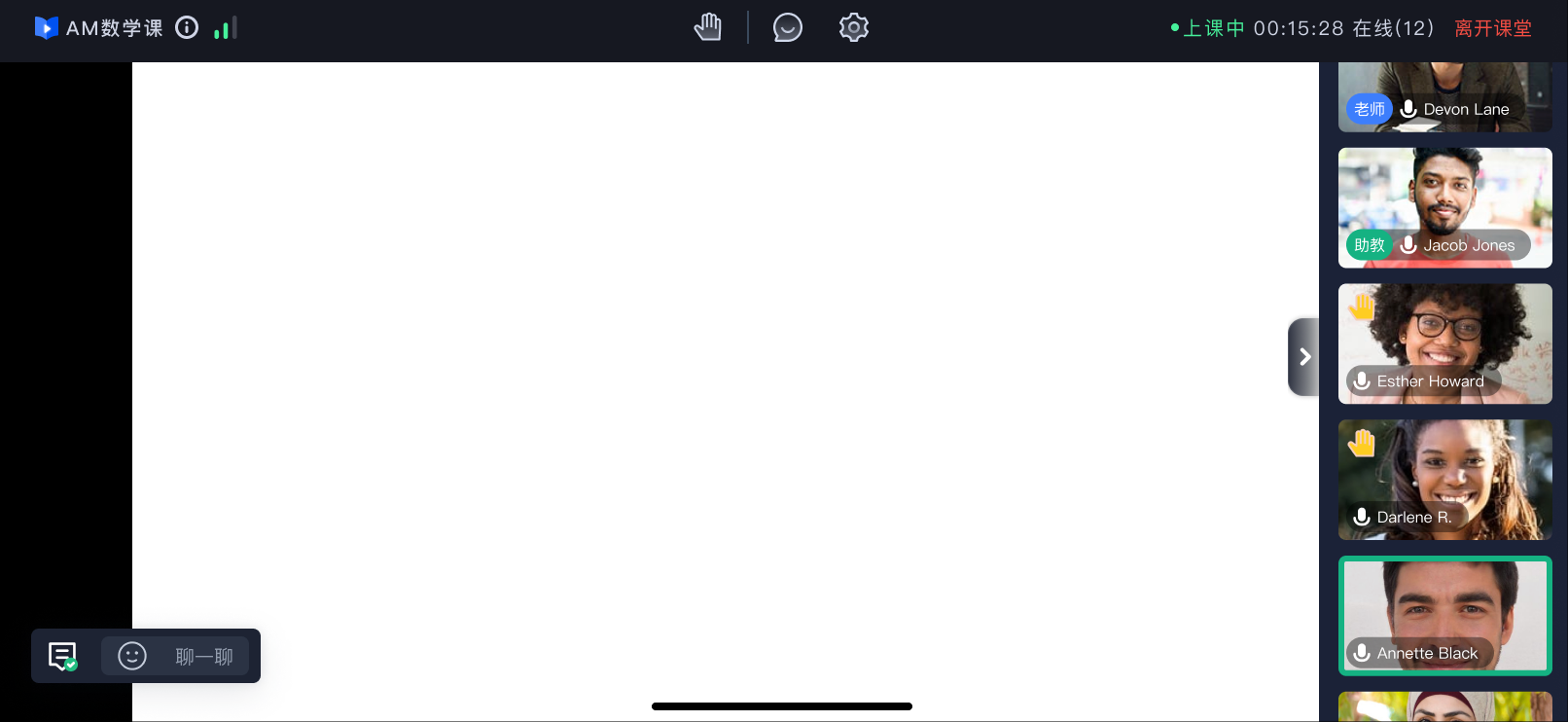
支持平台
Android:API 21+ (Android 5.0 及以上)
iOS:12.0+
环境要求
Flutter 环境
Flutter SDK:^3.7.0
Dart SDK:≥ 1.17.0
Android 环境
Android SDK:API 21+
NDK:27.0.12077973+
Java:11+
Kotlin:支持
iOS 环境
iOS:12.0+
Xcode:14.0+
CocoaPods:1.12.0+
说明:
快速跑通
1. 安装依赖
在您的 Flutter 项目根目录下执行以下命令安装依赖:
flutter pub add tcic_client_ui
2. 权限相关配置
在教学场景中,通常需要使用音视频互动、屏幕共享等功能,因此需在原生工程中配置对应权限。
Android 端配置
1. 权限配置
在
android/app/src/main/AndroidManifest.xml 中添加以下权限:<uses-permission android:name="android.permission.INTERNET" /><uses-permission android:name="android.permission.ACCESS_NETWORK_STATE" /><uses-permission android:name="android.permission.ACCESS_WIFI_STATE" /><uses-permission android:name="android.permission.RECORD_AUDIO" /><uses-permission android:name="android.permission.MODIFY_AUDIO_SETTINGS" /><uses-permission android:name="android.permission.BLUETOOTH" /><uses-permission android:name="android.permission.CAMERA" /><uses-feature android:name="android.hardware.camera.autofocus" /><uses-permission android:name="android.permission.WRITE_EXTERNAL_STORAGE" /><uses-permission android:name="android.permission.READ_EXTERNAL_STORAGE"/>
2. 屏幕录制配置
同样在
AndroidManifest.xml 中添加屏幕录制辅助 Activity 及画中画支持:<activityandroid:name=".MainActivity"android:supportsPictureInPicture="true" /> <!-- 画中画功能 --><activityandroid:name="com.tencent.rtmp.video.TXScreenCapture$TXScreenCaptureAssistantActivity"android:theme="@android:style/Theme.Translucent"/>
3. build.gradle 配置
在
android/app/build.gradle.kts 中进行如下配置:android {namespace = "com.tencent.tcic"compileSdk = flutter.compileSdkVersionndkVersion = "27.0.12077973" // 指定 NDK 版本compileOptions {sourceCompatibility = JavaVersion.VERSION_11targetCompatibility = JavaVersion.VERSION_11}kotlinOptions {jvmTarget = JavaVersion.VERSION_11.toString()}defaultConfig {applicationId = "com.tencent.tcic"minSdk = flutter.minSdkVersiontargetSdk = flutter.targetSdkVersion}// 解决重复 so 文件冲突packagingOptions {pickFirst("lib/arm64-v8a/libliteavsdk.so")pickFirst("lib/armeabi-v7a/libliteavsdk.so")pickFirst("lib/x86/libliteavsdk.so")pickFirst("lib/x86_64/libliteavsdk.so")}}
4. 混淆配置
在
android/app/proguard-rules.pro 中添加:# 腾讯云 SDK 混淆配置-keep class com.tencent.** { *; }-keep class com.tencent.rtc.** { *; }-keep class com.tencent.liteav.** { *; }-keep class com.tencent.trtc.** { *; }-keep class com.tencent.imsdk.** { *; }-keep class com.tencent.tls.** { *; }-dontwarn com.tencentcloudapi.cls.android.producer.**# Flutter 相关-keep class io.flutter.** { *; }-keep class io.flutter.plugins.** { *; }
iOS 端配置
权限配置
在
ios/Runner/Info.plist 中添加以下权限描述:<!-- 相机权限 --><key>NSCameraUsageDescription</key><string>互动课堂需要访问您的相机以进行视频通话。</string><!-- 麦克风权限 --><key>NSMicrophoneUsageDescription</key><string>互动课堂需要访问您的麦克风以进行语音通话。</string><!-- 网络配置 --><key>NSAppTransportSecurity</key><dict><key>NSAllowsArbitraryLoads</key><true/></dict><!-- 后台模式 --><key>UIBackgroundModes</key><array><string>audio</string><string>fetch</string><string>picture-in-picture</string><string>processing</string></array><!-- 屏幕录制扩展 App Group --><key>com.apple.security.application-groups</key><array><string>group.com.tencent.comm.tcic.sharescreen</string></array>
3. 跑通代码
import 'package:tcic_client_ui/tcic_client_ui.dart';import 'package:tcic_client_ui/controller/tcic_contoller.dart';import 'package:tcic_client_ui/utils/model/enum/role_enum.dart';import 'package:tcic_client_ui/utils/model/tcic_cofig_model.dart';// 1. 创建控制器final controller = TCICController();// 2. 配置参数final config = TCICConfig(userId: 'user123', // 替换为您的 userIdclassId: 'class456', // 替换为您的 classIdrole: RoleEnum.student, // 设置角色token: 'your_token_here', // 替换为您的 token);// 3. 跳转到课堂页面Navigator.push(context,MaterialPageRoute(builder: (context) => TCICView(controller: controller,config: config,),),);
跨应用屏幕共享 (iOS 专属)
iOS 系统上的跨应用屏幕分享,需要增加 Extension 录屏进程以配合主 App 进程进行推流。Extension 录屏进程由系统在需要录屏时创建,负责接收系统采集到的屏幕图像。
注意:
如果跳过步骤1(即不配置 App Group,接口传 null),屏幕分享依然可以运行,但稳定性会有所降低。
强烈建议配置正确的 App Group 以保障功能稳定性。
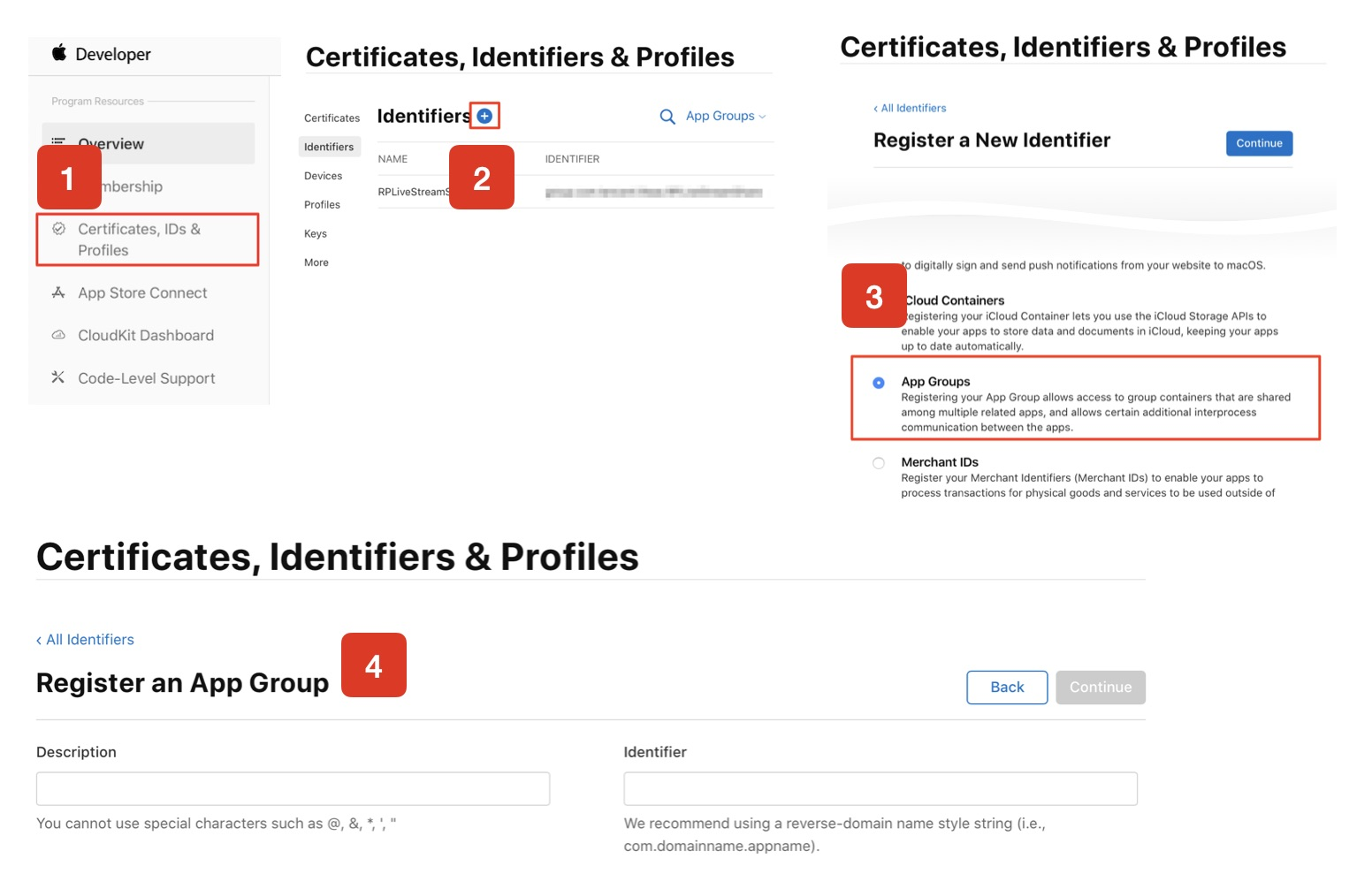
步骤1:创建 App Group
1. 单击左侧的 Certificates, IDs & Profiles。
2. 在右侧界面中单击 + 号。
3. 选择 App Groups,单击 Continue。
4. 填写 Description 和 Identifier(Identifier 需传入接口中的 AppGroup 参数),单击 Continue。
5. 回到 Identifier 页面,选择 App IDs,单击您的 App ID(主 App 与 Extension 需进行相同配置)。
6. 选中 App Groups 并单击 Edit。
7. 选择刚创建的 App Group,保存配置。
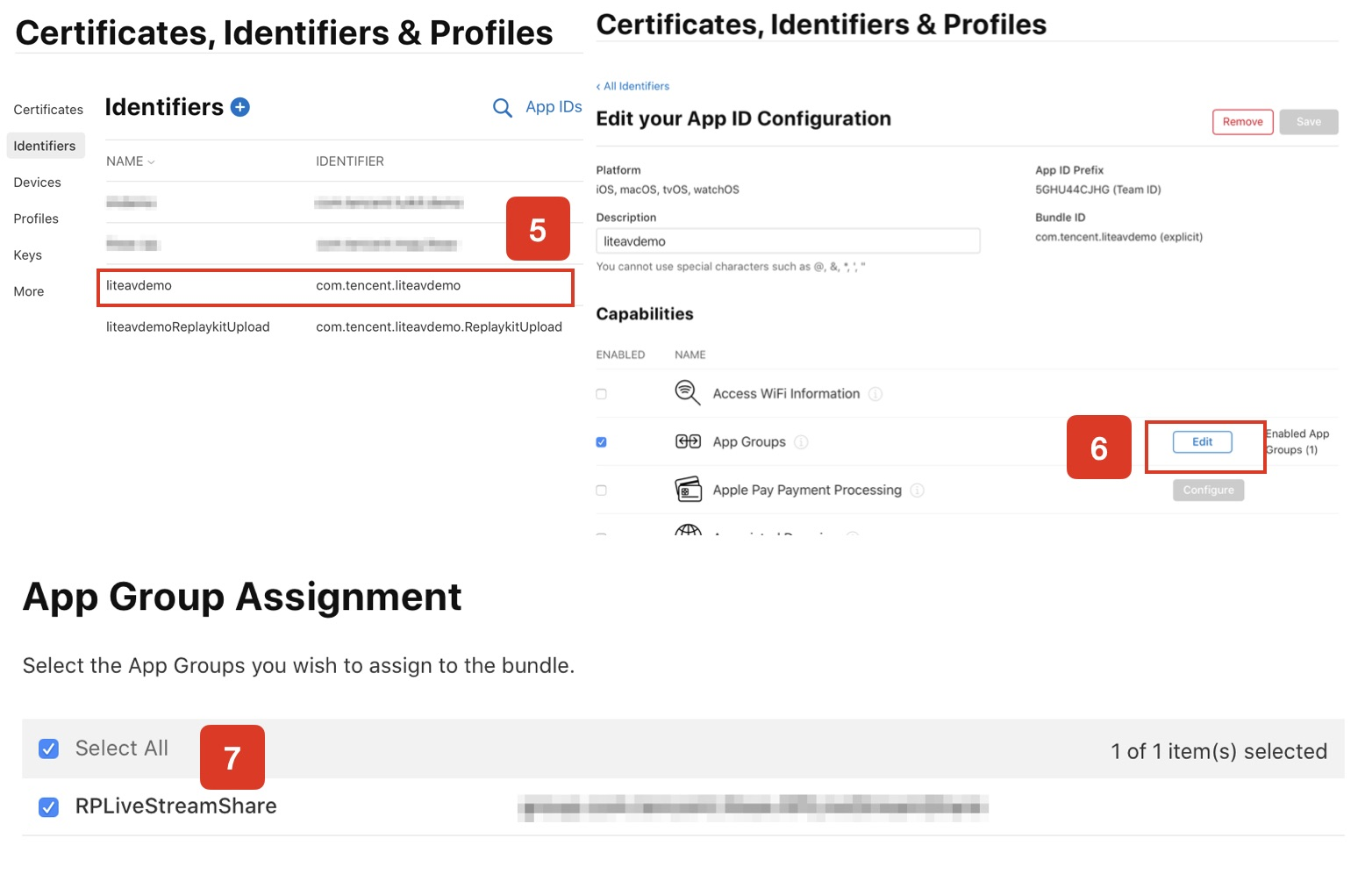
8. 重新下载 Provisioning Profile 并配置到 Xcode 中。
步骤2:创建 Broadcast Upload Extension
1. 在 Xcode 菜单依次单击 File > New > Target...,选择 Broadcast Upload Extension。
2. 填写相关信息(无需勾选 Include UI Extension),单击 Finish。
3. 获取定制的 TXLiteAVSDK_ReplayKitExt.xcframework,将其拖入工程并勾选刚创建的 Target。
4. 选中新 Target,单击 + Capability,双击 App Groups。
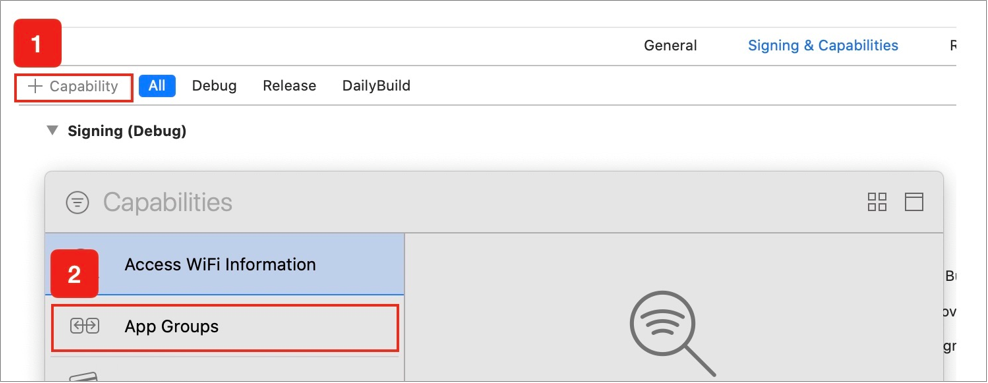
5. 在生成的
Target.entitlements 文件中填写上述创建的 App Group Identifier。
6. 对主 App 的 Target 执行相同的 App Group 配置。
7. 在新 Target 中,将自动生成的
SampleHandler.swift 文件内容替换为以下代码(请将 APPGROUP 替换为您自己的 Identifier):import ReplayKitimport TXLiteAVSDK_ReplayKitExt// 替换为您自己的 App Group Identifierlet APPGROUP = "group.com.tencent.comm.tcic.sharescreen"class SampleHandler: RPBroadcastSampleHandler, TXReplayKitExtDelegate {let recordScreenKey = Notification.Name.init("TRTCRecordScreenKey")override func broadcastStarted(withSetupInfo setupInfo: [String : NSObject]?) {TXReplayKitExt.sharedInstance().setup(withAppGroup: APPGROUP, delegate: self)}override func broadcastPaused() {// 用户已请求暂停直播}override func broadcastResumed() {// 用户已请求恢复直播}override func broadcastFinished() {TXReplayKitExt.sharedInstance().finishBroadcast()}func broadcastFinished(_ broadcast: TXReplayKitExt, reason: TXReplayKitExtReason) {var tip = ""switch reason {case TXReplayKitExtReason.requestedByMain:tip = "屏幕共享已结束"case TXReplayKitExtReason.disconnected:tip = "应用断开"case TXReplayKitExtReason.versionMismatch:tip = "集成错误(SDK 版本号不相符合)"default:break}let error = NSError(domain: NSStringFromClass(self.classForCoder), code: 0, userInfo: [NSLocalizedFailureReasonErrorKey:tip])finishBroadcastWithError(error)}override func processSampleBuffer(_ sampleBuffer: CMSampleBuffer, with sampleBufferType: RPSampleBufferType) {switch sampleBufferType {case RPSampleBufferType.video:TXReplayKitExt.sharedInstance().sendVideoSampleBuffer(sampleBuffer)case RPSampleBufferType.audioApp:// 处理应用程序音频breakcase RPSampleBufferType.audioMic:// 处理麦克风音频break@unknown default:fatalError("未知类型")}}}
参数说明
TCICView 组件参数
参数名 | 类型 | 是否必填 | 描述 |
controller | TCICController | 是 | 控制器实例。 |
config | TCICConfig | 是 | 核心配置信息。 |
callback | TCICCallback | 否 | 课堂事件回调函数。 |
TCICConfig 核心配置
字段名 | 类型 | 是否必填 | 描述 |
userId | String | 是 | 用户 ID。 |
classId | String | 是 | 课堂 ID。 |
token | String | 是 | 认证令牌。 |
role | RoleEnum | 否 | 用户角色(学生/老师等)。 |
langConfig | TCICLangConfig | 否 | 语言配置。 |
nameConfig | TCICNameConfig | 否 | 角色名称自定义配置。 |
fontConfig | TCICFontConfig | 否 | 字体配置。 |
liveplayerConfig | TCICLivePlayerConfig | 否 | 直播播放器配置。 |
isLatestBackend | bool | 否 | 是否使用最新后端。 |
isTestBackend | bool | 否 | 是否使用测试后端。 |
componentConfig | List<TCICComponentConfig> | 否 | UI 组件自定义配置列表。 |
UI 组件配置 (TCICComponentConfig)
TCICComponentConfig 是一个抽象类,用于配置课堂界面中的各个 UI 组件。使用示例:
final config = TCICConfig(userId: 'user123',classId: 'class456',role: RoleEnum.student,token: 'your_token_here',componentConfig: [HeaderComponentConfig(isShow: true,enableHandsUp: true,iconConfig: HeaderIconConfig(micIcon: 'custom_mic_icon.png',cameraIcon: 'custom_camera_icon.png',),),MemebersComponentConfig(enableStageUpDownAction: true),MessageComponentConfig(),SetttingComponentConfig(),VideoComponentConfig(),WhiteboardComponentConfig(),],);
HeaderComponentConfig (头部组件)
字段名 | 类型 | 描述 |
isShow | bool | 是否显示头部组件(默认 true)。 |
enableHandsUp | bool | 是否显示举手(默认 true)。 |
enableScreenShare | bool | 是否显示屏幕共享(默认 true)。 |
enableMessage | bool | 是否显示消息(默认 true)。 |
enableCourseware | bool | 是否显示课件(默认 true)。 |
enableSetting | bool | 是否显示设置(默认 true)。 |
enableMemberList | bool | 是否显示花名册(默认 true)。 |
showClassStatus | bool | 是否显示课程状态(默认 true)。 |
showClassTime | bool | 是否显示课程时间(默认 true)。 |
showOnlineMemberCount | bool | 是否显示在线成员数量(默认 true)。 |
showQuitButton | bool | 是否显示退出按钮(默认 true)。 |
iconConfig | HeaderIconConfig | 自定义头部组件图标配置。 |
headerBuilder | Widget Function() | 自定义整个头部组件。 |
SettingComponentConfig (设置组件)
字段名 | 类型 | 描述 |
enableAudioSetting | bool | 是否启用音频设置(默认 true)。 |
enableVideoSetting | bool | 是否启用视频设置(默认 true)。 |
enableGeneralSetting | bool | 是否启用通用设置(默认 true)。 |
showMemberJoinExitInfo | bool | 是否显示成员加入/退出提示(默认 true)。 |
WhiteboardComponentConfig (白板组件)
字段名 | 类型 | 描述 |
enableCreateBoard | bool | 是否启用创建白板(默认 true)。 |
enableBoardList | bool | 是否启用白板列表(默认 true)。 |
enableSwitchPage | bool | 是否允许 PPT 课件翻页(默认 true)。 |
说明:
其他组件如
MessageComponentConfig、VideoComponentConfig 均支持通过 Builder 函数进行高度自定义。回调函数 (TCICCallback)
通过传入
TCICCallback,您可以监听课堂内的各类核心事件:回调方法 | 触发时机 | 备注 |
onJoinedClassSuccess | 加入课堂成功时 | - |
onJoinedClassFailed | 加入课堂失败时 | - |
beforeExitedClass | 退出课堂前 | 返回 false 可拦截/取消退出操作。 |
afterExitedClass | 退出课堂后 | - |
onKickedOffClass | 被踢出课堂时 | - |
onMemberJoinedClass | 其他成员加入课堂时 | - |
onMemberLeaveClass | 其他成员离开课堂时 | - |
onReceivedMessage | 收到聊天消息时 | - |
beforeRenderMessage | 渲染消息前 | 返回 false 可拦截该消息的 UI 渲染。 |
常见问题
1. 权限问题
Android 权限被拒绝:
检查
AndroidManifest.xml 中是否已添加相应权限。确保在代码中动态申请了运行时权限。
iOS 权限被拒绝:
检查
Info.plist 中是否已添加权限描述文本。确保权限描述文本清晰明了,否则可能被 App Store 拒绝。
2. 音视频问题
无法听到声音:
检查设备音量设置及麦克风权限是否已授权。
无法看到视频:
检查相机权限是否已授权,确认设备相机硬件功能正常。
3. 网络与连接问题
连接失败:
验证
SDKAppId 和 token 是否正确且未过期。检查设备网络连接及防火墙设置。
音视频卡顿:
检查网络带宽是否充足,考虑在设置中降低音视频质量。
4. 白板问题
白板无法加载:
检查网络连接状态,验证白板配置参数是否合法。
白板操作无响应:
确认当前用户的角色权限(如观众角色默认无白板操作权限)。


