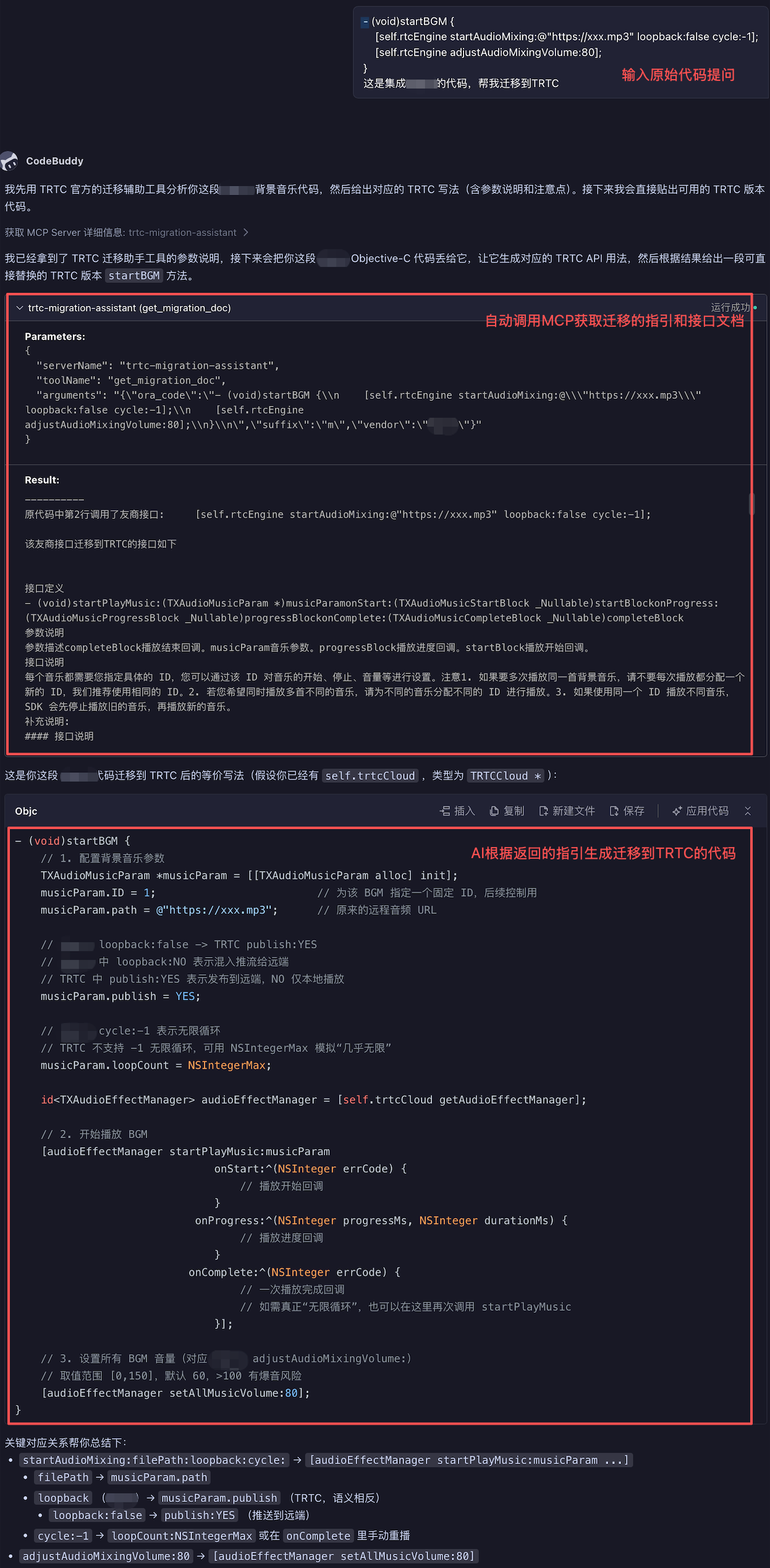
TRTC 迁移助手
TRTC 迁移助手(TRTC Migration Assistant)是专门为从其他 RTC 厂商迁移到 腾讯云实时音视频 TRTC 打造的 MCP Server,在 AI 的加持下,可以帮助您高效高质量完成 RTC 厂商的迁移。
准备工作
AI 工具
访问密钥
该工具通过腾讯云的云 API 提供服务,云 API 通过签名机制保证数据传输的安全性,该方式需要您在腾讯云申请安全凭证,即
SecretID 和 SecretKey。同时为了最小化该安全凭证的权限,推荐您在 腾讯云控制台 新建一个子用户,并只对该用户授予
QcloudTrtccopilotFullAccess 权限(该权限是用于访问 TRTC 云助手),并在 API 密钥管理 处获取上述子用户的 SecretID 和 SecretKey 用于访问该服务。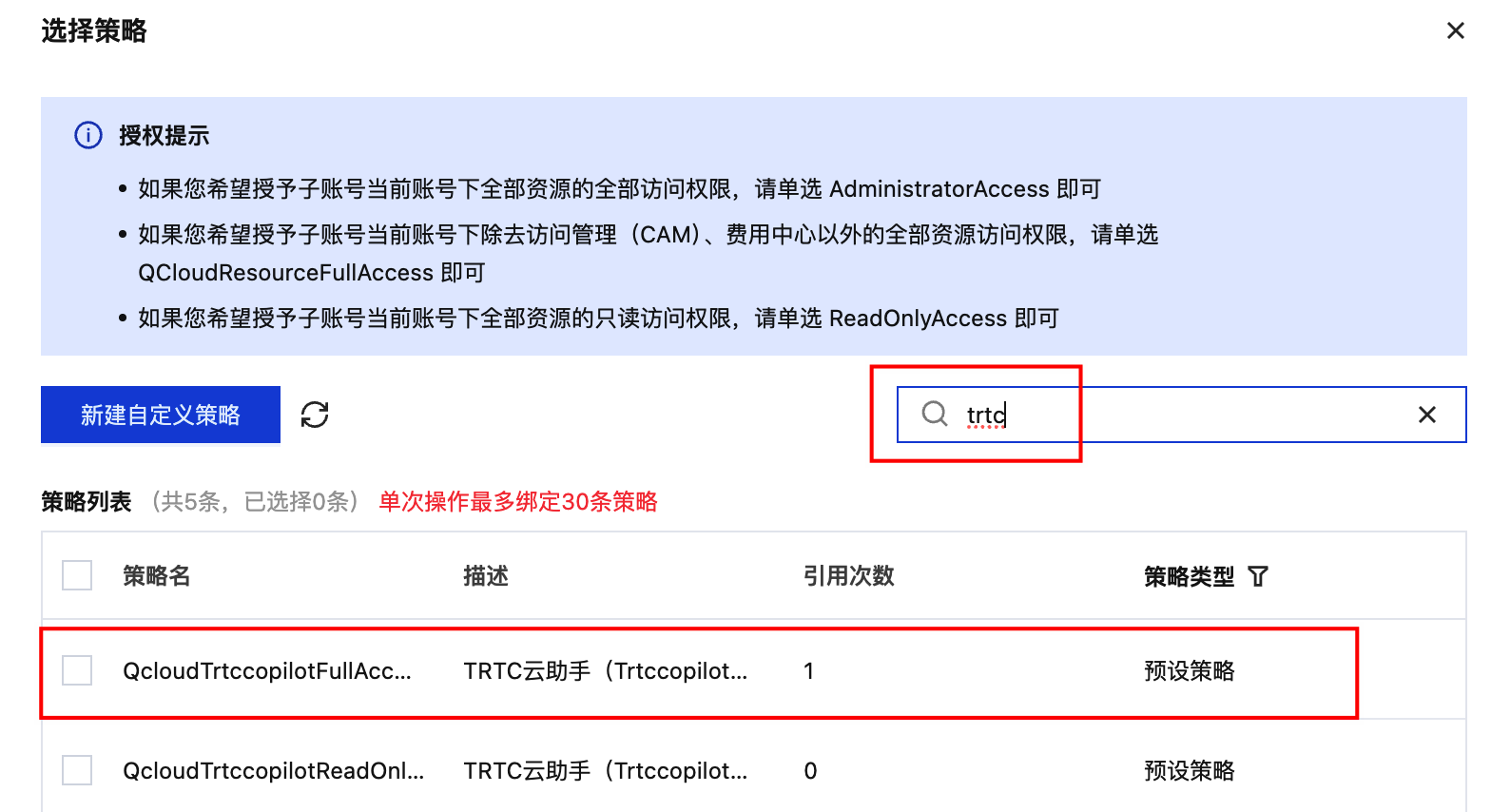
安装 MCP
支持2种方式安装 MCP,分别是本地配置和使用托管的在线服务。
本地配置
该方式需要您本地电脑有安装
Python 和对应的包管理工具 uv。然后在 AI 工具的 MCP 页面做如下配置,在 TENCENTCLOUD_SECRET_ID 和 TENCENTCLOUD_SECRET_KEY 处填入上一步获取的安全凭证(对应 SecretID 和 SecretKey)。{"mcpServers": {"trtc-migration-assistant": {"command": "uvx","args": ["trtc-migration-assistant"],"env": {"TENCENTCLOUD_SECRET_ID": "","TENCENTCLOUD_SECRET_KEY": ""}}}}
使用托管服务
如果您不方便在自己的电脑上安装
Python 和 uv,本服务已在 腾讯云开发者平台 托管,您可以配置在线的连接。该方式需要您在腾讯云开发者平台找到 TRTC 迁移助手 MCP,在页面右侧连接服务的部分输入前面获取到的 SecretID 和 SecretKey,点击连接 Server 获取对应的 MCP Server 配置,例如:{"mcpServers": {"trtc-migration-assistant": {"type": "sse","url": "xxx"}}}
注意:
上面的 JSON 仅为示例,需要您在腾讯云开发者平台获取自己的配置,然后将该配置设置到 AI 工具中即可。
使用 MCP
在支持 MCP 的 AI 工具中,选择或复制集成其他 RTC 厂商的业务代码,然后使用如下提示词提问。
xxx(代码)这是集成 xxx 厂商的代码,帮我迁移到 TRTC