概述
通话详情分析是腾讯实时音视频专家在线上运营阶段提供的能力。
TRTC 上线后,日常运营主要围绕两件事:查看房间和用户的通话情况,以及在用户报障时定位原因。这些信息都在控制台的通话仪表盘里,里面是码率、丢包、RTT、事件、SDK 版本等专业指标,人工逐项解读比较耗时。通话详情分析把这两件事搬到对话里:用自然语言查房间、查用户、查指标,不用进控制台翻仪表盘;用户报障时,把现象、SDKAppID、房间号和时间段告诉专家,它跑完整套排障流程,给出业务可读的结论和修复方向。
使用场景
以下几类情况都适合用通话详情分析:
仪表盘基本指标查询:查某个 SDKAppID 下有哪些房间、某个房间里有谁、谁在推流谁在拉流、某个用户的丢包和 RTT 如何、当前在用的 SDK 版本是多少,一句话拿数据,不用进控制台翻仪表盘,也可让专家直接生成对应房间的仪表盘链接。
通话能力诊断:用户反馈卡顿、黑屏、听不到声音、延迟、断连等现象时,交给专家跑排障流程,拿到结构化结论和修复方向;多人通话还可做多房间批量分析、推拉流双向交叉比对,帮助更快锁定问题一方。
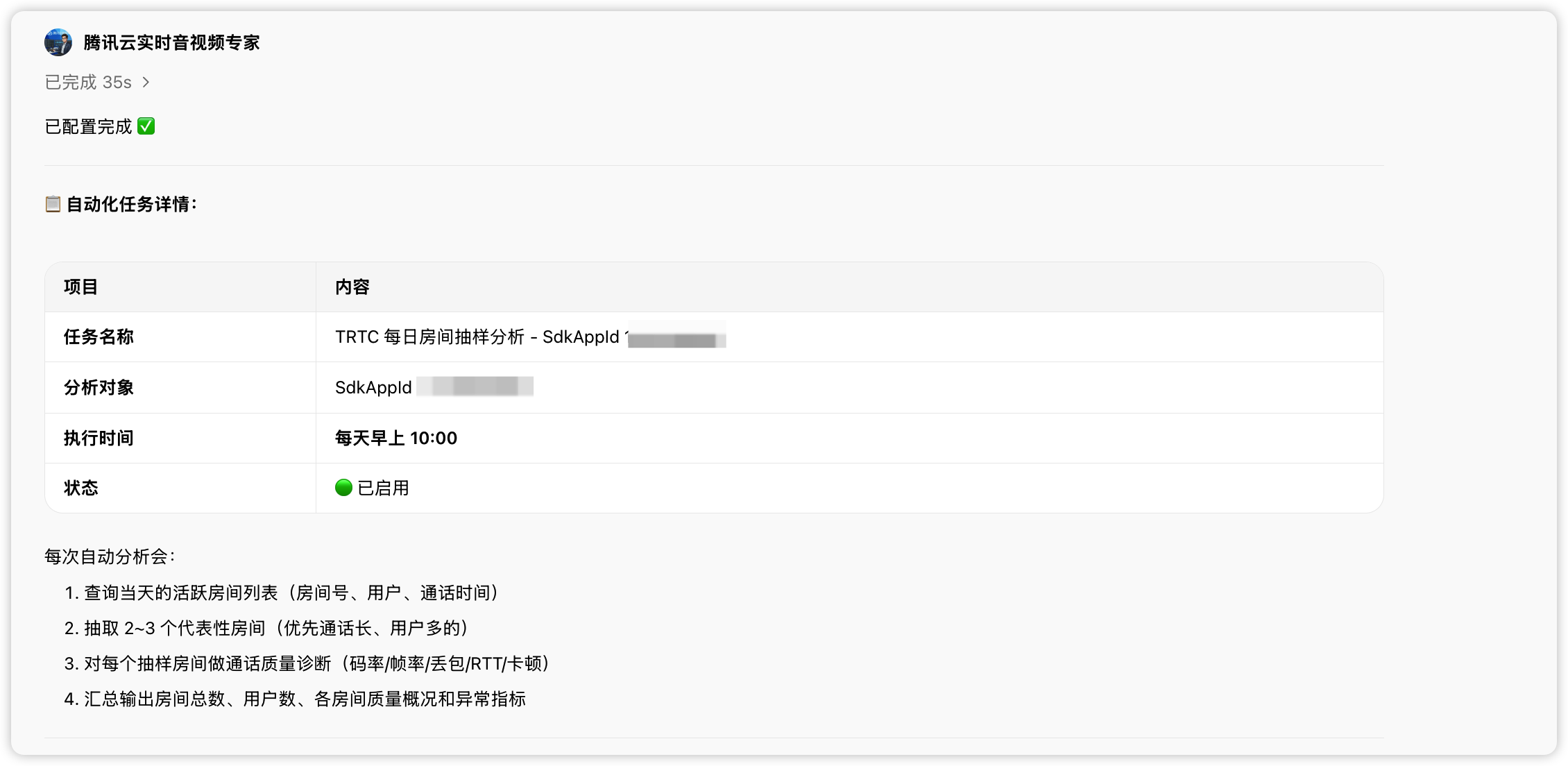
定时任务抽样分析:对重点房间设定周期性抽样分析任务,让专家按节奏自动查看通话情况,结果沉淀在定时任务列表里随时回看。
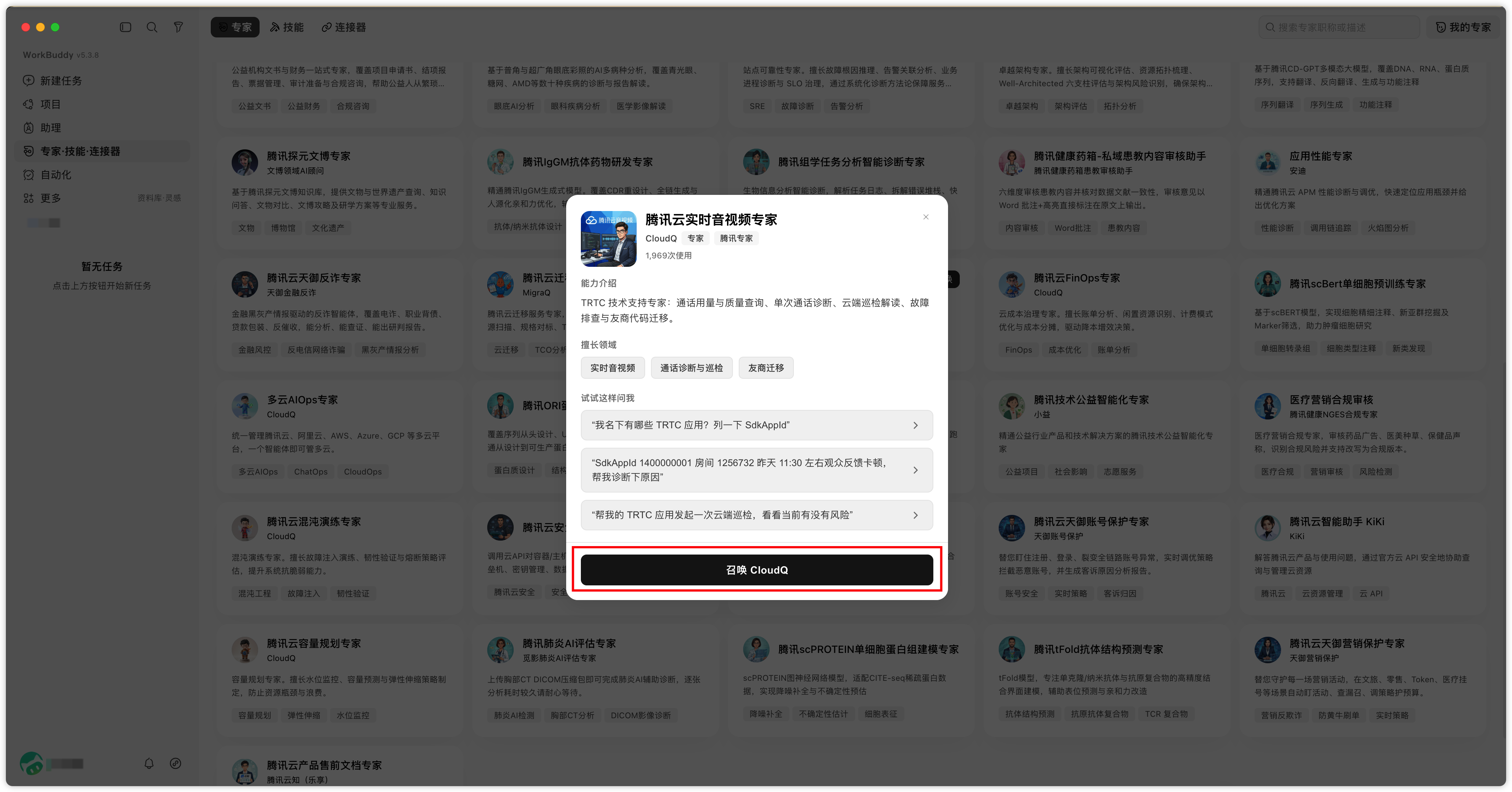
专家召唤
方案问答由腾讯实时音视频专家提供,首次使用需要召唤专家并完成授权。
步骤1:召唤专家
步骤2:授权开通
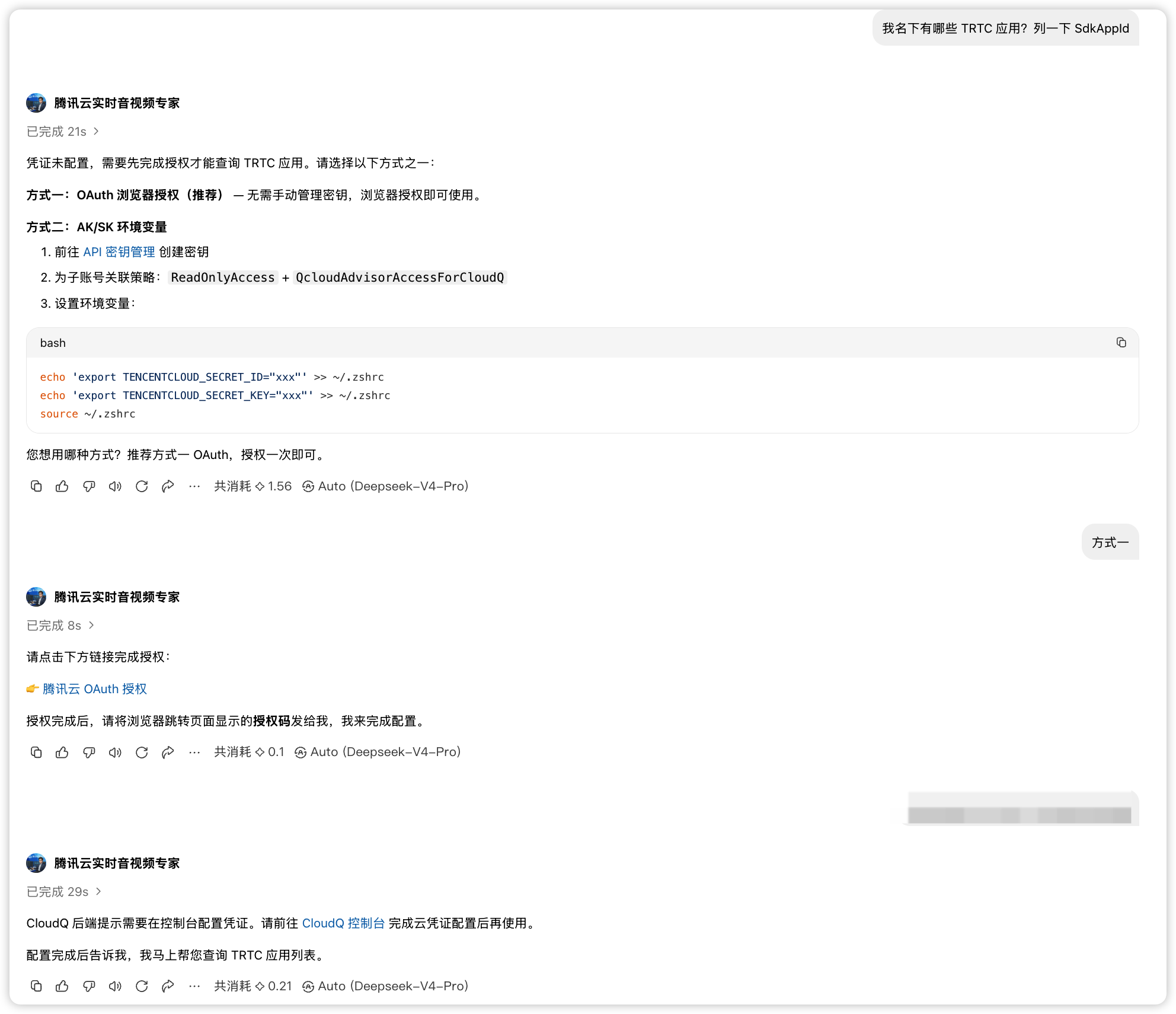
首次使用时,请根据指引完成腾讯云账号服务授权,授权通过后专家便可调用对应能力。授权仅需执行一次,后续再次使用无需重复操作。
步骤3:在智能顾问控制台配置凭证
1. 进入 智能顾问 > CloudQ 页面,选择扩展 > 凭证管理。
2. 绑定方式选择 CAM 角色,然后单击一键创建角色,并保存凭证。
注意:
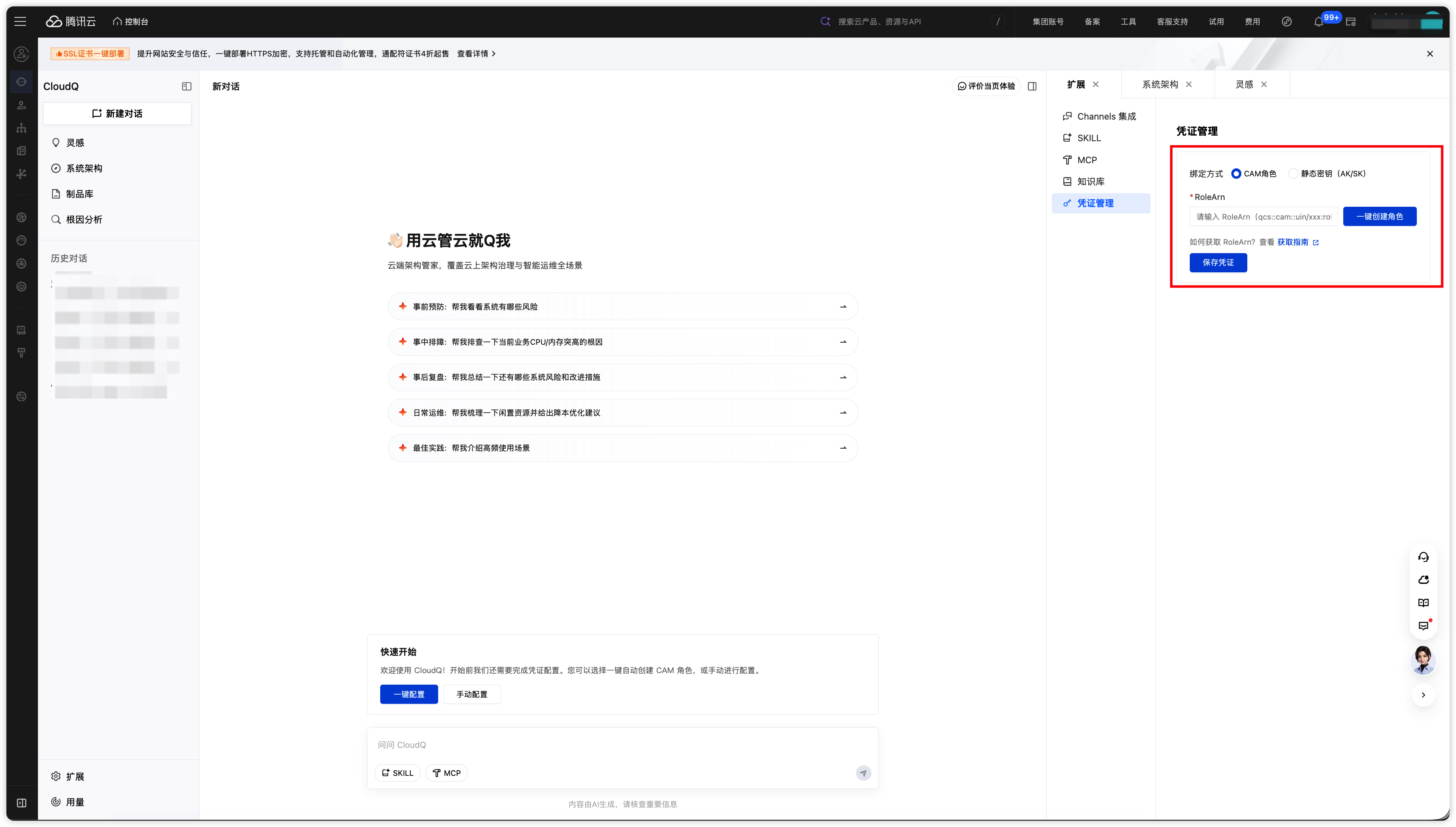
3. 开通之后即可,回到 WorkBuddy 中继续对话即可。
使用示例
用自然语言把要查的对象或要排查的现象描述清楚即可,不需要记指标名。通话详情分析可分为三类用法:仪表盘基本指标查询、通话能力诊断、定时任务抽样分析。以下示例是通话分析的真实使用,有仪表盘基本指标查询、通话能力诊断和定时任务抽样分析。
说明:
不同模型的回复可能存在差异,建议以实际模型回复为准,如下示例仅供参考。
示例1:仪表盘基本指标查询
1. 日常查询房间、用户、指标,一句话即可。在 WorkBuddy 的对话框中,输入以下指令:
查下1400000001今天有哪些房间
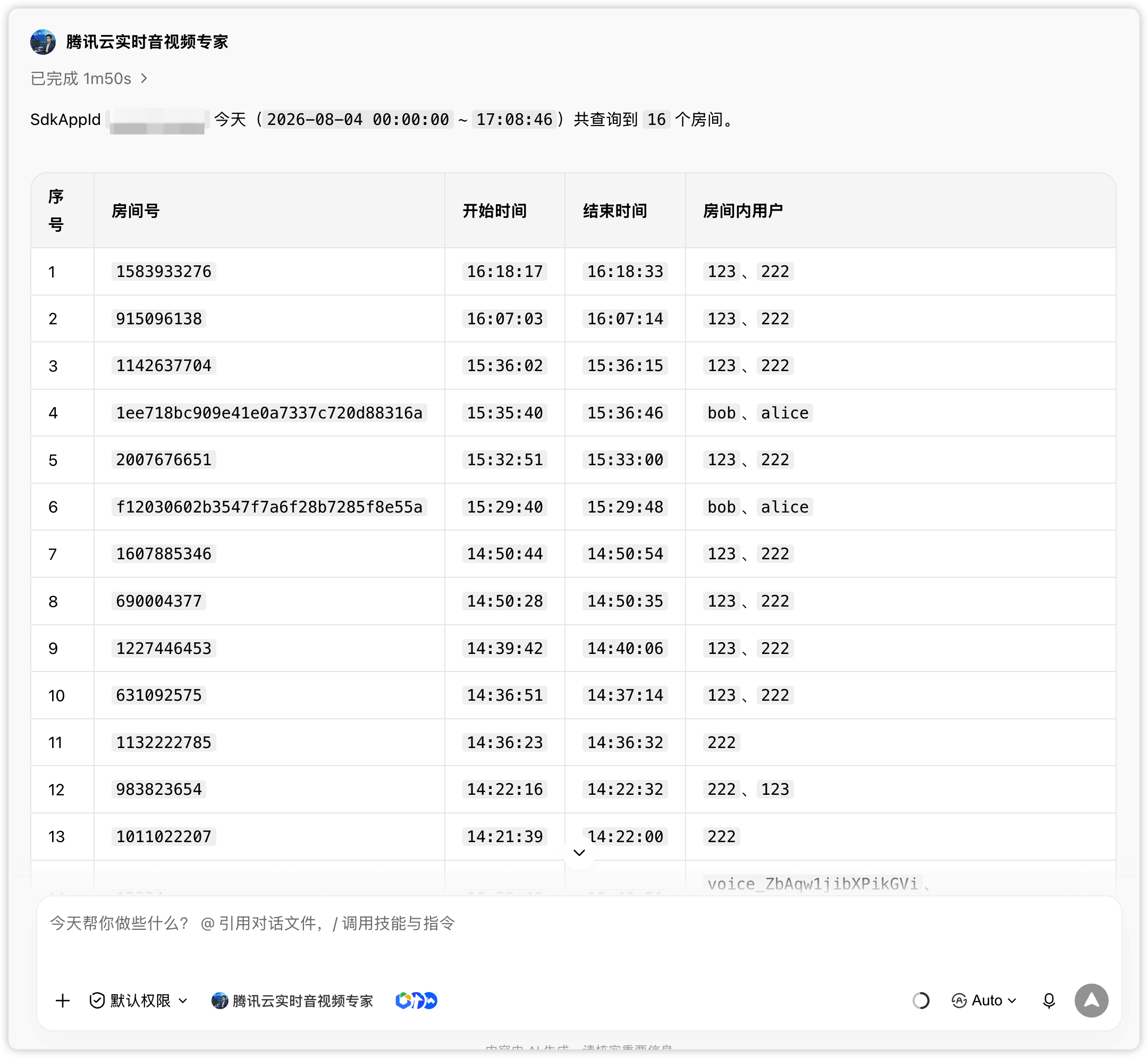
2. 在 WorkBuddy 的对话框中,输入以下指令。
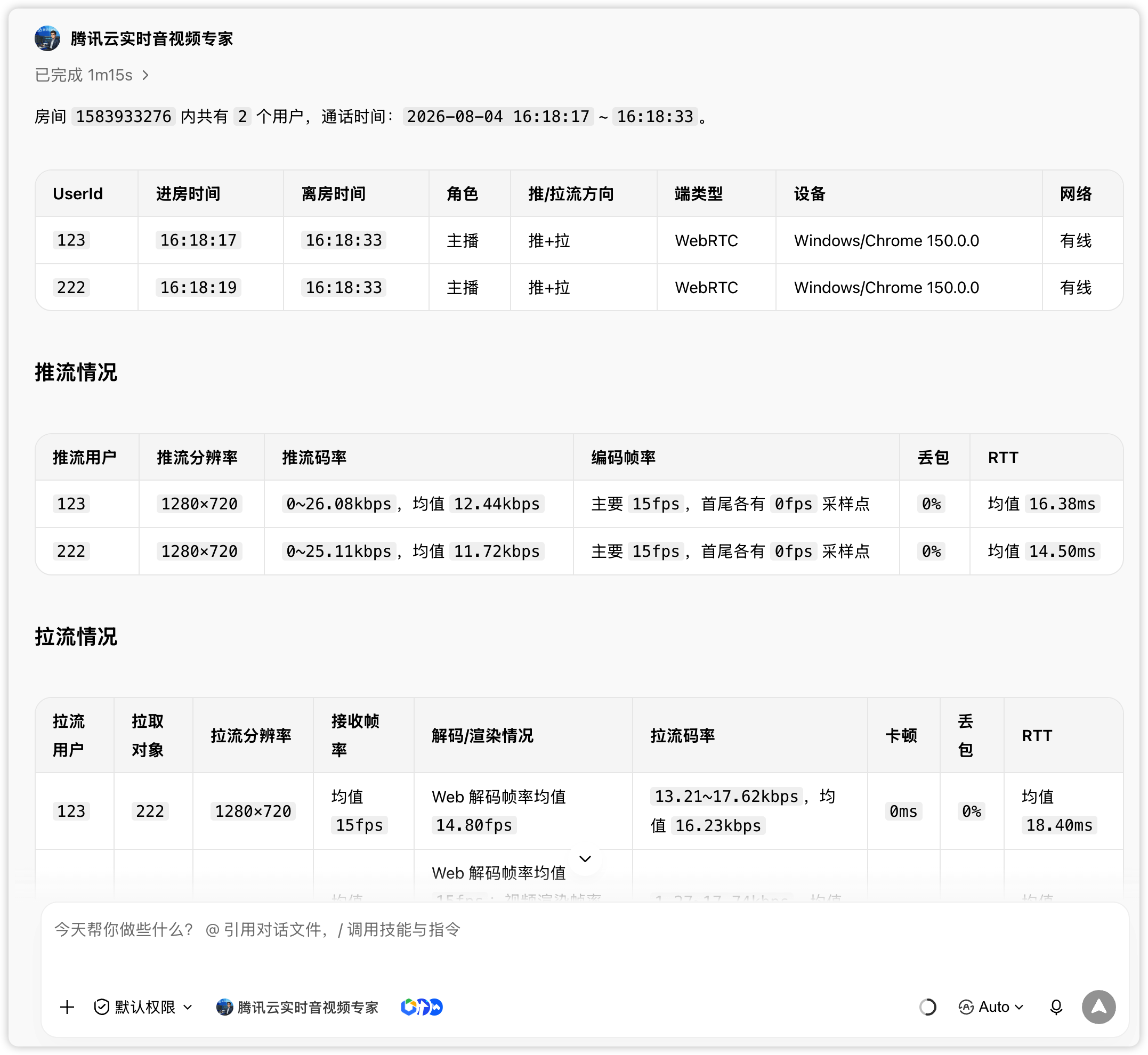
房间1583933276里都有谁、谁推流谁拉流,各路视频用的什么分辨率,网络情况怎么样
专家会自动覆盖音频、视频、网络、卡顿、设备五大类指标,根据您描述的关键词聚焦相关项,不用记指标名。除了查房间和成员,也可以问某个用户的码率、丢包、分辨率等具体指标,或查询当前在用的 SDK 版本。需要到控制台进一步查看时,让专家直接生成对应房间的仪表盘链接即可。
示例2:通话能力诊断
用户反馈具体现象时,把现象、SdkAppId、房间号和时间段告诉专家。在 WorkBuddy 的对话框中,输入以下指令:
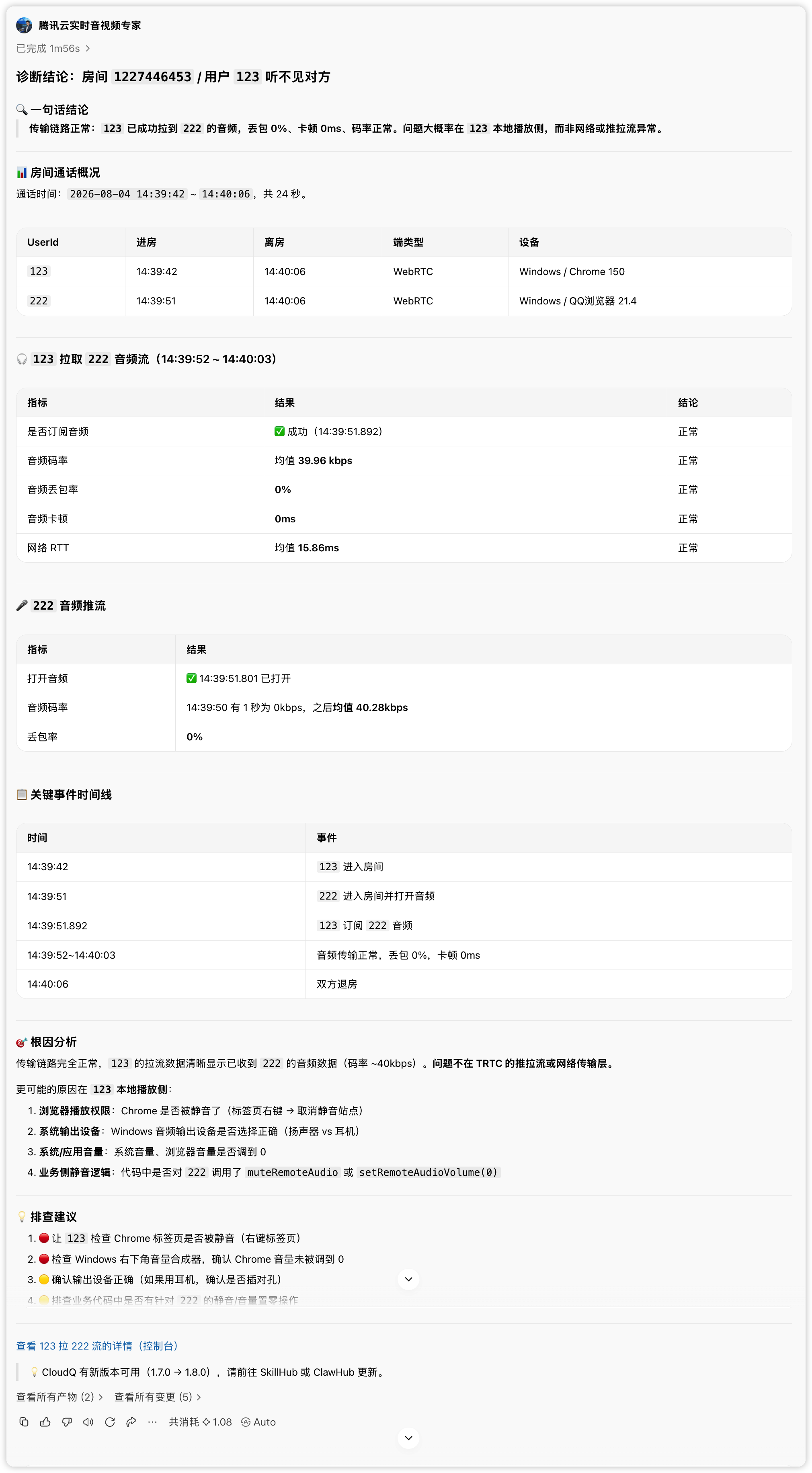
123反馈听不见对方说话,SdkAppId 是1400000001,房间是1227446453 ,今天14:39左右,麻烦排查下
专家会跑完整套排障流程,返回一份结构化结论:一句话结论、异常指标、关键事件时间线、根因与影响范围、分级建议,以及仪表盘链接。两人通话还会对推流方和拉流方做双向交叉比对,帮助锁定问题出在哪一端;如果单个房间定位不到,也可以让专家扩大范围做多房间批量分析。拿到结论后,网络或设备问题可引导用户处理,接入用法问题研发对照根因调整代码即可。
示例3:定时任务抽样分析
对重点房间,除了临时查询,还能交给 WorkBuddy 的自动化能力做周期性抽样分析。在 WorkBuddy 的对话框中,输入以下指令:
每天早上10点对1400000001这个 SdkAppId 下的活跃房间抽样分析一次通话情况
专家会按设定的节奏(如每天 / 每周)自动抽取房间查看通话情况,每次生成的分析结果都会保存在定时任务列表里,随时打开就能查看历史记录,把线上通话质量的日常盯盘沉淀为无人值守的动作。