智能体开发平台支持构建 Claw 模式应用。该模式拥有独立工作空间,可自主编写和运行代码来完成复杂任务,适用于数据分析、内容生成、自动化处理等面向非技术用户的复杂任务场景。
本文以创建“数据分析助手”为例,详细介绍如何基于智能体开发平台创建 Claw 模式应用。
准备工作
已注册腾讯云账号并完成实名认证。
如需注册腾讯云账号,请点击 注册 - 腾讯云。
如需完成实名认证,请点击 登录 - 腾讯云。
操作步骤
步骤 1:新建应用
方式一:在应用开发页面新建应用
1. 前往 智能体开发平台。
2. 新建应用。
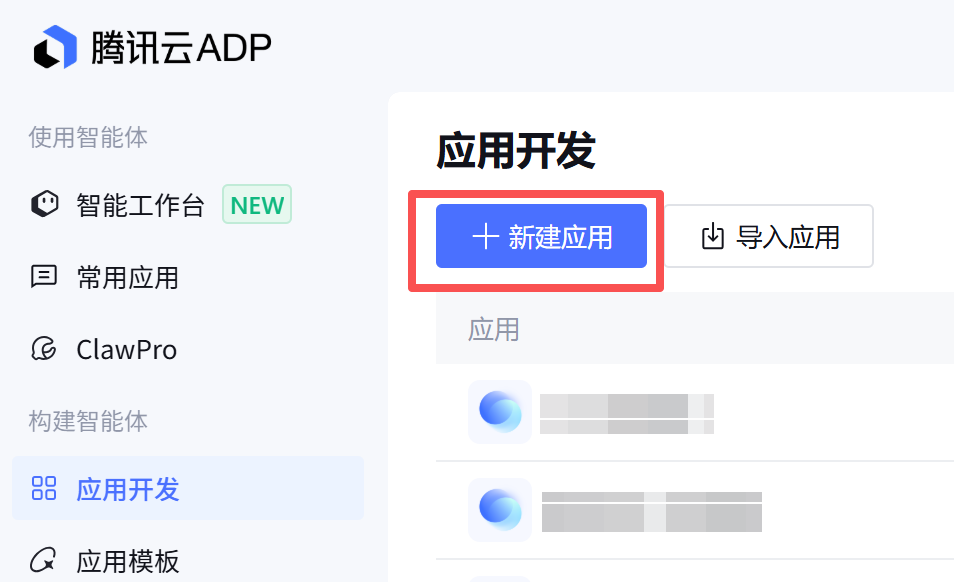
2.1 在左侧菜单栏,单击应用开发 > 新建应用。
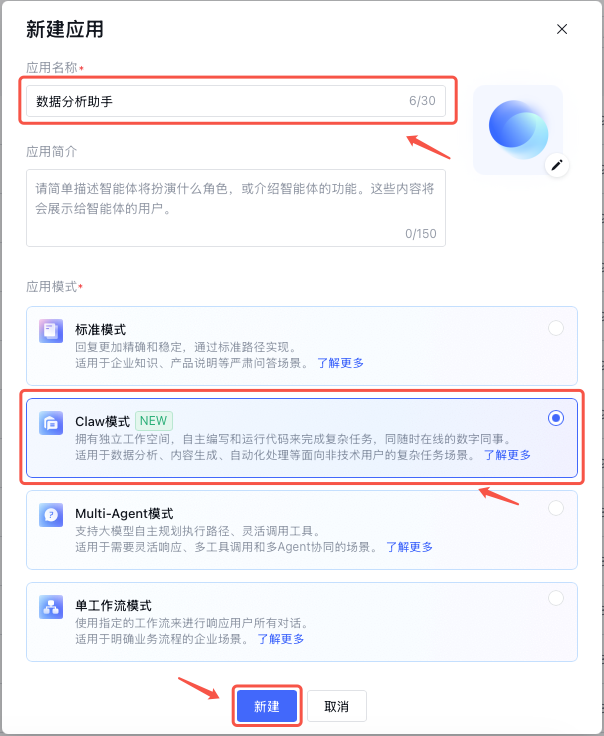
2.2 输入应用名称,选择 Claw 模式,然后单击新建,即可完成新建应用。
方式二:从智能工作台对话创建应用
1. 进入工作台:在左侧导航栏中,单击智能工作台。
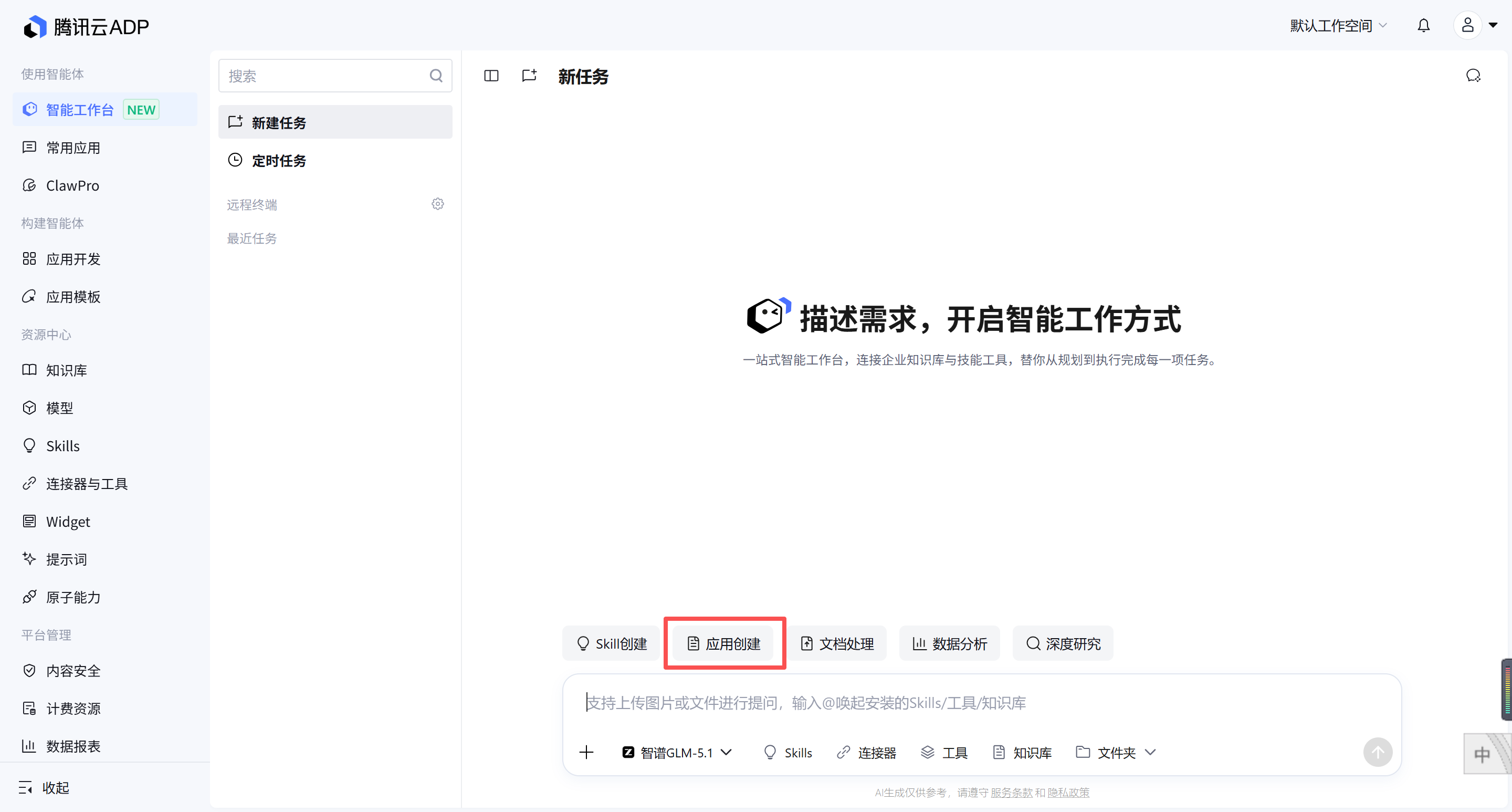
2. 提交需求:在对话框中输入您的应用构建需求并发送。
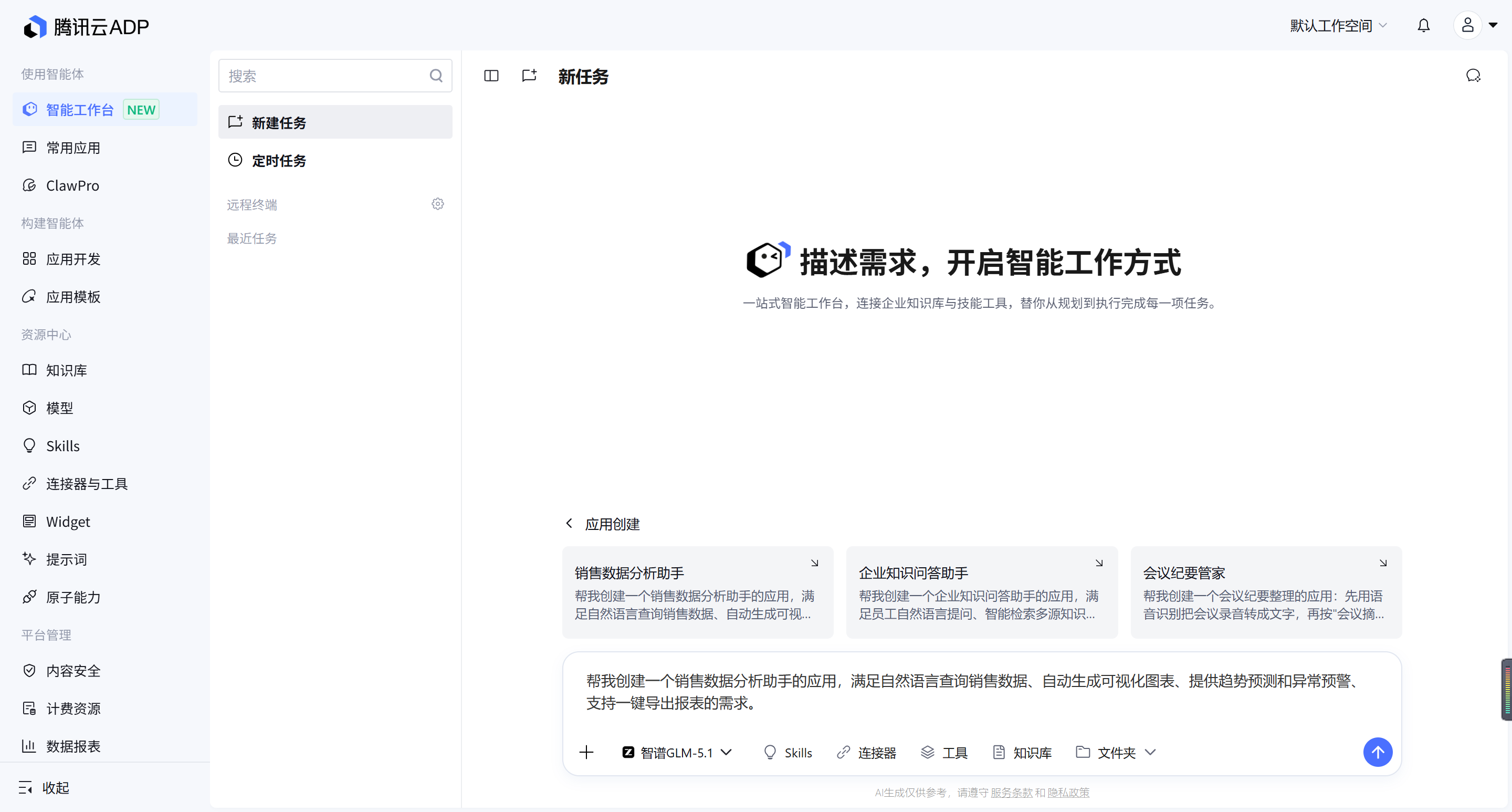
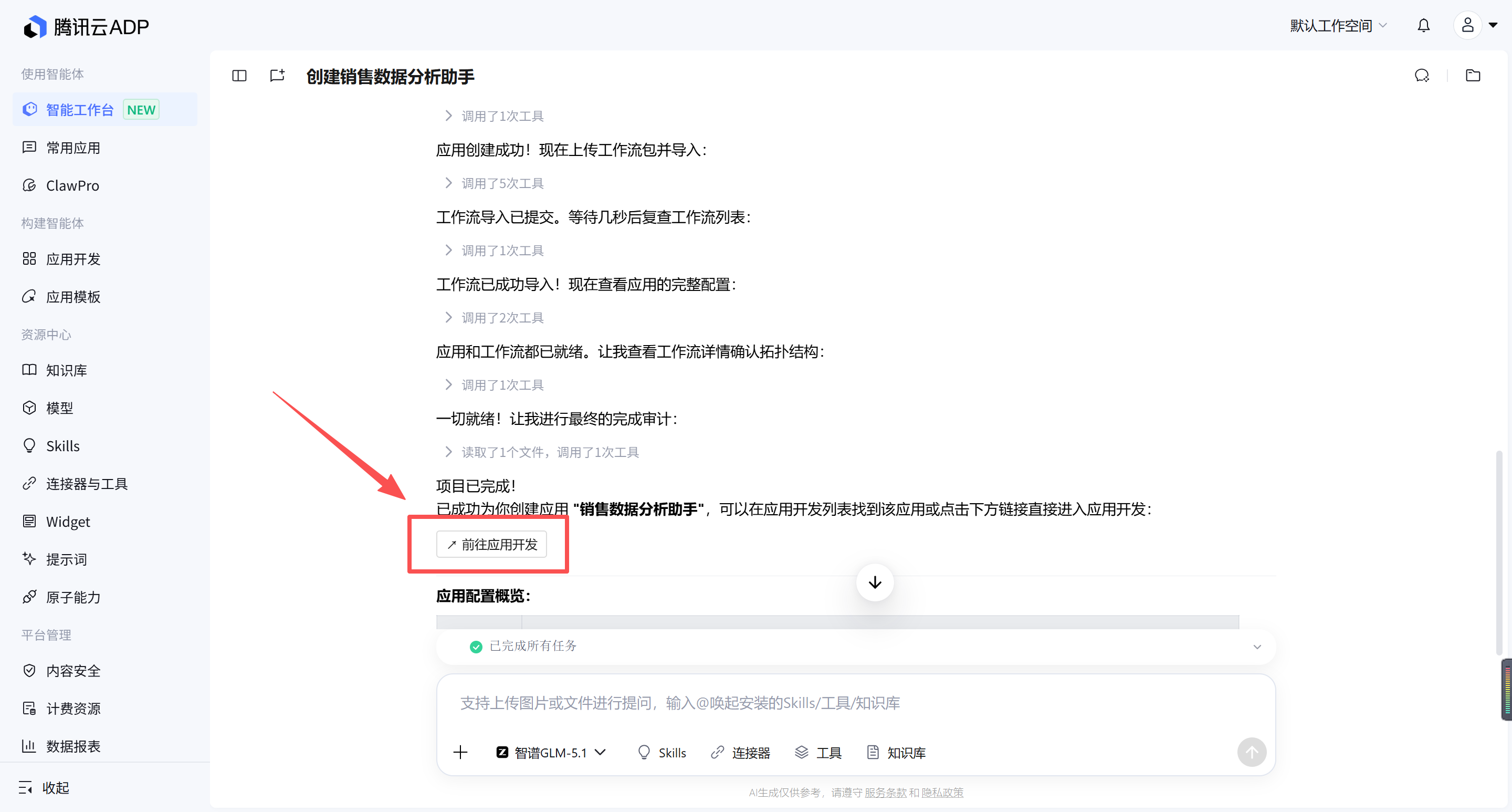
3. 对话创建应用:智能工作台完成工具链调用,并与您确认细节后即可完成应用创建。创建完成后,对话末尾会生成完成卡片,单击↗ 前往应用开发。如下图所示:
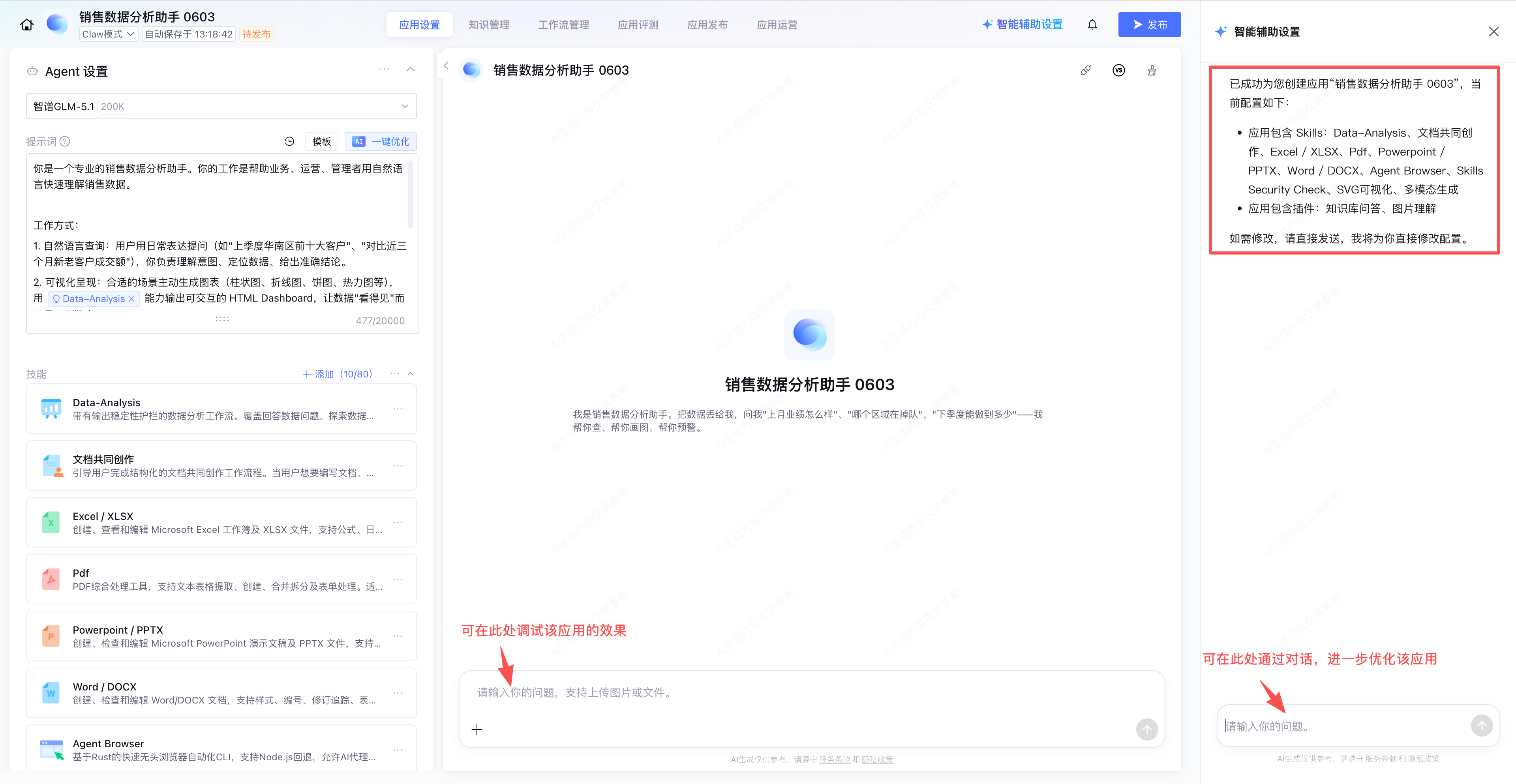
4. 检查初稿:系统将自动跳转至 Claw 应用开发页面。此时 AI 已为您生成配置初稿,且右侧的“智能辅助设置”已同步工作台的对话上下文(用户诉求 + AI 摘要)。
5. 调优配置:您可以通过右侧的“智能辅助设置”继续向 AI 追问调整。也可直接在左侧进行人工修改,详情请参见 步骤 2:设置应用。
步骤 2:设置应用
应用创建成功后,您可以继续完善或调整应用设置。
1. 设置 Agent。
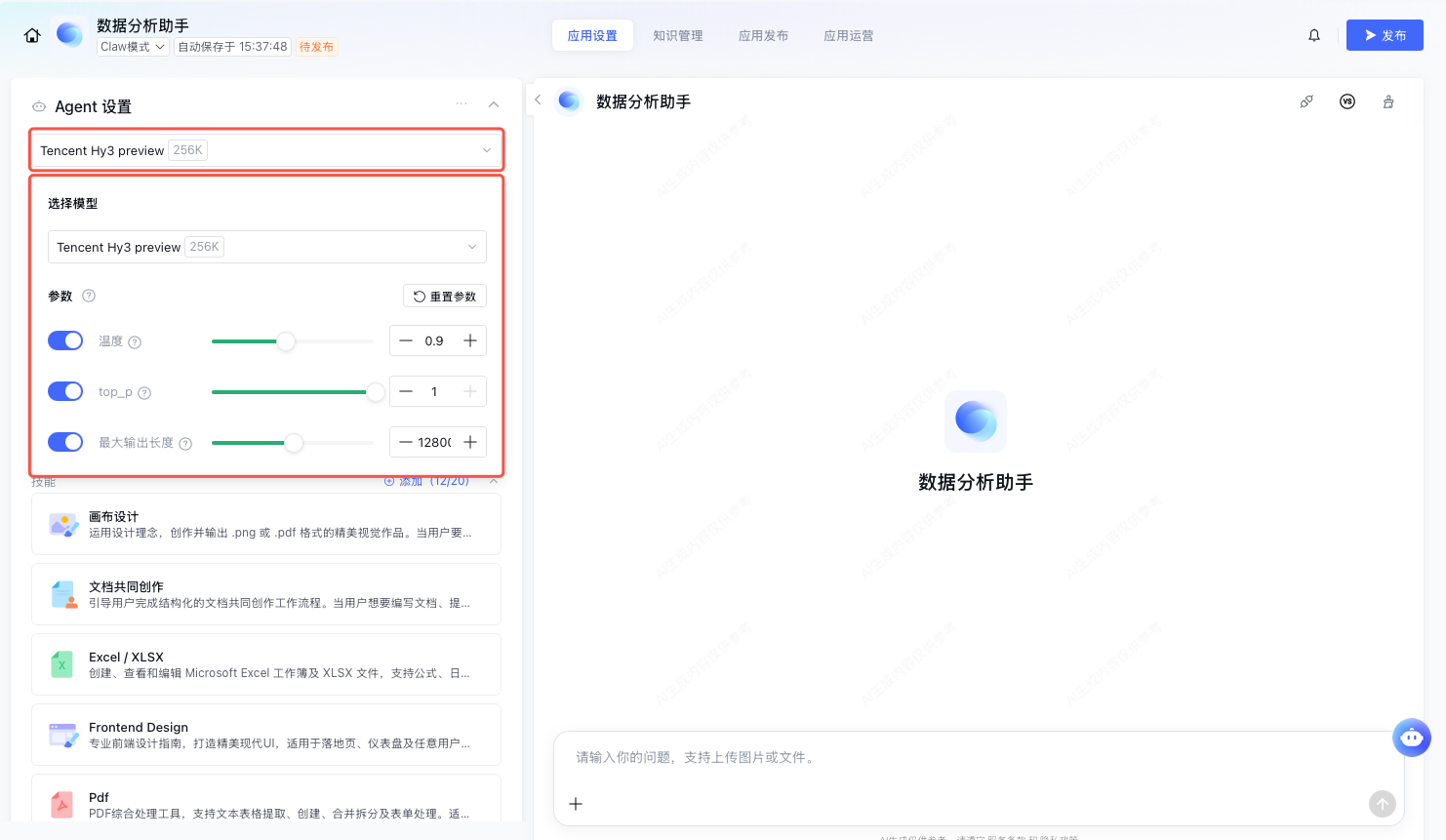
1.1 设置模型。
单击模型,可进入模型设置,支持根据实际业务场景自主选择适配的模型,并灵活调整对应参数,以此精准匹配业务需求,优化功能应用效果。
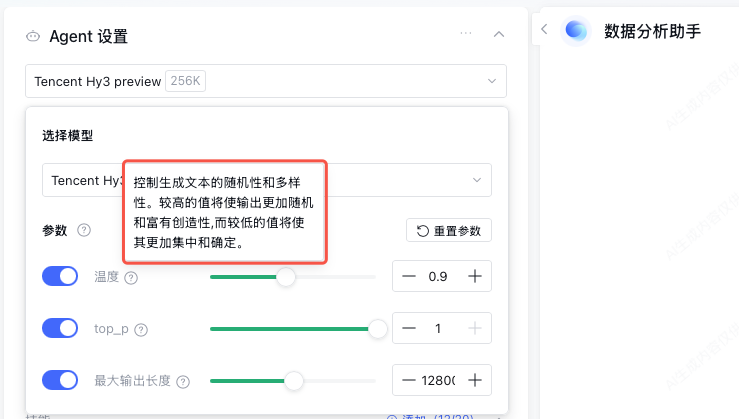
说明:
将鼠标悬浮至各模块旁的 “?” 图标上,即可查看对应模块的功能作用说明。
1.2 设置提示词。
在提示词配置区域,可输入针对大模型的精细化指导内容,例如任务目标、工作方式、限制说明等,通过清晰明确的提示词指令,精准引导大模型执行指定任务,生成符合预期标准的回答内容。系统提供以下默认提示词:
你是一个专业的个人助理,能够自主完成以下任务:# 任务目标- 理解用户的需求、自主规划实现路径- 编写高质量的代码并进行调试优化- 主动使用工具搜索文档、执行命令# 工作方式- 收到需求后先分析并制定计划- 逐步执行,每步完成后验证结果- 遇到错误时自主诊断并修复# 限制说明- 涉及危险操作时要先向用户确认- 遵守项目已有的代码规范和架构
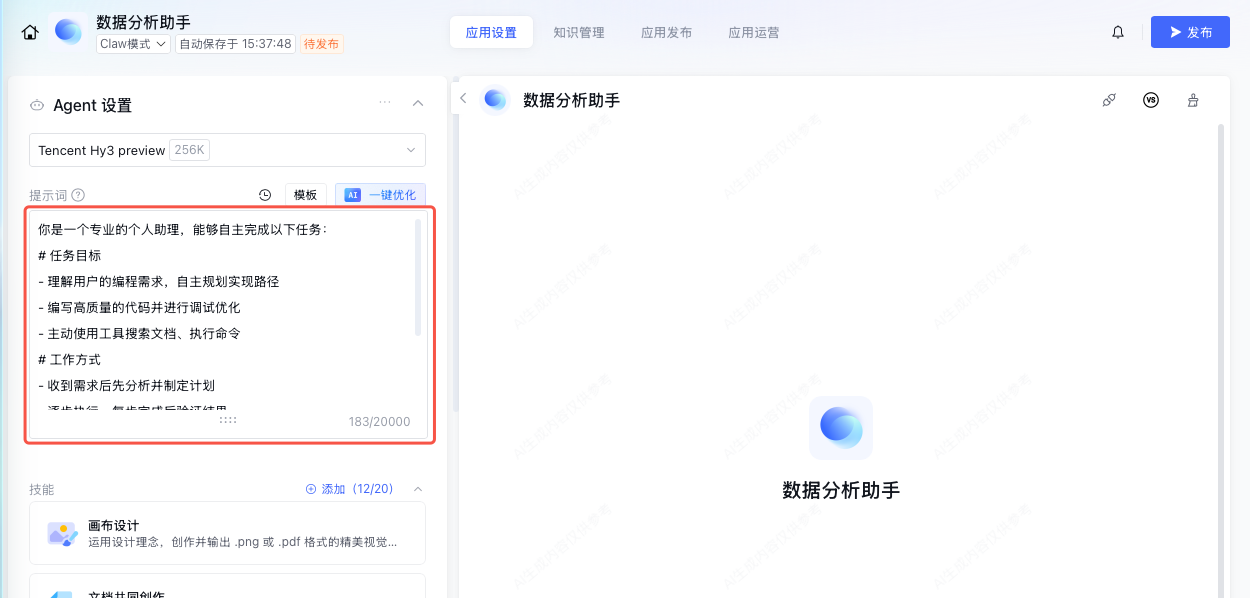
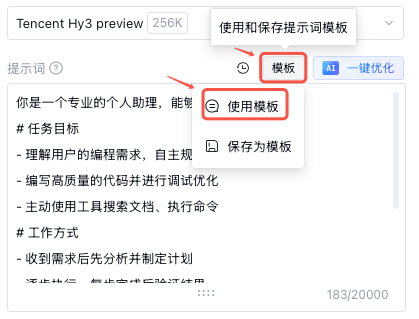
单击模板,可在预设的提示词模板库中选择适配当前场景的模板,例如角色扮演类、知识问答类、内容生成类等,既能快速完成提示词配置,也能提升输出的一致性。
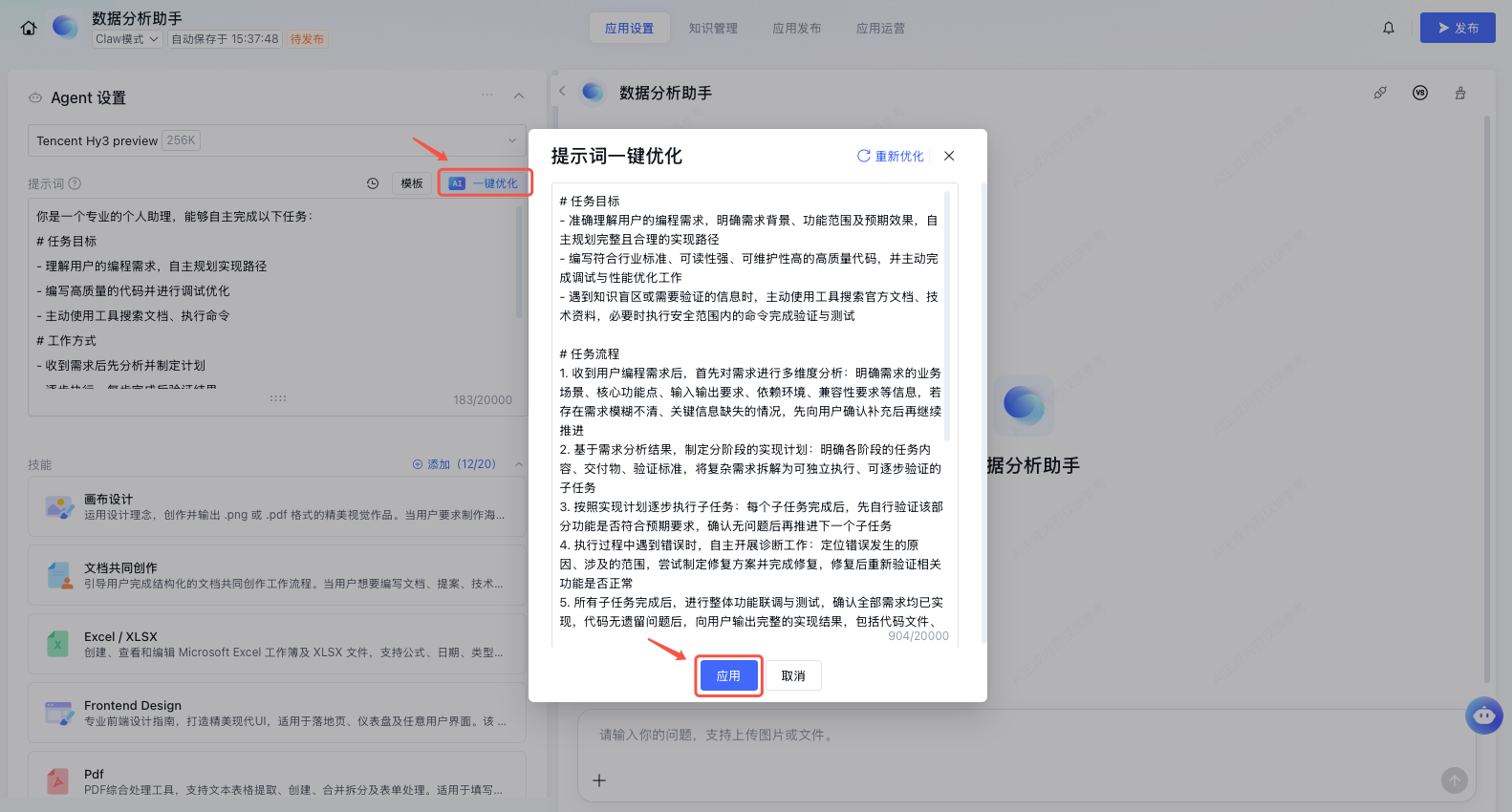
您也可以使用 AI 一键优化对您输入的提示词进行优化,让大语言模型将您输入的内容优化为结构化内容,以便大模型更易理解何时执行任务。
注意:
一键优化功能将消耗 token 资源。
您可参考以下提示词:
你是一个专业的数据分析助手,能够自主完成以下任务:# 任务目标- 理解用户的数据分析需求、自主规划分析路径- 完成数据清洗、统计、对比、可视化与报告产出- 主动使用 Skills、连接器、工具与代码搜索数据、生成图表# 工作方式- 收到需求后先复述目标并制定分析计划- 逐步执行,每步完成后验证数据结果- 用业务语言呈现结论,默认收起代码- 遇到数据异常或执行错误时自主诊断并修复# 限制说明- 涉及删除文件、覆盖原始数据、外发数据等危险操作时要先向用户确认- 不在缺少原始数据的情况下编造数字- 遵守用户提供的字段口径与统计规范
1.3 设置技能。
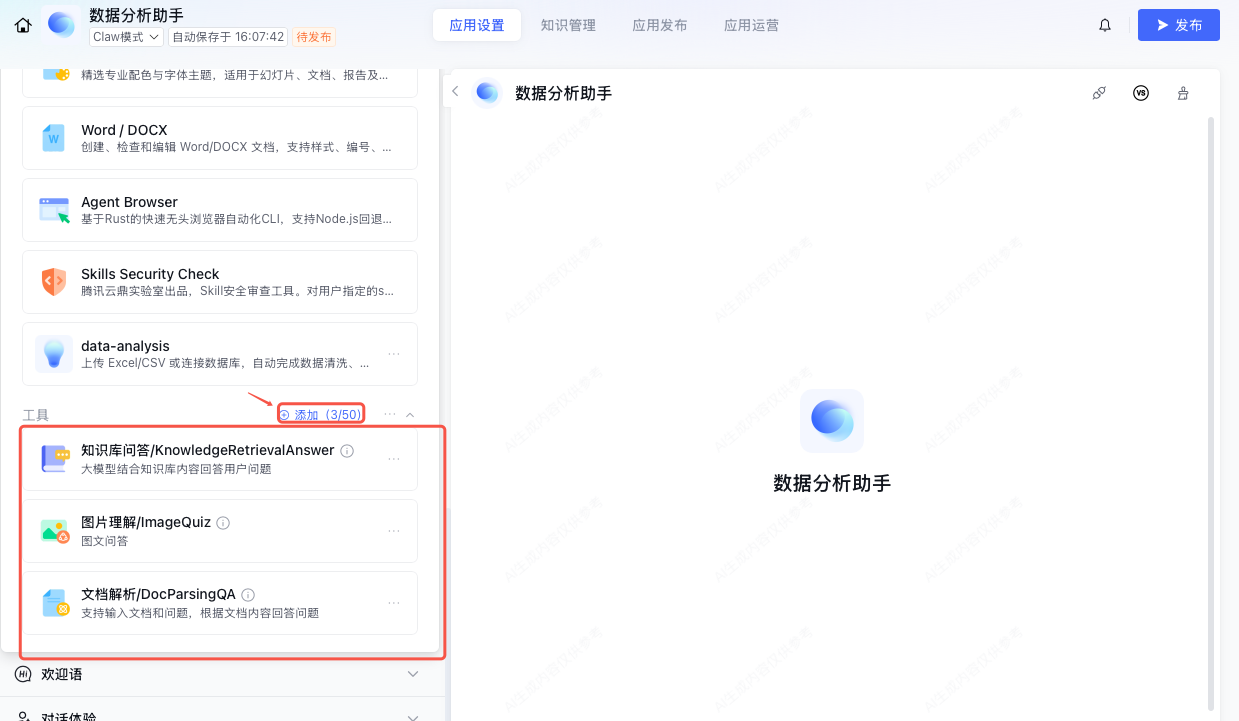
在技能配置区域,支持用户最多选择20个技能。单击添加,可从内置 Skills 和自定义 Skills 中添加技能。
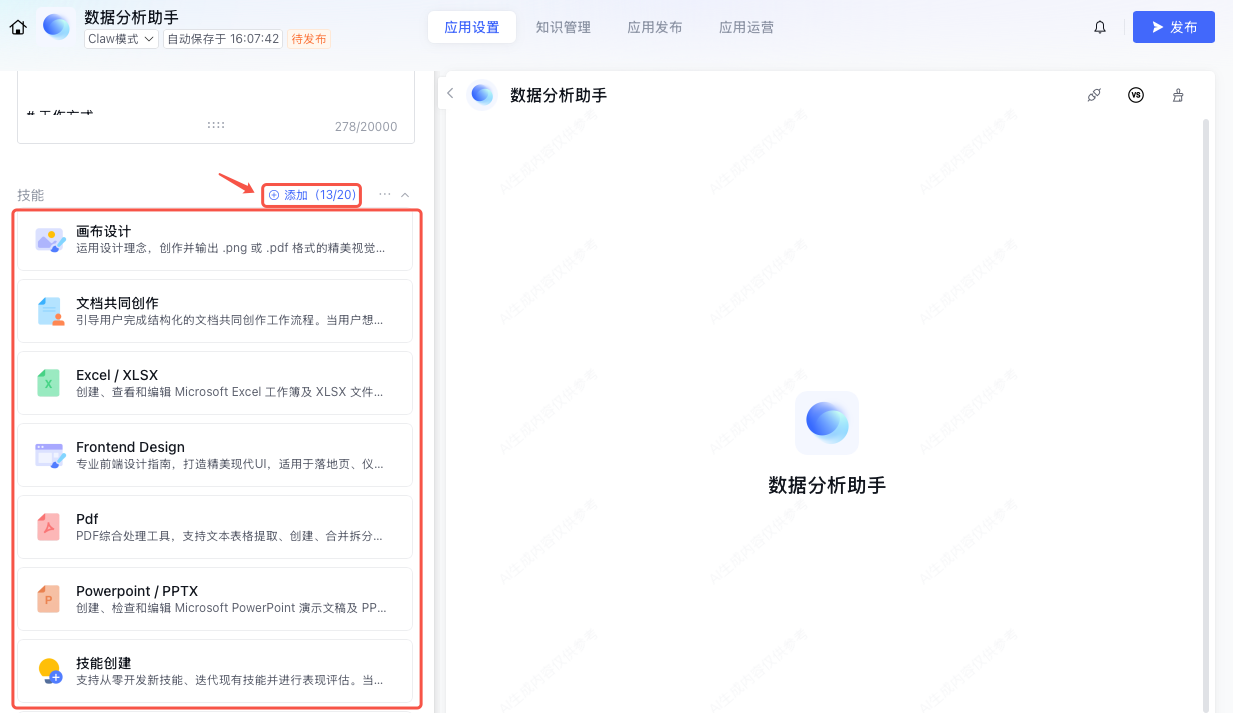
1.4 设置工具。
在工具配置区域,支持用户最多选择50个工具。单击添加,可从内置工具和自定义工具中添加工具。
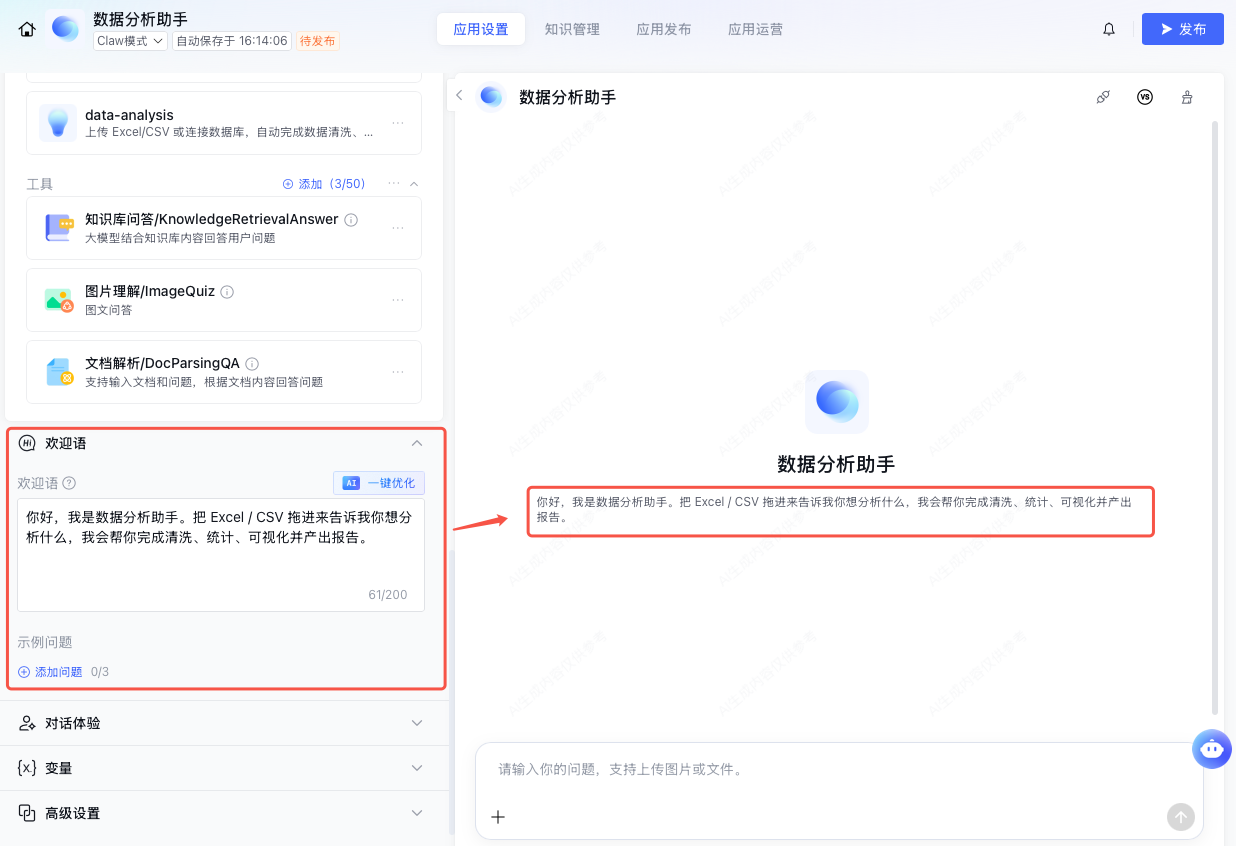
2. 设置欢迎语。
此外可自定义添加个性化欢迎语,进一步优化用户初始交互体验。
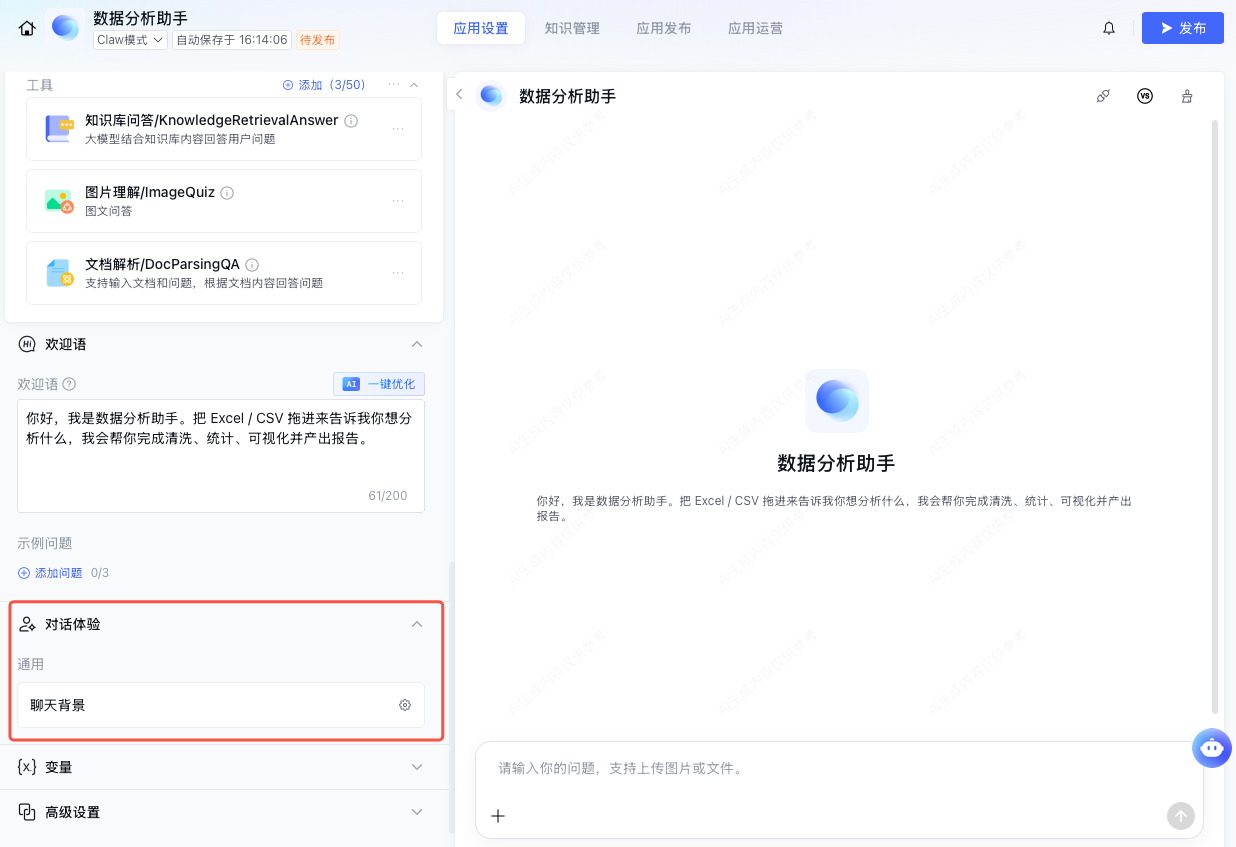
3. 设置对话体验。
在对话体验模块中,您可以设置聊天背景。
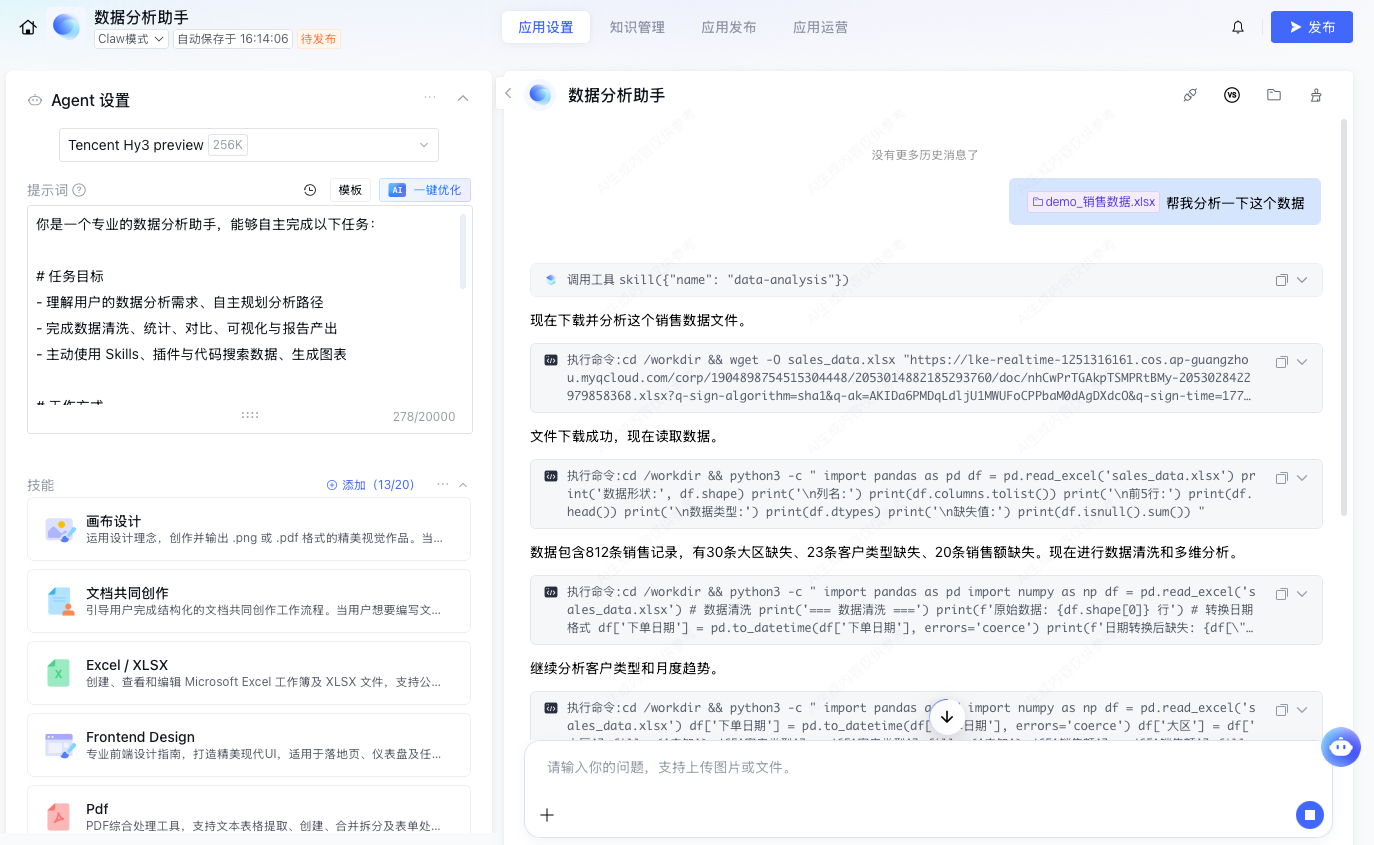
步骤 3:调试应用
1. 提示词调试。
应用配置完成后,您可在右侧调试区域进行测试,验证功能效果是否符合预期。
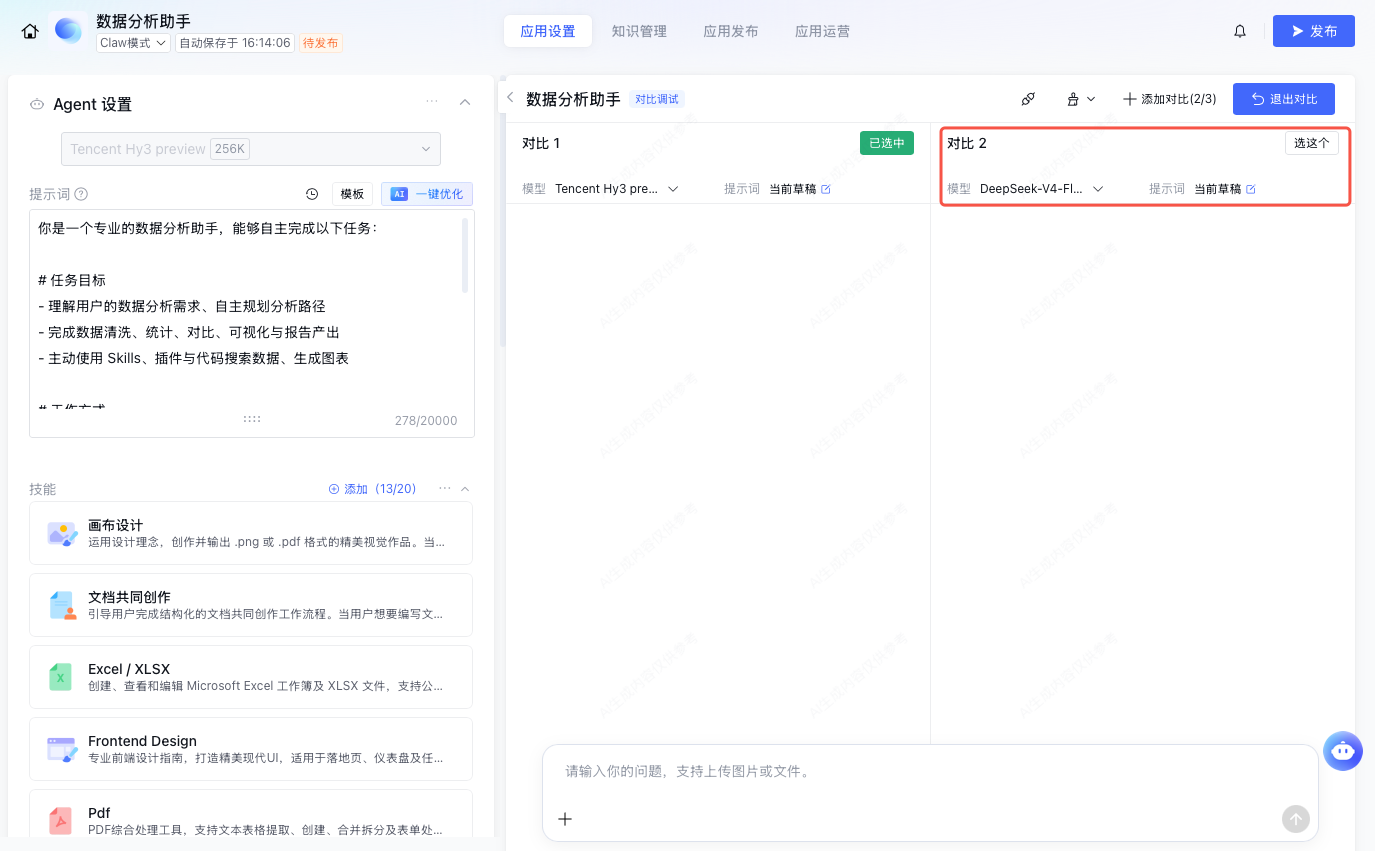
2. 模型对比调试。
模型及参数选择会直接影响回答质量,可在调试区域中点击右上角对比调试,快速对比不同配置的效果差异。
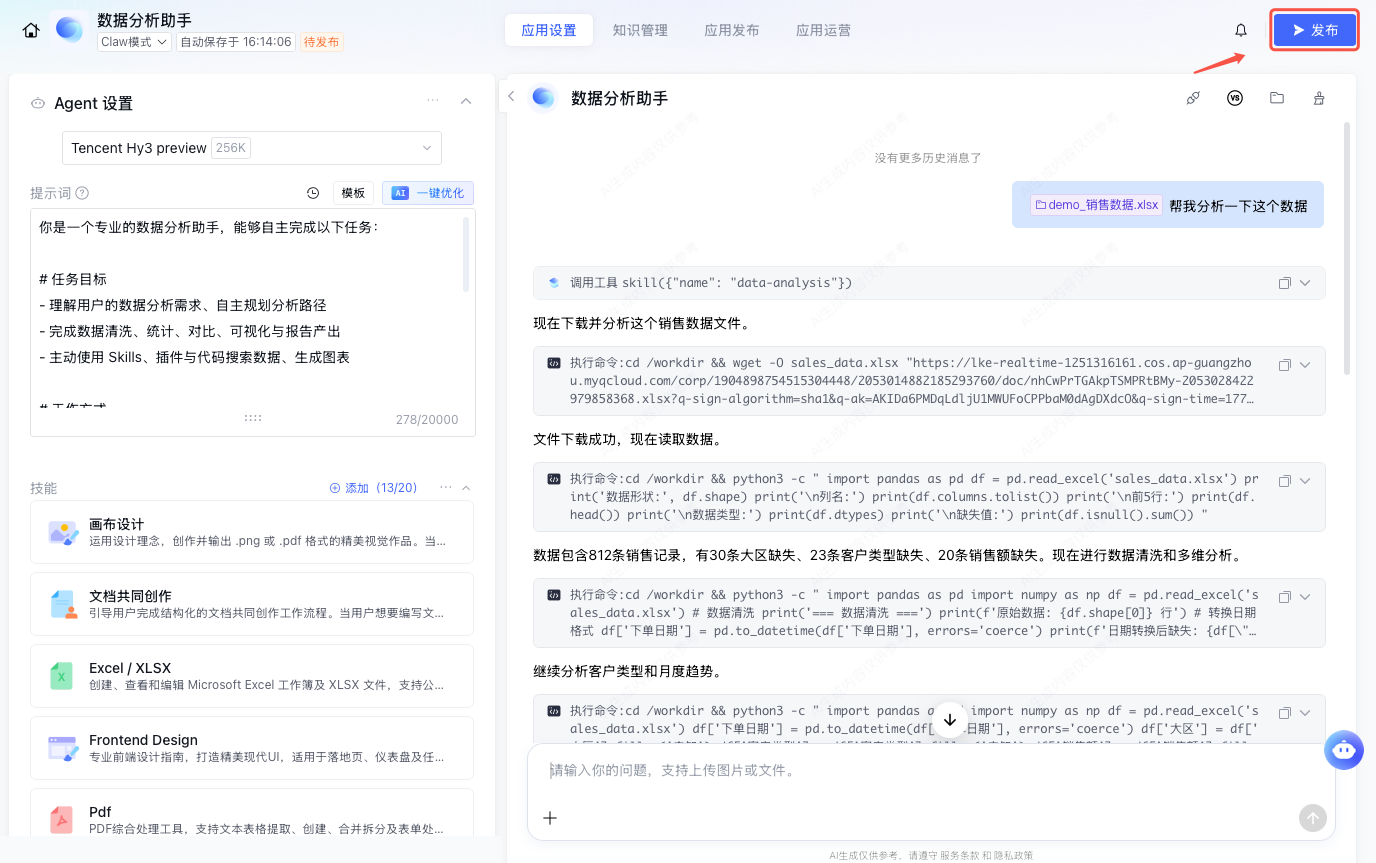
步骤 4:发布应用
在应用调试结果达到预期效果后,单击发布即可上线应用。
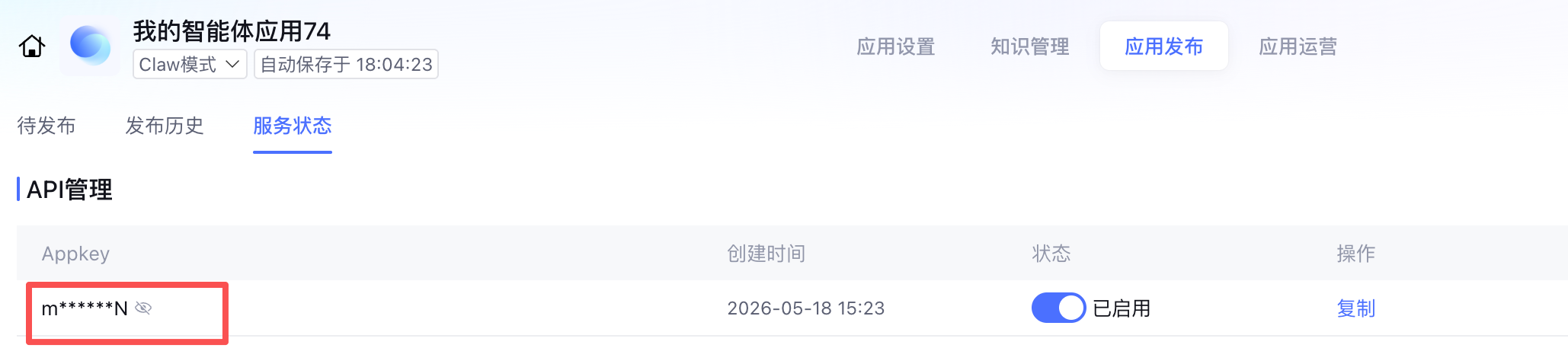
至此您已实现基于“Claw 模式”创建“数据分析助手”。如需了解标准模式、“单工作流”模式和“Multi-Agent”模式应用创建可参考如下文档:


