AutoClaw 是智谱 AI 推出的零门槛本地 AI 智能体,支持 OpenClaw 核心执行能力,主打普通用户轻松上手。本文介绍如何在 AutoClaw 中配置与使用腾讯云大模型 Token Plan。
概述
AutoClaw 支持通过“自定义模型”功能接入任何兼容 OpenAI 协议的第三方模型服务。通过以下配置,可将腾讯云 Token Plan 的模型接入 AutoClaw。
前置条件
在开始配置前,请确保您已完成以下准备工作:
1. 订阅 Token Plan 套餐:前往腾讯云控制台 订阅 Token Plan 套餐。
2. 获取 API Key:购买成功后,在控制台 获取专属 API Key。
3. 支持模型列表:请参见 模型列表。
操作步骤
步骤一:打开 AutoClaw 应用
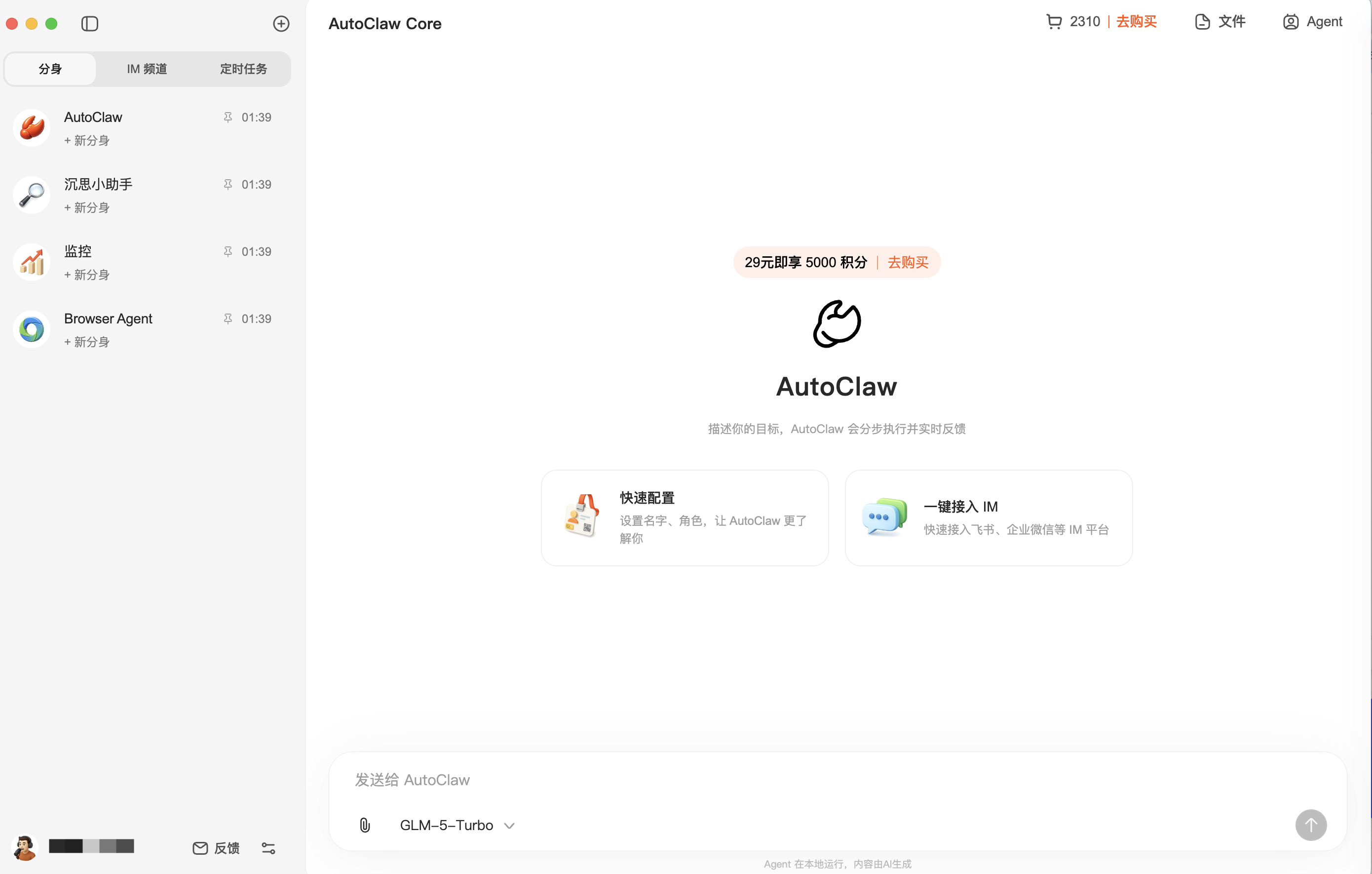
启动 AutoClaw 应用,进入主界面。
步骤二:进入设置界面
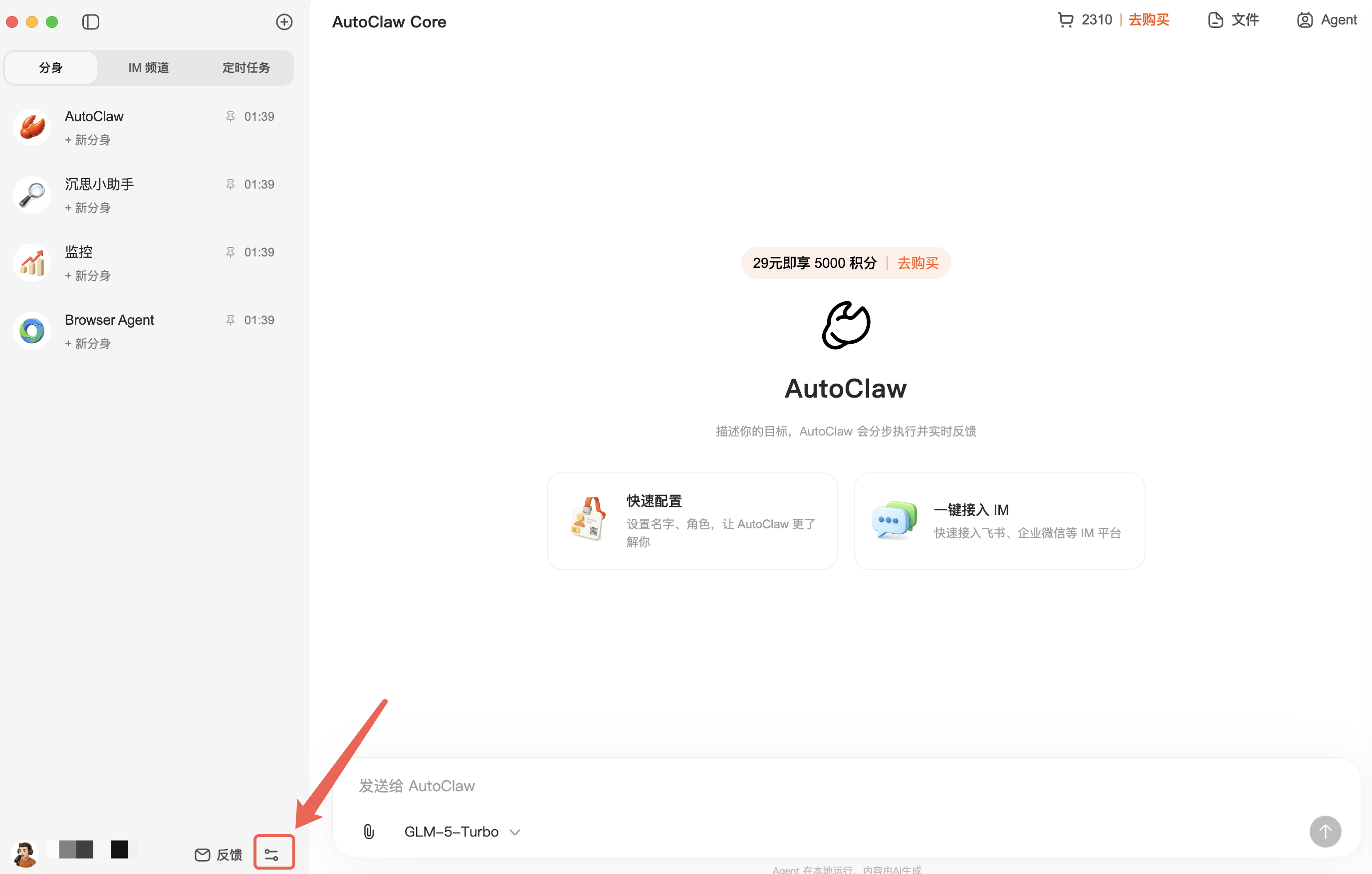
单击左下角“反馈”按钮旁的设置,进入设置界面。
步骤三:进入模型配置页面
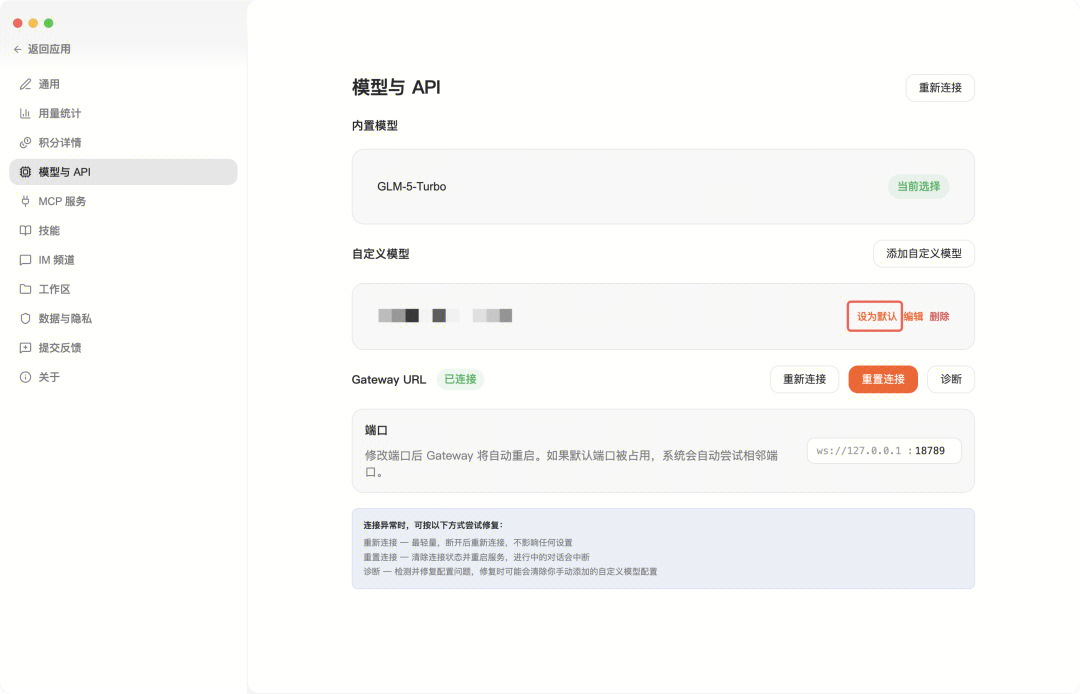
在设置界面的左侧导航栏中,单击模型与 API,进入模型配置页面。页面会显示“内置模型”和“自定义模型”两个区域。
步骤四:添加自定义模型
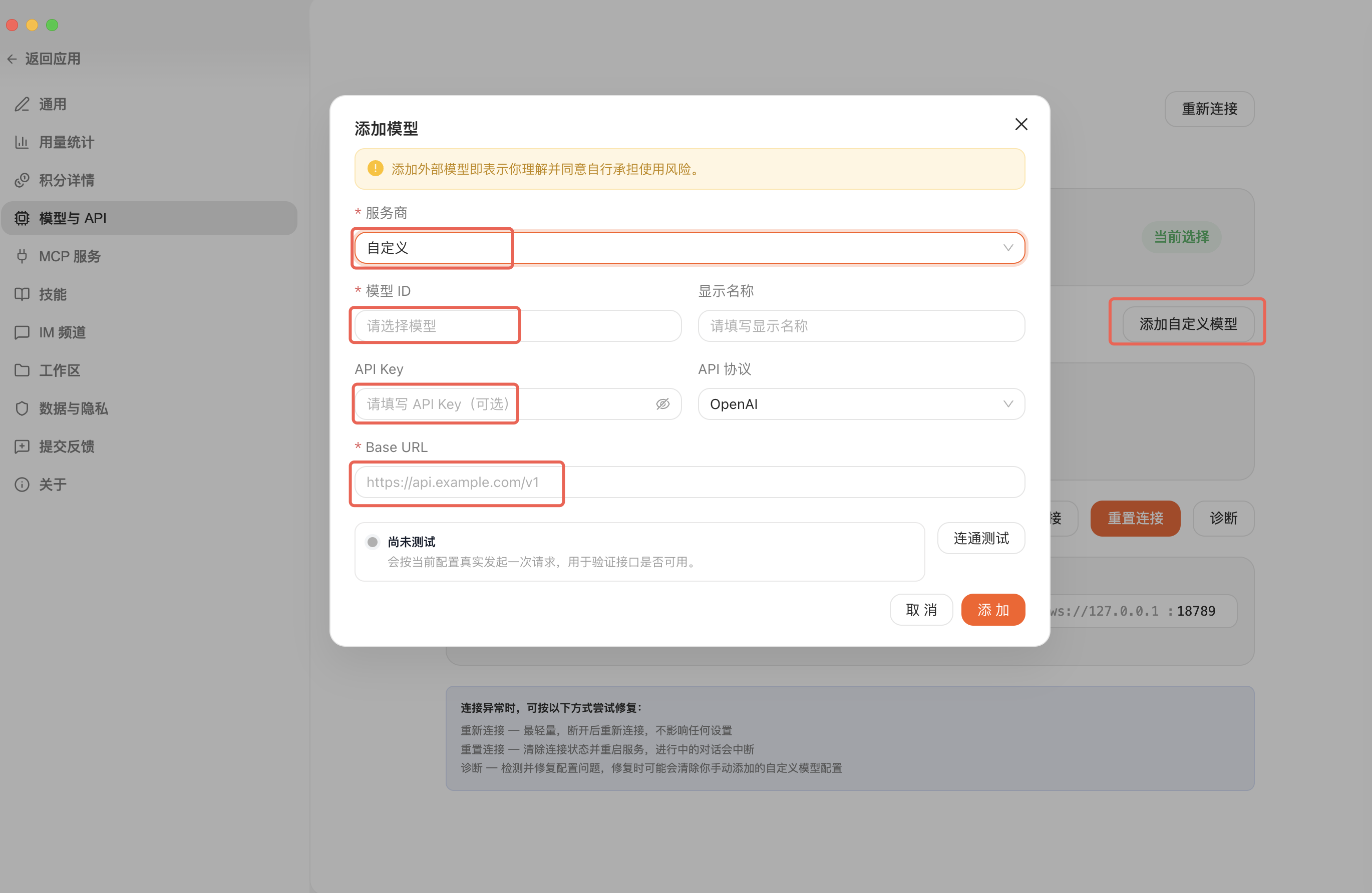
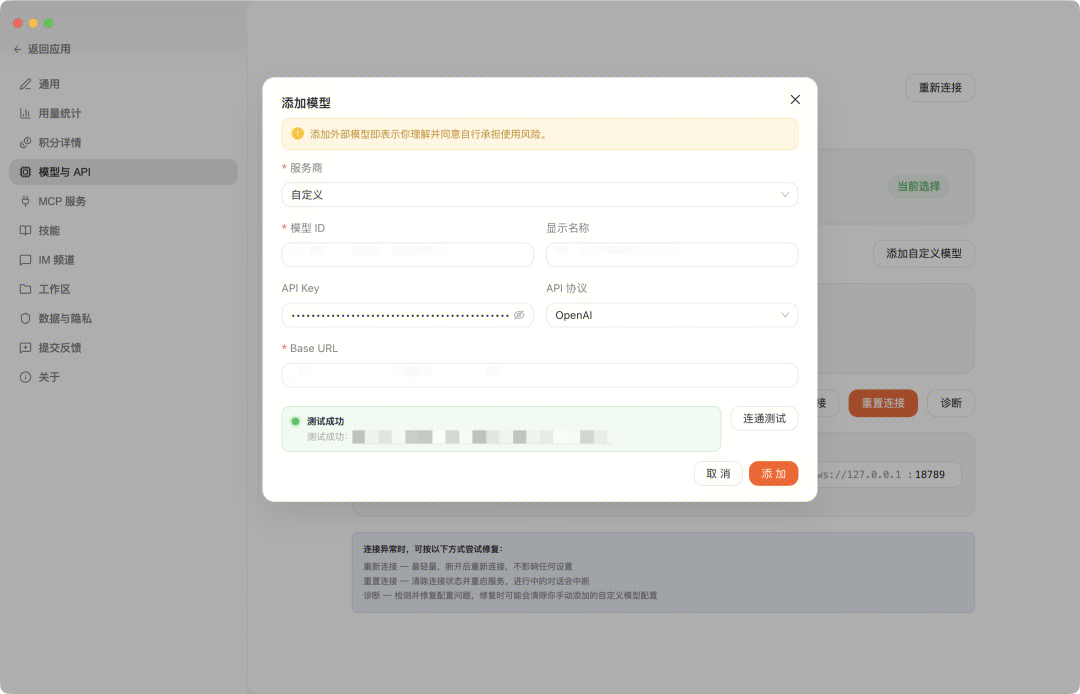
单击右侧添加自定义模型,在弹出的“添加模型”对话框中,选择服务商为“自定义”,依次填写模型 ID、API Key、Base URL等信息:
配置 Auto
参数 | 值 |
服务商 | 选择 “自定义” |
模型 ID | tc-code-latest |
显示名称 | Auto |
API Key | 购买 Token Plan 后获取的专属 API Key |
API 协议 | 选择 “OpenAI” |
Base URL | https://api.lkeap.cloud.tencent.com/plan/v3 |
配置 Tencent HY 2.0 Instruct
参数 | 值 |
服务商 | 选择 “自定义” |
模型 ID | hunyuan-2.0-instruct |
显示名称 | Tencent HY 2.0 Instruct |
API Key | 购买 Token Plan 后获取的专属 API Key |
API 协议 | 选择 “OpenAI” |
Base URL | https://api.lkeap.cloud.tencent.com/plan/v3 |
配置 Tencent HY 2.0 Think
参数 | 值 |
服务商 | 选择“自定义” |
模型 ID | hunyuan-2.0-thinking |
显示名称 | Tencent HY 2.0 Think |
API Key | 购买 Token Plan 后获取的专属 API Key |
API 协议 | 选择“OpenAI” |
Base URL | https://api.lkeap.cloud.tencent.com/plan/v3 |
配置 MiniMax-M2.5
参数 | 值 |
服务商 | 选择“自定义” |
模型 ID | minimax-m2.5 |
显示名称 | MiniMax-M2.5 |
API Key | 购买 Token Plan 后获取的专属 API Key |
API 协议 | 选择“OpenAI” |
Base URL | https://api.lkeap.cloud.tencent.com/plan/v3 |
配置 Kimi-K2.5
参数 | 值 |
服务商 | 选择“自定义” |
模型 ID | kimi-k2.5 |
显示名称 | Kimi-K2.5 |
API Key | 购买 Token Plan 后获取的专属 API Key |
API 协议 | 选择“OpenAI” |
Base URL | https://api.lkeap.cloud.tencent.com/plan/v3 |
配置 GLM-5
参数 | 值 |
服务商 | 选择“自定义” |
模型 ID | glm-5 |
显示名称 | GLM-5 |
API Key | 购买 Token Plan 后获取的专属 API Key |
API 协议 | 选择“OpenAI” |
Base URL | https://api.lkeap.cloud.tencent.com/plan/v3 |
配置 Hunyuan-T1
参数 | 值 |
服务商 | 选择“自定义” |
模型 ID | hunyuan-t1 |
显示名称 | Hunyuan-T1 |
API Key | 购买 Token Plan 后获取的专属 API Key |
API 协议 | 选择“OpenAI” |
Base URL | https://api.lkeap.cloud.tencent.com/plan/v3 |
配置 Hunyuan-TurboS
参数 | 值 |
服务商 | 选择“自定义” |
模型 ID | hunyuan-turbos |
显示名称 | Hunyuan-TurboS |
API Key | 购买 Token Plan 后获取的专属 API Key |
API 协议 | 选择“OpenAI” |
Base URL | https://api.lkeap.cloud.tencent.com/plan/v3 |
步骤五:连通测试
填写完成后,单击连通测试,系统会按当前配置真实发起一次请求,验证接口是否可用。当状态显示为测试成功时,说明配置正确。
步骤六:添加模型
连通测试成功后,单击添加完成模型的添加。重复第四步至第六步,逐一添加其余模型。
步骤七:设为默认模型
返回“模型与 API”页面,在“自定义模型”列表中找到刚添加的模型,单击设为默认,即可将该模型设为默认使用的模型。