操作场景
本文将为您介绍如何创建一个新的沙箱工具,并为后续启动沙箱实例做准备。
操作步骤
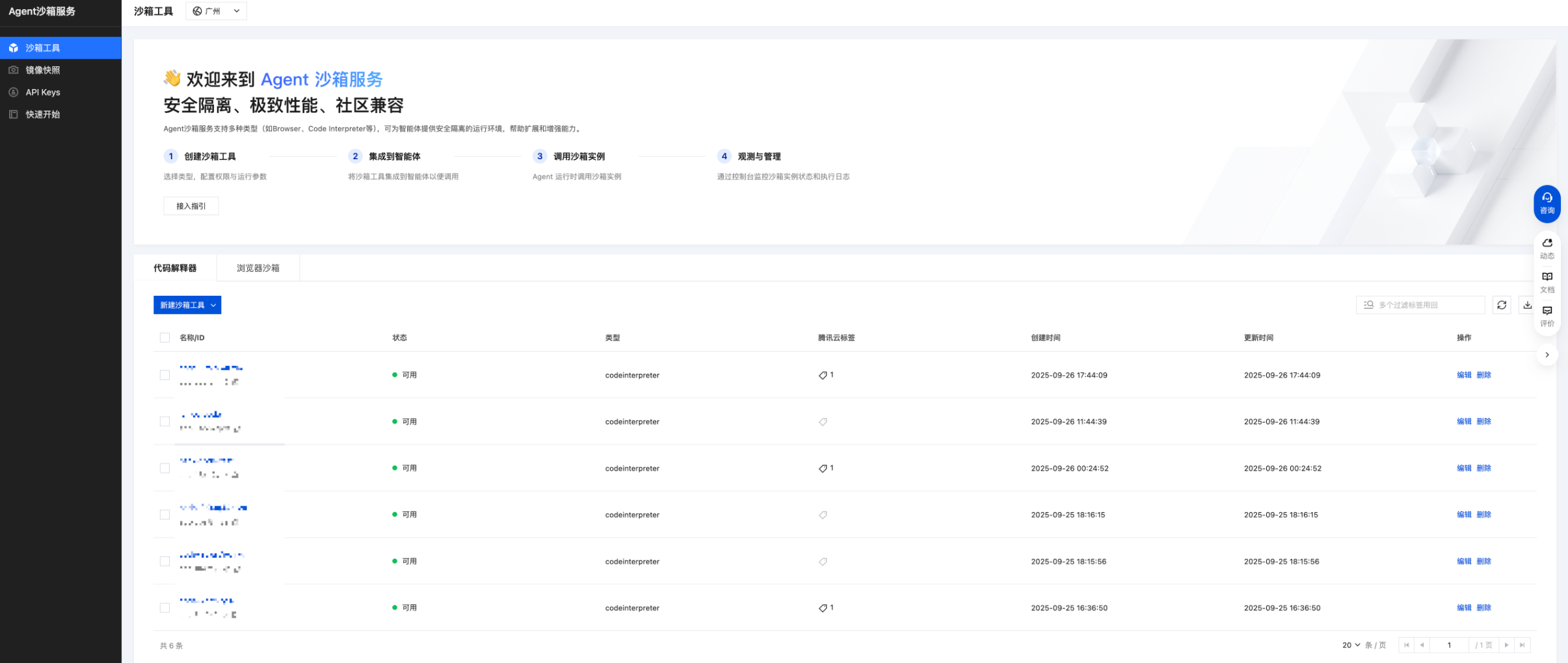
1. 登录 Agent 沙箱服务控制台,在左侧导航选择沙箱工具。
2. 单击新建沙箱工具。
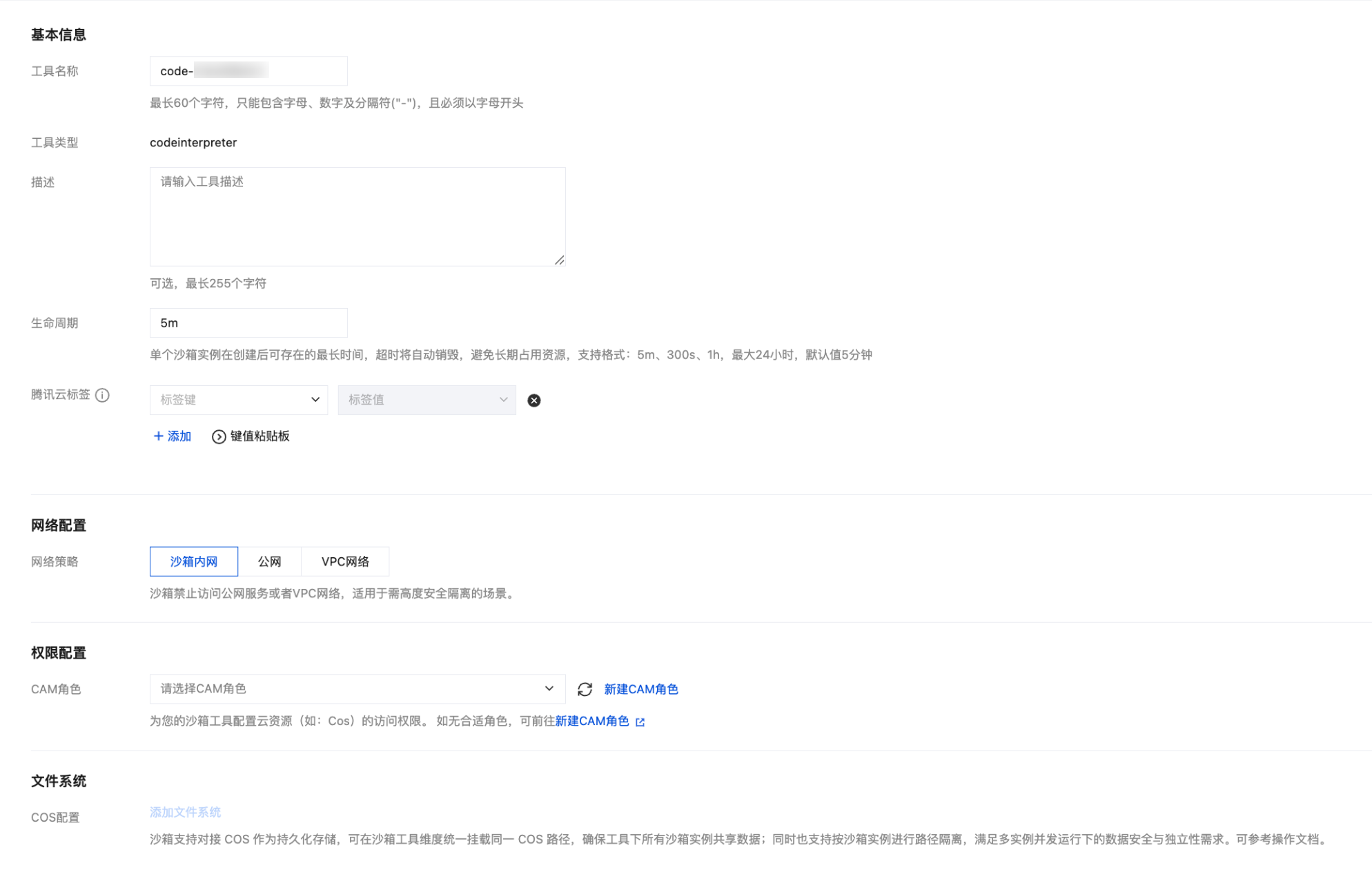
3. 在创建沙箱工具窗口,填写具体参数信息并单击确定。
参数名称 | 是否必填 | 参数说明 |
工具名称 | 必填 | 指定创建的沙箱工具名称。 名称命名规则:最长60个字符,只能包含字母、数字及分隔符("-"),且必须以字母开头。 |
工具类型 | 必填 | 选择工具类型,枚举值:browser、codeinterpreter。 browser:浏览器沙箱,提供了一个安全隔离的云端沙箱环境来供 Agent 操作浏览器。 codeinterpreter:代码沙箱,提供了一个安全隔离的云端沙箱环境来执行 AI 生成的代码。 |
描述 | 非必填 | 自定义沙箱工具的描述。 最长255个字符。 |
生命周期 | 必填 | 单个沙箱实例在创建后可存续的最长时间,超时将自动销毁。避免长期占用资源。 默认值:5m。 最长24小时。 支持格式参考:5m、300s、1h。 |
腾讯云标签 | 非必填 | |
网络配置 | 非必填 | 沙箱支持三种类型的网络策略: 沙箱内网:沙箱禁止访问公网服务或者 VPC 网络,适用于需高度安全隔离的场景。默认选项。 公网:允许沙箱访问公网服务,适用于需要联网调用第三方 API、下载依赖等场景。 VPC 网络:允许沙箱访问您 VPC 下的资源及腾讯云公共服务(云 API 等),实现更严格的网络访问控制。 VPC 网络:选择沙箱访问的资源所在的 VPC 实例。 子网:选择目标子网,需要注意的是,为了网络的连通性,沙箱会占用您选择子网下的1个 IP。 安全组:选择安全组后沙箱实例将绑定指定的安全组。 |
权限配置 | 非必填 | 为您的沙箱工具配置云资源(例如 COS)的访问权限。 |
文件系统 | 非必填 | 沙箱支持对接 COS 作为持久化存储。使用方式: 可在沙箱工具维度统一挂载同一 COS 路径,确保工具下所有沙箱实例共享数据。 同时也支持按沙箱实例进行路径隔离,满足多实例并发运行下的数据安全与独立性需求。 |
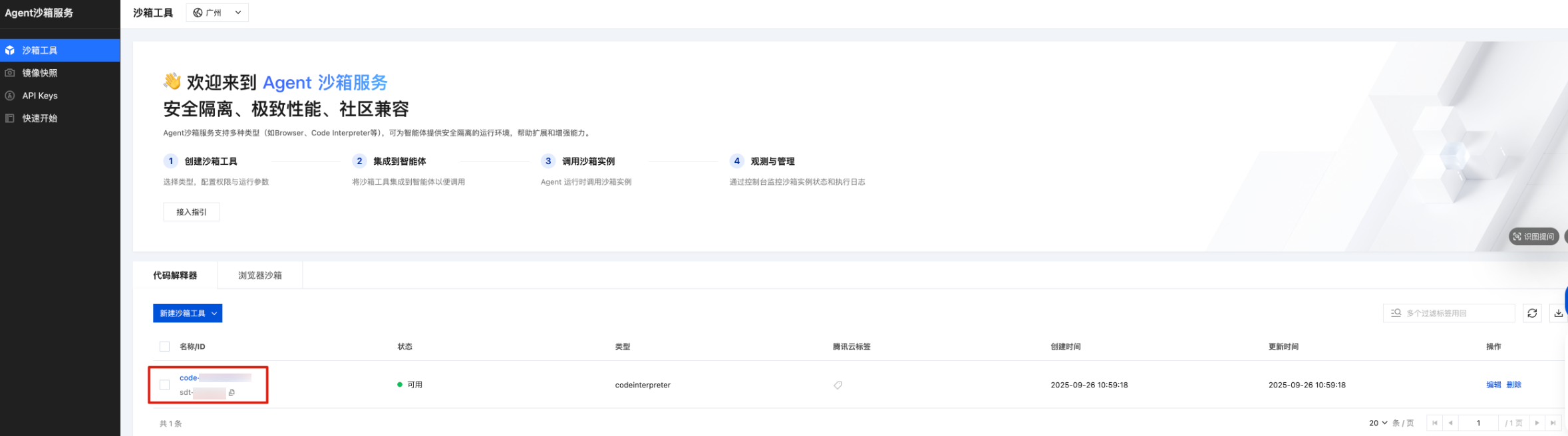
4. 创建完成后,您可在沙箱页面查看,以便后续在启动沙箱实例时使用。