本文介绍 GPU 沙箱的资源准备、工具创建、实例启动和 GPU 计算验证。您可以选择控制台或 AGR 完成快速入门,再按业务需要配置网络、存储、日志和监控。
首次使用建议先完成 PUBLIC 模式的最小流程,再逐项添加配置。各地域可购买的规格及功能,以账号实际开通情况和控制台展示为准。
请先准备 GPU 资源,再选择控制台或 AGR 中的一种方式完成快速入门。每种方式内的步骤请按顺序执行。已通过一种方式创建工具或启动实例后,可在另一种方式中使用已有的工具 ID 或实例 ID 继续操作。
基本概念
对象 | 可以怎样理解 | 作用 |
GPU 资源组 | 已购买、同规格 GPU 实例的集合 | 提供 GPU、CPU 和内存资源 |
沙箱工具 Tool | 一份可重复使用的启动配置 | 保存镜像、命令、网络、存储和日志配置 |
沙箱实例 Instance | 一次实际运行的环境 | 执行命令、运行模型、处理数据 |
创建 Tool 不占用 GPU;启动 Instance 才会领取一份空闲资源。一个资源组可以供多个 Tool 使用,但同时运行的实例数受组内空闲资源数量限制。
停止沙箱只是结束这次运行并归还 GPU,不等于退订已购买的资源,也不会取消自动续费。
GPU 镜像准备
平台提供 GPU 和驱动;用户准备能够在 GPU 上运行的应用镜像。 GPU 沙箱不是预装所有 AI 框架的开发机,选择 GPU 资源组也不会自动给业务镜像安装 CUDA、PyTorch 或模型。
内容 | 谁准备 | 说明 |
GPU、驱动、GPU 设备及容器访问驱动的能力 | 平台 | 启动时分配已购 GPU,提供驱动接口;不要在业务镜像里安装 NVIDIA 内核驱动。 |
CUDA 用户态运行库 | 用户的业务镜像 | 应用运行所需的库,例如 libcudart、cuBLAS;可由 CUDA 基础镜像或框架安装包携带。 |
PyTorch、TensorFlow、cuDNN 等 | 用户的业务镜像 | 按实际应用选择;不是每个程序都需要全部安装,也不是平台统一预装。 |
CUDA 编译器 nvcc | 需要编译 CUDA 代码的用户 | 只运行已经编译好的程序通常不需要;编译自定义 CUDA 扩展时可能需要。 |
envd 命令服务 | 用户集成到业务镜像 | 提供远程执行、文件操作和健康检查;平台提供可复制的 envd 二进制镜像,envd 本身不提供 CUDA 或 GPU 算力。 |
业务代码、模型、Python 包和启动命令 | 用户 | 决定实际运行什么任务;模型也可以从 COS/CFS 等存储读取。 |
镜像选型
只想先验证 GPU 可用:直接用
ccr.ccs.tencentyun.com/ags_test/gpu-sandbox-test:v1.0。它包含 CUDA 12.8 最小运行库、Python 3、envd 0.2.11 和 GPU 检查脚本,不包含 PyTorch、cuDNN 或 nvcc。运行自己的 CUDA 程序:从适合应用的 NVIDIA CUDA 镜像开始,装入应用依赖并复制 envd。
base 适合最小运行验证,runtime 带更多运行库,devel 再增加编译工具;不要仅按镜像体积选择。使用 PyTorch 等深度学习框架:使用支持目标 GPU 的 GPU 版框架镜像或安装包,再加入 envd。部分框架包已经携带所需 CUDA 库,不需要重复安装整套 CUDA Toolkit;CPU 版框架不会因为分到了 GPU 就自动变成 GPU 版。安装方式请参见 PyTorch 官方安装说明,根据 Linux 环境、包管理器、CUDA 版本及目标 GPU 选择兼容的 GPU 版安装包或镜像。
CUDA、框架版本和 GPU 型号必须相互兼容。比如同一个框架安装包不一定同时支持较老和较新的 GPU;选择版本时还要确认其支持目标 GPU 的计算架构,不能只比较 CUDA 版本号。请参见 NVIDIA CUDA 镜像及 CUDA 兼容性说明。
最小 GPU 加 envd 镜像示例
以下 Dockerfile 展示两部分如何组合:CUDA 基础镜像提供应用运行库,单独复制 envd 提供沙箱命令服务。它不是完整的模型推理环境。
FROM ccr.ccs.tencentyun.com/ags-image/envd:v0.2.11 AS envdFROM nvidia/cuda:12.8.1-base-ubuntu22.04RUN apt-get update && apt-get install -y --no-install-recommends \\bash coreutils curl ca-certificates python3 \\&& rm -rf /var/lib/apt/lists/* \\&& useradd --create-home --uid 1000 userCOPY --from=envd --chmod=755 /usr/bin/envd /usr/bin/envdWORKDIR /workspaceUSER rootEXPOSE 49983CMD ["/usr/bin/envd"]
本示例使用 envd v0.2.11。其他版本的要求请参见 官方 envd 镜像说明。若已经有能够运行模型的业务镜像,可保留其框架和 CUDA 环境,增加 envd、必要的系统命令和用户,再配置 Tool 的启动命令及健康检查。不要把仅用于提供 envd 二进制的镜像当成 CUDA 业务镜像。
GPU 可用性验证
1. 远程命令或
/health 正常:说明 envd 可用,不能说明 CUDA 可用。2.
nvidia-smi 能列出 GPU:说明设备及驱动可访问,不能说明已安装框架或模型在使用 GPU。其 CUDA Version 表示驱动可支持的 CUDA 版本,不是容器中实际安装的运行库版本。3. 实际执行 GPU 计算并校验结果:本示例运行
python3 /opt/ags-gpu/gpu_check.py;自己的框架则运行框架测试和实际模型,不能只看进程启动成功。例如,已安装 GPU 版 PyTorch 的镜像可以在沙箱内执行:
python3 - <<'PY'import torchprint('PyTorch:', torch.__version__, 'CUDA build:', torch.version.cuda)assert torch.cuda.is_available(), 'PyTorch 无法使用 CUDA,请检查框架版本及镜像依赖'print('GPU:', torch.cuda.get_device_name(0))x = torch.arange(256, dtype=torch.float32, device='cuda')result = (x * 2).sum()torch.cuda.synchronize()assert result.item() == 65280.0print('GPU calculation OK:', result.item(), 'device:', x.device)PY
此测试需要用户镜像自行安装 PyTorch,不能直接在前面的最小示例镜像中运行。不要为了修复缺包而在沙箱内安装或替换平台驱动。
在用于实际业务前,请结合应用依赖、数据规模和并发需求,验证运行兼容性和性能是否满足业务要求。
快速入门
购买 GPU、支付和管理续费退款在 Agent Runtime 控制台 完成。购买后,可通过控制台或 AGR 0.7.2 创建沙箱工具、启动和管理实例。控制台可登录运行中的实例执行 GPU 验证,agr 还可用于命令调用和本地文件传输。日志检索和监控图表在相应控制台查看。
本节使用
gpu-sandbox-test:v1.0 示例镜像,按公网模式配置一个 30 分钟后自动释放的 GPU 沙箱。操作前请准备具有 AGS 操作权限的账号,以及具有示例镜像拉取权限的 CAM 执行角色。资源规格、库存、费用和可选角色以当前账号及地域的实际页面为准。在实例列表和监控页面中,选择本次创建的 GPU 沙箱工具和实例。
准备 GPU 资源
1. 登录 Agent Runtime 控制台,在左侧导航选择 资源组,选择目标地域。本文以北京地域为例。
2. 已有可用资源组时,确认组内有空闲 GPU,并记录资源组名称和
gpug-... 格式的资源组 ID。单个 GPU 实例的 ID 格式为 ins-...。需要购买资源时,单击立即购买。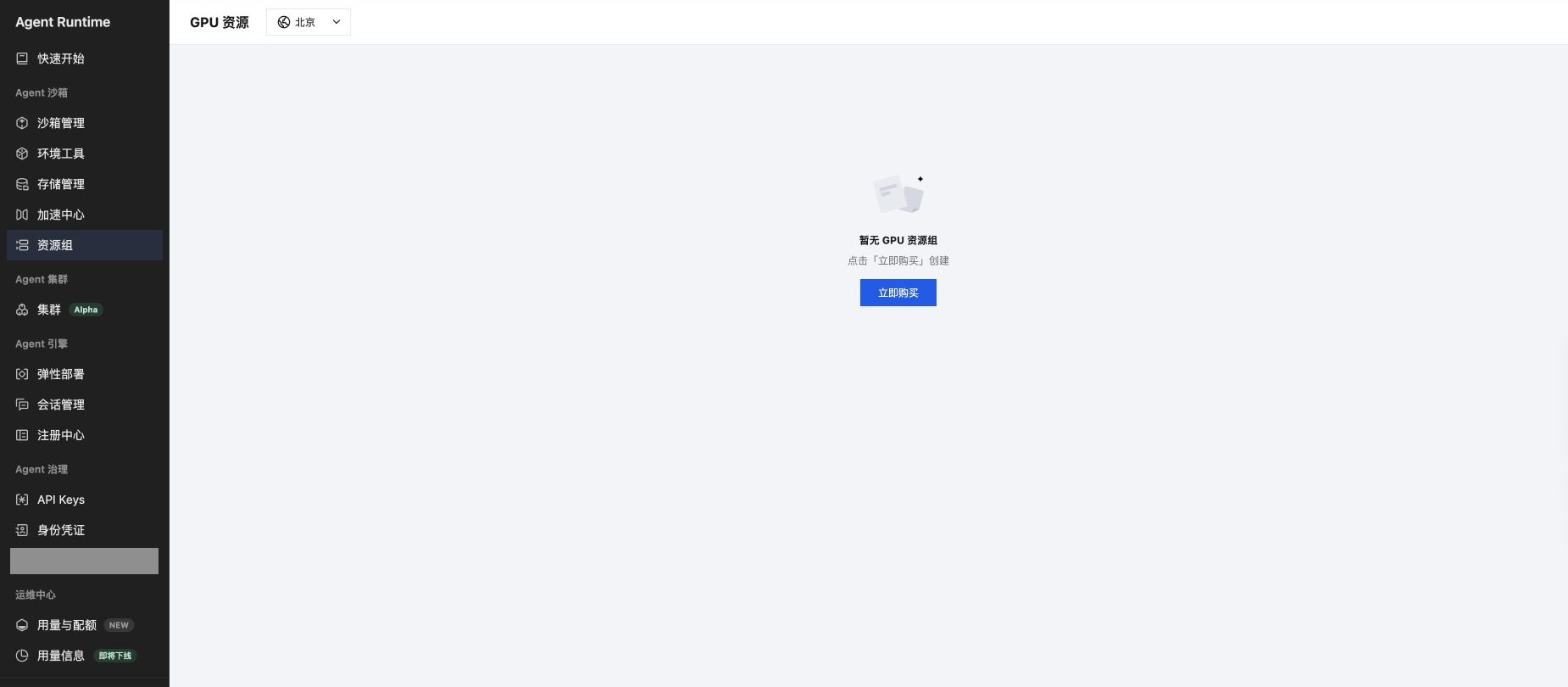
3. 填写资源组名称,例如
gpu-quickstart-demo,选择 GPU 规格、时长和数量。核对费用及自动续费选项,按页面提示确认订单并完成支付。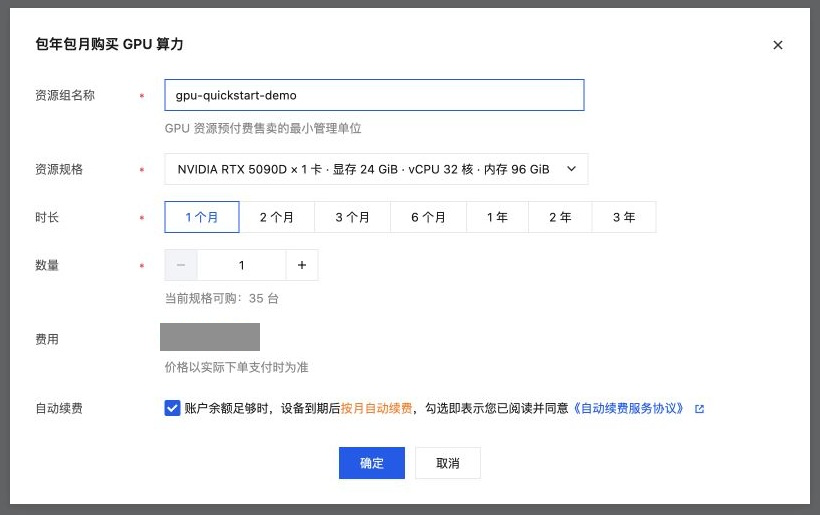
4. 返回相同地域的资源组页面,等待资源交付完成,并确认存在空闲 GPU。后续创建工具时选择该资源组,并在资源组所在地域完成后续操作。
方式一:使用控制台
1. 创建 GPU 沙箱工具
1. 在左侧导航选择沙箱管理,单击新建沙箱工具,进入创建自定义沙箱页面。
2. 在基本信息中填写工具名称,例如
gpu-quickstart-demo。生命周期选择限时沙箱,自动释放时间选择 30分钟。3. 在资源与健康中,将资源类型选择为 GPU 资源,在资源组名称中选择“准备 GPU 资源”中已确认可用的资源组。系统盘大小填写 100,单位为 Gi。系统盘应能容纳解压后的镜像及运行时文件。
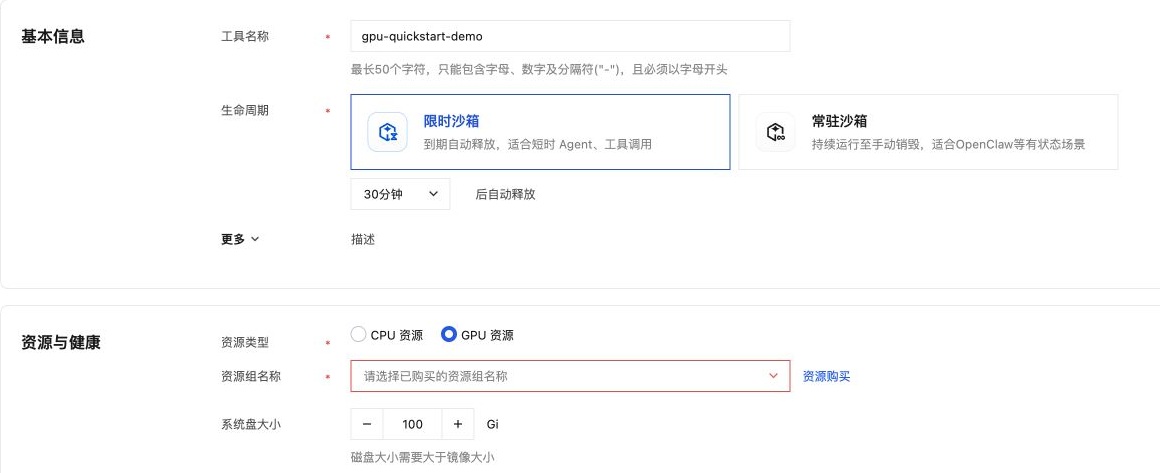
4. 展开健康检查的查看配置项,填写以下参数。再展开推荐配置,按表格设置超时、周期和阈值,单位为毫秒的字段直接填写整数。
配置项 | 本示例填写值 |
检查路径 | /health |
检查端口 | 49983 |
协议 | HTTP |
就绪超时时间 | 30000 毫秒 |
探测超时时间 | 1000 毫秒 |
探测周期 | 1000 毫秒 |
成功阈值 | 1 |
失败阈值 | 10 |
为与本文 agr 示例保持相同配置,请将页面推荐的探测超时时间和失败阈值分别调整为
1000 和 10。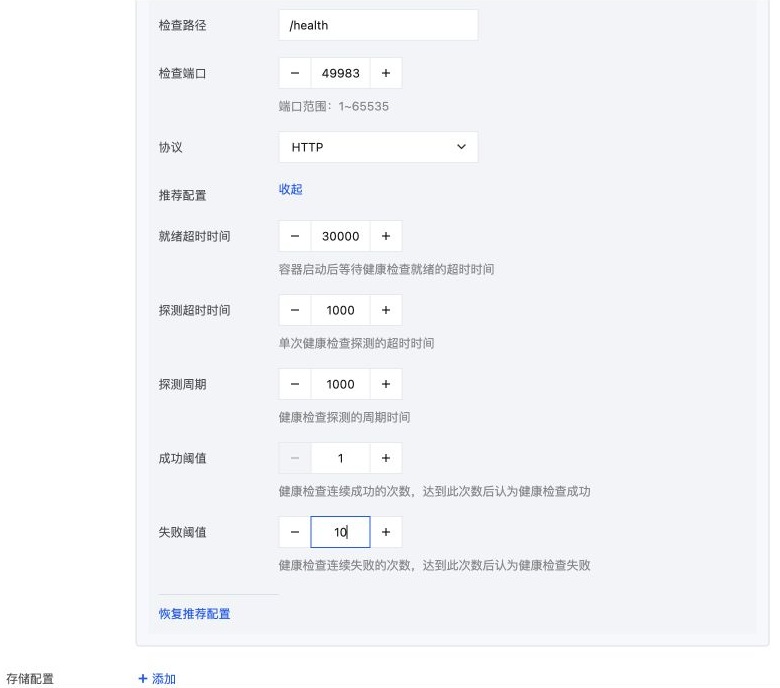
5. 在镜像与启动中配置镜像和启动命令。
配置项 | 本示例填写值 |
镜像 | ccr.ccs.tencentyun.com/ags_test/gpu-sandbox-test |
镜像版本(Tag) | v1.0 |
启动命令 | /usr/bin/envd,单独填写一行 |
启动参数 | 留空 |
也可直接在镜像输入框粘贴完整地址
ccr.ccs.tencentyun.com/ags_test/gpu-sandbox-test:v1.0,页面会自动拆分仓库地址和版本。使用本示例的 Tag 时,保持摘要(SHA256) 复选框未勾选。该镜像包含本文使用的 envd v0.2.11。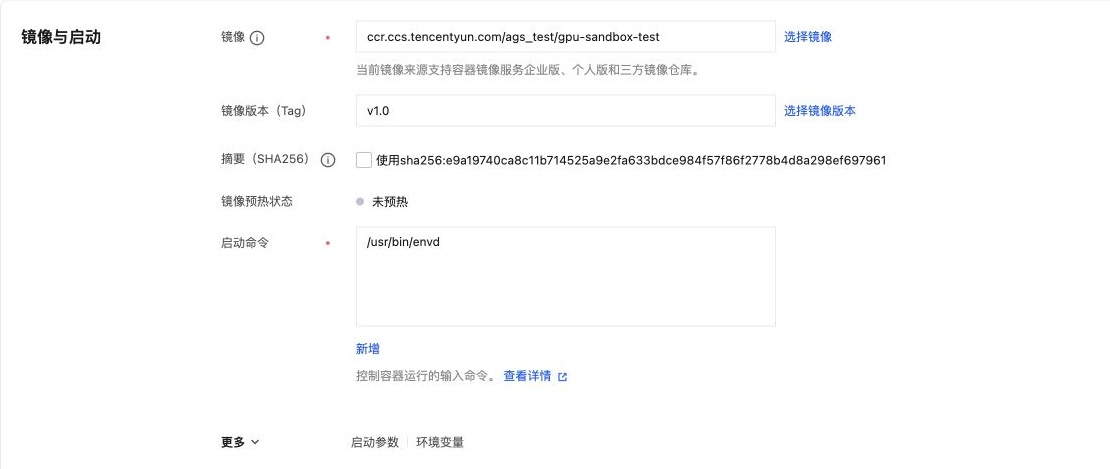
6. 在网络与权限中,将网络策略选择为公网,在 CAM 角色 中选择具有示例镜像拉取权限的执行角色。缺少可用角色时,可通过页面的新建或快捷操作入口,按提示由具有权限的管理员准备角色。
7. 展开该区域的更多,在端口配置中单击添加端口,填写端口名称
envd、端口号 49983,协议选择 TCP。本节使用默认 DNS 配置。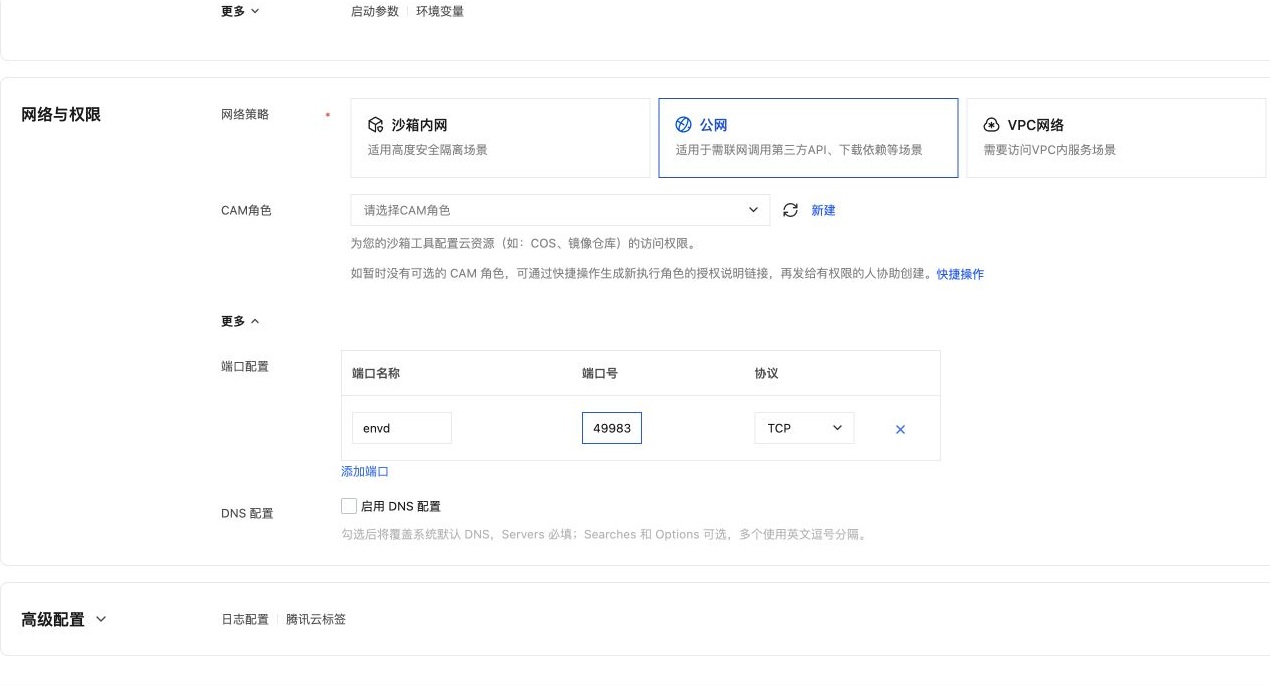
8. 核对 GPU 资源组、镜像、启动命令、健康检查和端口后,单击页面底部的确定。返回沙箱管理列表,等待工具状态为可用,记录工具 ID
sdt-...。2. 启动沙箱实例
1. 在沙箱管理中单击刚创建的工具 ID,进入沙箱工具详情。
2. 切换到实例列表页签,单击启动实例。
3. 核对页面显示的工具 ID 和工具名称,将超时时间选择为 30分钟,AuthMode 保持继承沙箱配置。核对镜像、启动命令、参数和端口已沿用上一步工具配置,然后单击页面底部的确认启动。
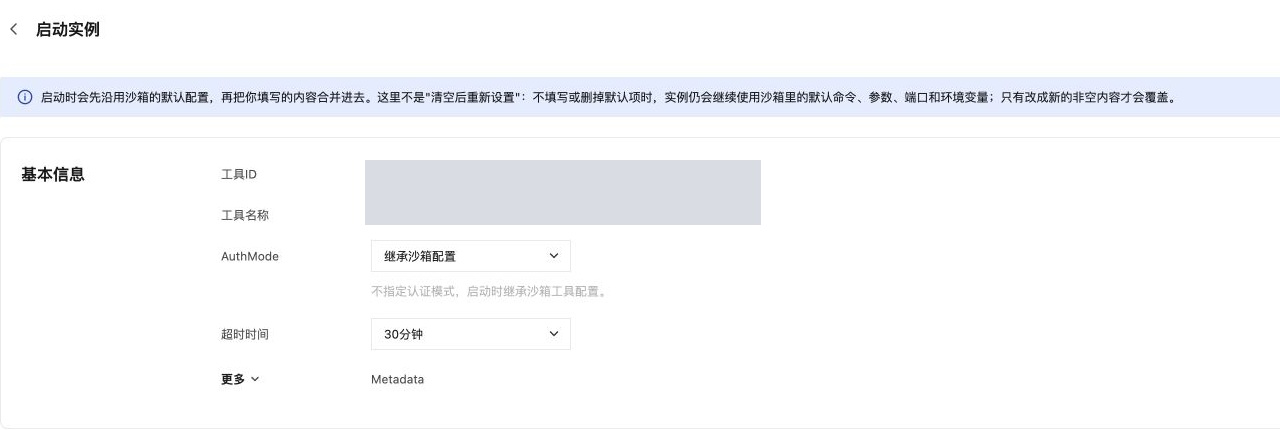
4. 返回实例列表,通过刷新按钮查看本次实例状态。等待状态变为运行中后,记录实例 ID。启动耗时较长时,可在事件列表查看进度和错误信息。
3. 登录实例并验证 GPU
1. 在本次运行中实例的操作列单击登录实例,等待浏览器终端连接完成。终端连接方式见 终端连接。
2. 在该浏览器终端中执行以下命令,检查 GPU 设备并运行示例镜像内的 CUDA 计算验证。
nvidia-smipython3 /opt/ags-gpu/gpu_check.py
nvidia-smi 应能列出 GPU。第二条命令应以退出码 0 成功结束,输出 JSON 中的 gpu.count 大于 0,且 calculation.backend 为 cuda、calculation.correct 为 true、calculation.checksum 为 130560.0。如果命令失败,请按后文“常见问题”检查镜像、驱动接口及 CUDA 兼容性。3. 继续在浏览器终端执行文件读写验证。
mkdir -p "$HOME/gpu-demo"printf 'hello gpu sandbox\\n' > "$HOME/gpu-demo/hello.txt"cat "$HOME/gpu-demo/hello.txt"
预期读回
hello gpu sandbox。本段文件保存在浏览器终端当前用户的主目录下。本地文件传输(可选)
需要在本地与沙箱之间传输文件时,请在停止本次实例前完成此项操作。先在本地终端完成“方式二 使用 AGR”中的“安装 AGR 并配置账号”,再在同一个本地终端执行以下命令。将占位符替换为控制台中本次运行的实际实例 ID。
export INSTANCE_ID='替换为控制台中本次启动的实例 ID'agr --region "$AGS_REGION" -o text instance exec "$INSTANCE_ID" --user root -- printf 'ready\\n'
读回 ready 后,继续执行“方式二 使用 AGR”中“验证 GPU 和文件操作”的文件上传、下载和比对命令。该步骤上传的是本地新建的 upload.txt,沙箱内路径为 /workspace/upload.txt。
4. 查看状态和监控
在实例列表中,可查看实例状态、创建时间、过期时间和超时时间。通过查看配置核对实例的实际启动配置,操作列提供登录实例及更多菜单。
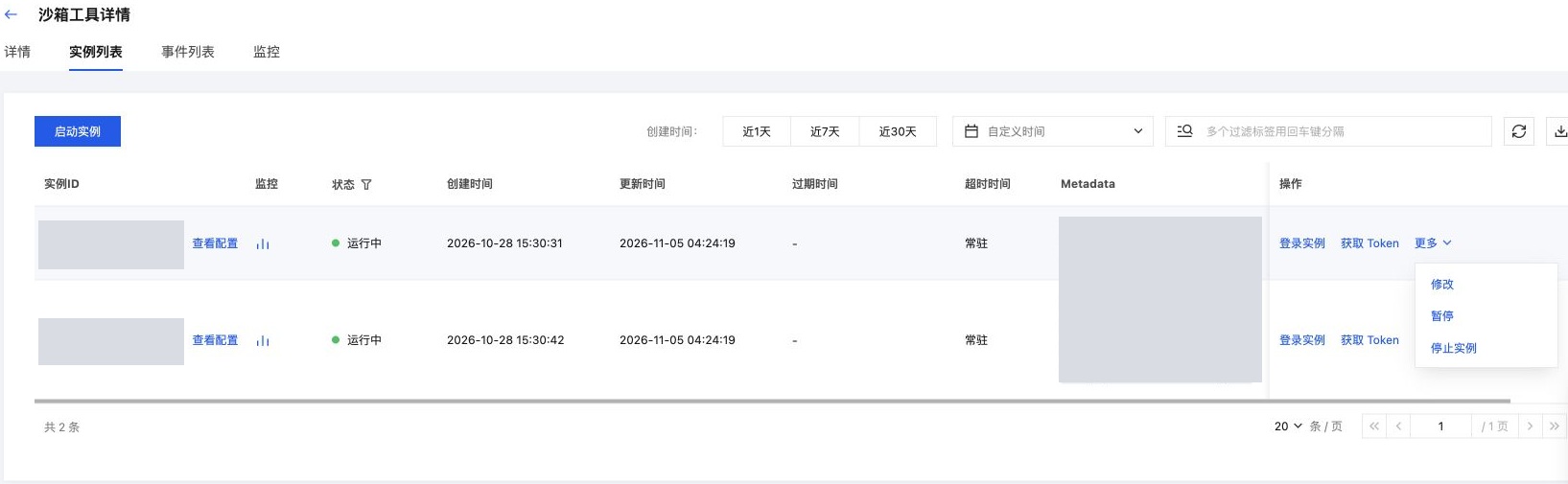
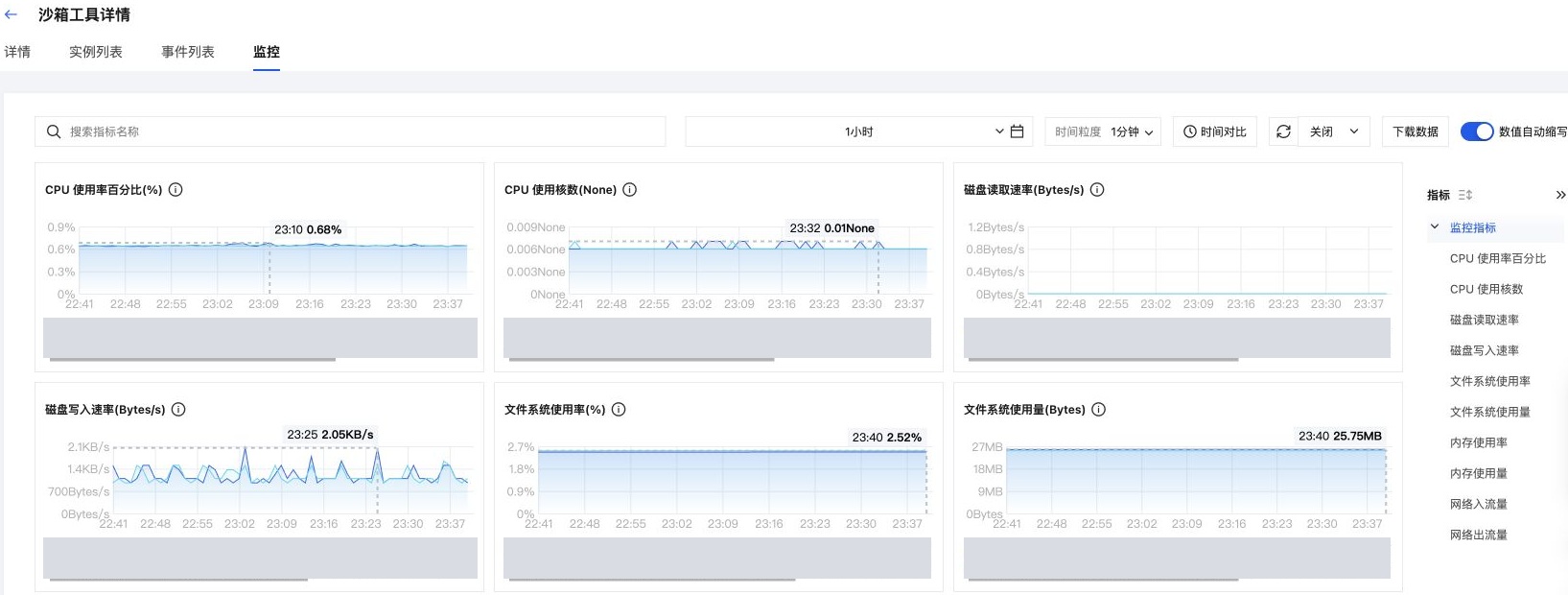
在工具详情中切换到监控页签,选择覆盖本次运行的时间范围,查看 CPU、内存、网络、磁盘和文件系统等指标。各指标及监控查询命令见“进阶配置”中的“查看监控”。本次 GPU 计算结果以终端的验证输出为准。
5. 停止实例和清理工具
1. 测试结束后,在实例列表中找到本次实例,在操作列选择更多 > 停止实例,核对目标实例并按页面提示确认。
2. 刷新列表,确认实例状态为已停止。
3. 后续不再使用该工具时,返回沙箱管理,找到对应工具,单击操作列的删除并按页面提示确认。
4. 已购买的 GPU 资源按资源组的计费和续费设置继续管理。需要结束购买资源的使用时,在资源组页面检查相应的续费、退订和订单状态。
方式二:使用 AGR
本节使用 AGR 0.7.2 完成基础流程,请按顺序在同一个本地终端执行。已通过控制台创建工具或启动实例时,可使用已有的工具 ID 或实例 ID,继续所需的操作。
1. 安装 AGR 并配置账号
以下命令在本地 Linux 或 macOS 的 Bash 终端执行。请按顺序在同一个终端中操作,后续步骤会使用当前目录和环境变量。
agr instance exec 的 -- 后面是在沙箱内执行的命令。示例镜像中的 Python 用于 GPU 计算。安装 AGR
执行以下命令安装本文使用的版本,并查看版本信息。
curl -fsSL https://dl.tencentags.com/agr-cli/latest/install.sh | VERSION=v0.7.2 shagr version
创建工作目录
在自己选择的本地目录执行以下命令,创建并进入
gpu-demo。后续配置文件、上传文件和下载文件均保存在该目录中。mkdir -p gpu-democd gpu-demo
配置账号和地域
准备有权调用 AGS 的 API 身份,以及授予 AGS 使用的执行角色 ARN:
配置 | 用途 | 放在哪里 |
SecretId / SecretKey | 让 AGR 代表您调用云 API | AGR 配置或本地环境变量 |
RoleArn | 让平台拉取镜像,并按需访问 COS、CLS | Tool JSON 配置 |
GPUResourceGroupId | 选择已购 GPU 资源组 | Tool JSON 配置 |
API 身份应有相应 AGS 操作和角色传递权限。执行角色按控制台提示配置,只授予所用镜像、存储和日志需要的权限;RoleArn 中的主账号 UIN 不是 AppID。
尚无 API 密钥时,由主账号或有相应管理权限的账号进入访问管理的用户列表,选择用于本次操作的子用户,在 API 密钥 页签选择新建密钥。在创建结果中保存 SecretId 和 SecretKey,再填写下面的本地配置。SecretKey 仅在创建时展示。操作入口和权限要求见 子账号访问密钥管理。密钥所属主账号应与 GPU 资源组所属主账号一致。
如果已完成 AGR 账号配置,只需设置本次使用的地域和资源组:
export AGS_REGION='ap-beijing'export GPU_GROUP_ID='gpug-替换为已购买的资源组ID'
如果尚未配置账号,或希望用本地文件管理本次配置,在当前
gpu-demo 目录执行以下命令创建模板。cat > .env.example <<'GPU_ENV_EXAMPLE'# 复制为 .env 后填写;不要提交或分享填写后的文件。# 本文件也可由 Bash source;不要加入 Shell 命令或变量引用。TENCENTCLOUD_SECRET_ID=''TENCENTCLOUD_SECRET_KEY=''# 使用临时凭据时填写;长期密钥保持为空。TENCENTCLOUD_TOKEN=''AGS_REGION='ap-beijing'GPU_GROUP_ID=''# Tool 名称、执行角色及资源组 ID 在 tool.json 中填写。GPU_ENV_EXAMPLE
复制模板并限制文件访问权限。
cp .env.example .envchmod 600 .env
使用文本编辑器打开
.env,填写自己的 TENCENTCLOUD_SECRET_ID、TENCENTCLOUD_SECRET_KEY、AGS_REGION 和 GPU_GROUP_ID。使用临时凭据时同时填写 TENCENTCLOUD_TOKEN。保存后,在当前终端加载。set -asource .envset +a
AGR 不会自动读取这个
.env,上述命令负责将配置导入当前终端。只加载自己填写、可信的文件;临时凭据还需填写 TENCENTCLOUD_TOKEN。不要提交或分享实际密钥,也不要开启会打印密钥的 Shell 调试模式。加载后检查 AGR 实际采用的配置来源。
agr --region "$AGS_REGION" config show
核对地域、SecretId、SecretKey 和 Token 的配置来源。使用本节
.env 时,SecretId 和 SecretKey 应来自对应的 TENCENTCLOUD_... 环境变量。浏览器登录账号与本地 AGR 凭据分别配置,需要确认二者属于本次目标主账号。使用长期密钥时,Token 应显示为未配置。AGR 0.7.2 中,将
TENCENTCLOUD_TOKEN 设为空值仍可能读入 AGR 配置文件中的 auth.token。若检查结果显示 Token 来自配置文件,先执行下面的命令查看该文件路径。agr config path
用文本编辑器打开该路径,在
[auth] 段删除过期的 token = "..." 配置行并保存。再次执行 config show,确认 Token 为未配置后继续。使用临时凭据时,SecretId、SecretKey 和 Token 三项应来自同一次签发。2. 查询可用 GPU
agr --region "$AGS_REGION" -o json gpu group listagr --region "$AGS_REGION" -o json gpu resource list --resource-group-id "$GPU_GROUP_ID"agr --region "$AGS_REGION" -o json gpu spec list
在
Data.ResourceGroups 中找到自己的组,确认 Statistics.AvailableCount 大于 0;可以领取的资源应为 State=Active、AllocationState=Idle。若找不到,先确认账号和地域。3. 创建 GPU 沙箱工具
在当前
gpu-demo 目录执行以下完整代码块,创建 tool.json。cat > tool.json <<'GPU_TOOL_JSON'{"ToolName": "gpu-quickstart-demo","ToolType": "custom","DefaultTimeout": "30m","RoleArn": "qcs::cam::uin/替换为主账号UIN:roleName/替换为角色名称","NetworkConfiguration": {"NetworkMode": "PUBLIC"},"CustomConfiguration": {"Image": "ccr.ccs.tencentyun.com/ags_test/gpu-sandbox-test:v1.0","ImageRegistryType": "personal","Command": ["/usr/bin/envd"],"Args": [],"Ports": [{"Name": "envd", "Port": 49983, "Protocol": "TCP"}],"Probe": {"HttpGet": {"Path": "/health", "Port": 49983, "Scheme": "HTTP"},"ReadyTimeoutMs": 30000,"ProbeTimeoutMs": 1000,"ProbePeriodMs": 1000,"SuccessThreshold": 1,"FailureThreshold": 10},"Resources": {"GPUResourceGroupId": "gpug-替换为已有资源组ID","Storage": "100Gi"}}}GPU_TOOL_JSON
使用文本编辑器打开
tool.json,修改以下三个值。ToolName:自己的唯一工具名称。RoleArn:账号管理员或控制台提供的可用执行角色。CustomConfiguration.Resources.GPUResourceGroupId:与上面的 GPU_GROUP_ID 相同。JSON 文件中的值必须填写实际内容;AGR 不会把其中的
$GPU_GROUP_ID 等字符串展开成环境变量。模板使用 PUBLIC 网络及以下已准备好的镜像:ccr.ccs.tencentyun.com/ags_test/gpu-sandbox-test:v1.0
该镜像包含 CUDA 12.8 最小运行库、Python 3、envd 0.2.11 和 GPU 检查脚本,不包含 PyTorch、cuDNN 或
nvcc。几个关键配置是:配置 | 含义 |
ToolType: custom | 使用自定义镜像 |
Resources.GPUResourceGroupId | 关联已购组;CPU、内存和卡数由资源组决定 |
Resources.Storage: 100Gi | 工作盘容量,应容纳镜像解压及业务数据;GPU 工作盘上限为 1024Gi |
Command: ["/usr/bin/envd"]、Args: [] | 启动命令服务;不要改成单独的 sh |
TCP 49983、HTTP /health 探针 | 声明命令服务端口和健康检查 |
提交配置:
agr --region "$AGS_REGION" -o json tool create --request @tool.json
创建返回
Data.ToolId。记录它,再通过 tool get --wait 等待 Tool 达到 ACTIVE;AGR 0.7.2 的 tool create --request 不能同时加 --wait:export TOOL_ID='sdt-替换为刚返回的ToolId'agr --region "$AGS_REGION" tool get "$TOOL_ID" --wait
已有 Tool 时可以直接使用其 ID。不要为了重试删除其他人的同名工具。
4. 启动实例并确认命令服务可用
为本次启动生成唯一请求标识。以下使用 Bash 的时间、进程号和随机数组合;同一次启动重试时保留该值:
export START_TOKEN="gpu-$(date +%s)-$$-$RANDOM-$RANDOM"agr --region "$AGS_REGION" -o json instance create \\--tool-id "$TOOL_ID" --timeout 30m --client-token "$START_TOKEN" \\--start-mode WAIT_UNTIL_HEALTHY --waitexport INSTANCE_ID='替换为刚返回的Data.InstanceId'
WAIT_UNTIL_HEALTHY 请求后台创建,--wait 等待实例状态为 RUNNING。不带 --wait 可以先返回 STARTING 和实例 ID,之后使用下面的查询命令等待:agr --region "$AGS_REGION" instance get "$INSTANCE_ID" --wait
再执行一条无副作用的命令,确认远程命令入口已经可访问:
agr --region "$AGS_REGION" -o text instance exec "$INSTANCE_ID" --user root -- printf 'ready\\n'
预期输出
ready。实例进入 RUNNING 后,命令入口仍可能尚未就绪;若此时执行失败,每隔几秒只重试这条 printf 命令,成功后再执行业务命令。持续失败时检查实例、镜像启动命令和探针,并保留请求 ID。ClientToken 用于防止重复创建,不是访问密钥。创建请求超时时,应查询原实例,或保留同一个 START_TOKEN 和相同参数重试;新的独立运行才生成新 Token。Timeout=30m 是实例运行时长。5. 验证 GPU 和文件操作
agr --region "$AGS_REGION" -o text instance exec "$INSTANCE_ID" --user root -- nvidia-smiagr --region "$AGS_REGION" -o text instance exec "$INSTANCE_ID" --user root -- python3 /opt/ags-gpu/gpu_check.py
这里的
python3 在沙箱镜像内执行。nvidia-smi 能列出显卡,说明设备和驱动可访问;第二条命令会实际执行 CUDA 计算,输出形式如下:{"cuda_runtime_version": 12080,"gpu": {"count": 1, "devices": [{"name": "实际GPU型号", "memory_bytes": 25141116928}]},"calculation": {"backend": "cuda", "elements": 256, "checksum": 130560.0, "correct": true}}
命令退出码为
0、gpu.count 大于 0,且 backend=cuda、correct=true、checksum=130560.0,说明本示例确实完成了 GPU 计算;失败时不会回退到 CPU。上传本地文件,再下载比较:
printf 'hello AGS\\n' > upload.txtagr --region "$AGS_REGION" instance file upload "$INSTANCE_ID" ./upload.txt /workspace/upload.txt --user rootagr --region "$AGS_REGION" instance file download "$INSTANCE_ID" /workspace/upload.txt ./download.txt --user rootcmp upload.txt download.txt
cmp 没有输出且退出码为 0,表示内容一致。/workspace 是临时工作目录,不承诺跨实例保留;需要持久保存时使用 COS 或 CFS。AGR 全局参数(如
-o text)放在 -- 前。需要执行重定向、管道或多条 Shell 命令时,使用 -- /bin/bash -lc '命令内容',示例见后文。6. 停止实例和清理工具
验证完成后停止本次实例:
agr --region "$AGS_REGION" instance delete "$INSTANCE_ID" --ignore-not-found --waitagr --region "$AGS_REGION" gpu resource list --resource-group-id "$GPU_GROUP_ID"
GPU 可能先处于
Returning(归还处理中),完成后才变为 Idle(空闲)。再次启动前,应等待组内有空闲资源。停止沙箱不会退订已购 GPU 或取消自动续费。如果不再需要本次 Tool,且没有启动中或运行中的实例,再删除:
agr --region "$AGS_REGION" tool delete "$TOOL_ID" --wait
进阶配置
本节进阶配置使用 AGR 提交工具配置和执行验证命令。通过控制台完成快速入门的用户,请先完成“方式二 使用 AGR”中的“安装 AGR 并配置账号”,再按“创建 GPU 沙箱工具”生成并填写本地 tool.json,供各进阶章节复制和修改。复用控制台已创建的工具时,在本地设置 export TOOL_ID='替换为控制台中的工具 ID',再按需验证实例或创建新的场景工具。
后续每个场景都使用新的 ToolName。创建后更新 TOOL_ID,启动后更新 INSTANCE_ID,按“启动实例并确认命令服务可用”确认命令可执行,再进行场景验证。一次验证一个场景,完成后清理本次创建的实例、工具和示例文件。
使用 VPC 或 SANDBOX 网络
模式 | 适用需求 | 注意事项 |
PUBLIC | 访问公网依赖或 API | 不等于能访问您的 VPC 私网服务 |
SANDBOX | 不需要普通公网出站的任务 | 普通公网出站受限,不能启用 CLS |
VPC | 访问自己的数据库、CFS 或私网服务 | 提供子网和安全组;不会自动获得公网出口 |
网络模式决定沙箱主动访问外部服务的方式;远程管理仍使用 AGR 和平台实例入口,不需要直接 SSH 到 GPU 主机。
VPC 模式
准备同账号、同地域的 VPC、一个有可用 IP 的子网和安全组。复制基础配置:
cp tool.json vpc-tool.json
用编辑器将 ToolName 改为 gpu-vpc-demo。将以下对象中的 NetworkConfiguration 字段替换到 vpc-tool.json 顶层的同名位置,保留文件中的其他字段。创建工具时提交修改后的完整 vpc-tool.json 文件。
{"NetworkConfiguration": {"NetworkMode": "VPC","VpcConfig": {"SubnetIds": ["subnet-替换为您的子网"],"SecurityGroupIds": ["sg-替换为您的安全组"]}}}
VPC 由子网确定,不填写
VpcId;GPU 的 SubnetIds 当前只填写一个子网。下文的 JSON 片段都表示替换或新增相应字段,不是完整请求文件;编辑时保留文件最外层的大括号及字段间的逗号。agr --region "$AGS_REGION" -o json tool create --request @vpc-tool.json
按“方式二 使用 AGR”中的“创建 GPU 沙箱工具”和“启动实例并确认命令服务可用”更新 Tool ID、启动并确认新实例可执行命令,再访问已知可用的私网服务:
# 替换为您 VPC 内真实存在的服务地址。agr --region "$AGS_REGION" -o text instance exec "$INSTANCE_ID" --user root -- \\curl --fail --max-time 15 http://10.0.1.10:8080/health
应返回目标服务的预期内容。安全组、路由和目标服务应允许业务请求;只看到 RUNNING 不足以证明私网连通。没有配置公网出口的 VPC,访问公网可能失败。
SANDBOX 模式
复制
tool.json 为 sandbox-tool.json,修改为唯一 ToolName,将 NetworkConfiguration 改为 {"NetworkMode":"SANDBOX"}:agr --region "$AGS_REGION" -o json tool create --request @sandbox-tool.json
启动后可按“方式二 使用 AGR”中的“验证 GPU 和文件操作”执行 GPU 检查,不要为该模式附加 CLS 配置。
添加自定义 DNS
仅在需要指定解析服务器时配置。复制 tool.json 为 dns-tool.json,修改 ToolName。VPC 场景则从 vpc-tool.json 复制。将以下对象中的 CustomConfiguration.DNSConfig 合并到 dns-tool.json 的同名位置,保留 CustomConfiguration 中的其他字段。创建工具时提交合并后的完整 dns-tool.json 文件。
{"CustomConfiguration": {"DNSConfig": {"Servers": ["183.60.83.19", "183.60.82.98"],"Searches": ["example.com"],"Options": ["timeout:2", "attempts:2"]}}}
示例搜索域可删除或替换。DNS 服务器必须在当前网络内可达,并能解析所需域名;此配置会覆盖默认 DNS,不能代替网络连通配置。
agr --region "$AGS_REGION" -o json tool create --request @dns-tool.json
新实例就绪后检查配置和实际解析:
agr --region "$AGS_REGION" -o text instance exec "$INSTANCE_ID" --user root -- cat /etc/resolv.confagr --region "$AGS_REGION" -o text instance exec "$INSTANCE_ID" --user root -- getent ahostsv4 cloud.tencent.com
第二条应输出地址结果;查询业务域名时替换
cloud.tencent.com。添加 COS 挂载
COS 适合保存模型、输入数据和任务结果。准备同账号、同地域的桶,给执行角色授予桶检查、列举和对应目录的对象访问权限。Tool 不需要接收 COS AK/SK。
本例在专用测试桶中配置同一位置的读写、只读视图。复制 tool.json 为 cos-tool.json(VPC+COS 时从 vpc-tool.json 复制),修改 ToolName。将以下对象中的 StorageMounts 字段合并到 cos-tool.json 顶层,保留文件中的其他字段。创建工具时提交合并后的完整 cos-tool.json 文件。
{"StorageMounts": [{"Name": "cos-rw", "MountPath": "/mnt/cos-rw", "ReadOnly": false,"StorageSource": {"Cos": {"BucketName": "替换为您的桶名-APPID", "BucketPath": "/"}}},{"Name": "cos-ro", "MountPath": "/mnt/cos-ro", "ReadOnly": true,"StorageSource": {"Cos": {"BucketName": "替换为您的桶名-APPID", "BucketPath": "/"}}}]}
生产使用时按模型、结果等目录缩小挂载和授权范围。COS 支持 PUBLIC、SANDBOX、VPC。
agr --region "$AGS_REGION" -o json tool create --request @cos-tool.json
新实例就绪后,写入本次独有的目录,再从只读挂载读取:
export DEMO_DIR="ags-demo-$(date +%s)-$$-$RANDOM"agr --region "$AGS_REGION" -o text instance exec "$INSTANCE_ID" --user root -- /bin/bash -lc \\"mkdir -p /mnt/cos-rw/${DEMO_DIR}; printf 'saved in COS\\n' > /mnt/cos-rw/${DEMO_DIR}/hello.txt; sync"agr --region "$AGS_REGION" -o text instance exec "$INSTANCE_ID" --user root -- \\cat "/mnt/cos-ro/${DEMO_DIR}/hello.txt"
预期输出
saved in COS。在 COS 控制台中确认桶中的 ${DEMO_DIR}/hello.txt 存在。下面的检查会再次读回同一路径中的文件,尝试创建独有的检测文件,并核对错误码。agr --region "$AGS_REGION" -o text instance exec "$INSTANCE_ID" --user root -- /bin/bash -lc \\"python3 - '/mnt/cos-ro/${DEMO_DIR}' 'saved in COS' <<'PY'import errnofrom pathlib import Pathimport sysimport uuidmount_dir = Path(sys.argv[1])expected = sys.argv[2] + '\\n'actual = (mount_dir / 'hello.txt').read_text()if actual != expected:raise RuntimeError('读回内容与预期不符,请先检查挂载和测试文件')probe = mount_dir / ('readonly-check-' + uuid.uuid4().hex + '.txt')try:with probe.open('xb') as output:output.write(b'blocked')except OSError as error:print(f'写入失败 errno={error.errno}: {error}', file=sys.stderr)if error.errno != errno.EROFS:raise RuntimeError('失败原因不是只读文件系统,请检查路径、权限和挂载状态') from errorif probe.exists():raise RuntimeError('检测文件已生成,请检查挂载状态')print('只读限制生效,错误为 EROFS,检测文件未生成')else:raise RuntimeError('只读目录可写,检测文件为 ' + str(probe))PY"
写入返回
EROFS 且检测文件未生成时,命令输出“只读限制生效”并成功结束。路径不存在、权限不足、内容不符或其他错误均以失败结束,请根据保留的实际错误排查。验证跨实例持久化时,保留当前
TOOL_ID 和 DEMO_DIR:1. 停止实例,查询 GPU,等待组内出现 Idle 资源;此时不要删除 Tool。
2. 为新运行生成新的 START_TOKEN,使用原 Tool 启动。
3. 更新 INSTANCE_ID、确认
printf ready 成功,再读取旧文件。agr --region "$AGS_REGION" instance delete "$INSTANCE_ID" --waitagr --region "$AGS_REGION" gpu resource list --resource-group-id "$GPU_GROUP_ID"# 确认已有 Idle 资源后再执行下面的启动命令。export START_TOKEN="gpu-$(date +%s)-$$-$RANDOM-$RANDOM"agr --region "$AGS_REGION" -o json instance create \\--tool-id "$TOOL_ID" --timeout 30m --client-token "$START_TOKEN" \\--start-mode WAIT_UNTIL_HEALTHY --waitexport INSTANCE_ID='替换为本次返回的Data.InstanceId'agr --region "$AGS_REGION" -o text instance exec "$INSTANCE_ID" --user root -- printf 'ready\\n'agr --region "$AGS_REGION" -o text instance exec "$INSTANCE_ID" --user root -- \\cat "/mnt/cos-ro/${DEMO_DIR}/hello.txt"
仍输出
saved in COS,说明数据不依赖旧实例的临时工作盘。命令入口短暂未就绪时,先重试 printf,成功后再读文件。COS 挂载不是完整的本地磁盘,高频随机写、文件锁、大量小文件等场景应先评估。桶检查需要指定桶的列表元数据访问权限;需要隔离对象名称时使用独立桶。
添加 CFS 挂载
CFS 适合共享模型、数据集和结果文件。准备普通 NFS 文件系统(NFSv4.0/TCP)及可用挂载点,并满足:
沙箱使用 VPC,挂载点和沙箱属于同一 VPC。
CFS 权限组、安全组和路由允许 NFS TCP 2049。
本例使用根路径
/,指定其他目录时先确认目录存在。CFS 不需要存储密钥,但仍需要查询和使用对应资源的权限。复制 vpc-tool.json 为 cfs-tool.json,修改 ToolName。将以下对象中的 StorageMounts 字段合并到 cfs-tool.json 顶层,保留文件中的其他字段。创建工具时提交合并后的完整 cfs-tool.json 文件。
{"StorageMounts": [{"Name": "cfs-rw", "MountPath": "/mnt/cfs-rw", "ReadOnly": false,"StorageSource": {"Cfs": {"FileSystemId": "cfs-替换为您的文件系统", "Path": "/"}}},{"Name": "cfs-ro", "MountPath": "/mnt/cfs-ro", "ReadOnly": true,"StorageSource": {"Cfs": {"FileSystemId": "cfs-替换为您的文件系统", "Path": "/"}}}]}
agr --region "$AGS_REGION" -o json tool create --request @cfs-tool.json
新实例就绪后,写入并读回:
export CFS_DEMO_DIR="ags-demo-$(date +%s)-$$-$RANDOM"agr --region "$AGS_REGION" -o text instance exec "$INSTANCE_ID" --user root -- /bin/bash -lc \\"mkdir -p /mnt/cfs-rw/${CFS_DEMO_DIR}; printf 'saved in CFS\\n' > /mnt/cfs-rw/${CFS_DEMO_DIR}/hello.txt; sync"agr --region "$AGS_REGION" -o text instance exec "$INSTANCE_ID" --user root -- \\cat "/mnt/cfs-ro/${CFS_DEMO_DIR}/hello.txt"agr --region "$AGS_REGION" -o text instance exec "$INSTANCE_ID" --user root -- /bin/bash -lc \\"python3 - '/mnt/cfs-ro/${CFS_DEMO_DIR}' 'saved in CFS' <<'PY'import errnofrom pathlib import Pathimport sysimport uuidmount_dir = Path(sys.argv[1])expected = sys.argv[2] + '\\n'actual = (mount_dir / 'hello.txt').read_text()if actual != expected:raise RuntimeError('读回内容与预期不符,请先检查挂载和测试文件')probe = mount_dir / ('readonly-check-' + uuid.uuid4().hex + '.txt')try:with probe.open('xb') as output:output.write(b'blocked')except OSError as error:print(f'写入失败 errno={error.errno}: {error}', file=sys.stderr)if error.errno != errno.EROFS:raise RuntimeError('失败原因不是只读文件系统,请检查路径、权限和挂载状态') from errorif probe.exists():raise RuntimeError('检测文件已生成,请检查挂载状态')print('只读限制生效,错误为 EROFS,检测文件未生成')else:raise RuntimeError('只读目录可写,检测文件为 ' + str(probe))PY"
预期读回
saved in CFS。只读检查会再次核对文件内容,仅在写入返回 EROFS 且检测文件未生成时成功。其他错误会保留具体原因并以失败结束。跨实例验证沿用 COS 的“停止 → 等待空闲 → 原 Tool 和新 Token 启动 → 更新实例 ID → 确认命令可用”步骤,保留本地 CFS_DEMO_DIR,最后执行:agr --region "$AGS_REGION" -o text instance exec "$INSTANCE_ID" --user root -- \\cat "/mnt/cfs-ro/${CFS_DEMO_DIR}/hello.txt"
仍输出
saved in CFS,才说明跨实例读取成功。只读挂载不能代替服务端权限和 VPC 访问控制。采集和查看日志
准备 CLS
在 CLS 控制台 准备与沙箱同地域的日志集和 Topic,记录 Topic ID 并开启索引。建议为
instanceId、toolId、stream、log_source 配置键值索引,按需开启全文索引。执行角色应具备向该 Topic 投递日志的权限。采集支持 PUBLIC、VPC,不支持 SANDBOX;用户无需安装采集程序或提供临时访问密钥。
添加采集配置
复制 tool.json 为 logs-tool.json(VPC+CLS 时从 vpc-tool.json 复制),修改 ToolName。将以下对象中的 LogConfiguration 字段合并到 logs-tool.json 的顶层,保留文件中的其他字段。下方仅展示本步骤需要新增的配置,创建工具时仍提交合并后的完整 logs-tool.json 文件。
{"LogConfiguration": {"CLSConfig": {"TopicId": "替换为您的Topic-ID"},"LogSources": {"Files": ["/logs/my-data.log"]}}}
启用 CLS 后默认采集用户主进程的 stdout 和 stderr,
Files 为额外采集的容器内文件。不采集文件时删除 LogSources,只保留 CLSConfig。为便于验证,将以下对象中 CustomConfiguration 下的 Command 和 Args 合并到 logs-tool.json 的同名位置,替换这两个字段的值,并保留 CustomConfiguration 内的镜像、资源、健康检查等其他配置。
{"CustomConfiguration": {"Command": ["/bin/bash"],"Args": ["-lc", "/usr/bin/envd >/tmp/envd.log 2>&1 & while true; do echo ags-demo-stdout; echo ags-demo-stderr >&2; sleep 10; done"]}}
agr --region "$AGS_REGION" -o json tool create --request @logs-tool.json
新实例就绪后产生文件日志:
agr --region "$AGS_REGION" -o text instance exec "$INSTANCE_ID" --user root -- /bin/bash -lc \\'mkdir -p /logs; printf "ags-demo-file\\n" >> /logs/my-data.log'
远程命令返回本地的内容,不一定属于用户主进程 stdout。上面的循环产生标准日志,exec 命令产生文件日志,便于分别验证。
LogSources.Files 最多配置 10 个日志文件,使用 /logs/ 目录下文件的绝对路径,不支持子目录。本示例配置和写入的文件均为 /logs/my-data.log。
检索日志
1. 进入 CLS 检索分析,选择该 Topic,时间范围覆盖实例运行时间。
2. 用本次实例 ID 过滤,例如
instanceId:"您的实例 ID"。3. 在正文中分别查找
ags-demo-stdout、ags-demo-stderr、ags-demo-file。4. 核对实例 ID;文件路径可在
__TAG__.log_file 元数据中查看。上报和索引存在延迟,请稍后刷新。停止实例后,已投递日志按 Topic 保留策略保存。
查看监控
基础监控自动采集,不需要启用 CLS,也不需要向 Tool 提供监控密钥。
1. 在 Agent Runtime 控制台进入 沙箱管理 → 对应工具 → 监控,查看工具聚合指标。
2. 查看单个实例时,在 实例列表 找到本次
INSTANCE_ID,单击该行 监控 列中的图标。3. 时间范围覆盖实例运行时间;启动后留出采样和展示时间,通常需要数分钟。
基础指标包括 CPU、内存、网络、磁盘和文件系统。空闲时 CPU 或吞吐为零是正常的;应确认有本次运行时段的数据点,而不只是页面能打开。
这些指标不等于完整 GPU 利用率和显存监控。查看当前 GPU 状态可以执行:
agr --region "$AGS_REGION" -o text instance exec "$INSTANCE_ID" --user root -- \\nvidia-smi --query-gpu=name,memory.total,memory.used,utilization.gpu --format=csv
它查询当前状态,不代替持续监控或模型性能测试。
组合多个能力
先分别验证,再组合。例如要配置 VPC+DNS+COS+CFS+CLS:
1. 复制已填写的
vpc-tool.json 为 combined-tool.json,修改为新的 ToolName。2. 在
CustomConfiguration 中添加 DNSConfig,按日志章节替换 Command 和 Args。3. 在顶层添加 LogConfiguration。
4. 将 COS 和 CFS 的四个挂载对象放入同一个 StorageMounts 数组。
网络模式只能选一个,不要重复写同名 JSON 顶层键。挂载名称和路径保持唯一,声明及最终展开后的挂载数均最多 10 个。
agr --region "$AGS_REGION" -o json tool create --request @combined-tool.json
新实例就绪后,分别验证私网服务、DNS、GPU 计算、存储、日志和监控。不要同时启动所有示例,避免耗尽已购 GPU;完成后只清理自己的示例文件,不删除共用桶或文件系统。
使用自己的业务镜像
使用本文已发布的
gpu-sandbox-test:v1.0 可以跳过本节,无需重新构建或推送镜像。只有需要加入自己的框架、依赖或业务代码时,才制作自己的镜像。使用自定义业务镜像时,请按本节完成镜像构建、推送和运行验证。请在镜像中准备 CUDA 用户态库、应用所需的框架和依赖,以及用于远程管理的 envd。
准备镜像源码
准备已安装并启动 Docker 的本地环境,以及自己有推送权限的镜像仓库。在前文使用的
gpu-demo 目录执行以下命令,创建独立构建目录。mkdir -p gpu-imagecd gpu-image
依次执行以下完整代码块,在
gpu-image 目录创建三个文件。创建 Dockerfile
cat > Dockerfile <<'GPU_DOCKERFILE'ARG CUDA_IMAGE=nvidia/cuda:12.8.1-base-ubuntu22.04ARG ENVD_IMAGE=ccr.ccs.tencentyun.com/ags-image/envd:v0.2.11FROM ${ENVD_IMAGE} AS envdFROM ${CUDA_IMAGE}# The VM supplies the NVIDIA driver and GPU devices. Do not install a driver here.# This minimal image includes libcudart, but not PyTorch, cuDNN, or nvcc.RUN apt-get update && apt-get install -y --no-install-recommends \\bash coreutils curl ca-certificates python3 \\&& rm -rf /var/lib/apt/lists/* \\&& useradd --create-home --uid 1000 userCOPY --from=envd --chmod=755 /usr/bin/envd /usr/bin/envdCOPY compute.py gpu_check.py /opt/ags-gpu/WORKDIR /workspaceUSER rootEXPOSE 49983CMD ["/usr/bin/envd"]GPU_DOCKERFILE
创建 CUDA 计算脚本
cat > compute.py <<'GPU_COMPUTE'"""Small deterministic CUDA driver kernel; never falls back to CPU execution."""import ctypes as cdef driver():lib = c.CDLL("libcuda.so.1")def call(name, types, *args):fn = getattr(lib, name)fn.argtypes, fn.restype = types, c.c_intcode = fn(*args)if code:raise RuntimeError("%s returned CUDA error %d" % (name, code))call("cuInit", [c.c_uint], 0)return calldef information():call = driver()count = c.c_int()call("cuDeviceGetCount", [c.POINTER(c.c_int)], c.byref(count))if count.value < 1:raise RuntimeError("No CUDA device visible")devices = []for i in range(count.value):name, memory = c.create_string_buffer(256), c.c_size_t()call("cuDeviceGetName", [c.c_void_p, c.c_int, c.c_int], name, 256, i)call("cuDeviceTotalMem_v2", [c.POINTER(c.c_size_t), c.c_int], c.byref(memory), i)devices.append({"name": name.value.decode(), "memory_bytes": memory.value})return {"count": count.value, "devices": devices}def calculate(factor=2):if not isinstance(factor, int) or not 0 <= factor <= 16:raise ValueError("factor must be an integer between 0 and 16")call = driver()context, module, function = c.c_void_p(), c.c_void_p(), c.c_void_p()call("cuCtxCreate_v2", [c.POINTER(c.c_void_p), c.c_uint, c.c_int], c.byref(context), 0, 0)allocations = []try:ptx = b""".version 7.0.target sm_75.address_size 64.visible .entry vector_add(.param .u64 output, .param .u64 left, .param .u64 right) {.reg .u32 index;.reg .u64 base, a, b, offset, dest, srca, srcb;.reg .f32 x, y, z;ld.param.u64 base, [output]; ld.param.u64 a, [left]; ld.param.u64 b, [right];mov.u32 index, %tid.x; mul.wide.u32 offset, index, 4;add.u64 dest, base, offset; add.u64 srca, a, offset; add.u64 srcb, b, offset;ld.global.f32 x, [srca]; ld.global.f32 y, [srcb]; add.f32 z, x, y;st.global.f32 [dest], z; ret;}\\n\\0"""call("cuModuleLoadData", [c.POINTER(c.c_void_p), c.c_void_p], c.byref(module), c.cast(c.c_char_p(ptx), c.c_void_p))call("cuModuleGetFunction", [c.POINTER(c.c_void_p), c.c_void_p, c.c_char_p], c.byref(function), module, b"vector_add")arrays = [(c.c_float * 256)(*(float(i) for i in range(256))),(c.c_float * 256)(*(float(factor*i) for i in range(256)))]for _ in range(3):ptr = c.c_uint64()call("cuMemAlloc_v2", [c.POINTER(c.c_uint64), c.c_size_t], c.byref(ptr), 1024)allocations.append(ptr)for ptr, array in zip(allocations[1:], arrays):call("cuMemcpyHtoD_v2", [c.c_uint64, c.c_void_p, c.c_size_t], ptr, c.cast(array, c.c_void_p), 1024)args = (c.c_void_p * 3)(*(c.cast(c.byref(ptr), c.c_void_p) for ptr in allocations))call("cuLaunchKernel", [c.c_void_p] + [c.c_uint]*7 + [c.c_void_p, c.c_void_p, c.c_void_p],function, 1, 1, 1, 256, 1, 1, 0, None, args, None)call("cuCtxSynchronize", [])output = (c.c_float * 256)()call("cuMemcpyDtoH_v2", [c.c_void_p, c.c_uint64, c.c_size_t], c.cast(output, c.c_void_p), allocations[0], 1024)if list(output) != [float((1+factor)*i) for i in range(256)]:raise RuntimeError("CUDA result mismatch")return {"backend": "cuda", "elements": 256, "checksum": sum(output), "correct": True}finally:for ptr in reversed(allocations):call("cuMemFree_v2", [c.c_uint64], ptr)if module.value:call("cuModuleUnload", [c.c_void_p], module)call("cuCtxDestroy_v2", [c.c_void_p], context)GPU_COMPUTE
创建 GPU 检查入口
cat > gpu_check.py <<'GPU_CHECK'"""Require both the image's CUDA runtime and an actual GPU kernel to work."""import ctypesimport jsonfrom compute import calculate, informationdef main():runtime = ctypes.CDLL("libcudart.so.12")version = ctypes.c_int()runtime.cudaRuntimeGetVersion.argtypes = [ctypes.POINTER(ctypes.c_int)]runtime.cudaRuntimeGetVersion.restype = ctypes.c_intresult = runtime.cudaRuntimeGetVersion(ctypes.byref(version))if result:raise RuntimeError("cudaRuntimeGetVersion failed: %d" % result)devices = information()calculation = calculate(factor=3)print(json.dumps({"cuda_runtime_version": version.value,"gpu": devices,"calculation": calculation,}))if __name__ == "__main__":main()GPU_CHECK
构建并推送镜像
本节 Dockerfile 的
COPY --chmod=755 需要 BuildKit。先检查 Docker 服务和 Buildx 是否可用。docker infodocker buildx version
两条命令均成功后再继续。出现连接 Docker 服务失败时,先启动 Docker。出现
docker: unknown command: docker buildx 时,先按 Docker 的安装说明补齐 Buildx。构建器说明见 BuildKit。确认当前目录包含
Dockerfile、compute.py 和 gpu_check.py,将以下镜像地址替换为自己的命名空间和镜像名称,然后登录仓库、构建并推送。export IMAGE_TAG='ccr.ccs.tencentyun.com/您的命名空间/您的镜像名:v1'docker login ccr.ccs.tencentyun.comDOCKER_BUILDKIT=1 docker build --platform=linux/amd64 -t "$IMAGE_TAG" .docker push "$IMAGE_TAG"
CUDA
base 提供最小运行库,runtime 增加常用数学库,devel 包含编译工具。使用 PyTorch 时选择支持目标 GPU 和 CUDA 版本的 GPU 版依赖,并验证 torch.cuda.is_available() 和实际模型计算。业务 HTTP 服务应监听
0.0.0.0,并在 Ports 声明端口。需要同时保留命令服务时,后台启动 envd、前台运行业务进程。根据业务配置健康检查,命令服务健康不等于模型服务就绪。创建使用业务镜像的沙箱工具
构建推送完成后返回
gpu-demo 目录,并复制前文的基础配置。cd ..cp tool.json business-tool.json
用文本编辑器打开
business-tool.json,将 ToolName 改为本次使用的唯一名称,将 CustomConfiguration.Image 改为刚推送的完整镜像地址。根据自己的镜像仓库配置 ImageRegistryType 和 RoleArn。保存后创建沙箱工具。agr --region "$AGS_REGION" -o json tool create --request @business-tool.json
记录新返回的
Data.ToolId,按“方式二 使用 AGR”中“创建 GPU 沙箱工具”至“停止实例和清理工具”的说明,等待工具可用、启动新实例、验证 GPU 计算并清理。需要更新已有工具时,使用 agr tool update 提交更新后的配置,再创建新实例验证。镜像集成方式见官方 envd 镜像文档。常见问题
现象 | 先检查什么 |
找不到资源组 | API 身份、地域、组 ID 和交付状态;不要把 ins-... 当成 gpug-... |
没有可用 GPU | 空闲数量;上一个实例停止后可能仍在归还,不要反复创建 |
Tool 创建失败 | 镜像、仓库类型、执行角色、探针和资源组;保留请求 ID |
AGR 提示未知 GPU 字段 | 执行 agr version;升级到 0.7.2,资源组字段放在 CustomConfiguration.Resources 内 |
启动后立即执行命令失败 | 按“方式二 使用 AGR”中的“启动实例并确认命令服务可用” 执行 printf 'ready\\n';刚启动时稍等几秒再试,持续失败时保留实例 ID 和请求 ID |
实例运行中但命令不可用 | 等待容器就绪;持续失败时检查镜像、启动命令、49983 端口和 /health 探针 |
只能看显卡,不能运行模型 | 补齐 PyTorch、cuDNN 等业务依赖,执行实际 GPU 计算 |
VPC 服务不可达 | 目标服务、VPC、子网容量、路由、安全组和目标服务的访问控制 |
DNS 已配置但不能解析 | DNS 是否可达、能否解析目标域名;仅查看配置不够 |
COS/CFS 不能写 | 只读设置、角色或文件系统权限、源路径和网络;不要关闭安全校验来绕过 |
停止后文件不见了 | 是否真正写入 COS/CFS 挂载;工作盘不保证跨实例保留 |
CLS 没有日志 | 网络模式、Topic、角色、索引、时间范围、实例 ID 及实际日志位置 |
暂时没有监控 | 留出采样及展示时间,按正确实例和运行时段查询 |
GPU 沙箱使用 Linux 镜像,不支持通过暂停恢复、Fork 或运行时快照保存本次运行现场。长期运行不等于数据永久保存。需要支持时提供实例 ID、请求 ID、时间和安全的错误说明,不要提供 API 密钥或实例访问凭据。


