Cursor 是一款基于 VS Code 打造的以 AI 为核心的代码编辑器,它能够让您通过自然语言直接与代码库进行对话,从而实现代码的自动生成、智能重构和快速理解。本文以 Hy3 模型为例演示如何将模型接入到 Cursor 中使用。
安装 Cursor
注意:
由于 Cursor 的限制,只有订阅了 Cursor Pro 及以上版本套餐的用户才支持自定义配置模型。
获取 API Key
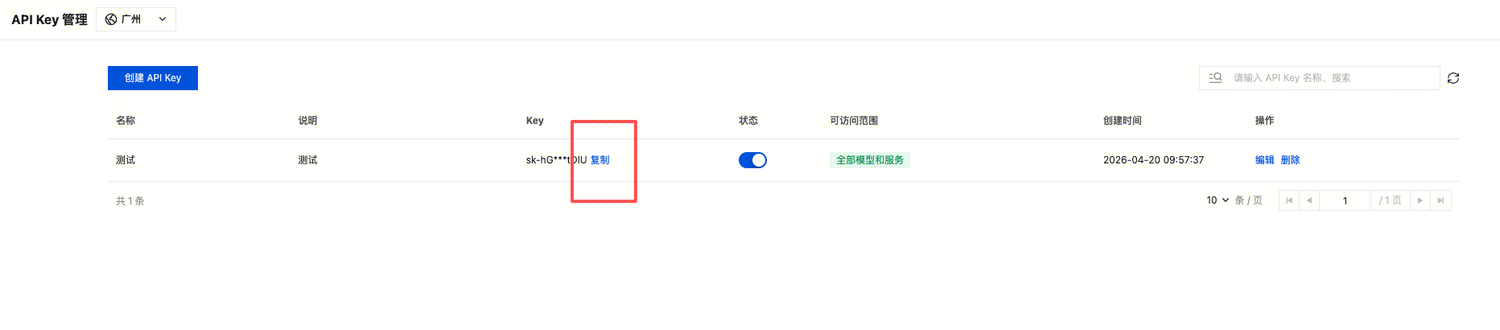
1. 进入 API Key 管理 页面,单击创建 API Key。操作详情请参见 创建 API Key。
注意:
在设置可访问范围时,如果选择“限定范围”,则需要确保勾选 Hy3。
2. 创建完成后,请您务必复制并妥善保管 API Key,在后续配置到工具的流程中将会使用该信息。
配置 Cursor
1. 以 macOS 为例,Cursor 安装完成后,在 Cursor 中,单击右上角的 Cursor Settings;或键盘按下快捷键
Cmd/Ctrl + Shift + P ,输入 Cursor Settings 并按下回车。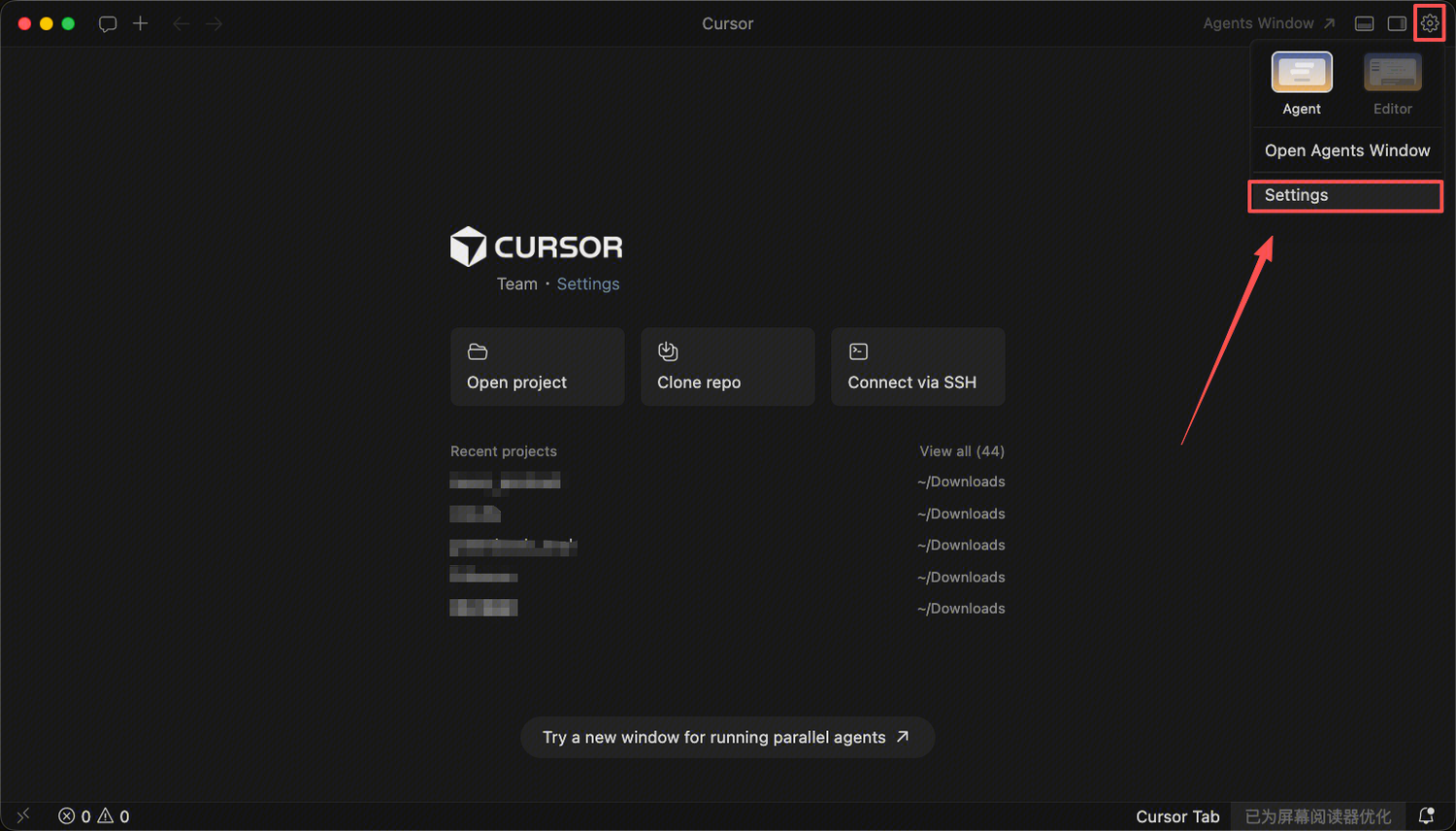
2. 在 Cursor Settings 左侧菜单栏,选择 Models 模块并进行配置。
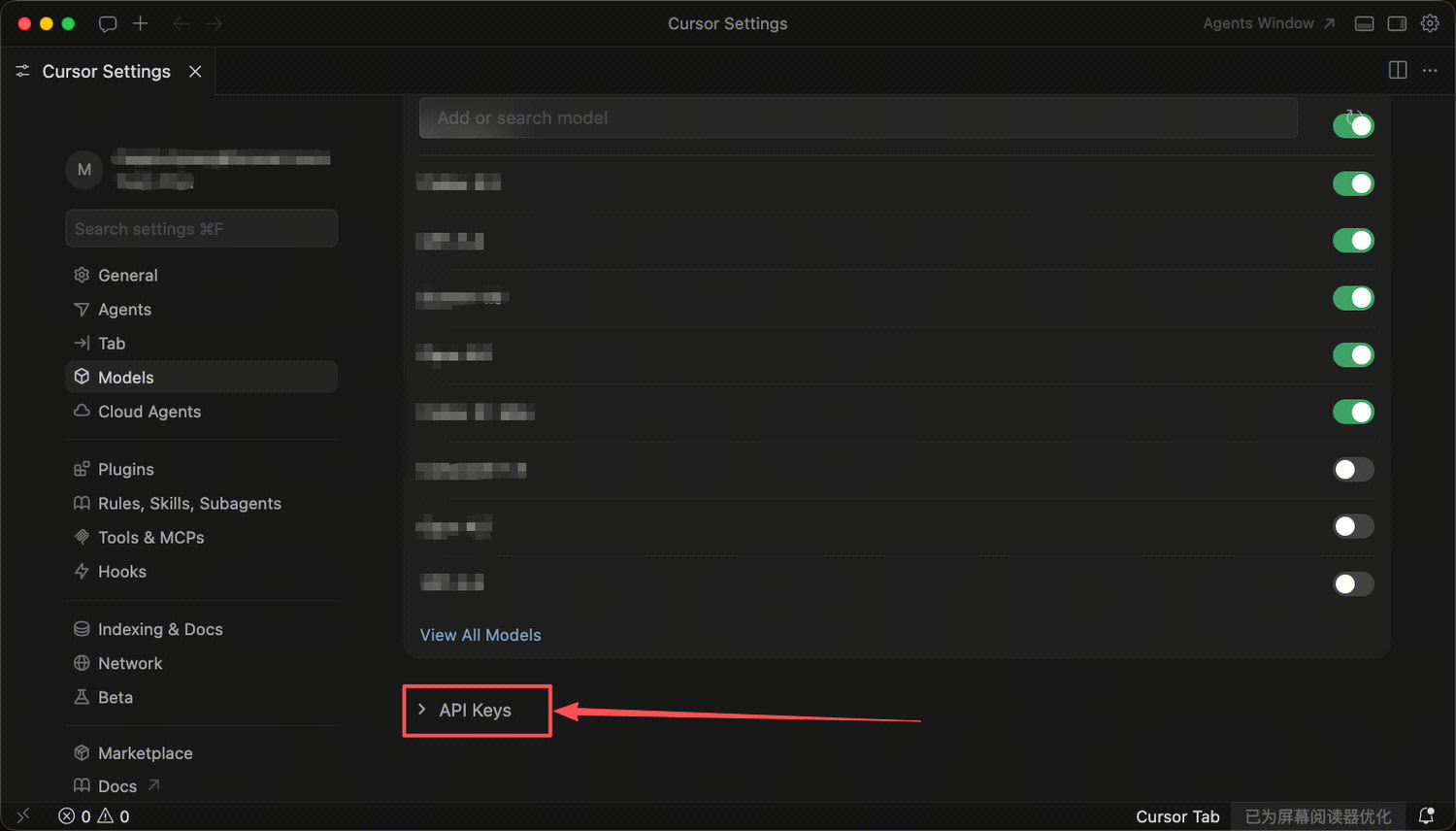
Models 模块的具体配置如下:
OpenAI API Key:填入您的 API Key。
Override OpenAI Base URL:
https://tokenhub.tencentmaas.com/v1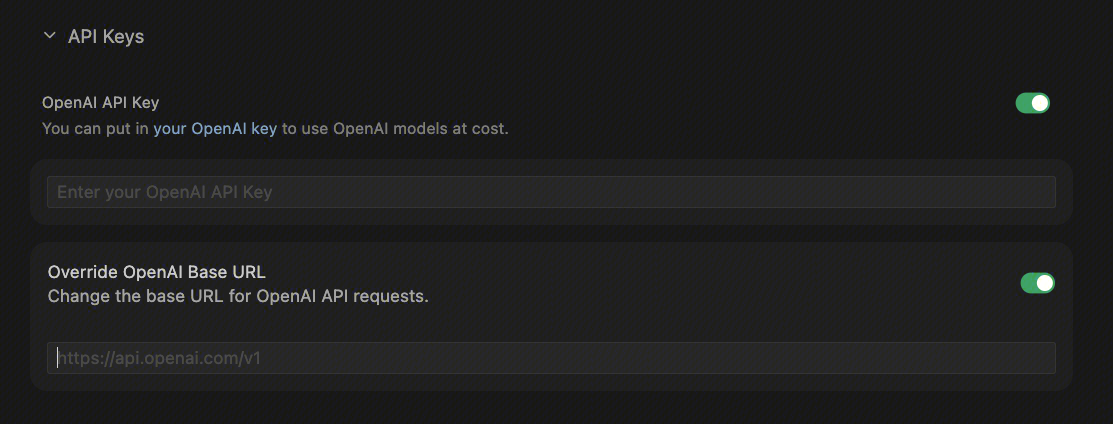
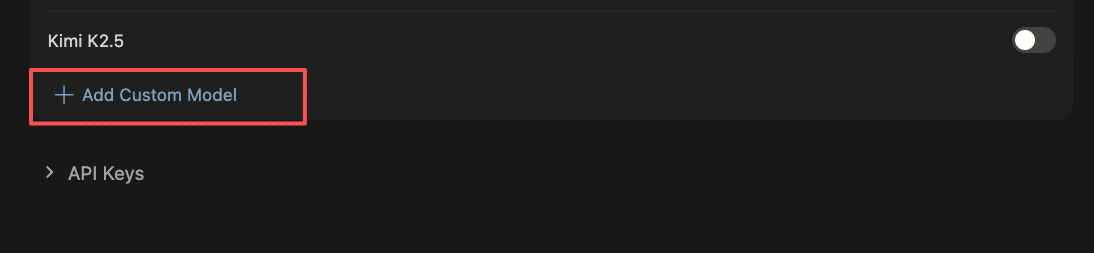
Add Custom model:手动输入模型 ID
hy3。说明:
需先点击 View All Models,才可看到 Add Custom model 选项。
使用 Cursor
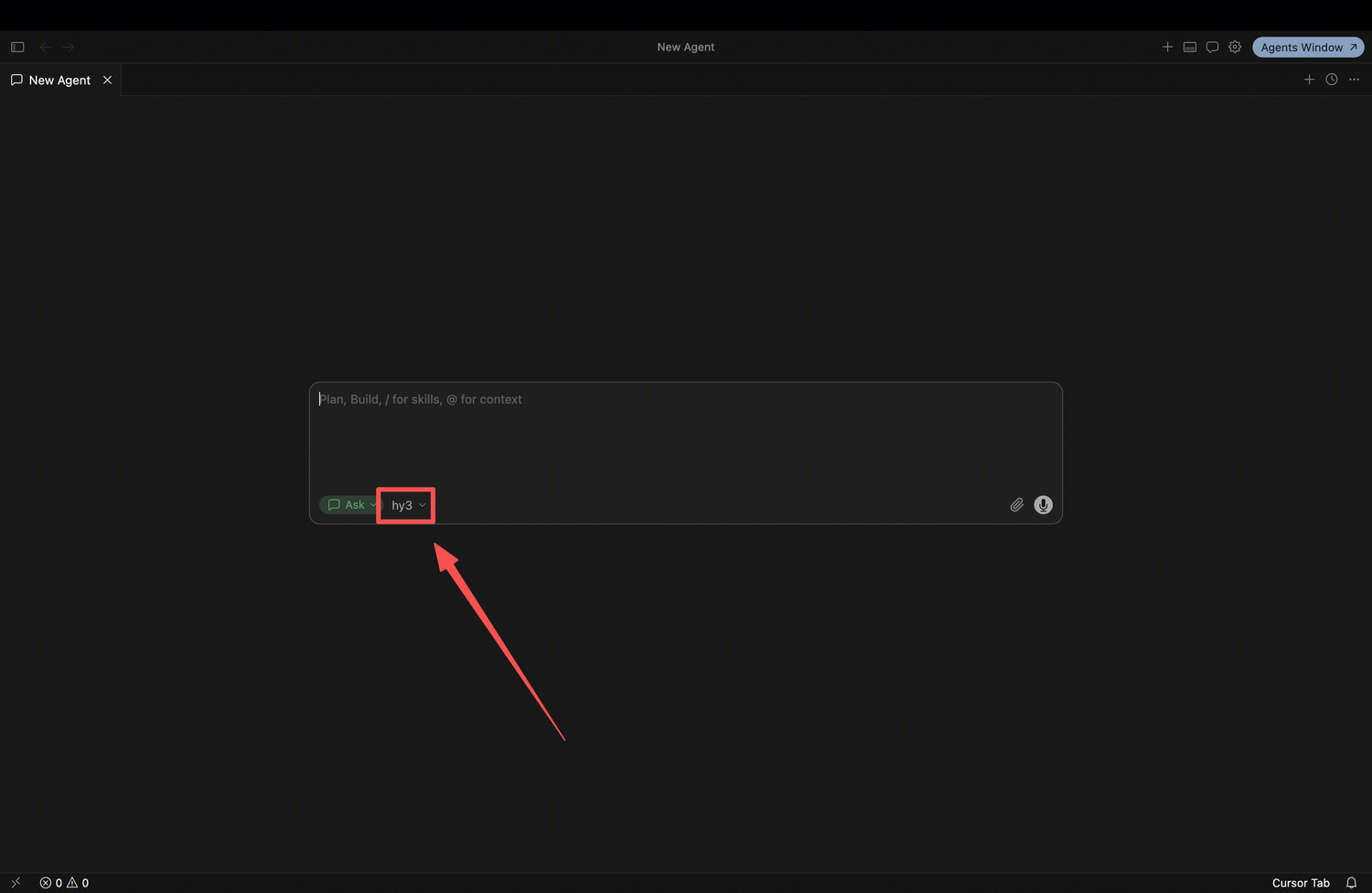
完成配置后,在 Cursor 的对话窗口找到 hy3 模型,即可对话使用。
注意:
Hy3 默认为极速响应(no_think)模式,受 Cursor 当前适配限制,暂不支持切换思考模式。


