Kilo 插件(Kilo Code)是一个开源 AI 编码 Agent,能在编辑器里直接帮您按自然语言生成代码、改代码、跑终端任务,并提供补全、重构、调试等能力。本文以 Hy3 模型为例演示如何将模型接入到 Kilo Code 中使用。
环境要求
Kilo Code 支持 VS Code(及 Cursor、VSCodium、Windsurf 等 VS Code 兼容编辑器)和 JetBrains 系列 IDE。具体的编辑器版本、操作系统、Node.js 等环境要求,请以 Kilo Code 官方文档为准,详见 Kilo Code 安装指南。
安装 Kilo
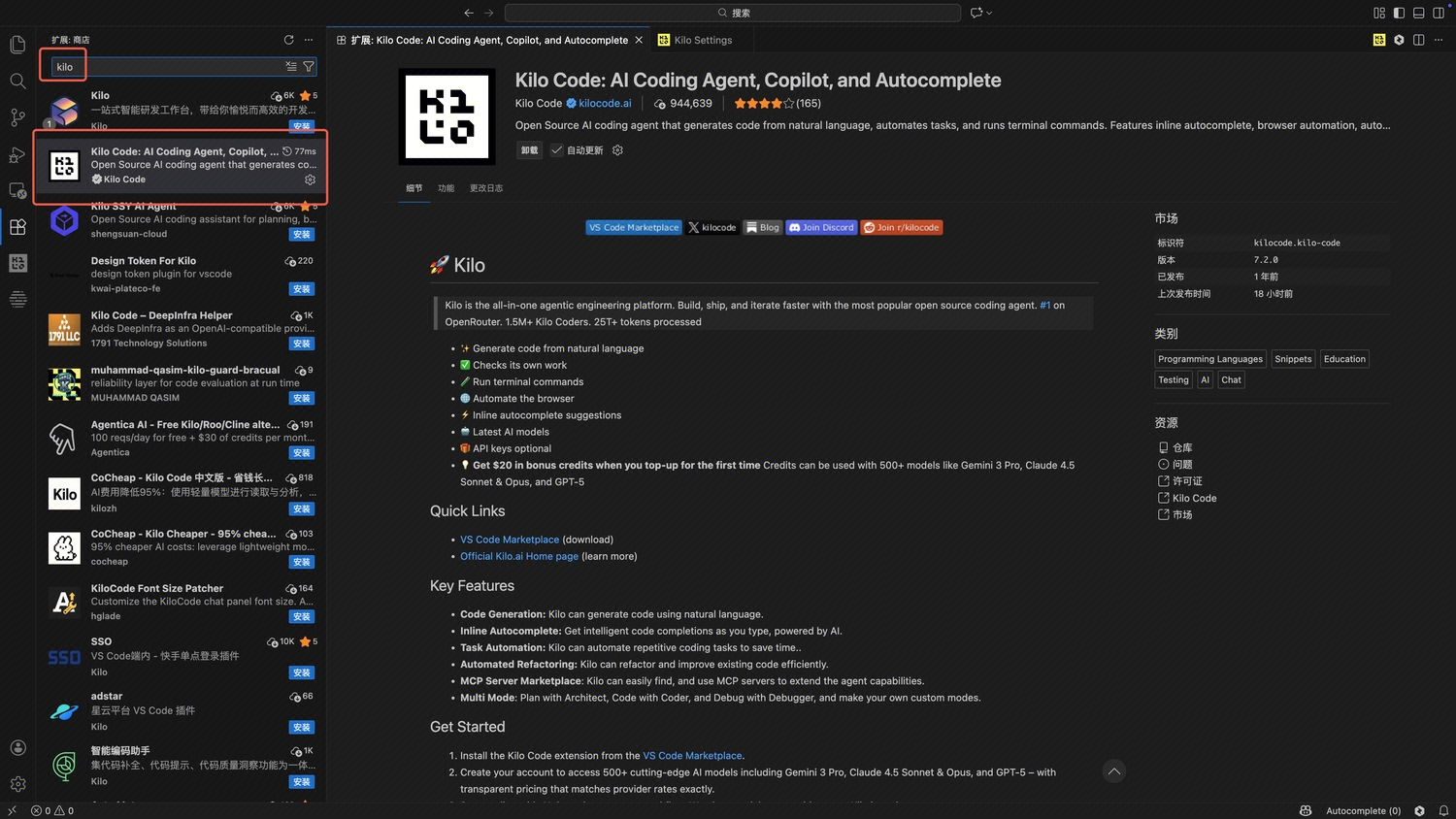
在 IDE 中搜索安装 Kilo Code 插件,本文以 VS Code 为例展示安装配置过程。
打开 VS Code,在扩展市场中搜索 Kilo Code 并安装。
获取 API Key
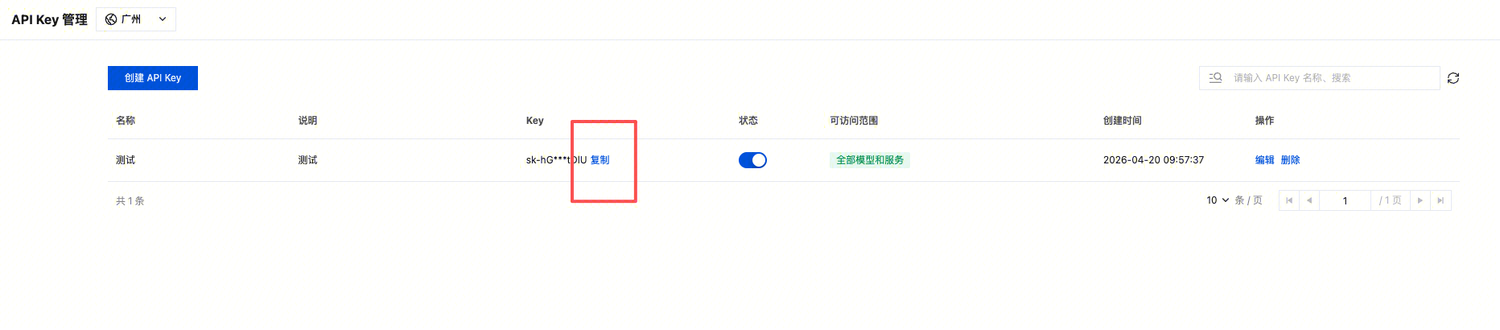
1. 进入 API Key 管理 页面,单击创建 API Key。操作详情请参见 创建 API Key。
注意:
在设置可访问范围时,如果选择“限定范围”,则需要确保勾选 Hy3。
2. 创建完成后,请您务必复制并妥善保管 API Key,在后续配置到工具的流程中将会使用该信息。
配置 Kilo Code
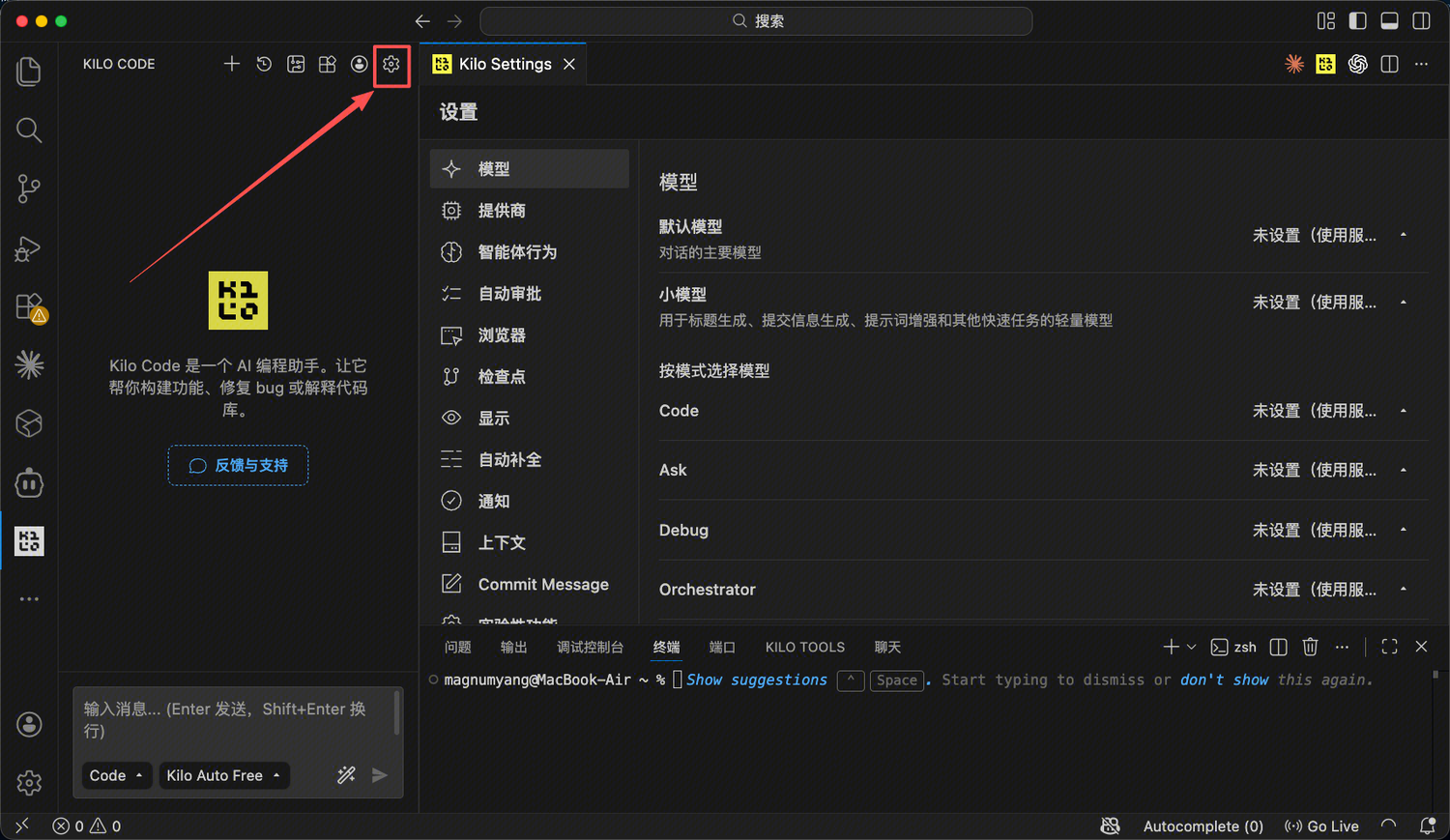
1. 在 VS Code 中打开 Kilo Code,点击右上角设置按钮进入 Kilo Settings。
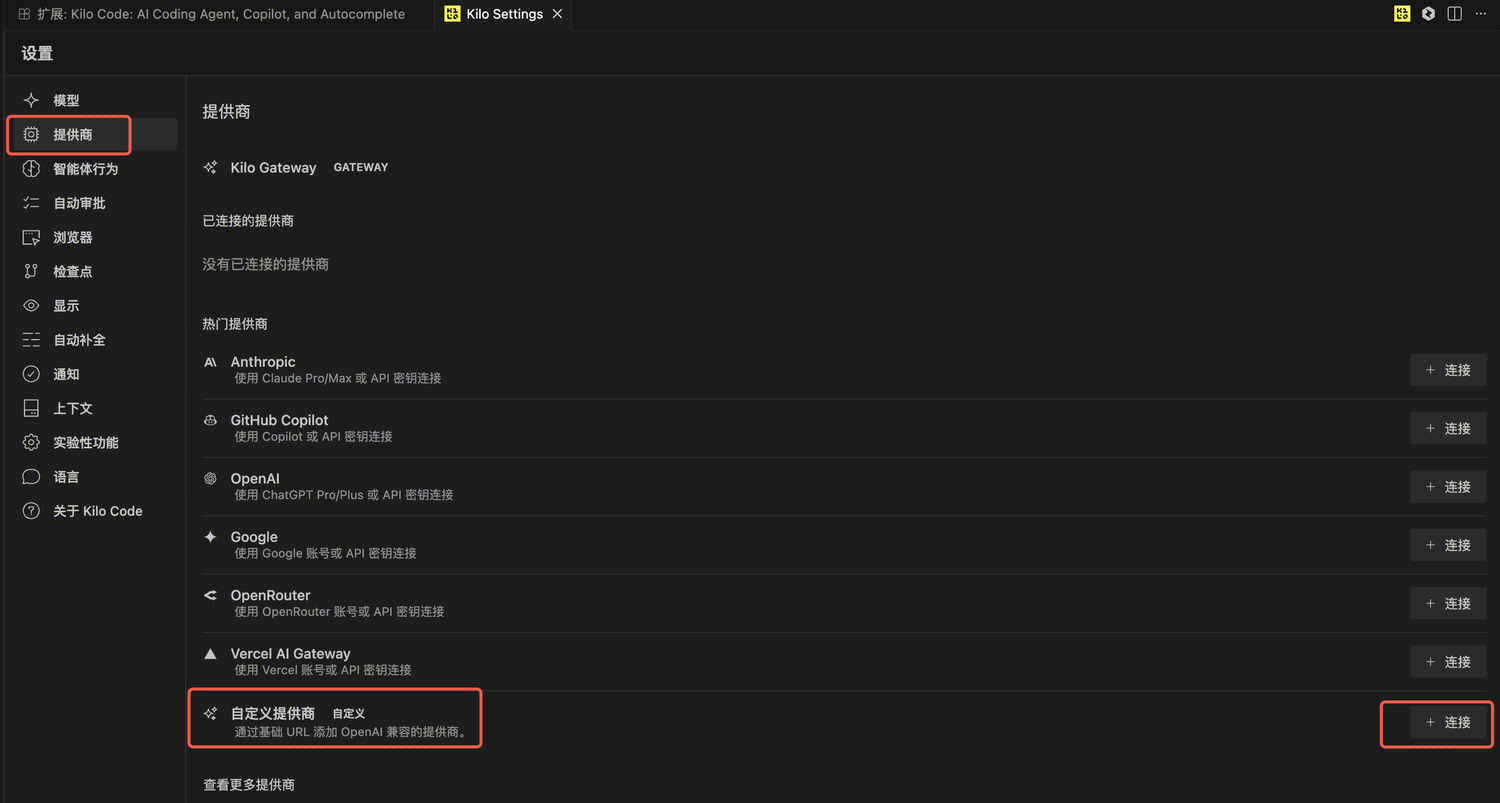
2. 在 Kilo Settings 中,选择提供商 > 自定义提供商,点击“+ 连接” 打开配置弹窗。
3. 配置以下信息,并保存提交。
提供商 ID:填入提供商 ID,例如
tencent。提供商显示名称:填入提供商名称,例如
Hy。基础 URL:
https://tokenhub.tencentmaas.com/v1API 密钥:填入您在 获取 API Key 步骤中创建的 API Key。
模型 ID:输入模型 ID
hy3。模型显示名称:输入
Hy3。4. 在 Kilo Code 的模型列表中,找到并选定 Hy3 模型,即可进行对话使用。
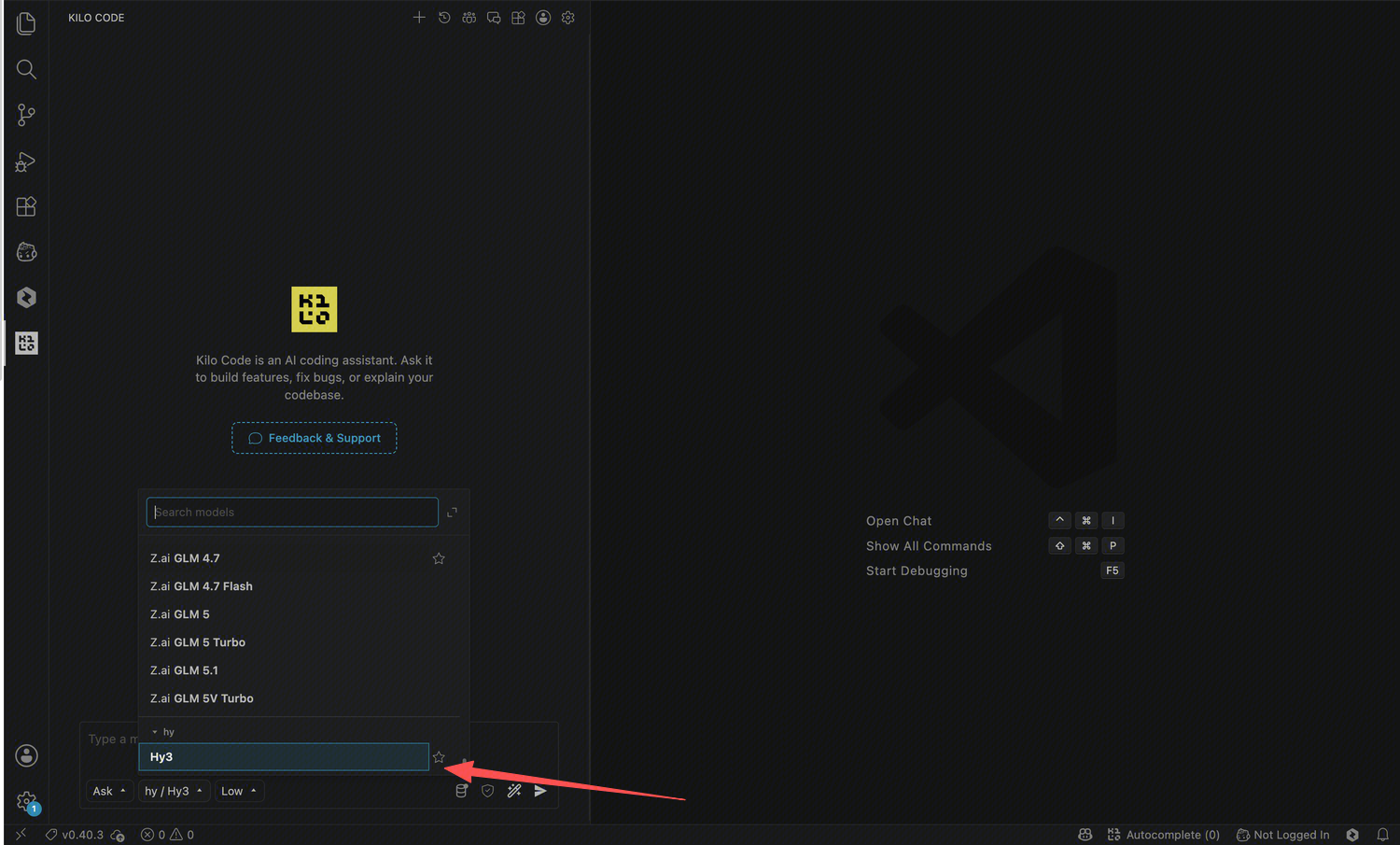
注意:
默认配置下,Kilo Code 各思考档位和 Hy3 思考强度(reasoning_effort)模式的映射关系为:
low/medium:对应
lowHigh:对应
high5. (可选)若您需要使用 Hy3 的 no_think 模式,可以通过以下方式进行附加配置。
5.1 编辑 kilo.jsonc 文件,不同系统的配置文件路径不同,具体可参考:
MacOS/Linux 对应路径为
~/.config/kilo/kilo.jsoncWindows 对应路径为
用户目录/.config/kilo/kilo.jsonc5.2 打开文件后,在配置中新增
"reasoning": false 字段(若文件已存在该字段,则将其值设为 false),保存并关闭。5.3 重新打开 VS Code 加载 Kilo Code 插件,看到界面上不再显示思考档位的切换选项,即设置生效,此时发送消息给 Hy3,都将以 no_think 模式处理。
常见问题
插件提示 "Not Connected to CLI Backend"
Kilo Code VSCode 插件依赖 Kilo CLI 作为后端服务,出现此提示说明插件未能连接到 CLI 后端。请按以下步骤排查:
步骤2:安装 Kilo CLI,您可以在终端中执行以下命令安装:
npm install -g @kilocode/cli
步骤3:验证安装:执行
kilo --version,确认有版本号输出。步骤4:重启 VS Code。安装完成后,完全关闭并重新打开 VSCode,插件会自动检测并连接到 Kilo CLI 后端。


