本文为您介绍如何快速购买并使用 Codebuddy Security。
准备工作
2. 权限配置:确保账号拥有操作目标资源的 访问策略权限。
权限说明:
当前操作的腾讯云账号需要具有 AdministratorAccess 或 QcloudCBSECFullAccess 访问策略权限才能完成下单。
QcloudCBSECFullAccess 权限:Codebuddy Security 全读写访问权限。
QcloudCBSECReadOnlyAccess 权限:Codebuddy Security 只读访问权限。
操作流程
请根据以下操作流程从0开始下单购买到第一次执行源码安全扫描等步骤。
操作步骤 | 说明 |
步骤一:下单购买 | |
步骤二:获取登录信息 | |
步骤三:登录平台 | |
配置相关信息,开始第一次执行源码安全扫描。 |
开始使用
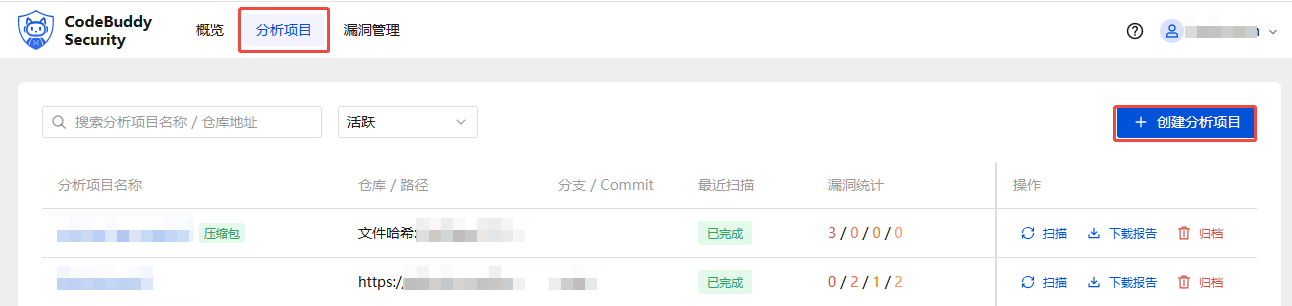
1. 在顶部导航栏单击分析项目,进入分析项目列表页面,然后单击右上角的创建分析项目。
2. 选择代码来源(Tab 切换,支持 Git 仓库、源码包),配置来源信息。
代码来源 | 说明 |
Git 仓库(推荐) | 支持 SSH 和 HTTPS 两种格式。 SSH 格式示例:git@github.com:your-org/your-repo.git。 HTTPS 格式示例:https://github.com/your-org/your-repo.git。 注意: 需要前置配置 SSH Key,平台通过 SSH 协议拉取 Git 仓库代码。 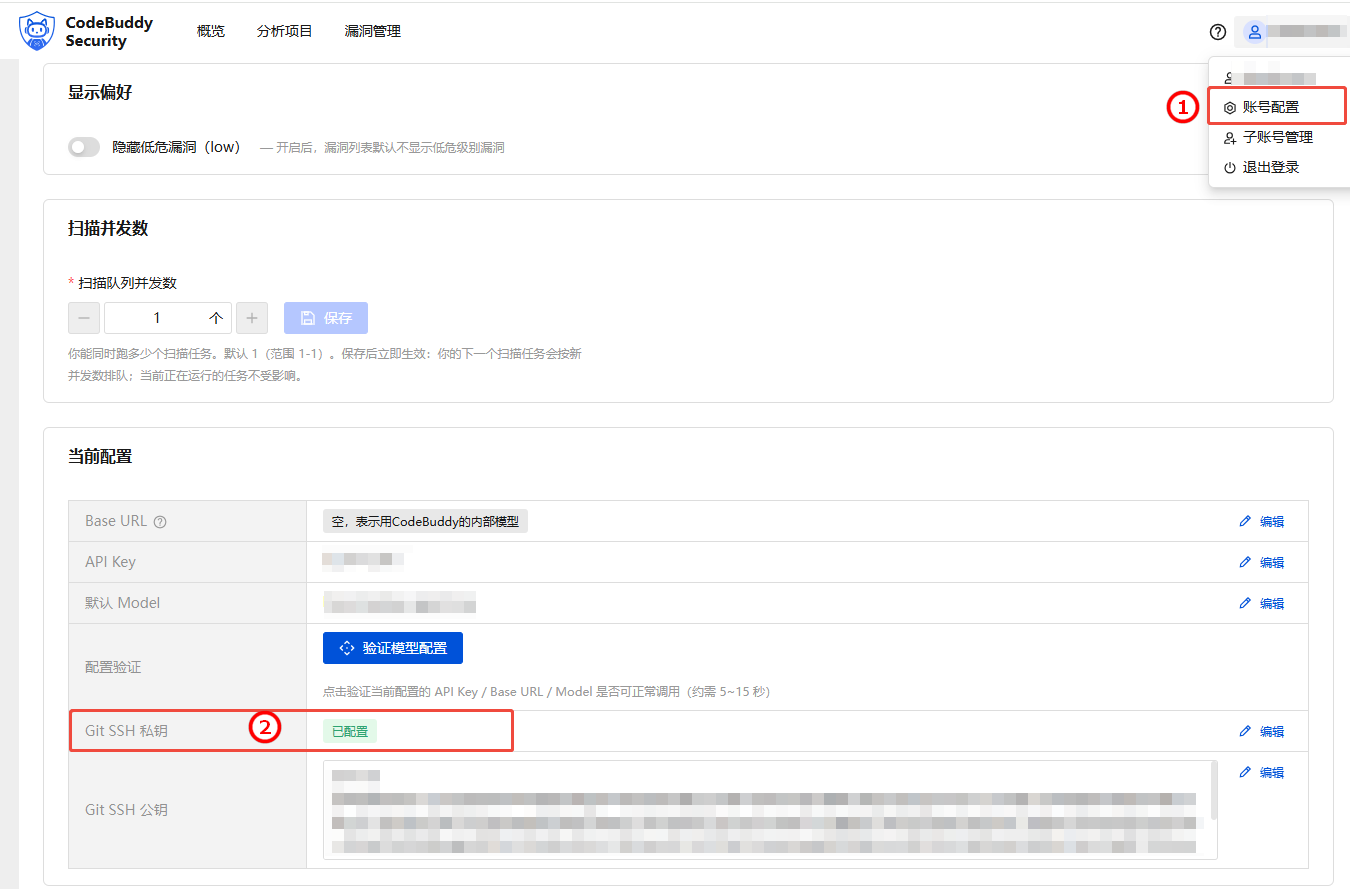 输入 HTTPS 格式的地址会自动转为 SSH 格式,认证仍然走 SSH Key。 |
上传压缩包 | 将代码打包为 .tgz 、.tar.gz 或 .zip 上传扫描,SaaS 场景最大可上传 200MB,适用于无法直接通过网络访问仓库的场景。 |
3. 在扫描配置中,配置相关参数。
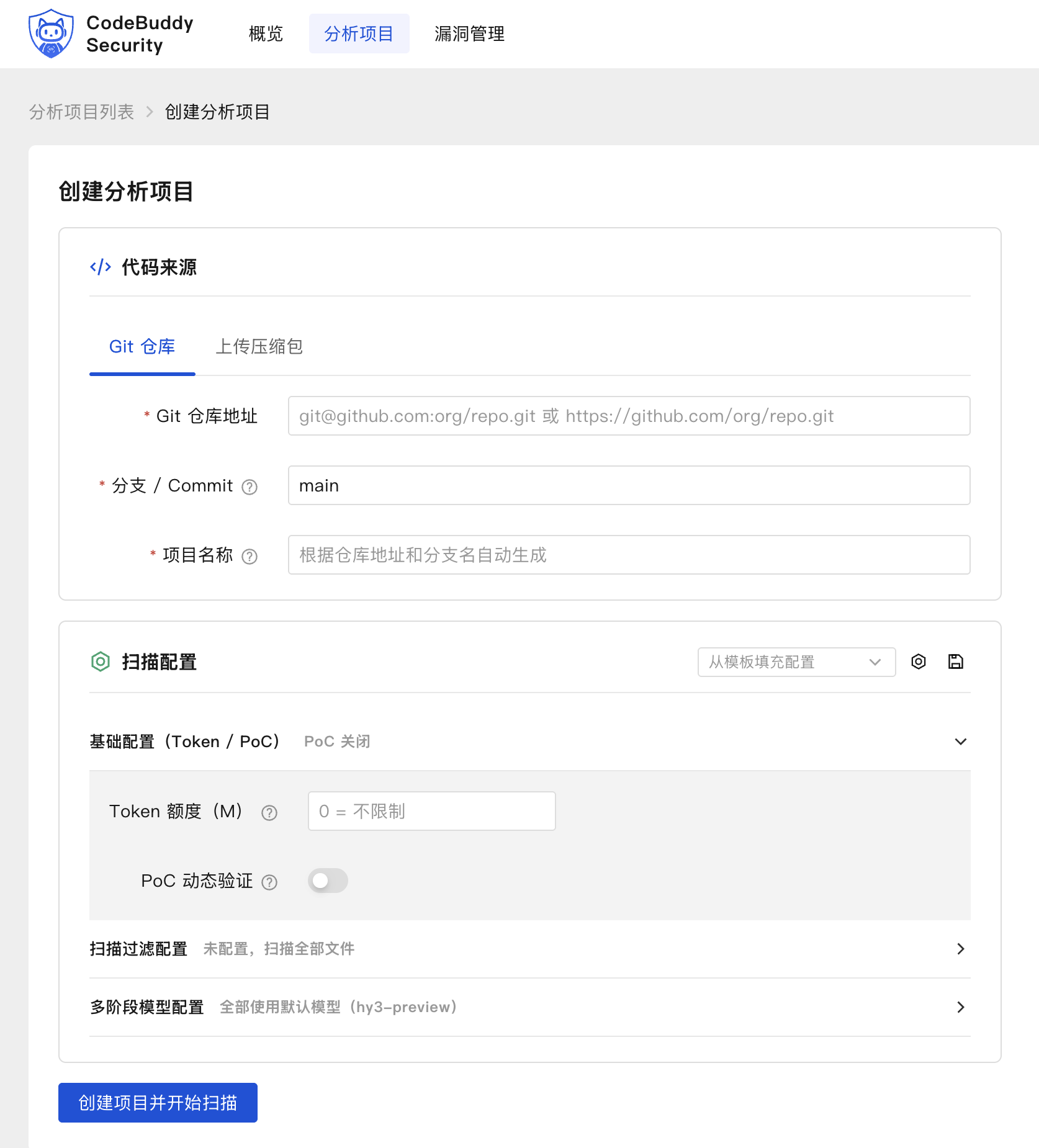
字段 | 说明 |
基础配置 | 用于配置 Token 额度、PoC 动态验证等。 Token 额度:分析项目内使用 Token 上限,超限自动熔断。 PoC 动态验证:开启后会在扫描流程中对发现的漏洞执行 PoC 沙箱验证。 |
扫描过滤配置 | 指定扫描范围(只扫/过滤路径),默认不配置表示全量扫描。 |
多阶段模型配置 | 指定不同扫描阶段使用什么样的模型。 |
4. 单击创建项目并开始扫描,系统会自动触发首次扫描。创建成功后跳转到项目详情页,可实时查看扫描进度。
说明:
首次扫描时间取决于仓库大小和代码量。
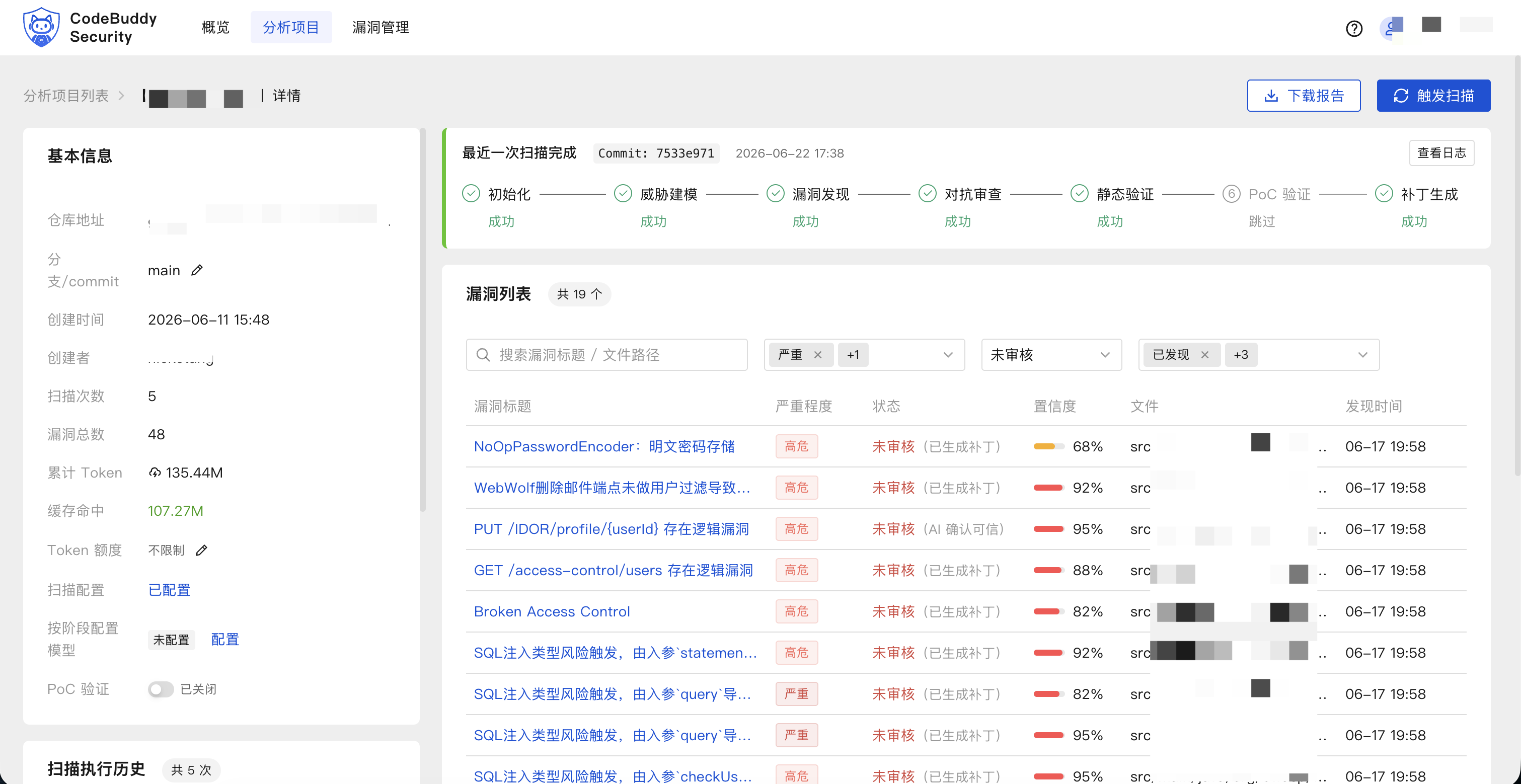
5. 扫描完成后,可以在任务详情漏洞列表查看漏洞,也可前往漏洞管理查看发现的漏洞并进行审核。


