本文介绍如何创建 BYOK 实例。
前提条件
您已获得上游模型的 API key,支持原厂模型、第三方代理或自建模型的 API Key。
如果您的上游模型为自建模型,请先完成 CMR 私网管道的创建。
操作指导
1. 登录 模型路由 控制台,在左侧导航栏选择 BYOK > BYOK 管理。
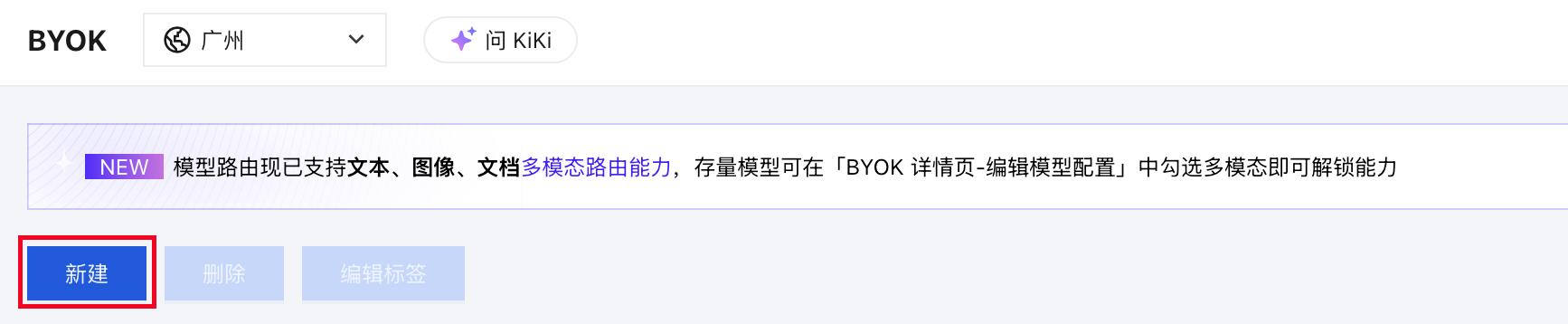
2. 在 BYOK 页面,单击新建。
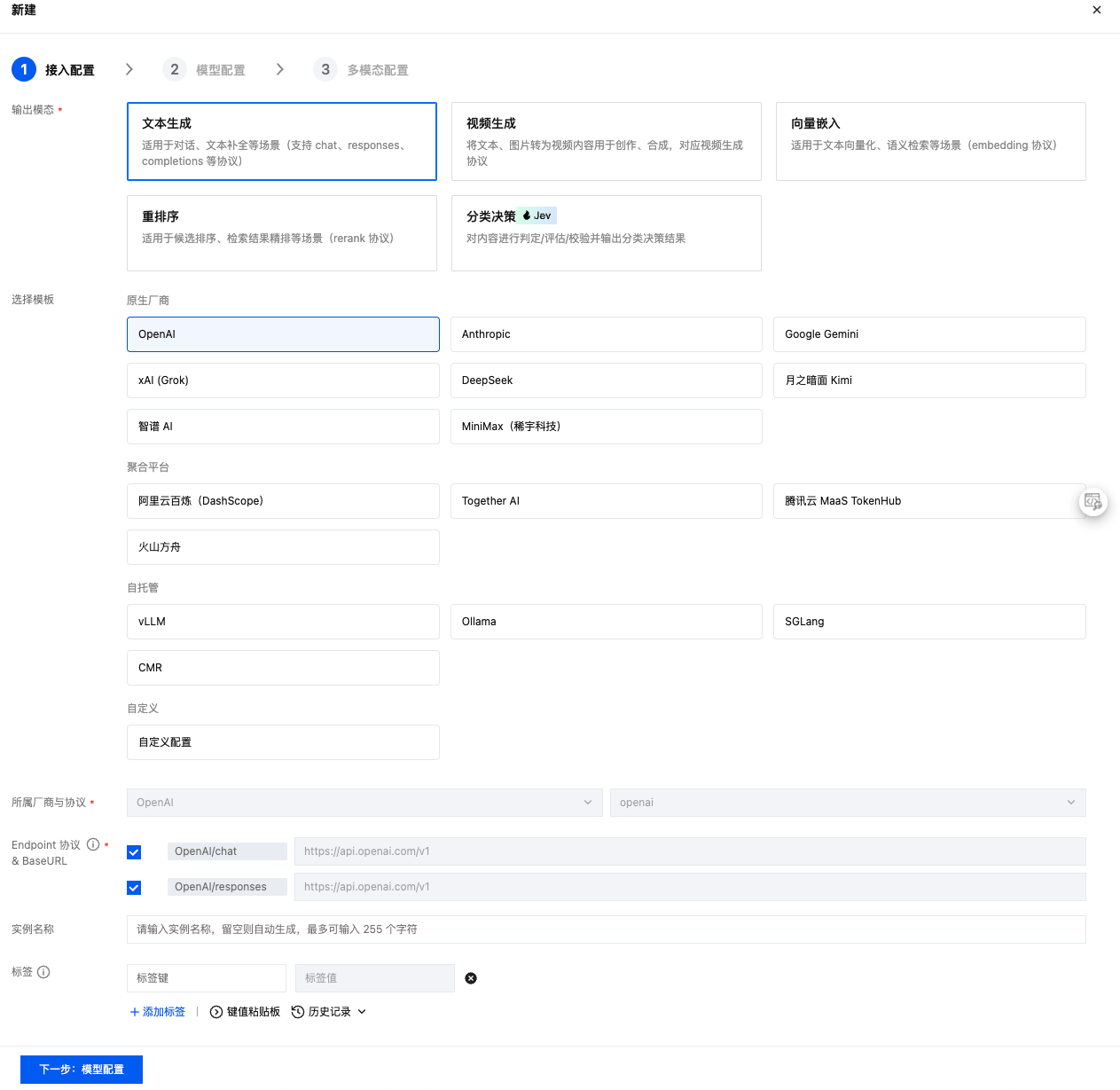
3. 在新建页面中,按需选择或者填写相关参数。
参数 | 说明 |
输出模态 | 当前已支持多种输出模态。 文本生成:适用于对话、文本补全等场景(支持 chat、responses、completions 等协议)。 视频生成:将文本、图片转为视频内容用于创作、合成,对应视频生成协议。 向量嵌入:适用于文本向量化、语义检索等场景(支持 embedding 协议)。 重排序:适用于候选排序、检索结果精排等场景(rerank 协议)。 分类决策:对内容进行判定/评估/校验并输出分类决策结果。 |
选择模板 | 支持选择预置模板快速配置或自定义配置两种方式。 预置模板快速配置:为方便用户配置,产品已预置部分厂商的配置模板,如腾讯云 MaaS TokenHub,可按需选择。 自定义配置:当预置模板尚未覆盖您的使用场景,比如,使用自建模型时,可选择。 |
所属厂商与协议 | 所属厂商: 当选择预置模板快速配置时,此项已经预填,无需修改。 当选择自定义配置时,可通过下拉选择您的模型提供商(如 DeepSeek),或者通过自定义的方式输入厂商名称。 协议: 当选择预置模板快速配置时,此项已经预填,无需修改。 当选择自定义配置时,可通过下拉选择对应的协议。 |
所属站点 | 在输出模态为文本生成时,部分模型如智谱,需要选择所属站点,您可按需选择。 |
Endpoint 协议 & BaseURL | 在输出模态为文本生成时需要配置,即 OpenAI 兼容 Base URL 或者 Anthropic Base URL。为方便用户配置,产品已预置部分厂商的相关参数,包括多协议,您可按需配置。 |
BaseURL & EndpointPath | 在输出模态为向量嵌入时需要配置,最终请求地址 = BaseURL + EndpointPath。为方便用户配置,产品已预置部分厂商的相关参数,您可按需配置。 |
实例名称 | 选填,最多支持 255 个字符。 |
标签 |
4. 接入配置完成后,进入模型配置步骤。按需选择或者填写相关参数,并单击确定。仅输出模态为文本生成时,需要单击下一步:多模态配置。
参数 | 说明 |
网络配置 | 支持通过以公网或者内网的方式配置模型。 公网:通过公共互联网配置模型,如原厂模型。 内网:通过私有网络配置模型,如自建模型。 |
CMR 私网管道 | |
域名 | 选填,仅在网络配置选择内网时涉及。往上游模型发送请求时携带的 HTTP Header。 通常无需填写,默认使用「BaseURL」中的域名;当「BaseURL」填写为 IP 或 VIP 时,且上游需按域名路由的情况下,在此指定对应域名(如 api.deepseek.com)。 |
API 填写方式 | 支持手动填写和批量导入两种方式。 手动填写:手动将 API key 和密钥依次粘贴到对应的输入框中。 批量导入:通过下载模板文件,填写 API key 和密钥后,再以导入文件的方式实现批量快速导入。 |
选择模型 | 支持手动输入模型名称,也支持通过单击获取模型列表来拉取支持模型。如需更改模型对外名称,可以在对外展示名称输入框中,输入符合您标准的名称。 |
连通性探测 | 添加 API Key 并选择正确的模型后即可单击开始探测,开始探测 API Key 的健康情况,方便您及时剔除不健康的 API Key。 |
5. (仅输出模态为文本生成时涉及)在多模态配置步骤中,您可以根据模态可用性探测结果按需选择各模型需要启用的模态,并单击确定,完成配置。
参数 | 说明 |
模型名称 | 展示已选择的模型名称。不同模型支持的模态能力可能不同,请以页面展示结果为准。 |
启用模态 | 选择当前模型需要启用的模态。启用后,该模型可在对应模态场景下被调用。 |
模态可用性探测 | 用于探测当前 API Key 下各模型模态的可用情况。单击开始探测,探测完成后,可在上方模型列表的模态可用性中查看探测结果。 |
模态可用性 | 展示当前模型各模态的可用状态,可根据提示调整启用模态或重新探测。 |
按探测结果启用 | 单击后,系统将根据当前探测结果自动启用可用模态。 |
重新探测 | 单击后,系统将重新探测当前 API Key 下各模型模态的可用情况,并刷新模态可用性结果。 |
6. 完成以上参数配置后,单击确定完成 BYOK 实例的创建。
相关文档


