本文介绍如何管理 BYOK 实例,包括基本信息、Key 管理、模型管理与查看用量详情等。
基本信息
1. 登录 模型路由 控制台,在左侧导航栏选择 BYOK > BYOK 管理,在列表页中可查看已创建的 BYOK 实例。
2. 单击具体的 BYOK 实例,进入 基本信息页。在基本信息页,可对如下参数进行配置或修改。
参数 | 说明 |
BYOK ID | 展示已创建 BYOK 实例的 ID 信息,可复制。 |
BYOK 名称 | 展示已创建 BYOK 实例的名称信息,单击编辑图标,可对名称进行修改。 |
Endpoint 协议 & BaseURL | 输出模态为文本生成时涉及,即 OpenAI 兼容 Base URL 或者 Anthropic Base URL,在支持多协议时,可编辑、新增或者删除。 |
BaseURL & EndpointPath | 在输出模态为向量嵌入时需要配置,最终请求地址 = BaseURL + EndpointPath,支持复制和编辑。 |
标签 |
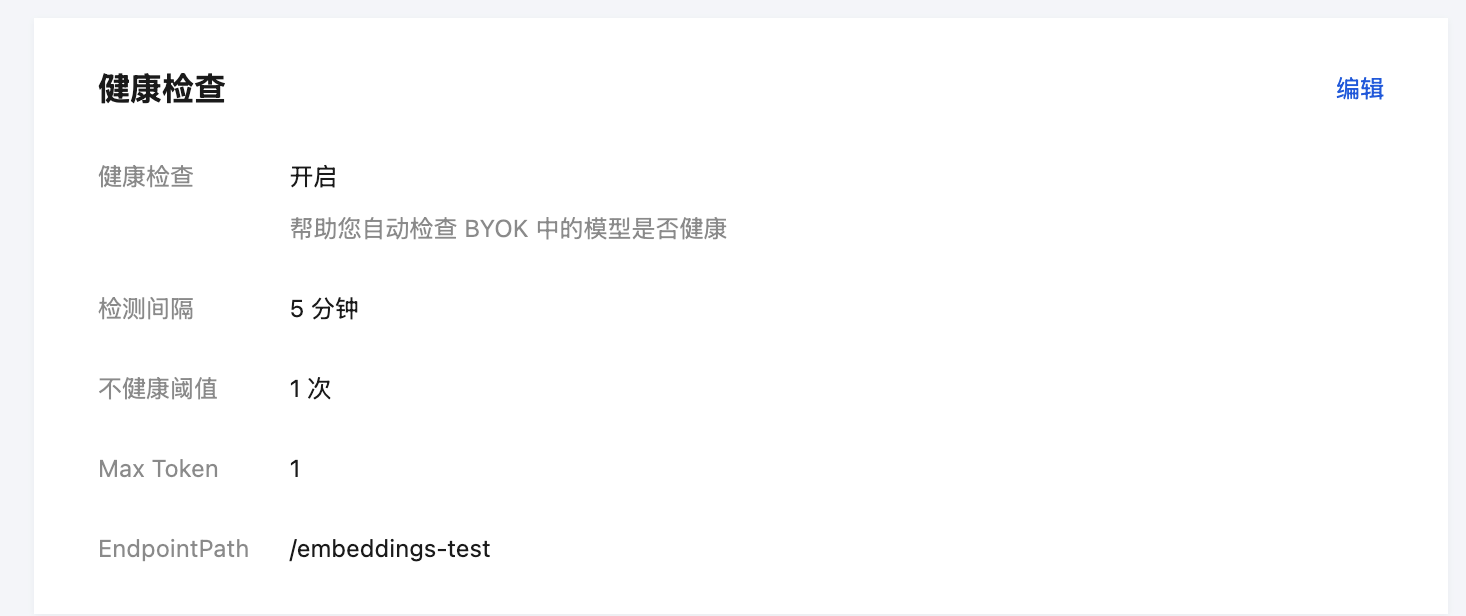
健康检查
1. 登录 模型路由 控制台,在左侧导航栏选择 BYOK > BYOK 管理,在列表页中可查看已创建的 BYOK 实例。
2. 单击具体的 BYOK 实例,进入 基本信息页。在基本信息页,可对健康检查配置进行编辑。
Key 管理
1. 登录 模型路由 控制台,在左侧导航栏选择 BYOK > BYOK 管理,在列表页中可查看已创建的 BYOK 实例。
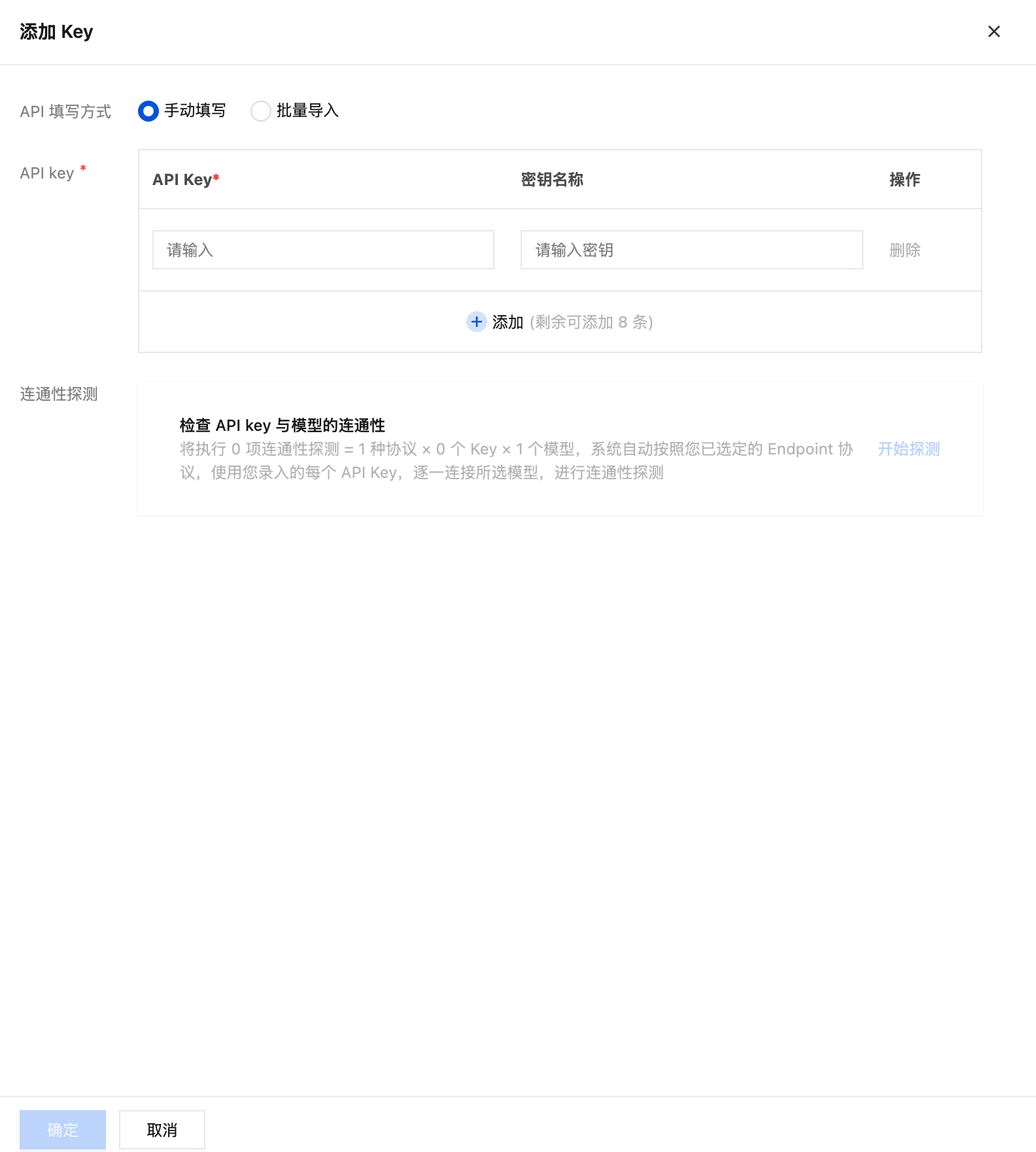
2. 单击具体的 BYOK 实例或在列表页操作列中单击管理 Key,可直接跳转至 基本信息页,支持添加/删除 Key。添加 Key 时,支持手动填写,或批量导入,要填写参数说明如下。
参数 | 说明 |
API 填写方式 | 支持手动填写和批量导入两种方式。 手动填写:手动将 API key 和密钥依次粘贴到对应的输入框中。 批量导入:通过下载模板,填写 API key 和密钥,再以导入文件的方式实现批量快速导入。 |
连通性探测 | 系统自动按照您已选定的 Endpoint 协议,使用您录入的每个 API Key,逐一连接所选模型,进行连通性探测。探测 API Key 的健康情况,方便您及时剔除不健康的 API Key。 |
说明:
BYOK 模型需要至少保留一个 Key,模型仅有一个 Key 的情况下不允许删除该 Key。
模型管理
1. 登录 模型路由 控制台,在左侧导航栏选择 BYOK > BYOK 管理,在列表页中可见已创建的 BYOK 实例。
2. 单击具体的 BYOK 实例,进入 基本信息页。在基本信息页,支持添加/删除模型及批量探测多模态功能(多模态仅在输出模态为文本生成时涉及)。添加模型需要填写的参数说明如下。
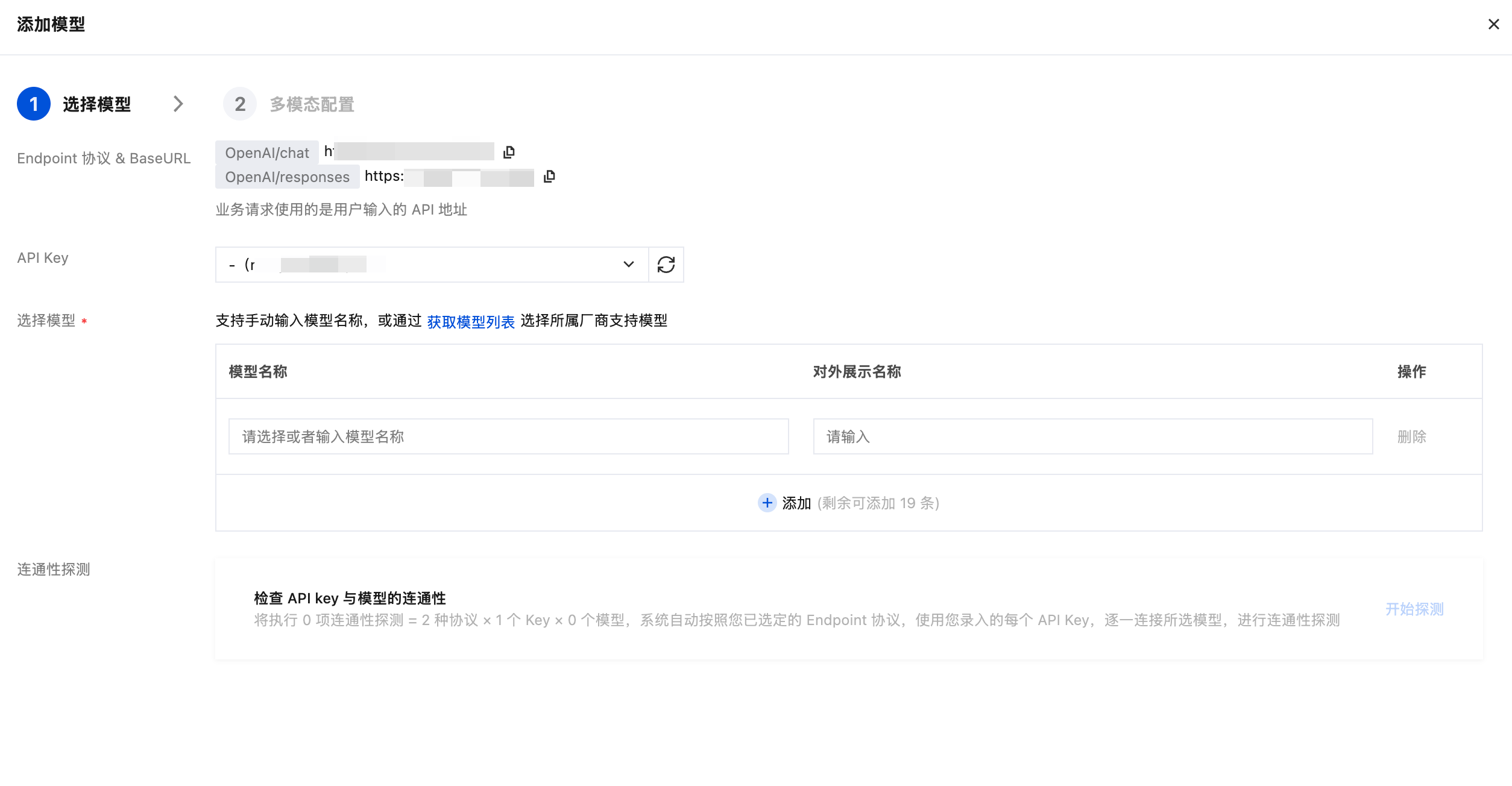
3. 选择模型
参数 | 说明 |
Endpoint 协议 & BaseURL | 输出模态为文本生成时涉及,即 OpenAI 兼容 Base URL 或者 Anthropic Base URL,在支持多协议时,可编辑、新增或者删除。 |
BaseURL & EndpointPath | 在输出模态为向量嵌入时需要配置,最终请求地址 = BaseURL + EndpointPath,支持复制和编辑。 |
API Key | 选择您在当前 BYOK 实例中添加的 API Key。 |
选择模型 | 支持手动输入模型名称,也支持通过单击获取模型列表来拉取支持模型。如需更改模型对外名称,可以在对外展示名称输入框中,输入符合您标准的名称。 |
连通性探测 | 添加 API Key 并选择正确的模型后即可单击开始探测,开始探测 API Key 的健康情况,方便您及时剔除不健康的 API Key。 |
填写完成后,单击下一步:多模态配置。
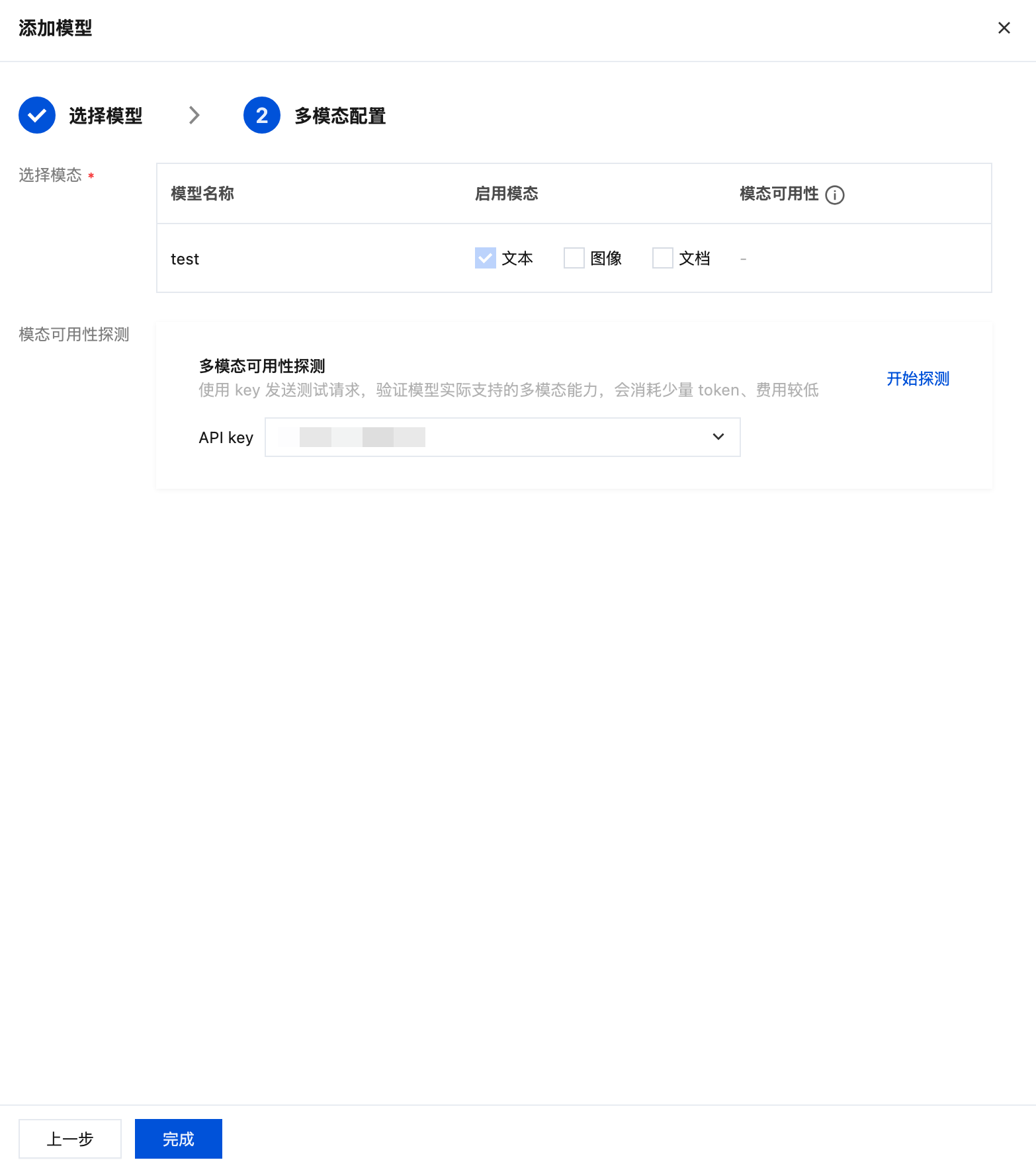
4. 多模态配置,仅输出模态为文本生成的 BYOK 涉及。
参数 | 说明 |
模型名称 | 展示已选择的模型名称。不同模型支持的模态能力可能不同,请以页面展示结果为准。 |
启用模态 | 选择当前模型需要启用的模态。启用后,该模型可在对应模态场景下被调用。 |
模态可用性探测 | 用于探测当前 API Key 下各模型模态的可用情况。单击开始探测,探测完成后,可在上方模型列表的模态可用性中查看探测结果。 |
模态可用性 | 展示当前模型各模态的可用状态,可根据提示调整启用模态或重新探测。 |
按探测结果启用 | 单击后,系统将根据当前探测结果自动启用可用模态。 |
重新探测 | 单击后,系统将重新探测当前 API Key 下各模型模态的可用情况,并刷新模态可用性结果。 |
5. 确认无误后单击完成。
说明:
仅完成网络配置未完成模型 & Key 配置的自建模型,可以在列表页操作列中单击配置模型继续完成模型 & Key 配置。
查看用量详情
相关文档


