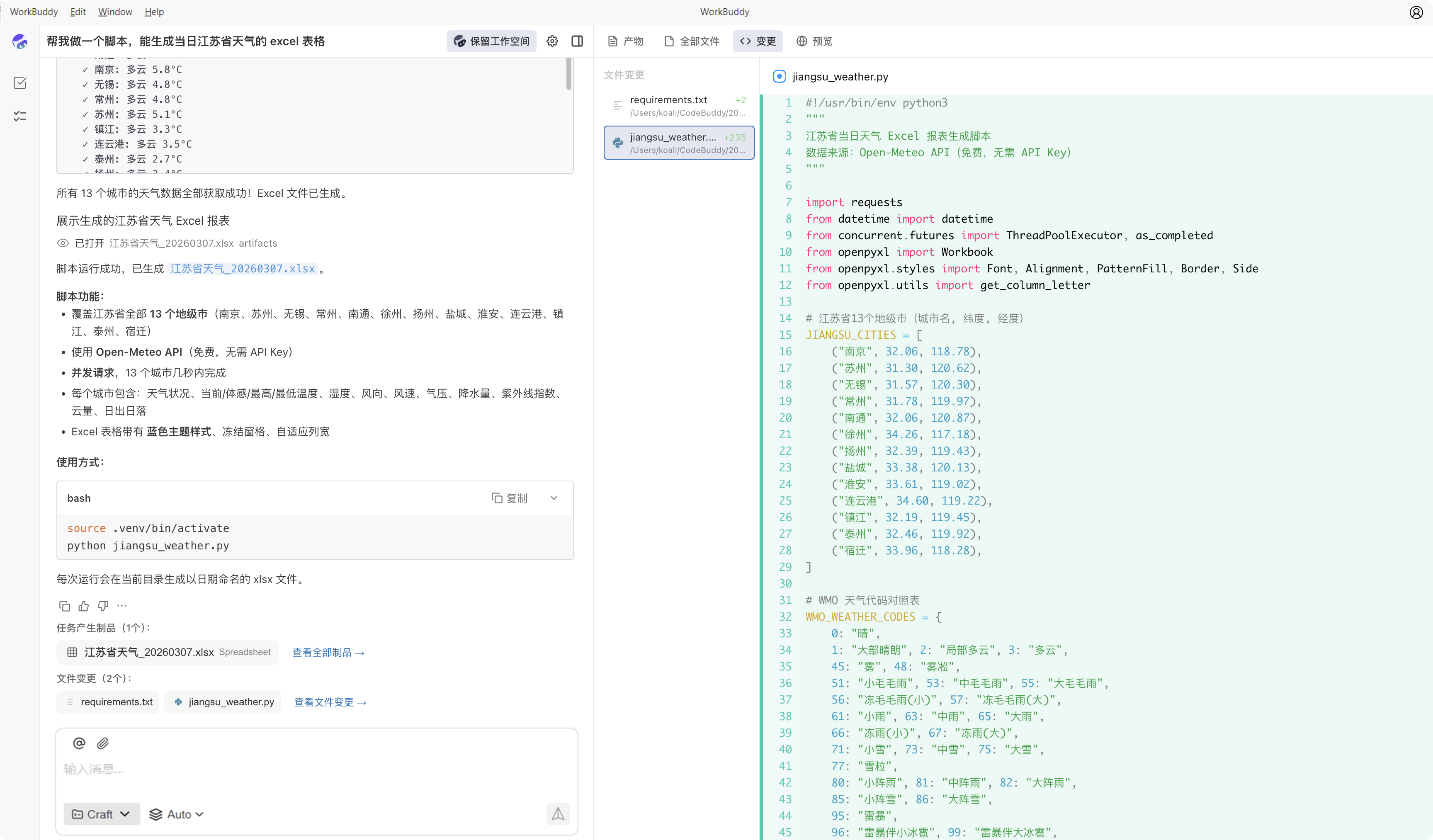
一、创建任务
用一句话描述任务
WorkBuddy 的核心优势是理解自然语言。您只需用一句话描述需求,它就能自主规划和执行。
示例:
“帮我把这份销售数据生成一个分析报告,包含图表”
“整理 Downloads 文件夹里的图片,按日期分类”
“根据这份会议纪要生成一个 PPT”
“分析这份简历,提取关键信息生成表格”
“调研一下2026年 AI 行业趋势,写一份报告”
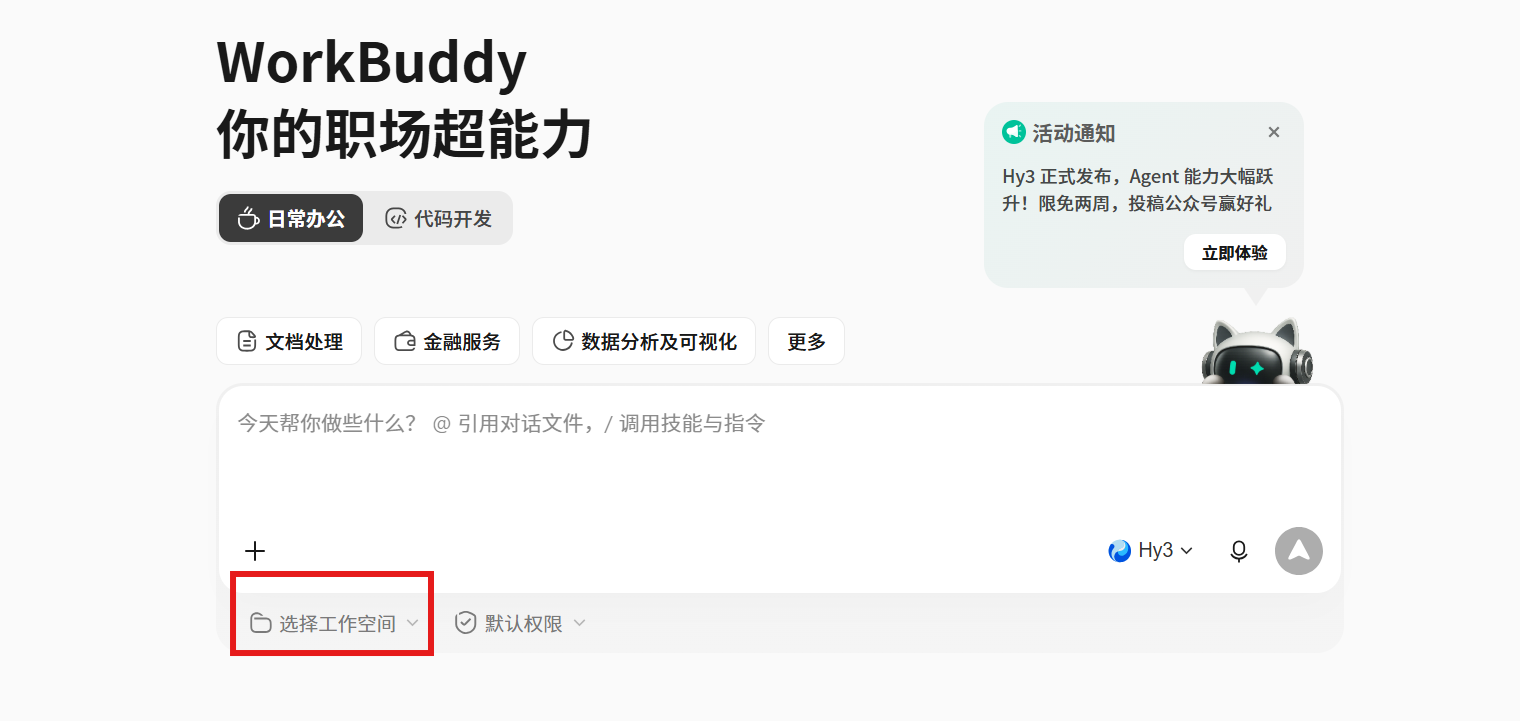
选择工作空间
您可以为任务指定工作目录:
单击输入框左下角的选择工作空间,选择当前任务要使用的目录。
选择完成后,WorkBuddy 会基于该目录读取和处理文件。
也可以直接开始任务,WorkBuddy 会在默认目录中生成结果。
添加上下文
在创建任务时,您可以补充上下文,让 WorkBuddy 更快理解需求:
方式 | 说明 |
引用上下文 | 通过 @ 引用文件、文档、规则等信息。 |
粘贴截图 | 使用 Ctrl/Cmd + V 直接粘贴剪贴板中的图片。 |
上传文件 | 单击上传或拖拽文件到输入框。 |
补充说明 | 在任务描述中明确目标、范围、约束和预期输出。 |
建议优先补充以下信息:
目标是什么:要生成什么内容,或要处理什么文件。
输入是什么:需要分析的数据、参考的文档。
输出格式:希望得到 Word、Excel、PPT 还是其他格式。
约束条件:风格要求、字数限制、截止时间等。
任务开始后
任务创建成功后:
1. 新任务会出现在左侧任务列表中。
2. 对话区会持续展示 WorkBuddy 的执行过程和输出内容。
3. 右侧结果区会根据任务类型展示产物、全部文件、变更和预览等结果。
4. 您可以继续补充消息,或同时创建其他任务并行推进。
二、任务管理
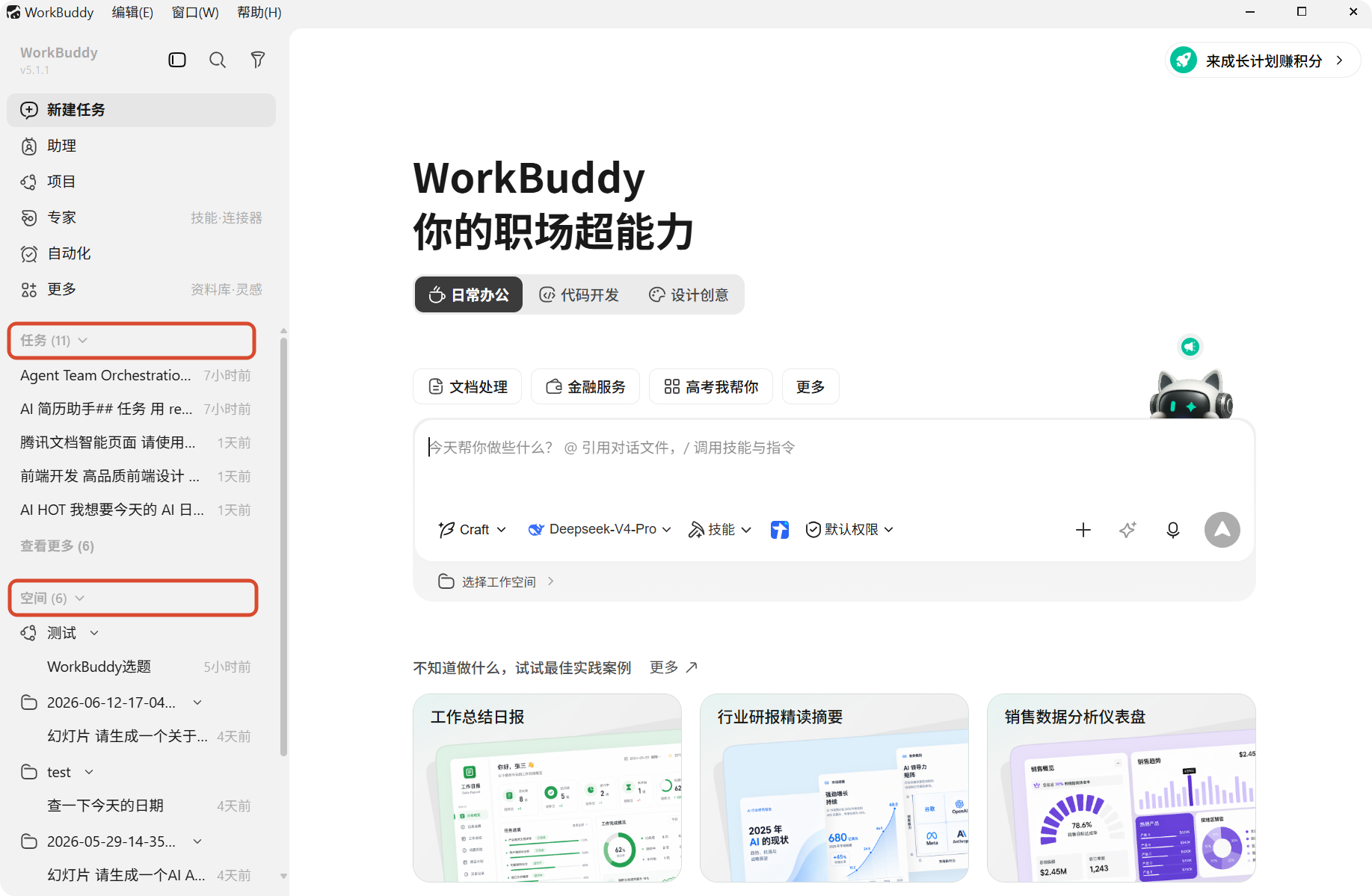
任务列表
左侧边栏会显示您创建过的任务,方便您随时回看、继续处理和切换上下文。
当前列表分为两个板块:
任务:展示最近访问或最近更新的任务。
空间:按工作空间整理的任务,方便您在同一个项目下集中查看历史任务。
每个任务卡片通常会显示:
任务标题。
最近更新时间或创建时间。
搜索与筛选
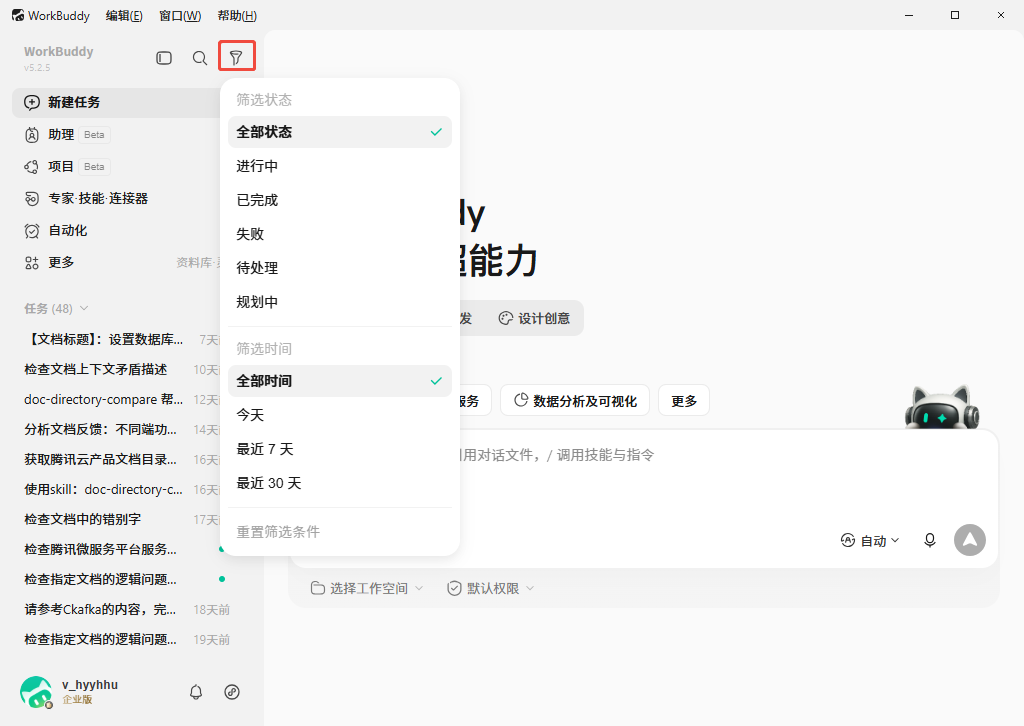
在任务列表顶部,您可以使用搜索和筛选功能快速定位任务:
搜索框:按任务标题快速查找任务。
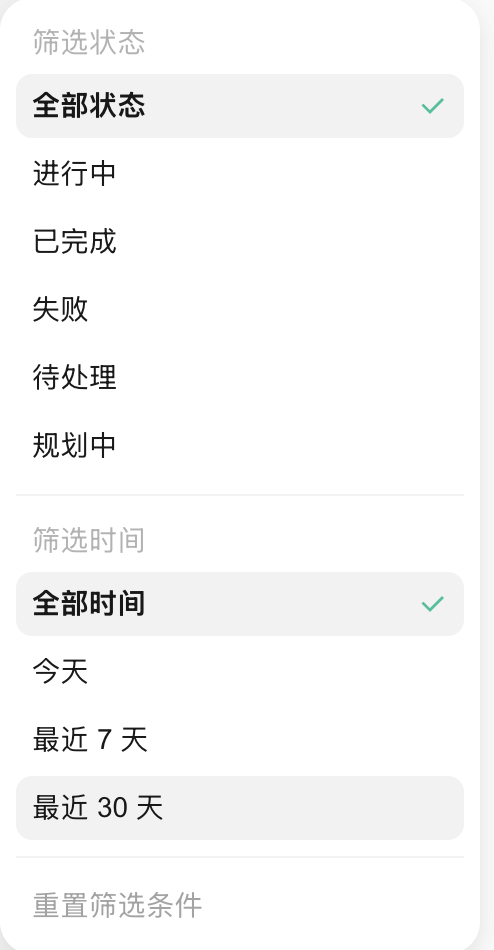
筛选按钮:打开筛选面板,按状态或日期筛选任务。
常见筛选方式包括:
按状态筛选:例如进行中、已完成、失败等。
按日期筛选:缩小到某一时间范围内的任务。
重置筛选:清空当前筛选条件,恢复查看全部任务。
任务状态
任务会随着执行过程在不同状态之间变化。当前界面中常见的状态包括:
状态 | 说明 |
进行中 | WorkBuddy 正在执行任务。 |
已完成 | 任务已经执行完成。 |
失败 | 执行过程中出现问题,任务未能完成。 |
待处理 | 任务等待进一步处理或输入。 |
规划中 | WorkBuddy 正在分析需求并整理执行思路。 |
常见管理操作
任务列表
在任务列表中,您可以进行以下操作:
单击任务卡片,进入该任务的对话和结果页面。
通过搜索或筛选,快速找到特定任务。
在已有任务基础上继续发送消息,让 WorkBuddy 接着之前的上下文继续处理。
对不再需要的任务执行清理操作。
任务
对每条任务可以进行以下操作:
操作 | 说明 | 图示指引 |
新建任务 | 快捷新建任务 |  |
置顶 | 将任务置于列表顶端 | 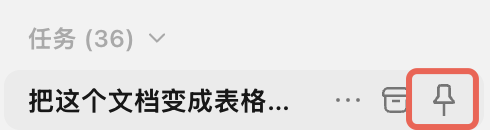 |
打开文件夹 | 打开任务所在文件夹 | - |
重命名 | 修改任务名 | - |
保存到工作空间 | 可开启多个 Agent 同时协作 在任务列表中持久保存 随时用 IDE 打开查看 | - |
删除任务 | 从列表中删除任务,不展示任务 | 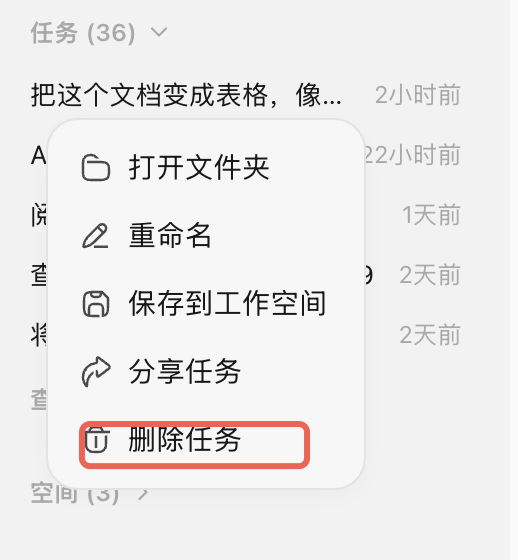 |
归档 | 任务归档后可在系统设置 > 数据管理中查看已归档任务 | 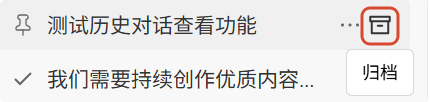 |
工作空间
对工作空间可以进行以下操作:
操作 | 说明 | 图示指引 |
新建工作空间 | 新建工作空间文件夹 | 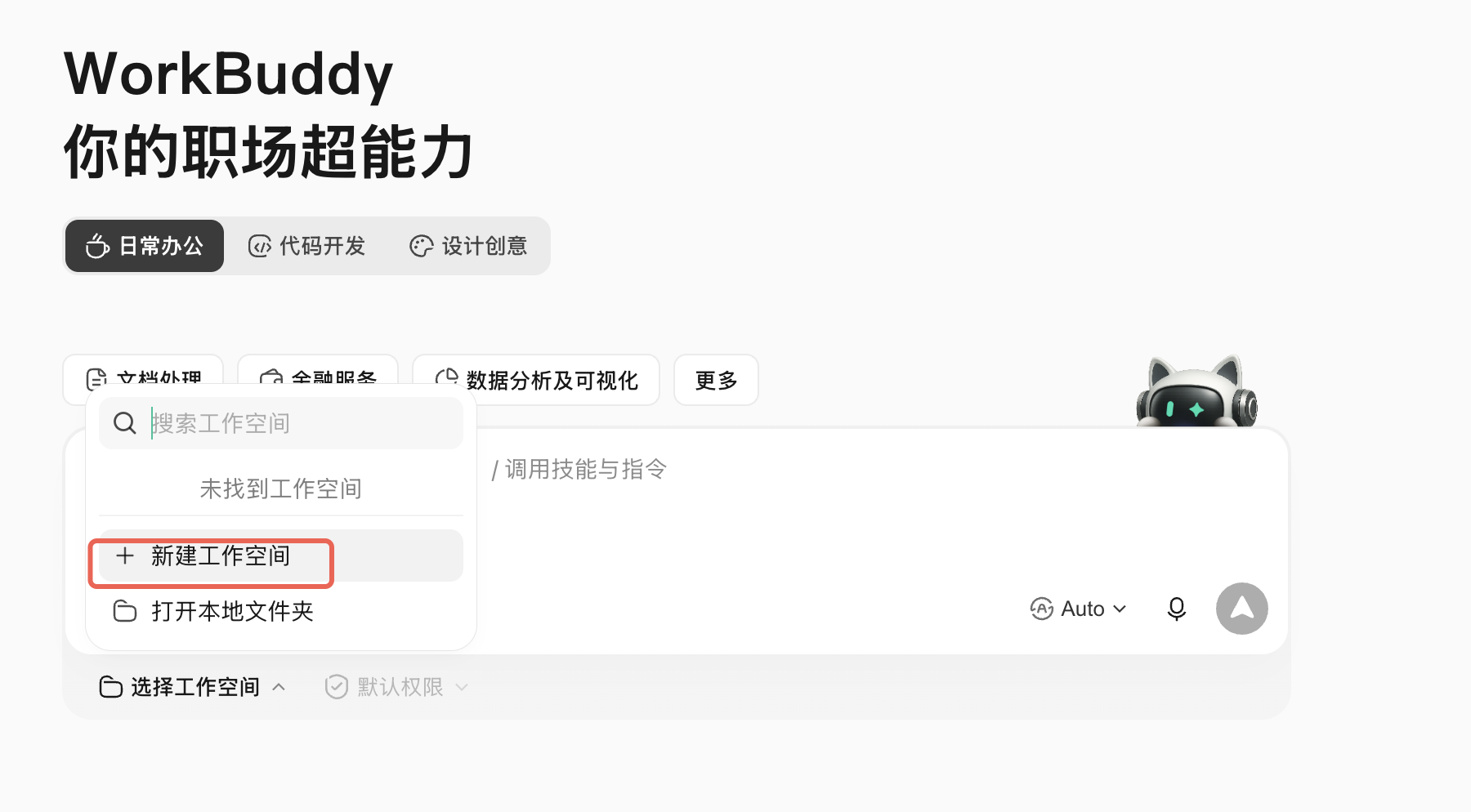 |
打开文件夹 | 打开工作空间所在文件夹 | 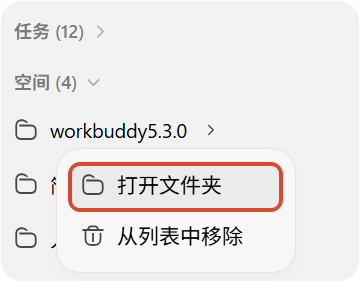 |
从列表中移除 | 从列表中移除工作空间,不展示工作空间 | 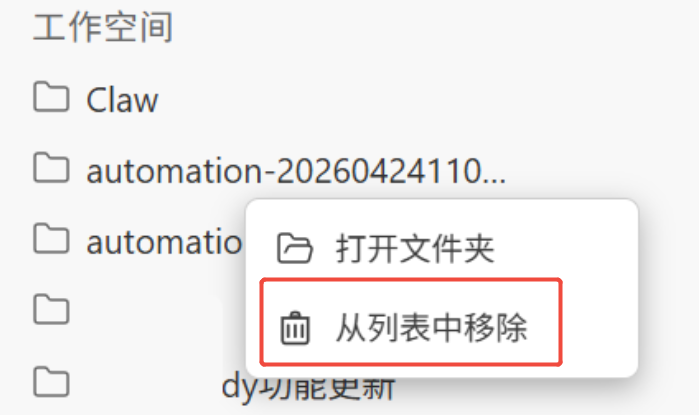 |
继续处理已有任务
对于已经完成、失败,或暂时中断的任务,您都可以重新进入任务继续补充消息。这样可以在已有上下文基础上继续推进,而不必重新从头创建。
适合继续处理的场景包括:
任务第一次结果还不够完整,想继续细化。
任务执行失败后,需要补充信息再试一次。
您想基于之前的结果继续扩展新的需求。
三、任务对话
对话方式
任务创建后,您会在中间区域与 WorkBuddy 持续对话。这里的使用方式围绕“输入需求、补充上下文、查看执行过程、继续追问”展开。
常见操作包括:
在输入框中直接输入需求或补充说明。
单击发送按钮或按 Enter 键发送消息。
在已有任务中继续追问,让 WorkBuddy 接着上一次的上下文继续处理。
在任务执行过程中查看回复、结果和中间步骤。
顶部操作
对话区顶部除了显示当前任务标题,还提供一些常用操作。

1. 最右侧收起侧边栏:隐藏左侧边栏使界面更简洁。
2. 搜索任务:根据关键词模糊搜索任务。
3. 筛选:根据任务和时间进行任务筛选。
4. 搜索对话内容:模糊搜索对话记录。
5. 分享任务:

6. 历史提问:查看提问记录。
7. 显示详情面板:打开右侧边栏,支持查看产物、全部文件、对话过程中的文件变更和内置浏览器。
消息发送与继续追问
在对话区底部的输入框中,您可以随时发送新消息。
适合直接发送的内容包括:
新需求:例如“再加一个饼图”、“把字体调大一点”
修改意见:例如“表格按销售额排序”、“报告加上执行摘要”
继续追问:例如“帮我导出成 PDF”、“再分析一下环比变化”
WorkBuddy 会基于之前的对话上下文继续处理,无需重复描述背景。
文件和图片上传
除了直接输入文字,您也可以补充文件或图片作为上下文:
粘贴截图:使用
Ctrl/Cmd + V 直接粘贴剪贴板中的图片。上传文件:单击上传按钮,或直接拖拽文件到输入框区域。
补充本地内容:结合文件、图片和文字说明,让 WorkBuddy 更快理解问题。
执行过程展示
WorkBuddy 在执行任务时,会把关键步骤和结果展示在对话区中,方便您随时了解进展。
您通常会看到以下内容:
WorkBuddy 的回复内容。
执行中的阶段说明(如“正在分析数据”、“正在生成报告”)。
已生成的结果摘要。
可展开查看的中间步骤。
这样做的好处是,您不需要离开当前任务,就能在同一处持续查看输入、过程和输出。
中断与继续
如果任务正在执行,输入框区域会显示停止入口,您可以随时中断当前执行。
中断后,您仍然可以:
继续补充新的说明。
调整需求后重新发送。
基于已有内容继续推进任务。
重点是保持连续对话,而不是每次都重新开始。
四、结果查看
右侧结果区
任务执行过程中,右侧会显示结果区,用来查看 WorkBuddy 产出的文件、代码变更和预览内容。您不需要离开当前任务,就可以一边看对话,一边查看结果。
当前结果区主要提供四类内容:
产物:查看任务生成的文件和交付物。
全部文件:查看当前工作空间中的文件内容。
变更:查看本次任务带来的文件修改。
预览:查看网页或可直接打开的结果页面。
这些内容都集中在同一块区域中,方便您来回切换和对照。
产物
当任务生成文件、表格、文档或其他可交付内容时,您可以在产物中统一查看和分享。
产物区通常包含两部分:
当前任务生成的产物列表。
选中产物的预览区域。
适合在这里查看的内容包括:
文档类结果(Word、Markdown、PDF 等)。
表格类结果(Excel、CSV 等)。
演示文稿(PPT)。
分析报告。
自动生成的交付文件。
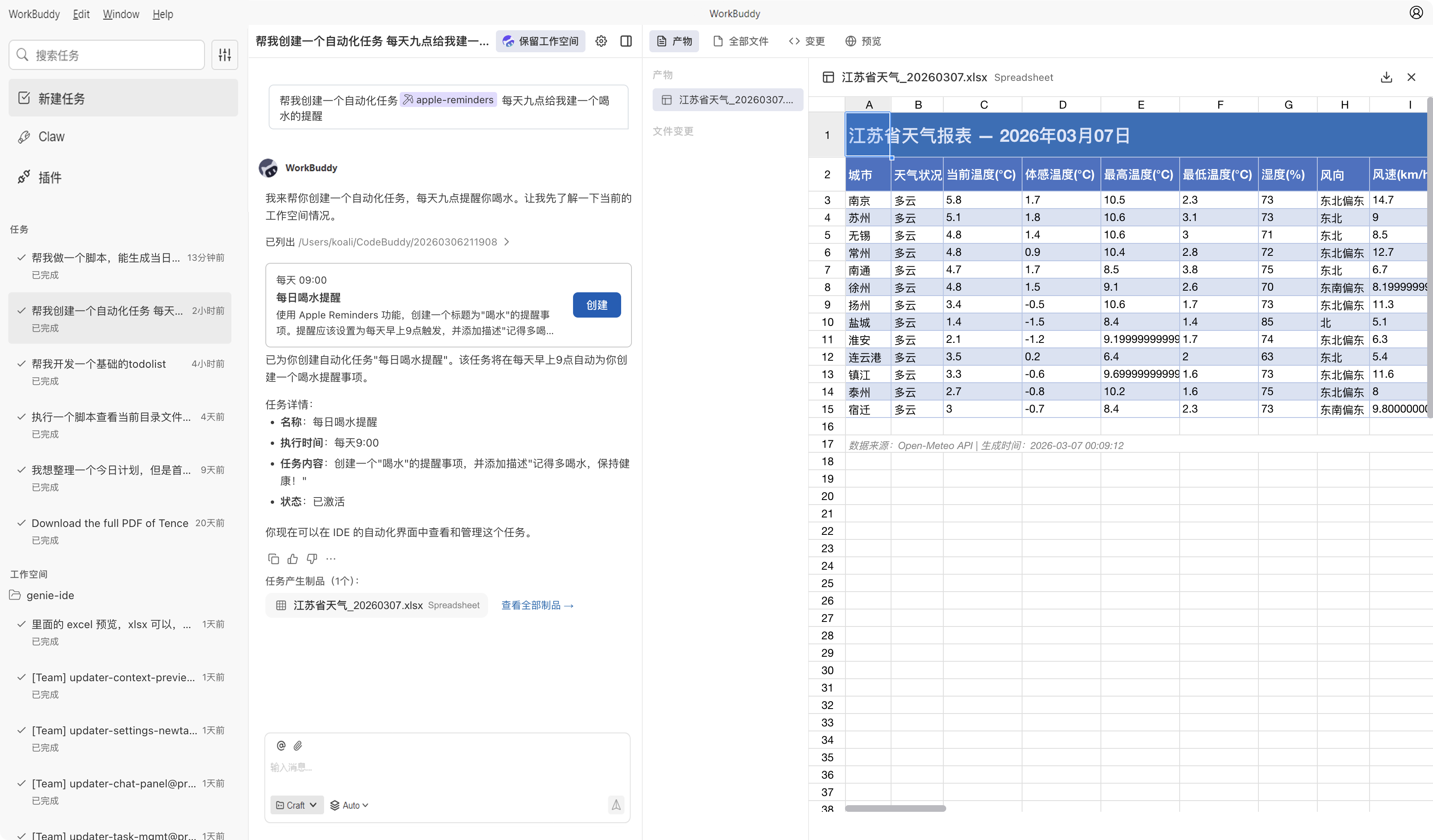
表格预览
如果任务生成的是表格文件,您可以直接在结果区中打开查看,不需要先下载再用外部工具打开。
这样更适合快速确认:
表头是否正确。
数据是否完整。
排版和格式是否符合预期。
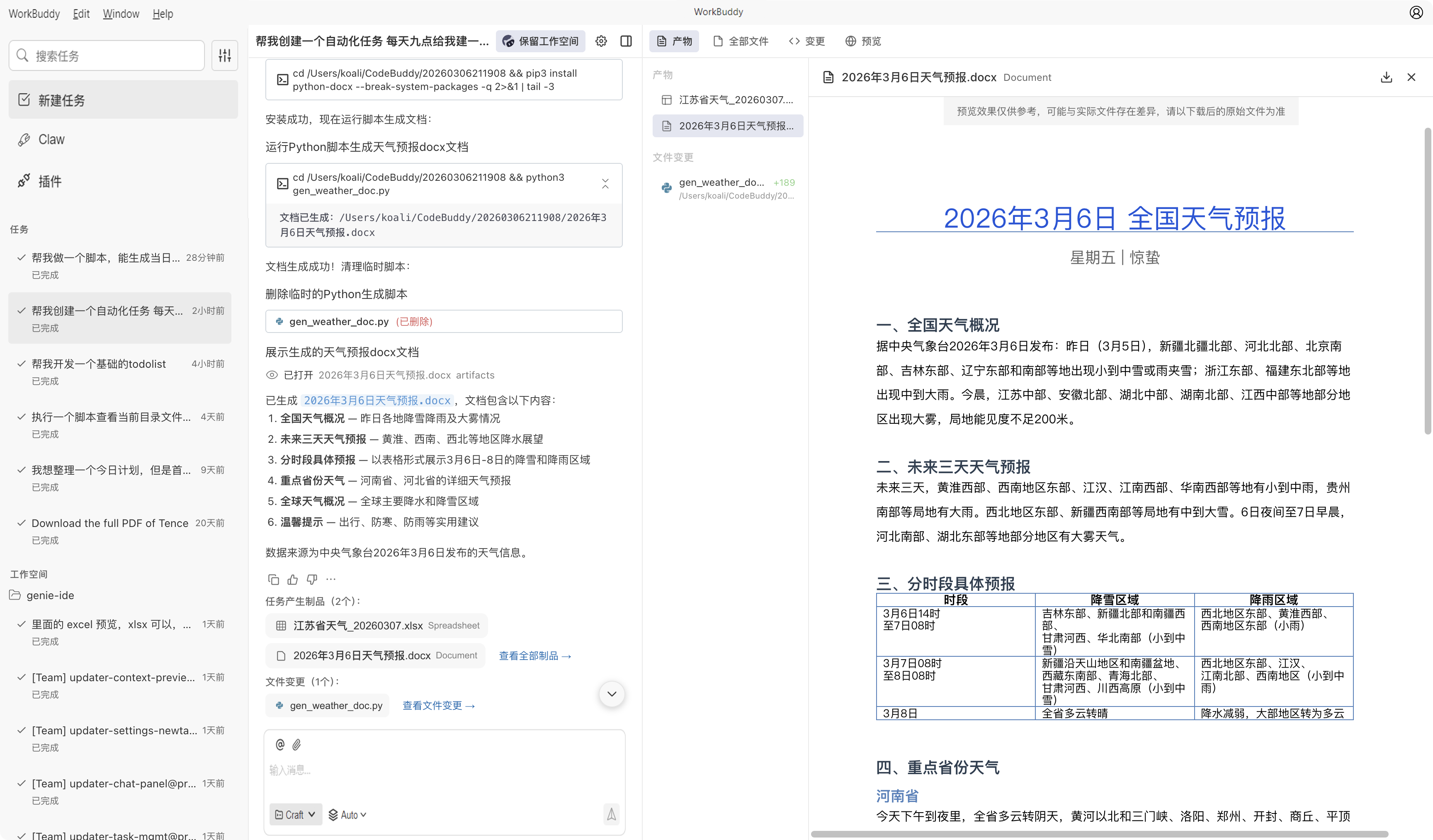
文档预览
如果任务生成的是文档文件,您也可以直接在结果区中查看内容。这样在交付前,可以先快速检查版式、标题和正文内容是否符合预期。
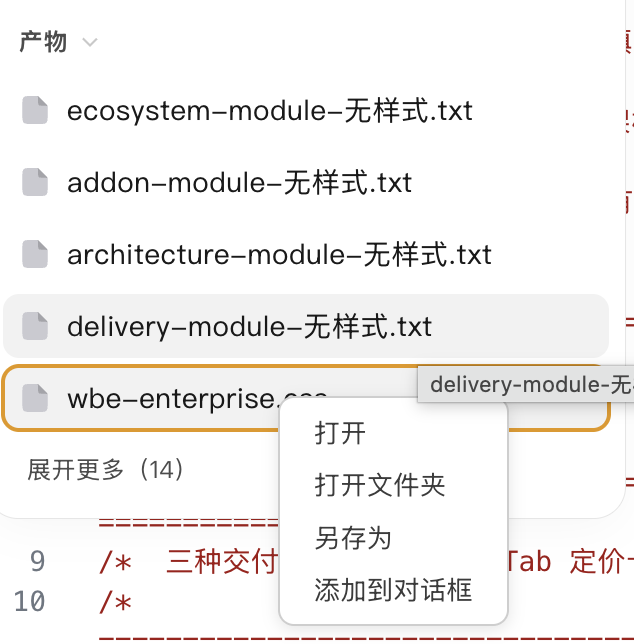
任务产生的产物文件可以分享给其他人:
1. 单击打开产物列表下拉框,右键点击对应的产物文件,选择分享文件。
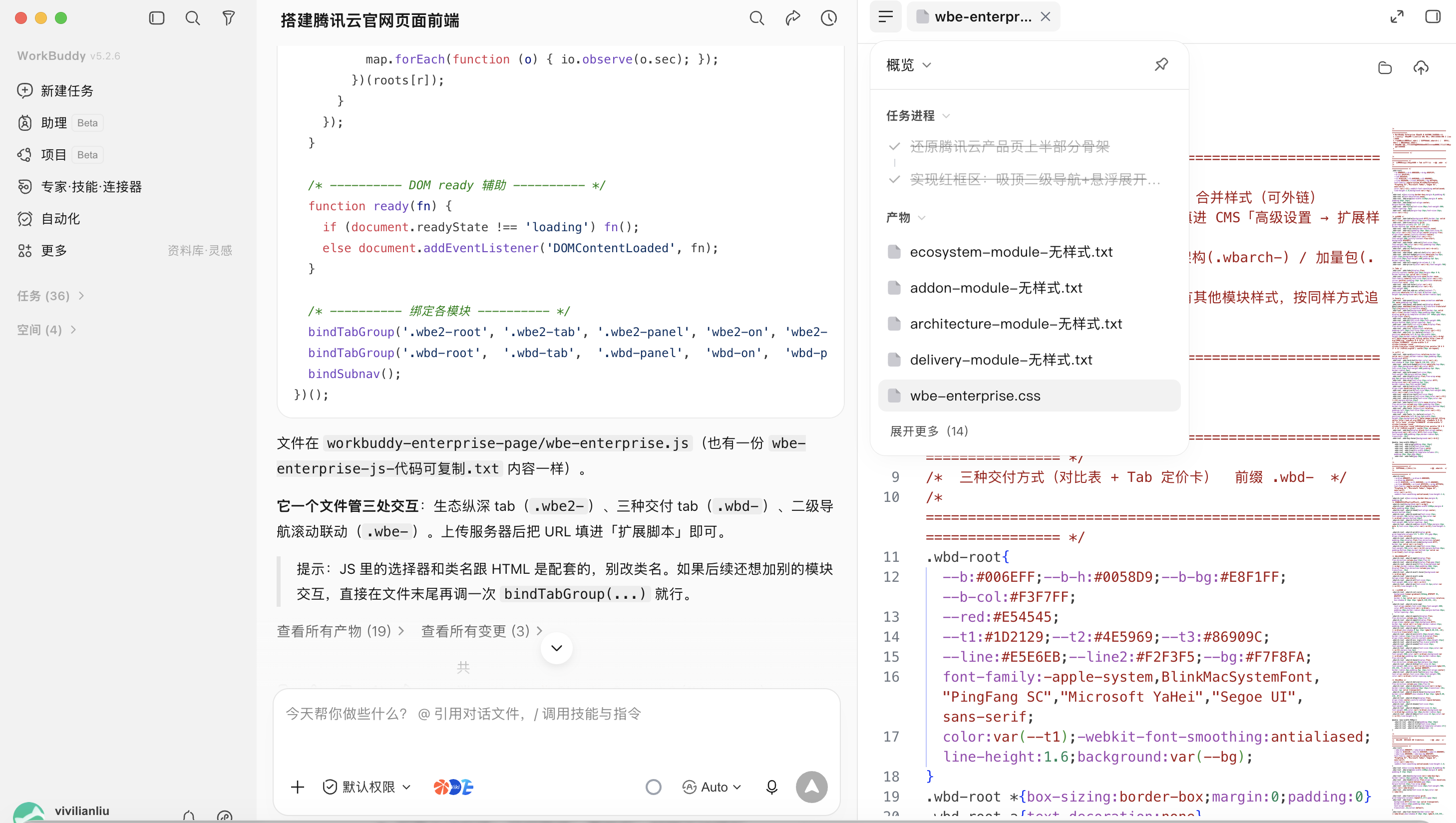
2. 在预览产物文件时,单击选择上传至云端。

网页预览
如果任务生成的是网页、页面原型或本地启动的 Web 应用,您可以双击文件预览直接查看效果。
预览区通常会提供:
当前页面地址。
刷新入口。
页面内容的实时查看。
这适合用于确认页面结构、样式和交互结果是否符合预期。
全部文件
全部文件概览用于查看当前工作空间中的文件内容,适合在不离开任务的情况下直接浏览产出文件。
这一视图通常包含:
左侧文件列表或文件树。
右侧文件内容区域。
顶部已打开文件的切换栏。
适合用来:
快速查看某个生成文件的完整内容。
对照不同文件之间的关系。
检查任务是否写入了正确的位置。
变更
变更视图用于查看当前任务带来的文件修改,方便您在接受结果前先做一轮检查。
这一视图通常会显示:
本次修改涉及的文件列表。
每个文件的改动情况。
选中文件后的具体变更内容。
如果任务涉及代码开发、脚本生成或配置调整,建议优先在这里确认改动是否符合预期。