概述
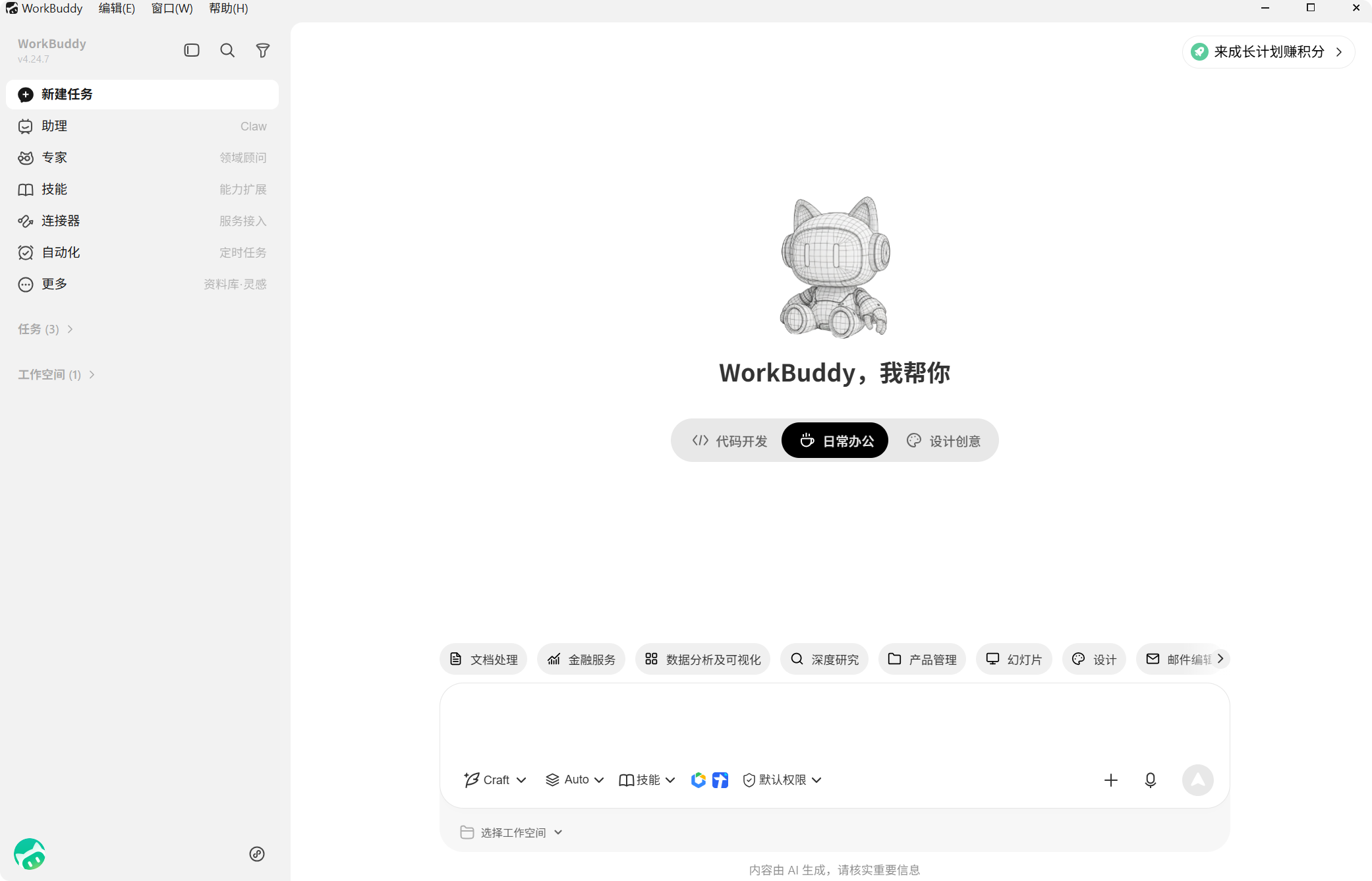
任务栏是 WorkBuddy 的本地 AI 工作台入口,负责统一管理和执行所有任务。
通过任务栏,您可以:
与 WorkBuddy 对话: 提问、下达指令、获取帮助。
管理工作目录:指定 WorkBuddy 读写文件的范围,保障数据安全。
选择模型与技能:根据任务类型灵活切换最适合的 AI 能力。
多任务并行:同时运行多个独立任务,互不影响。
快速开始
只需三步即可开始:
1. 设置工作目录:指定文件读写范围。
2. 选择工作模式:大多数任务可以通过默认模式实现。
3. 输入任务:在对话框中描述您的需求,发送即可。
说明:
处理重要文件前请先备份,熟悉后再尝试 Craft 或 Plan 模式。
界面介绍
选择工作模式
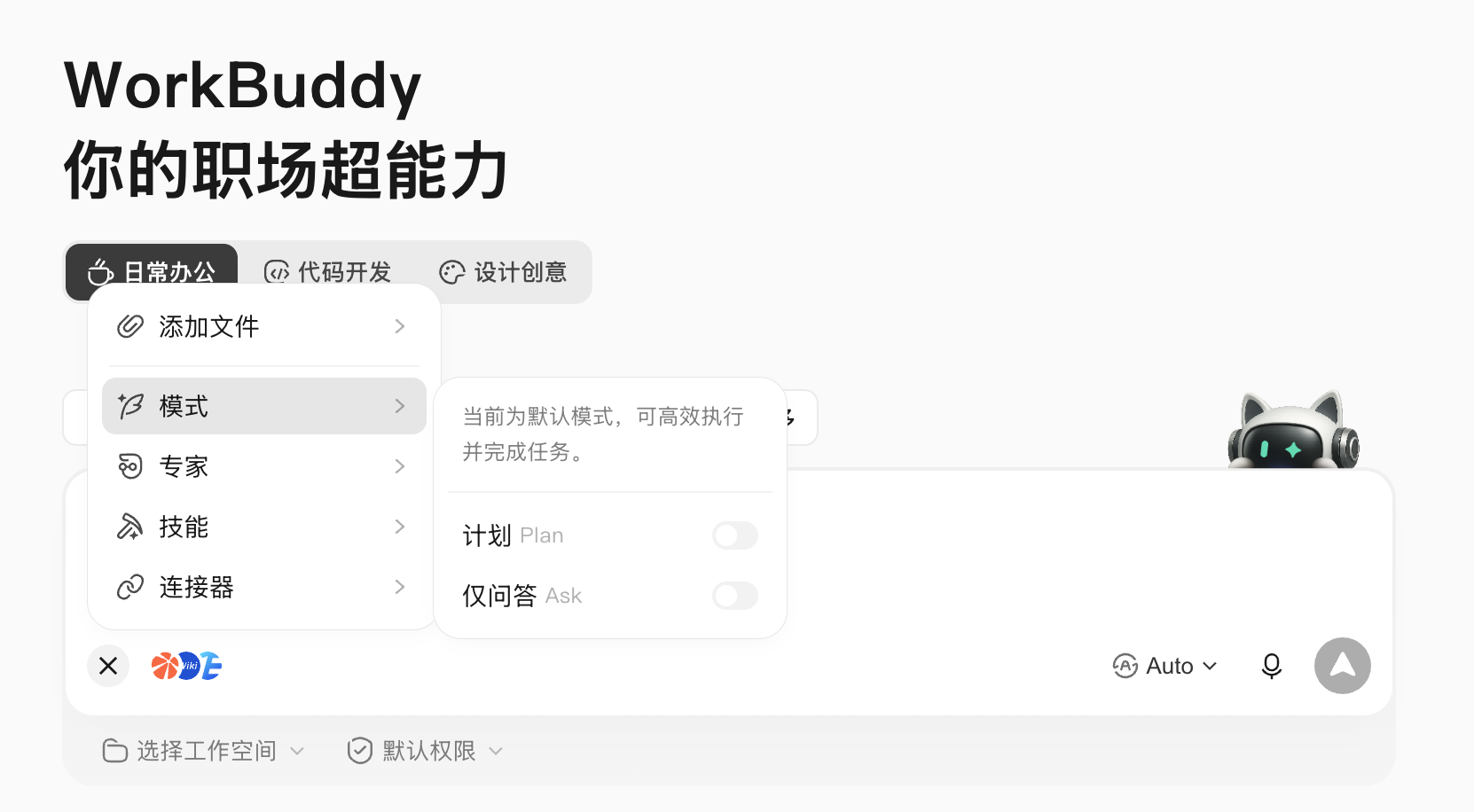
WorkBuddy 提供默认模式、Plan 模式、Ask 模式,对应不同的执行权限与交互方式:
模式 | 说明 | 适用场景 | 图片示例 |
默认模式 | 高效执行并完成任务 | 常规任务 | - |
问一问(Ask) | 仅问答与信息查看,不修改文件 | 了解内容、确认需求 | 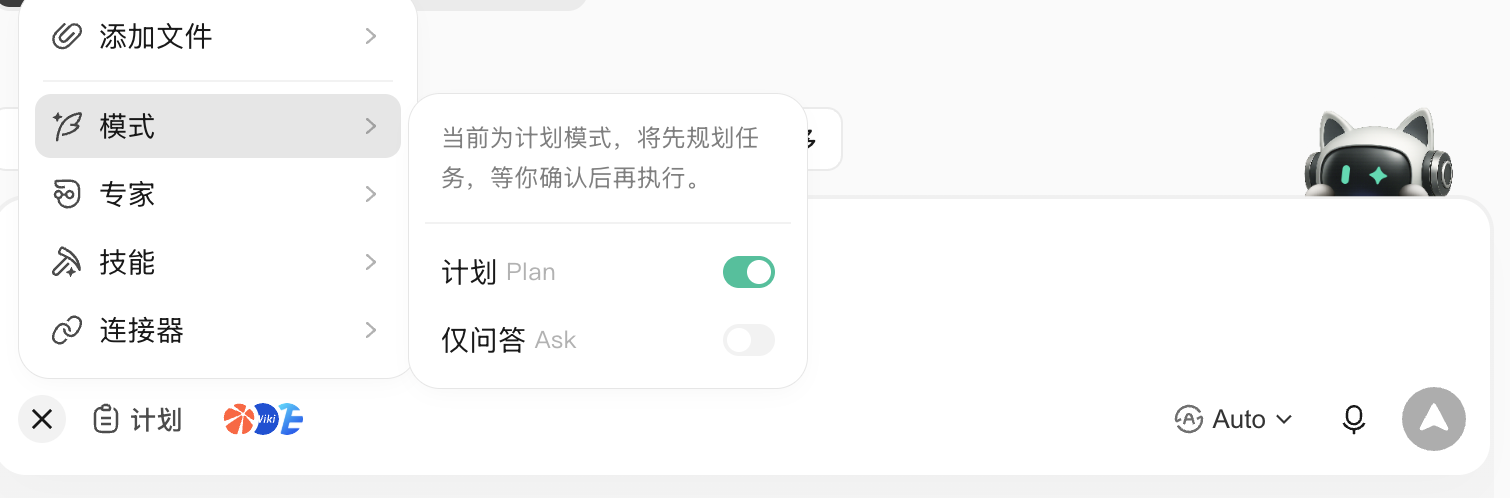 |
想一想(Plan) | 先生成执行计划,确认后再操作 | 多步骤任务、需审阅改动范围 | 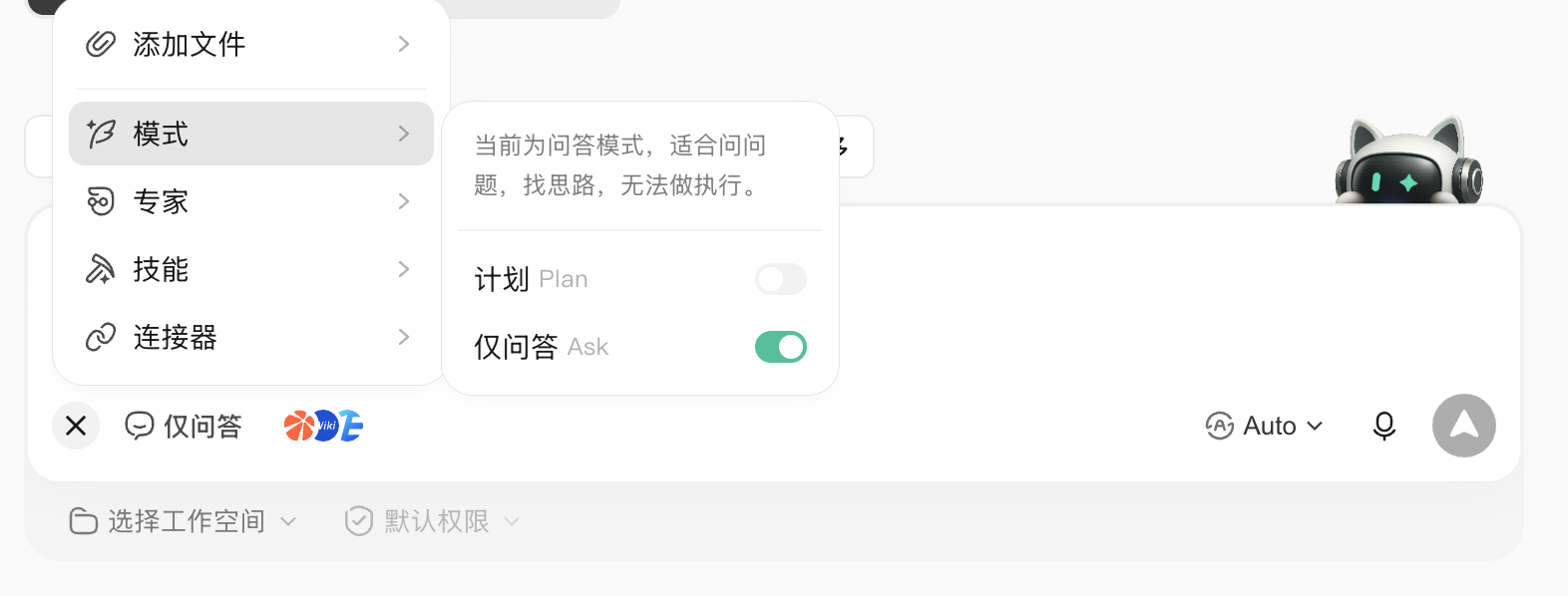 |
切换模型
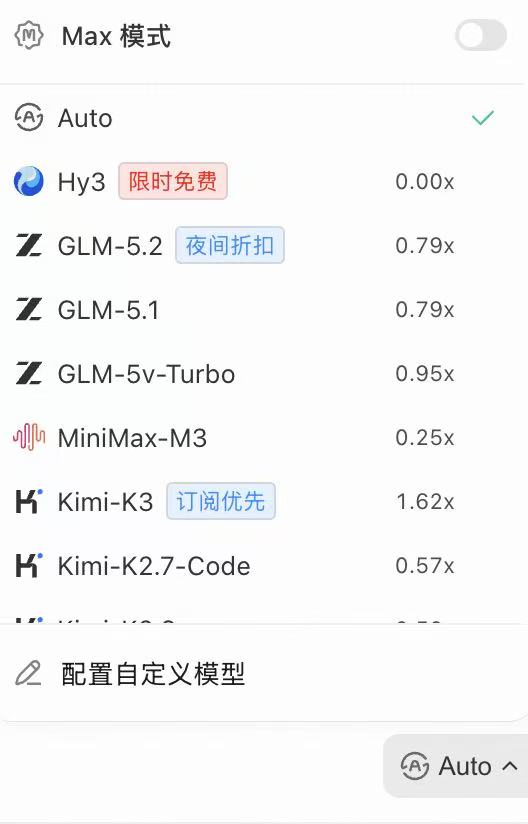
WorkBuddy 内置多个主流模型,可按需灵活切换:
设置工作目录
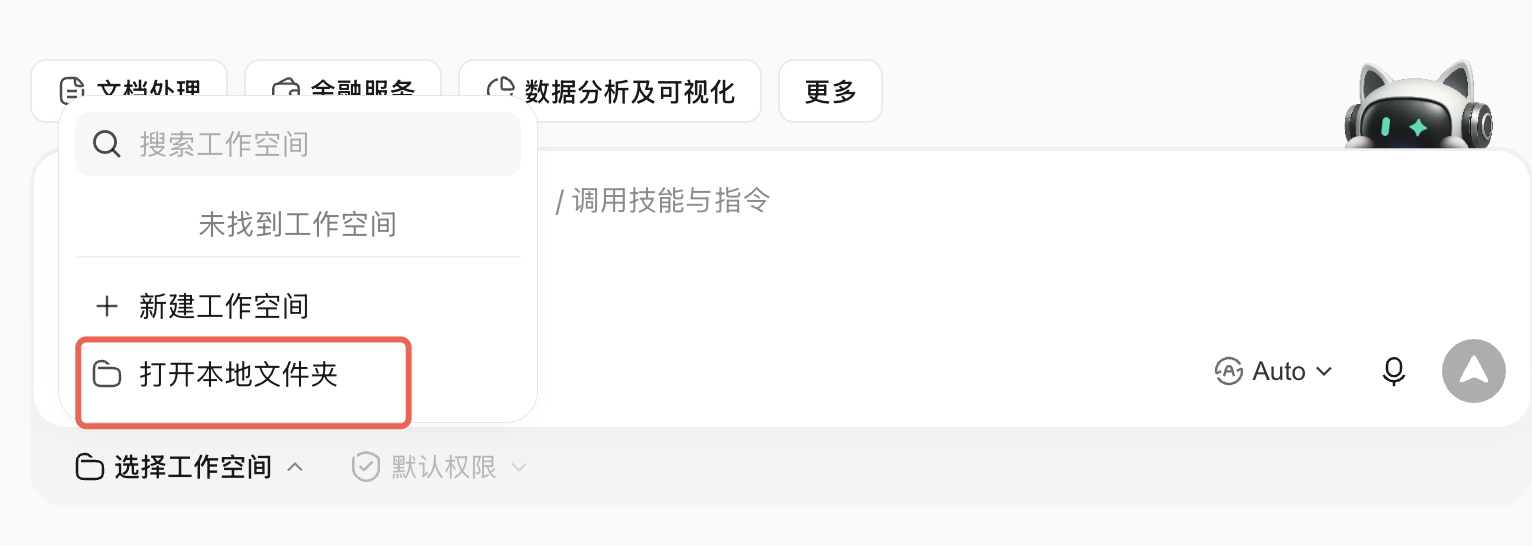
使用前建议先设置工作目录。WorkBuddy 将在该目录中读取和保存文件,未指定路径的任务也会优先在此目录内执行。
什么是文件路径?
路径即文件或文件夹在电脑中的位置,示例:
Windows:
C:\\Users\\您的用户名\\Desktop\\工作资料Mac:
/Users/您的用户名/Desktop/工作资料无需手动输入——设置时直接在文件选择器中定位并选中目标文件夹即可。若未提前指定,WorkBuddy 会在新建任务时自动创建独立目录。
如何选择合适的工作目录?
建议按任务类型分别建立目录,例如
发票整理、周报、待处理照片 等,便于管理并降低误操作风险。选择技能
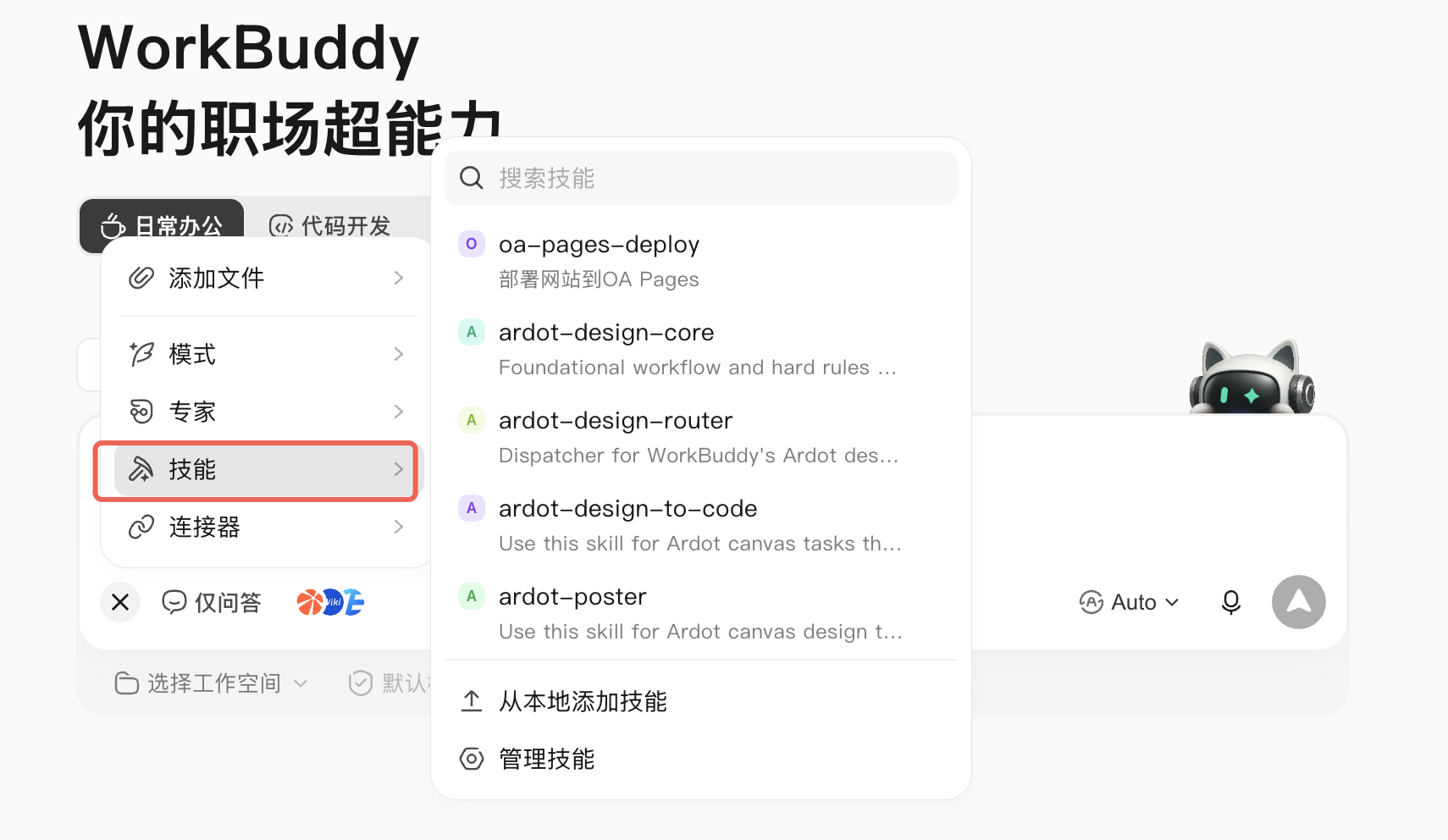
技能(Skills) 用于扩展 WorkBuddy 的任务能力。启用对应技能后,系统可完成更多特定类型的工作。
在对话框中选择已安装技能,WorkBuddy 执行任务时将自动调用对应能力:
技能示例 | 效果 |
PPT 制作 | 根据数据生成汇报演示文稿 |
海报生成 | 根据需求生成活动海报 |
自动化报表 | 合并多份 Excel 并输出图表报告 |
说明:
WorkBuddy 内置多技能包,覆盖文档处理、数据报表、海报设计、文件整理等场景,同时兼容 OpenClaw 社区技能导入,也支持通过自然语言创建自定义技能。
连接第三方应用
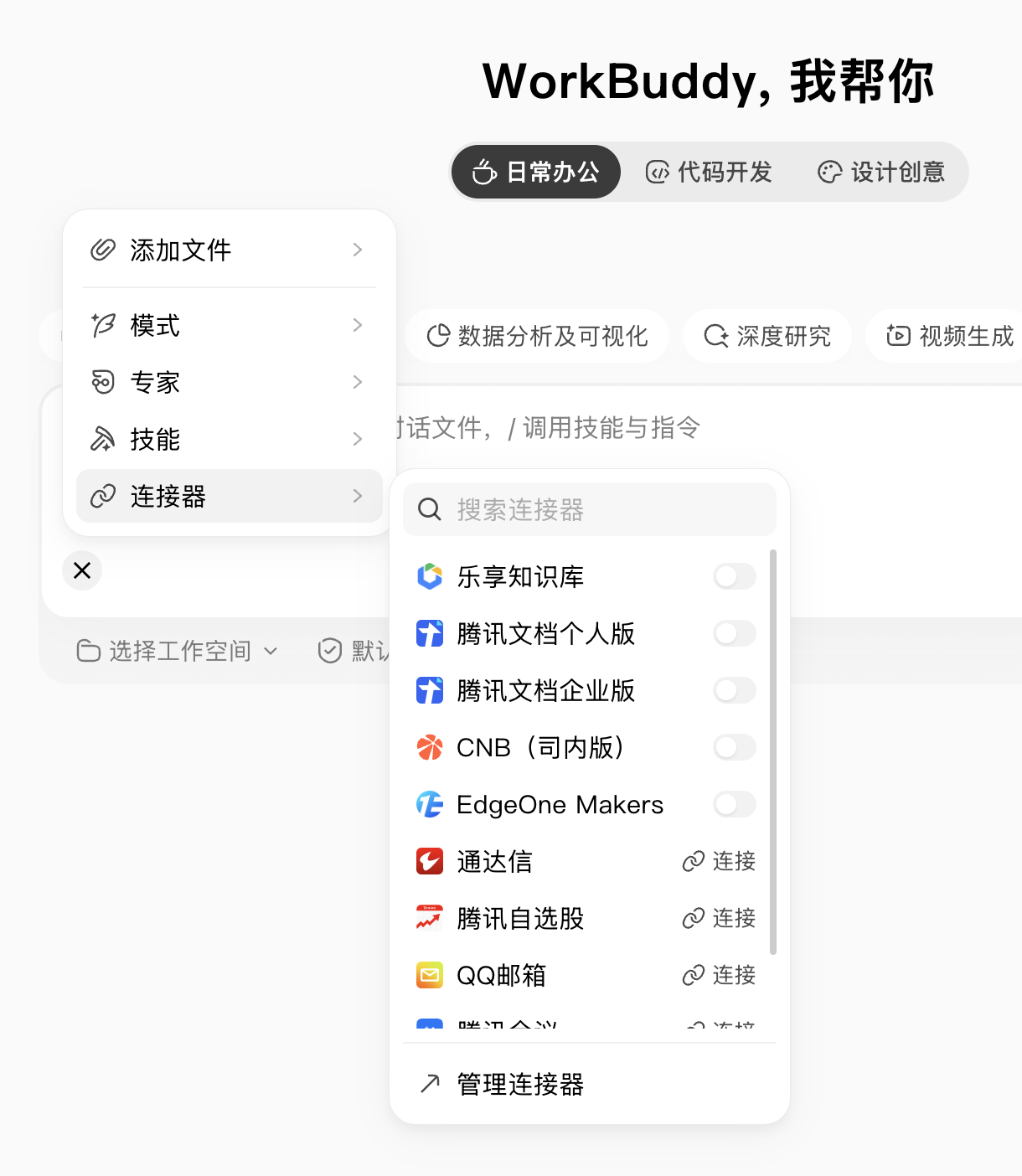
快捷管理连接器,连接外部服务,扩展 AI 能力。
权限管理
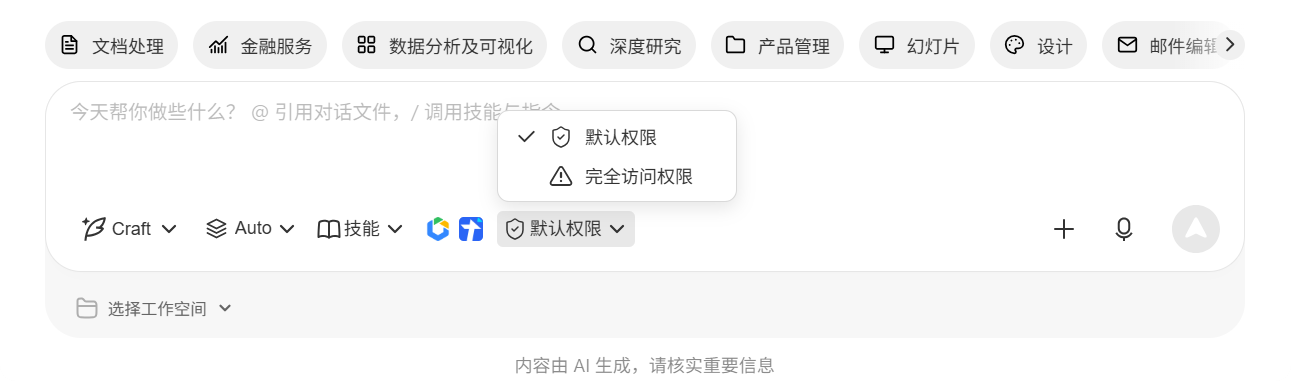
权限模式 | 说明 |
默认权限 | 涉及敏感操作(如文件修改或工作空间外执行)时,需要用户确认 |
完全访问权限 | 减少确认步骤,允许 WorkBuddy 直接执行更多操作 |
新建任务
每个对话对应一个独立任务,任务之间互不影响,各自维护独立的工作空间与上下文。
1. 在主界面点击新建任务(若未提前指定目录,系统自动创建独立工作目录);
2. 输入任务内容、选择工作目录与模型后发送,即可开始执行。
执行中的任务显示在左侧边栏,可随时切换查看进度。WorkBuddy 支持多任务并行处理。


