本文介绍 WorkBuddy Enterprise SaaS 企业版(旗舰版)与专有云企业版(专享版)的登录及退出登录操作。
企业旗舰版登录
加入企业
登录插件
1. 打开客户端,触发登录流程。
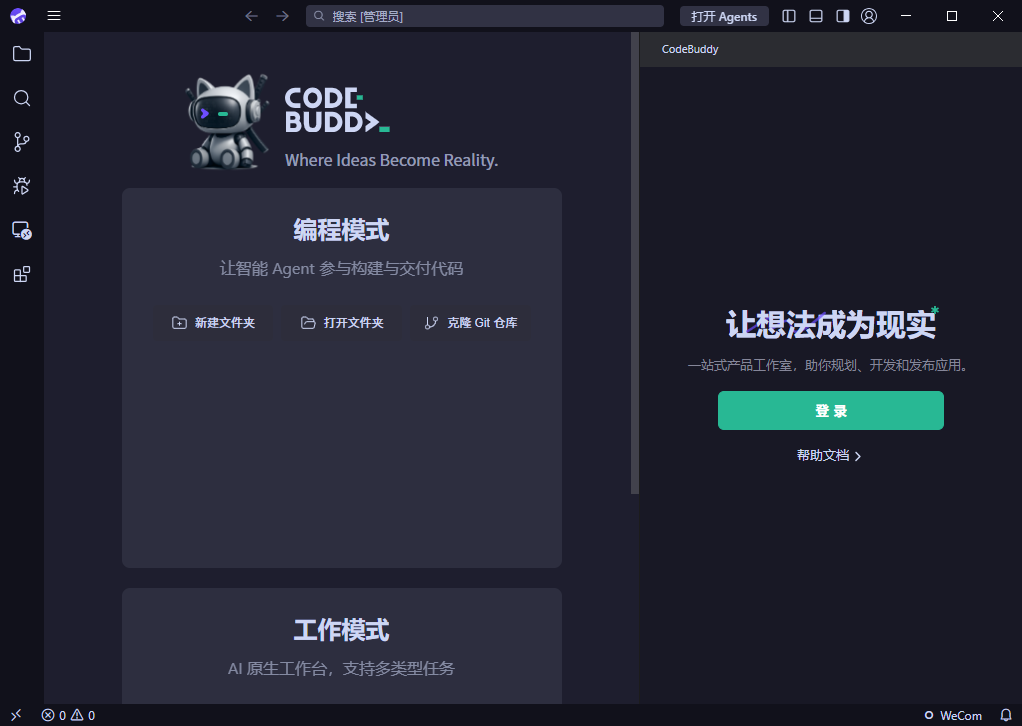
打开 CodeBuddy IDE 客户端,单击登录,将自动打开浏览器并进入登录页面。
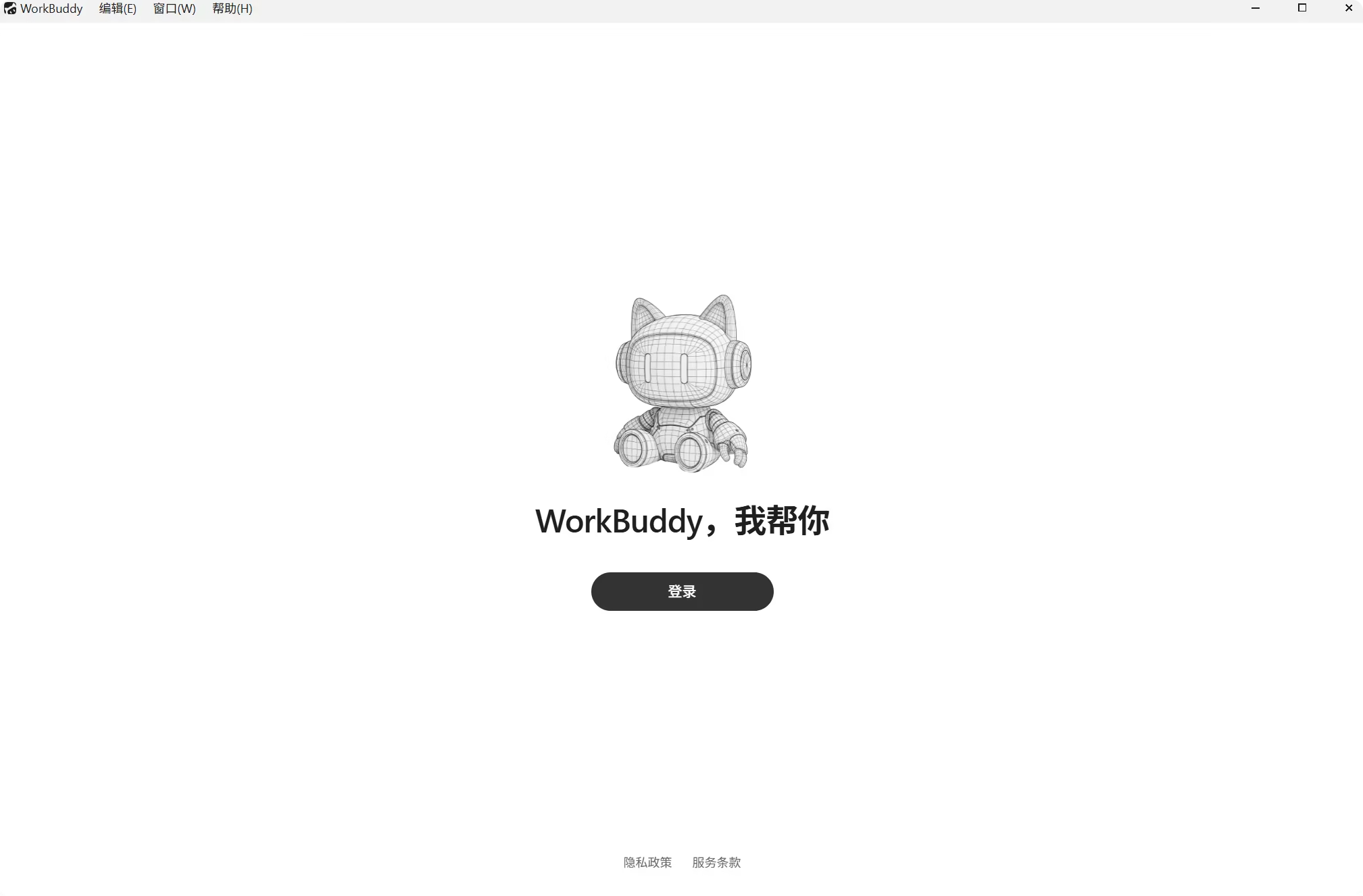
启动 WorkBuddy,单击登录,将自动打开浏览器并进入登录页面。
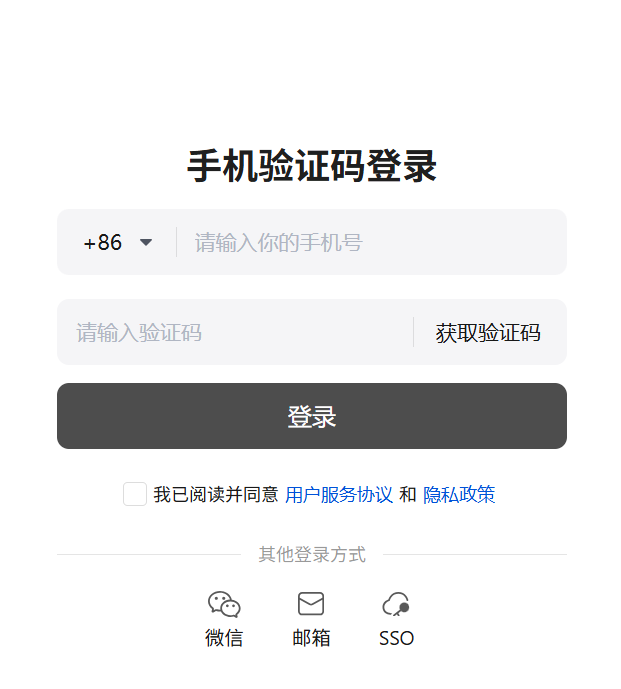
2. 可选择通过手机验证码、邮箱或者 SSO 方式登录。
手机验证码登录:输入管理员在腾讯统一身份中添加成员时填写的手机号,获取并输入验证码完成登录。
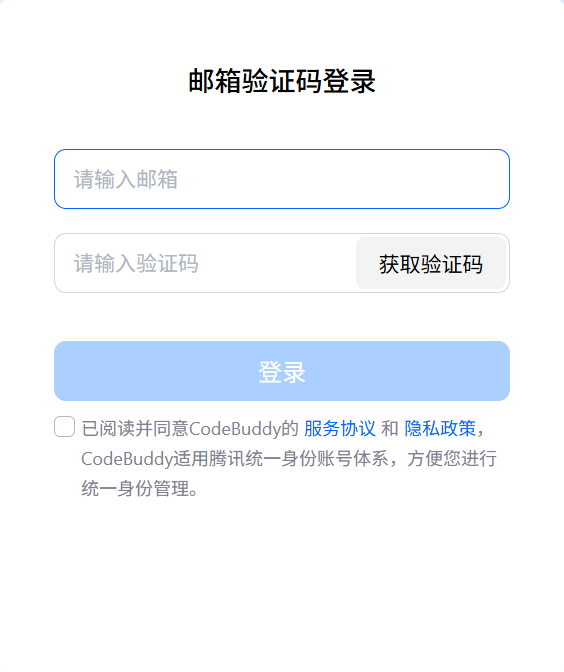
邮箱登录:输入管理员在腾讯统一身份中添加成员时填写的邮箱地址,获取并输入验证码完成登录。
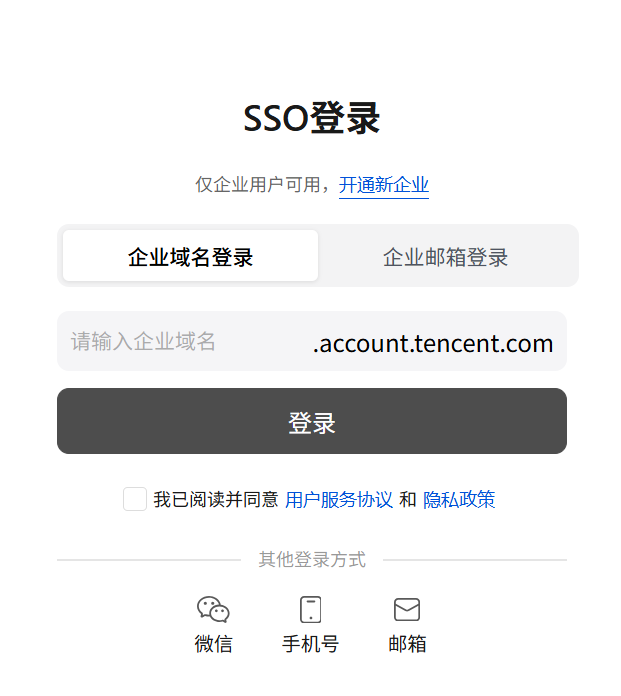
SSO 登录:输入企业域名,进入 SSO 登录页面完成登录。
说明:
企业域名可咨询企业管理员,管理员也可在 企业信息 中查询。
如果企业仅开通了企微认证源,将直接跳转企业微信登录页面,使用企业微信扫码登录即可。
如果同时开通了多个认证源,将跳转到腾讯统一身份 SSO 登录页面,使用用户名密码登录,详情请参见 用户名密码登录。
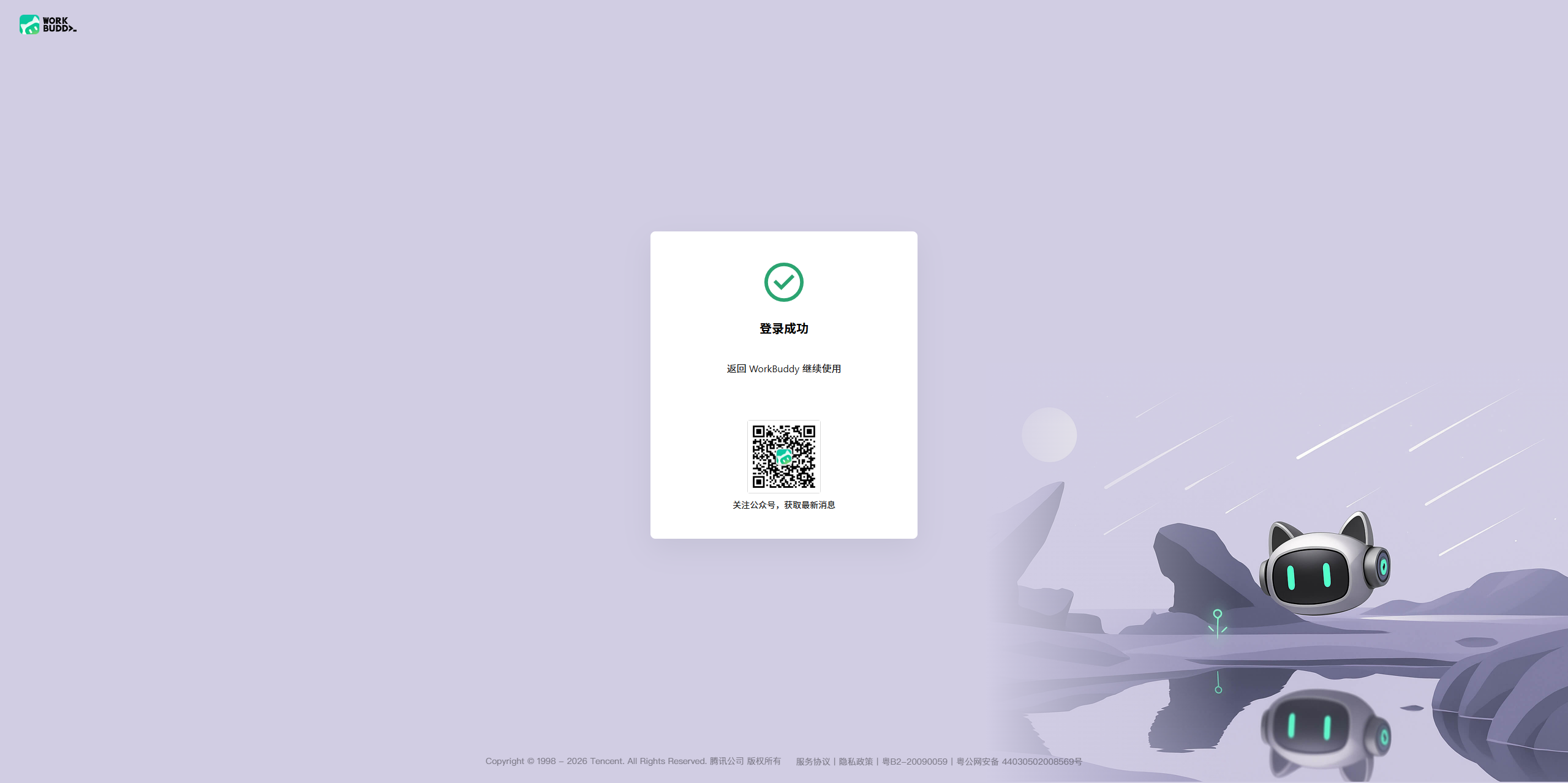
3. 登录成功后,即可返回客户端使用。
企业专享版登录
加入企业
获取账号信息
登录
说明:
1. 打开客户端,触发登录流程。
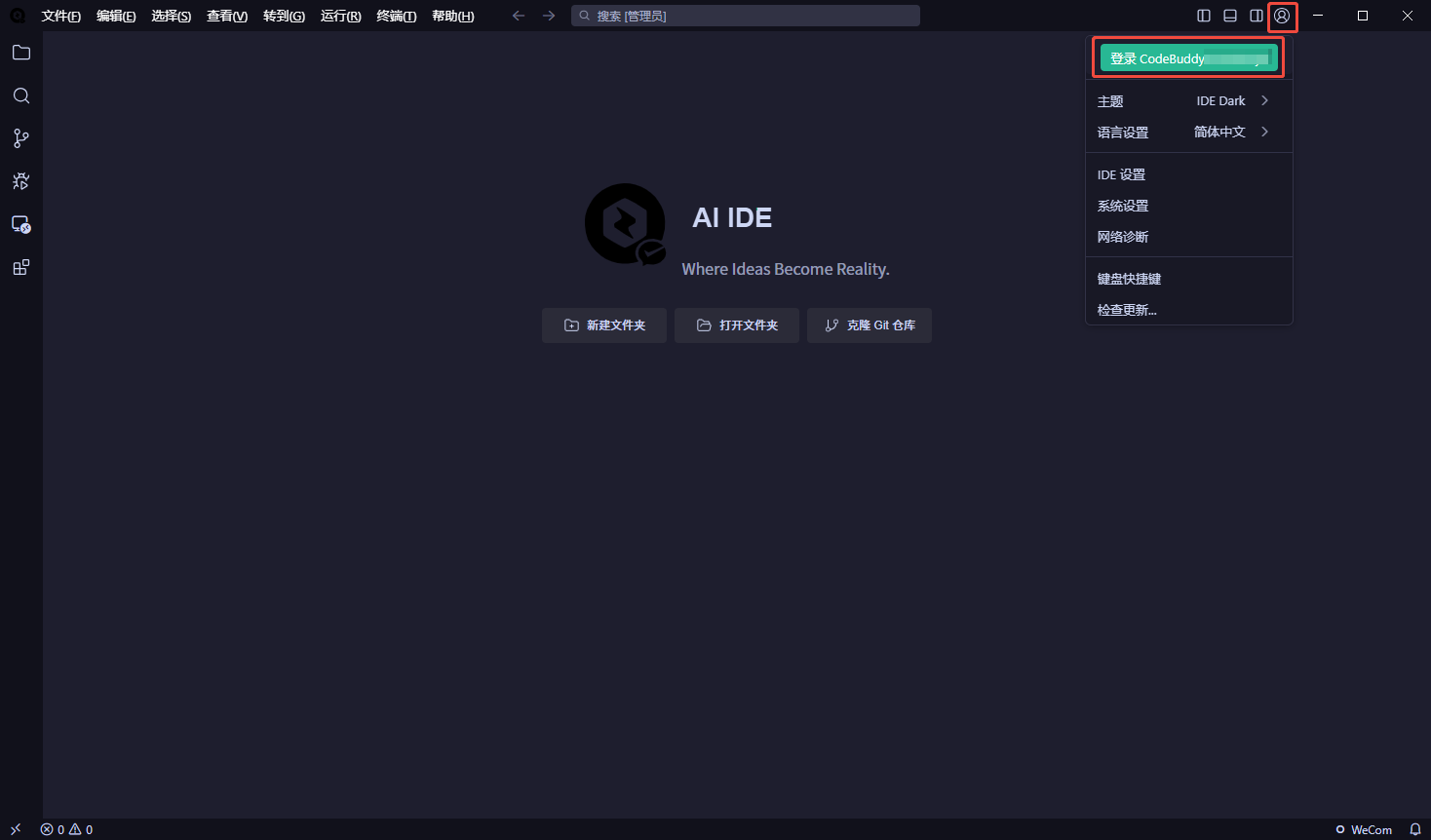
打开 CodeBuddy IDE 客户端,单击右上角头像图标,在下拉列表中单击登录,将自动打开浏览器并进入登录页面。
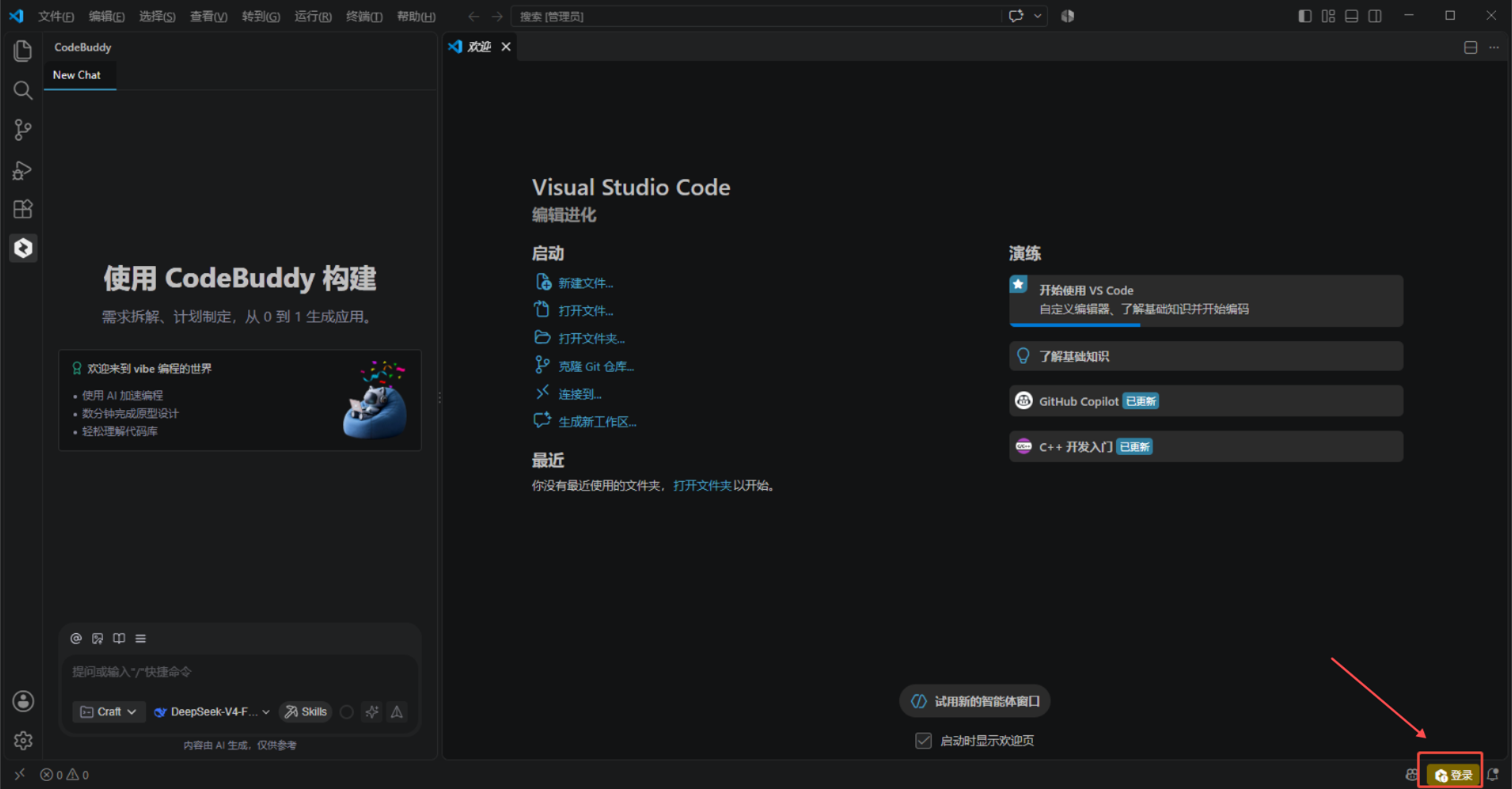
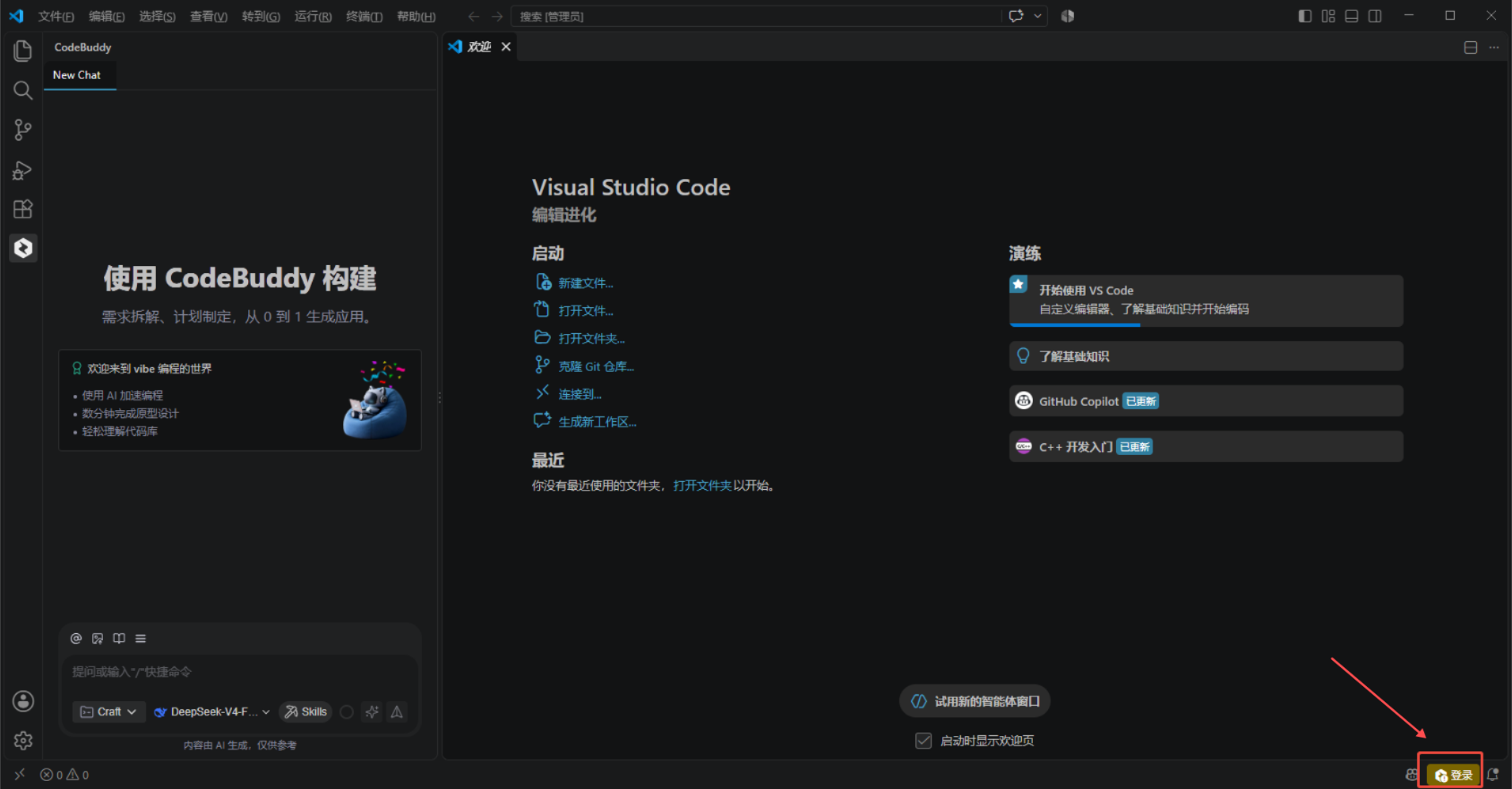
CodeBuddy 插件以 VSCode 为例。
1. 单击底部图标触发登录,再单击登录。
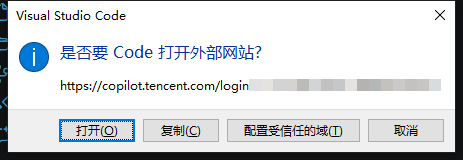
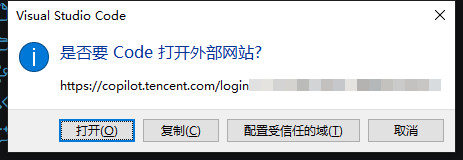
2. 确认外部浏览器已打开登录页面。
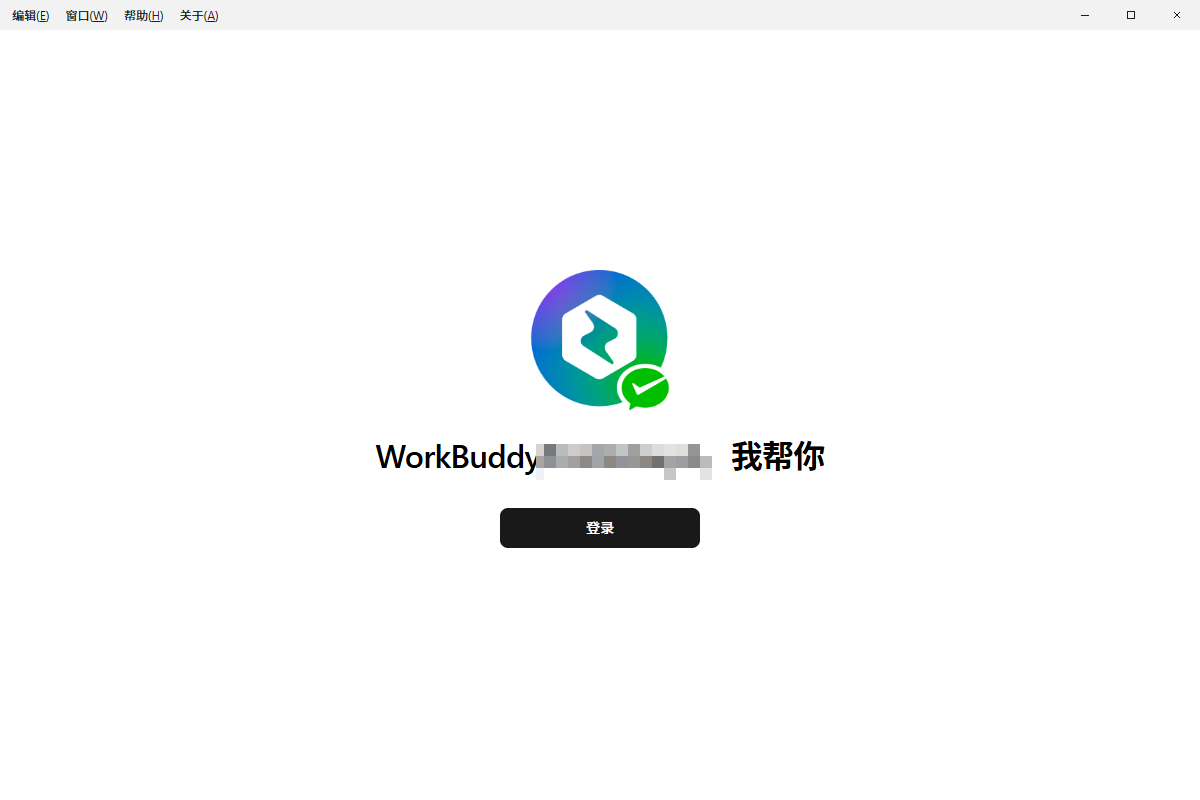
启动专享版 WorkBuddy,单击登录,将自动打开浏览器并进入登录页面。
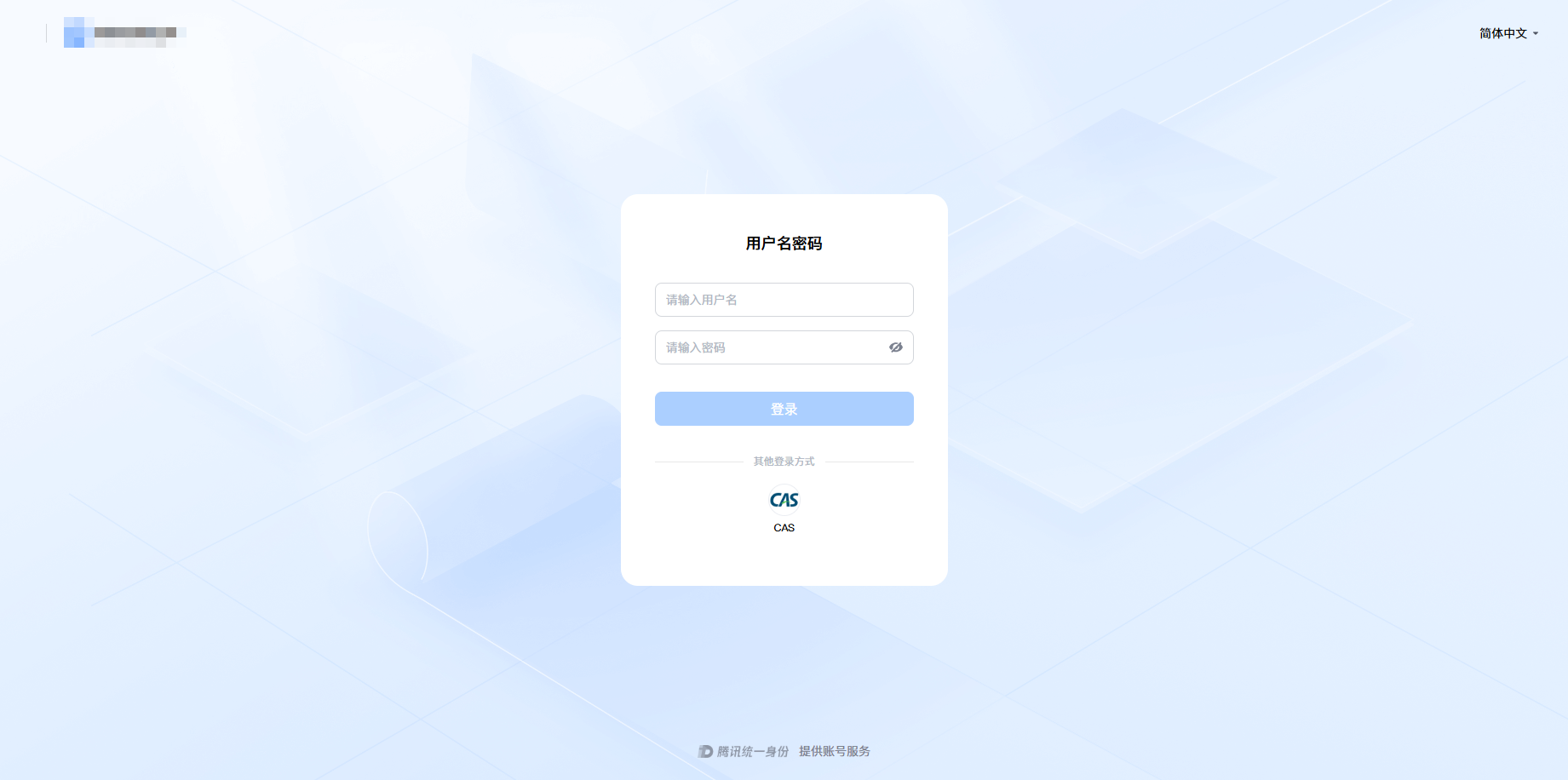
2. 在登录页面输入账号和密码,单击登录。
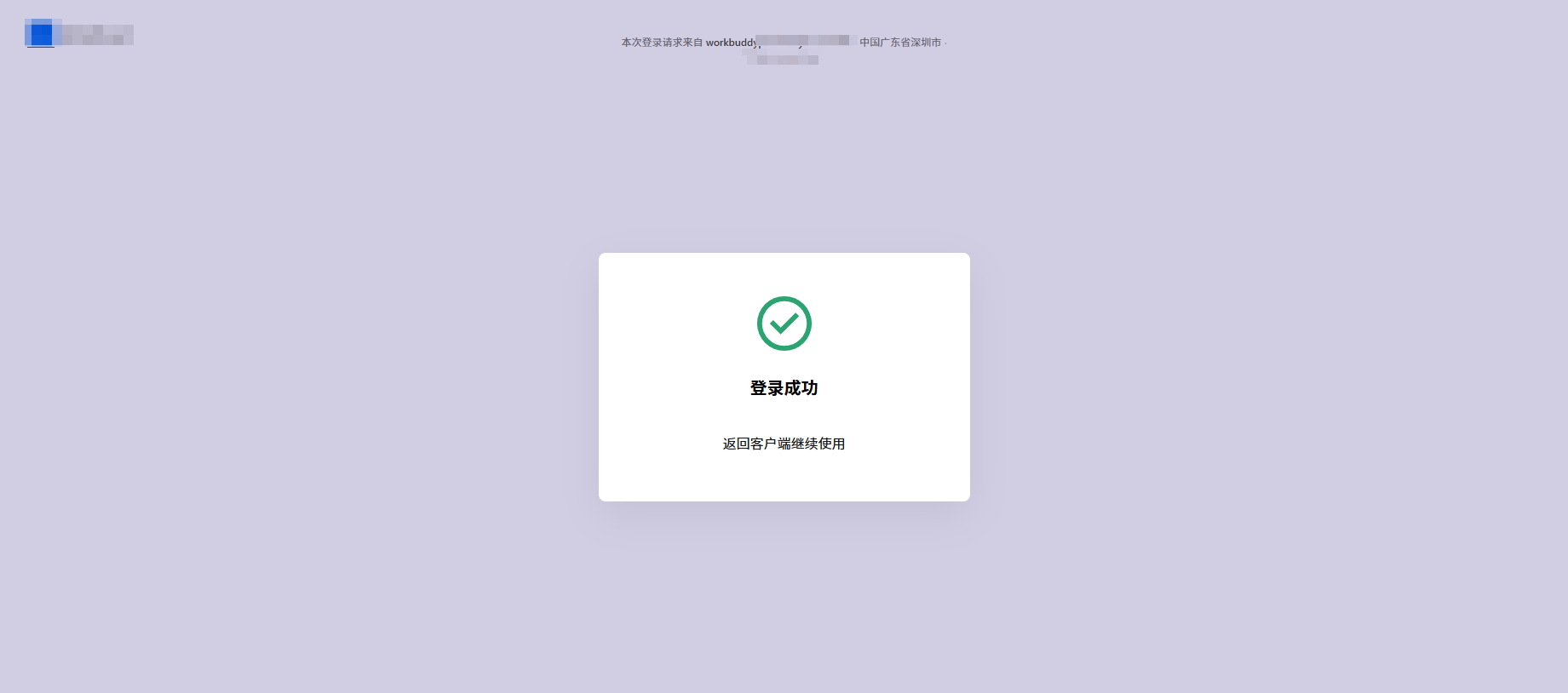
3. 登录成功后,即可返回客户端使用。
退出登录
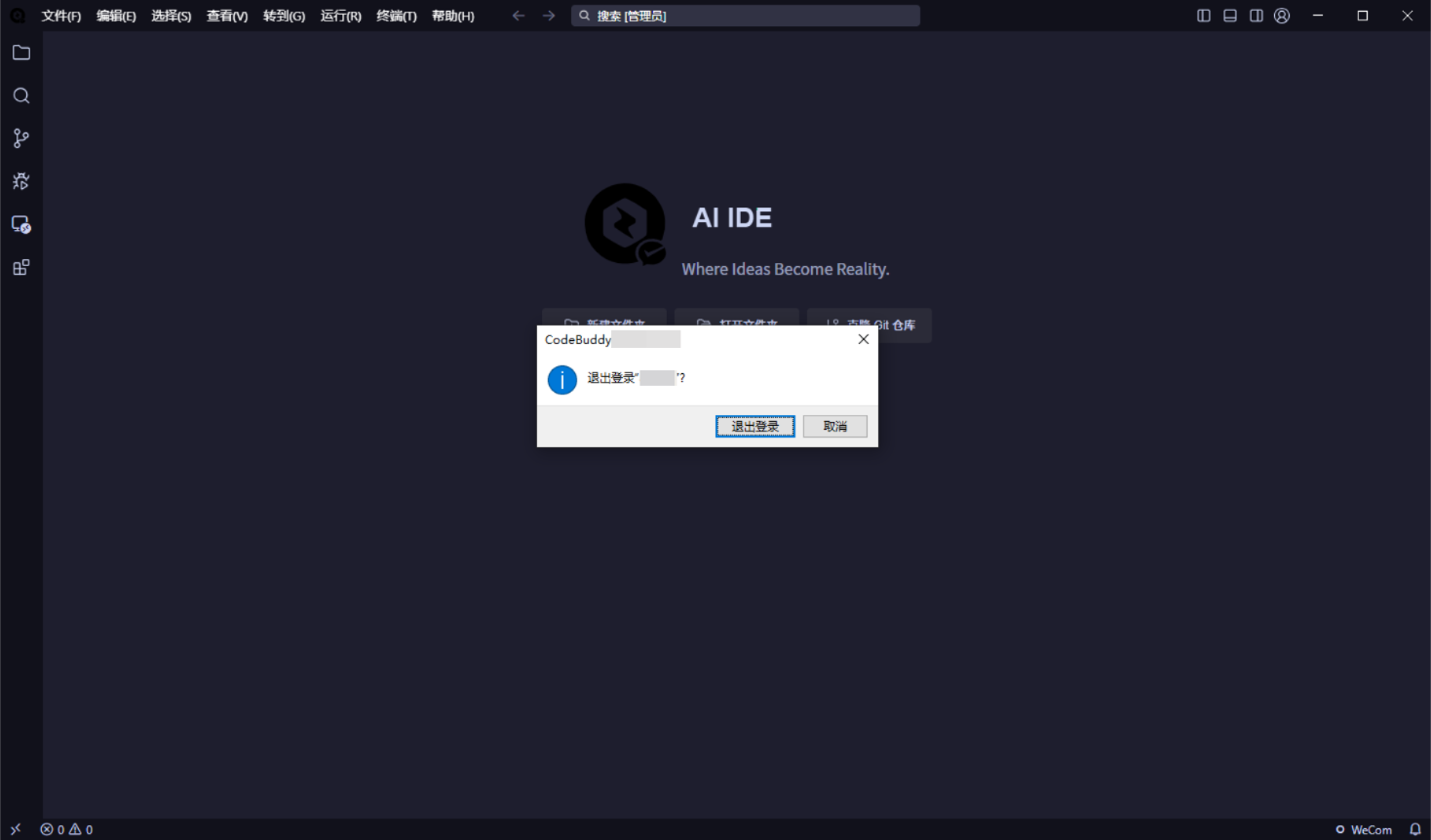
1. 单击右上角头像图标,在下拉列表中单击退出登录。
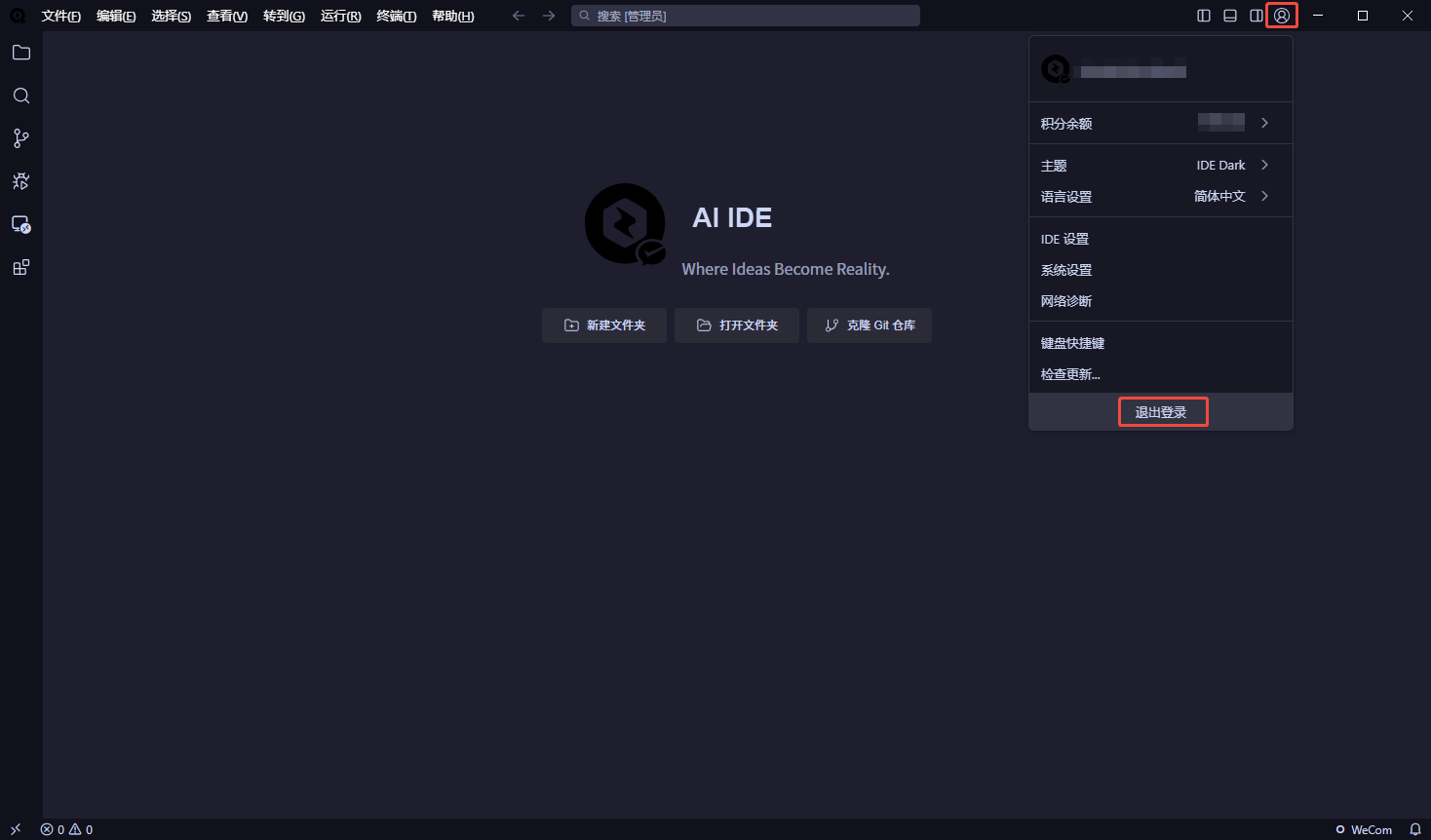
2. 再次单击退出登录即可。
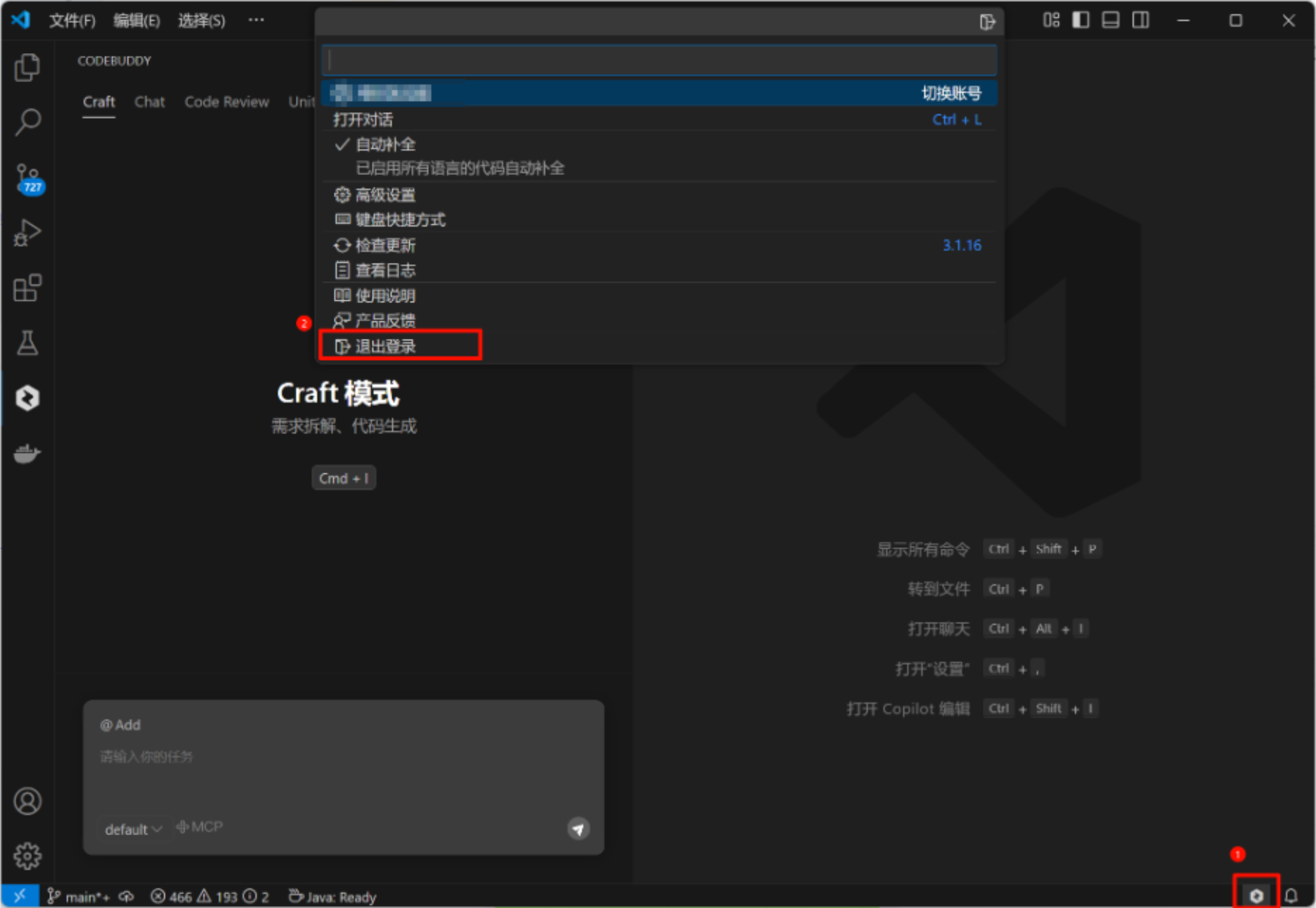
1. 单击底部图标,触发退出登录。
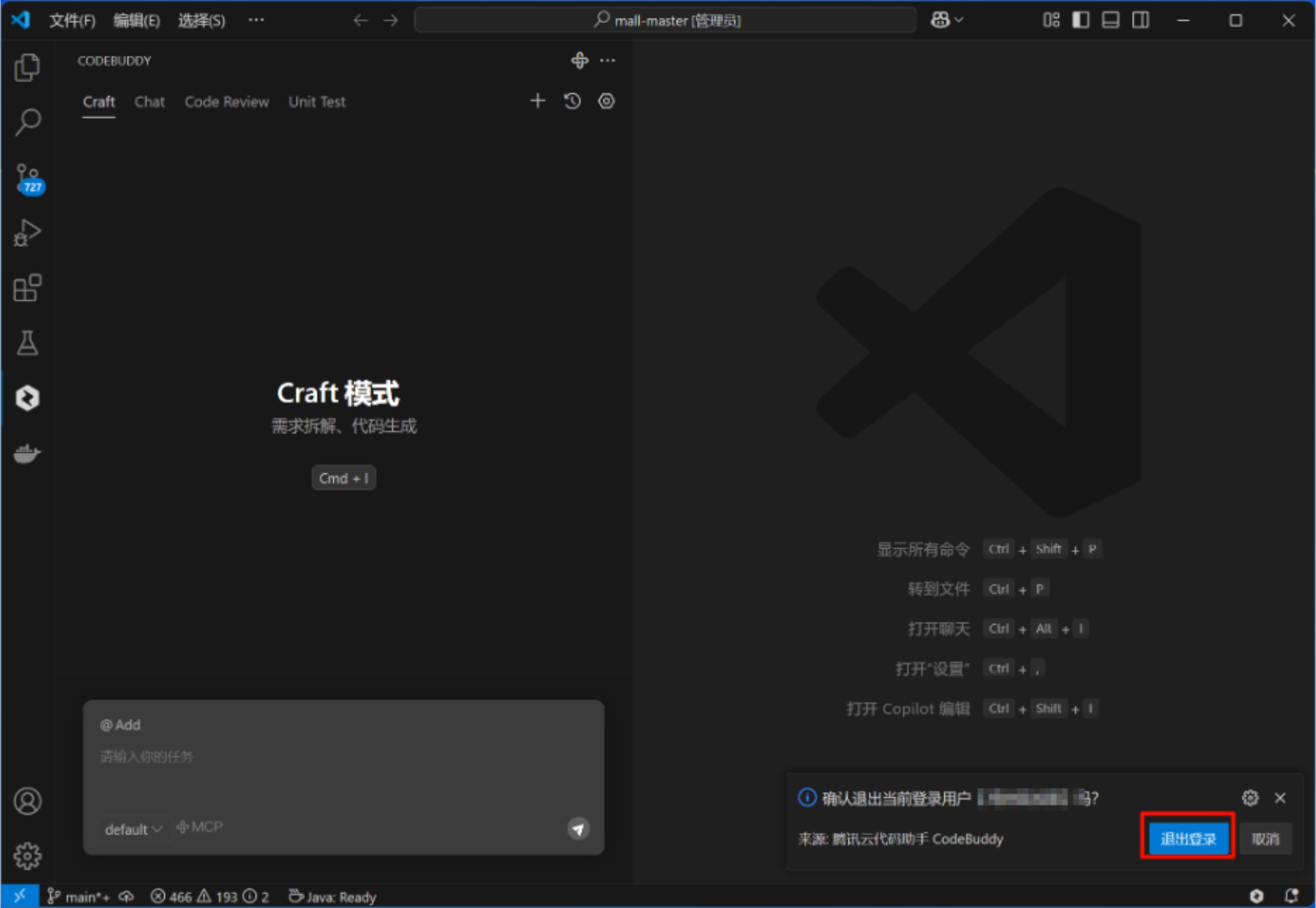
2. 再次单击退出登录即可。
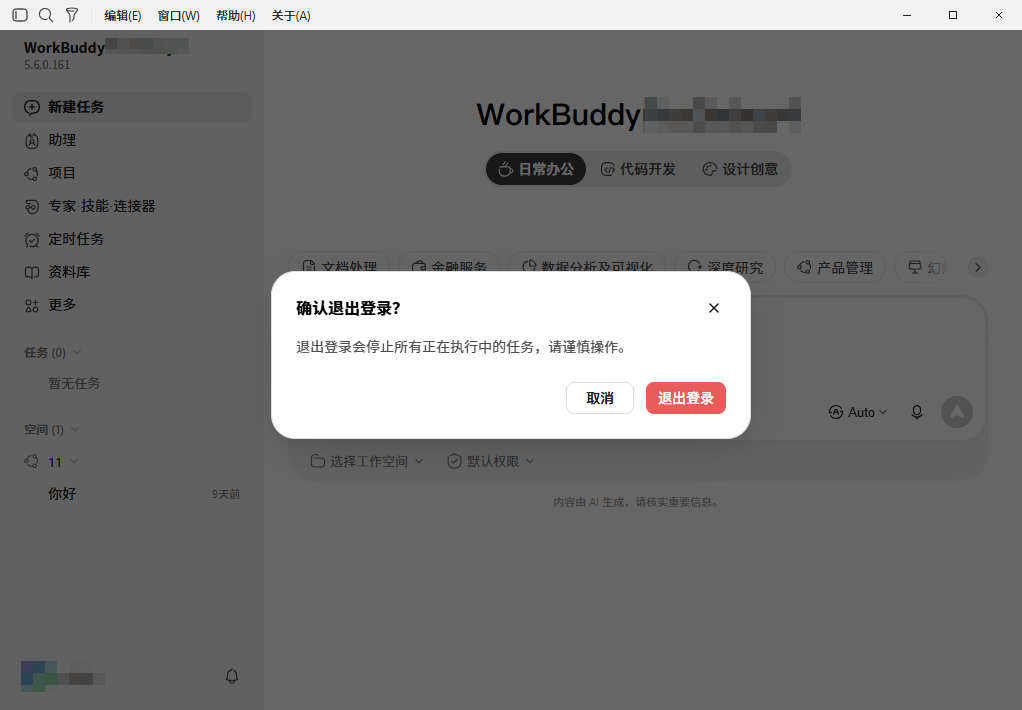
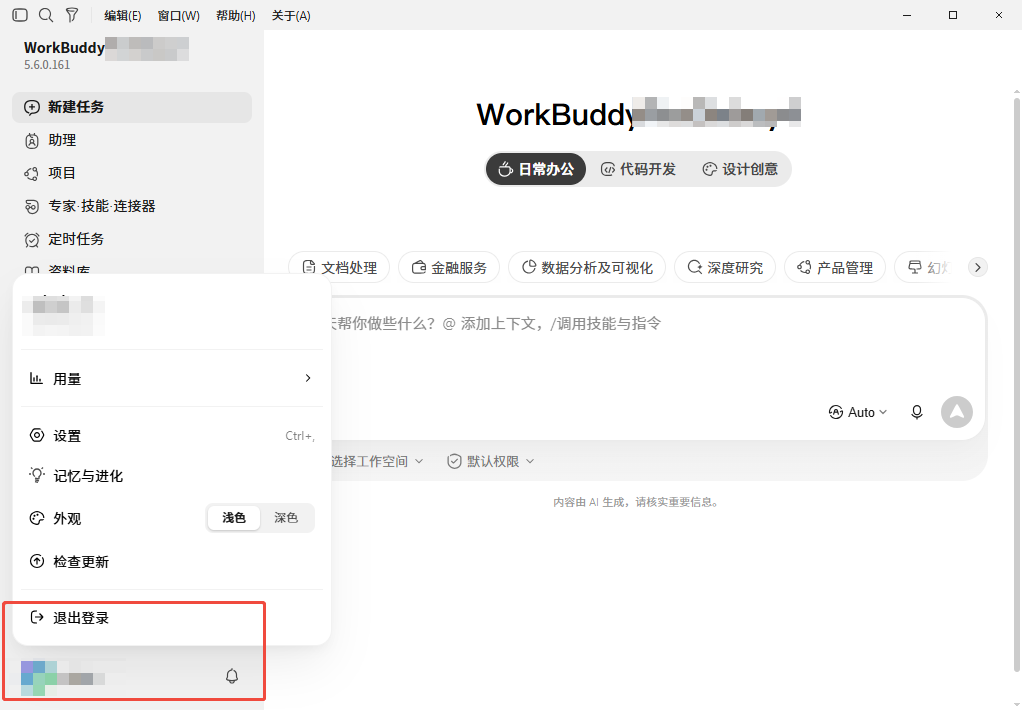
1. 单击 WorkBuddy 左下角头像,在弹出的列表中单击退出登录。
2. 再次单击退出登录即可。