本文介绍如何快速开通 WorkBuddy Enterprise 专享版企业、配置企业专用客户端,以及添加企业成员并分配席位,使企业成员能够登录并使用客户端。
开通专享版企业
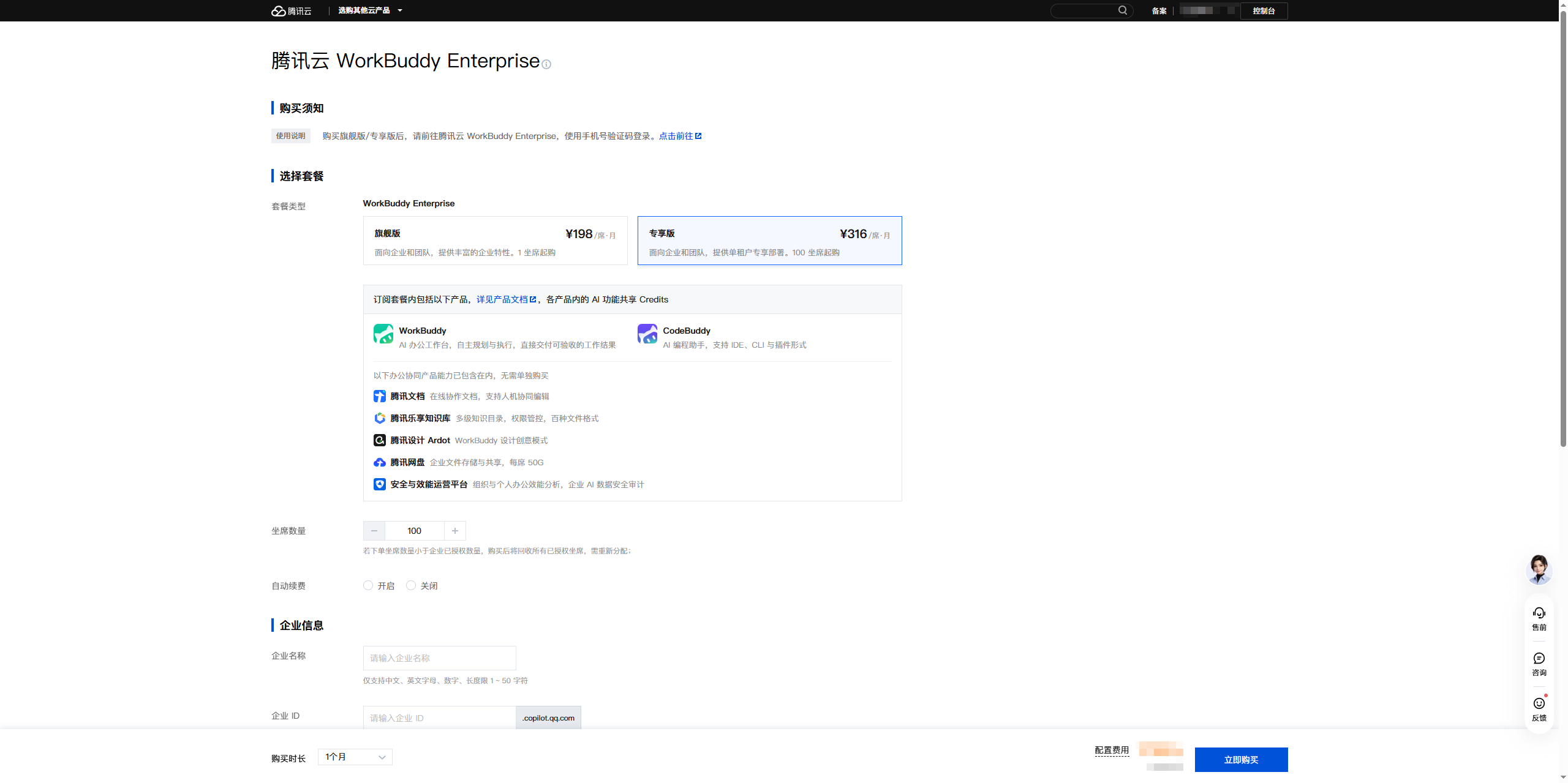
访问企业管理后台
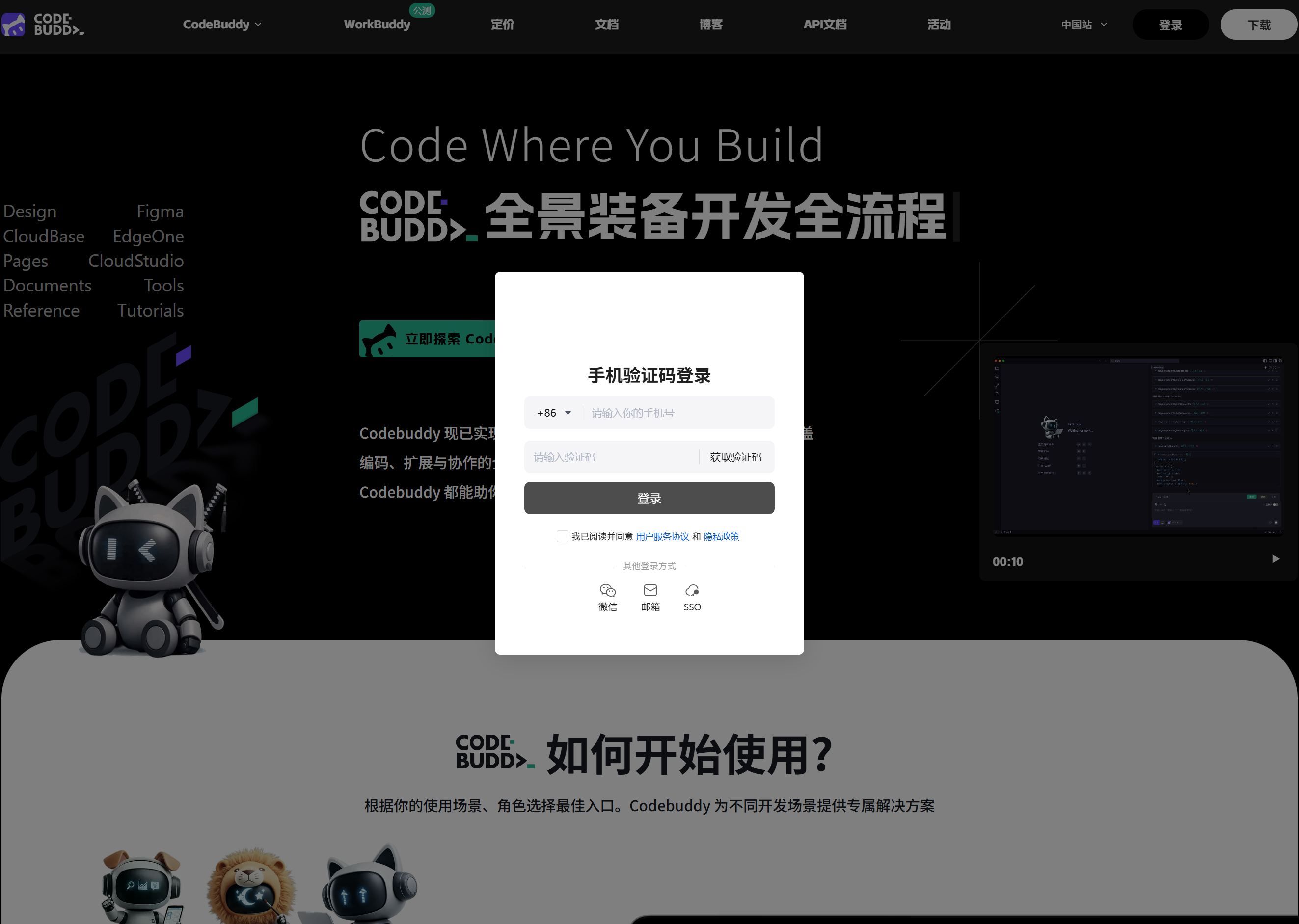
1. 购买成功后,前往 官网,使用超级管理员手机号登录。
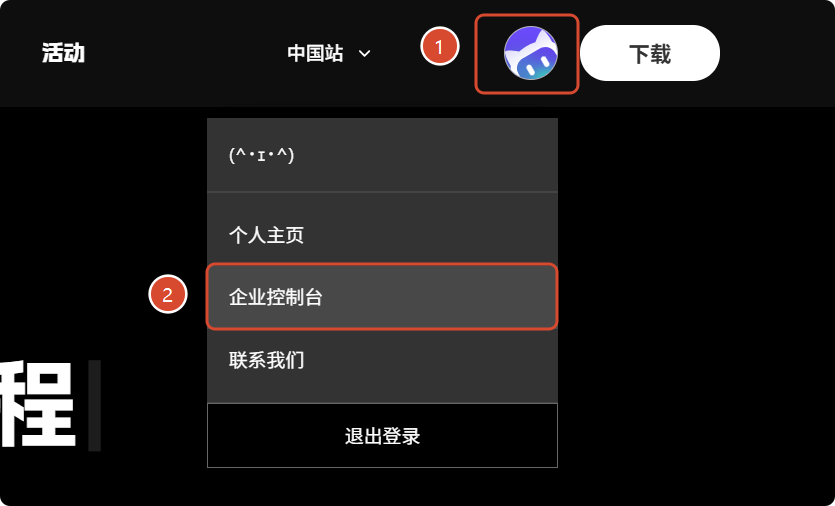
2. 系统将自动部署专享版环境,部署期间服务暂不可用。部署完成后,在 官网 右上角单击头像,选择企业控制台。
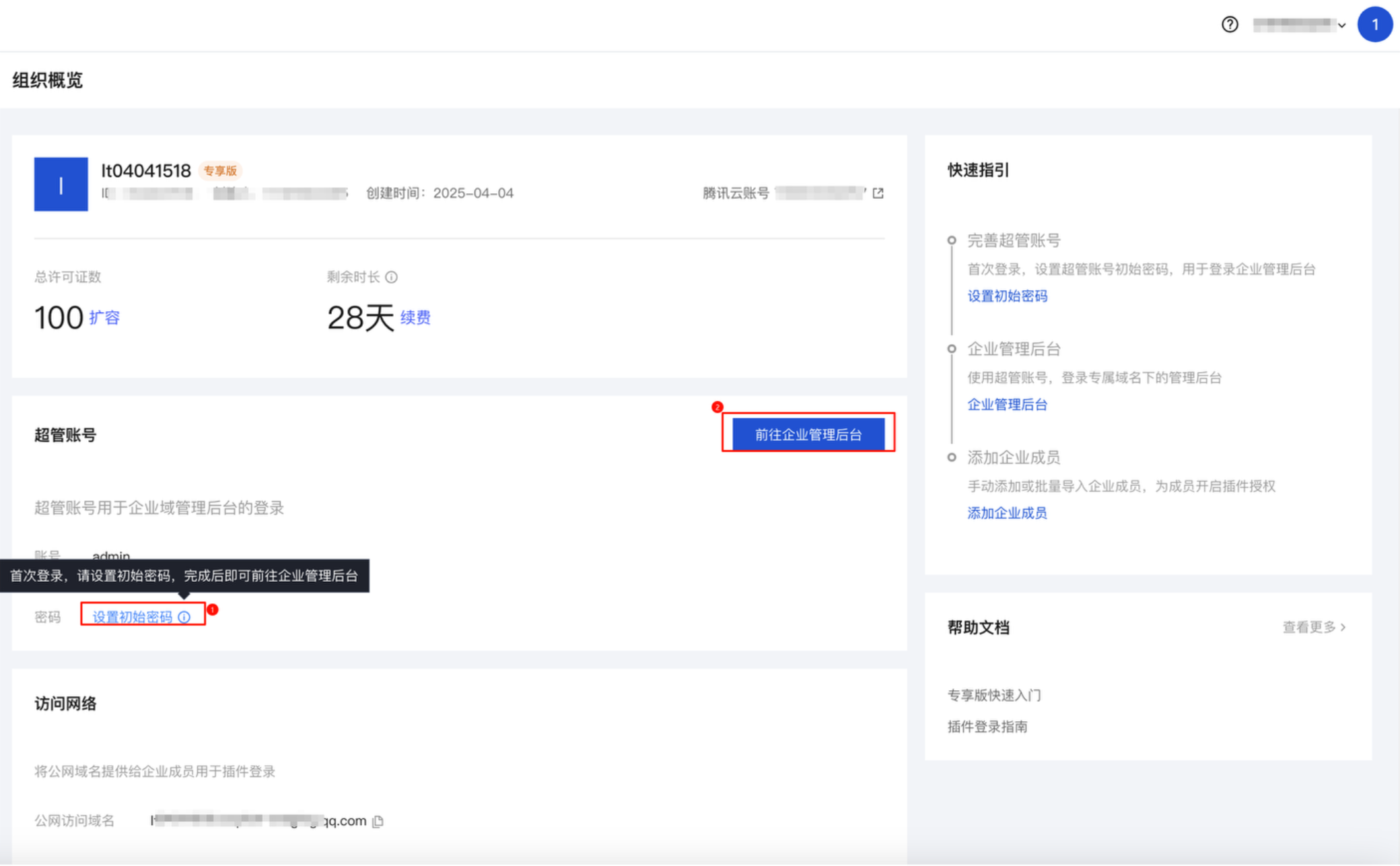
3. 首次登录需设置超级管理员账号的初始密码,设置完成后前往 企业管理后台。
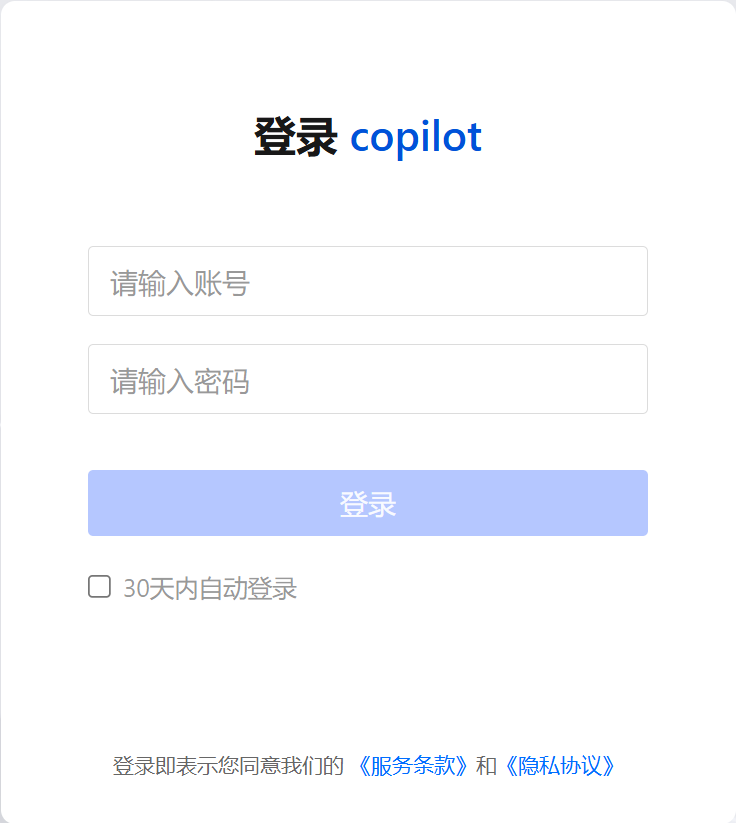
4. 使用超级管理员账号登录企业域名管理后台。
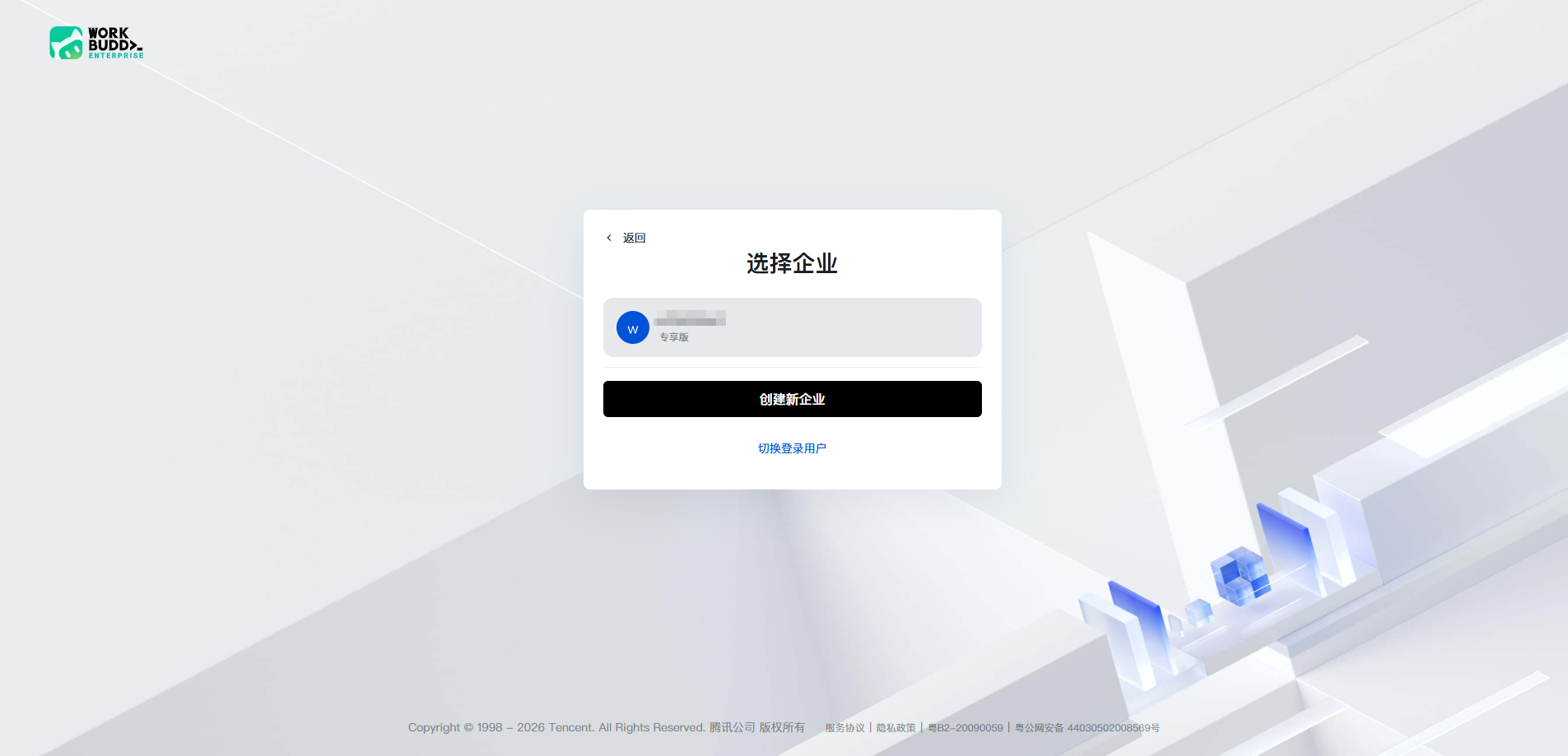
5. 登录后,在选择企业页面选择对应企业进入后台。
打包客户端
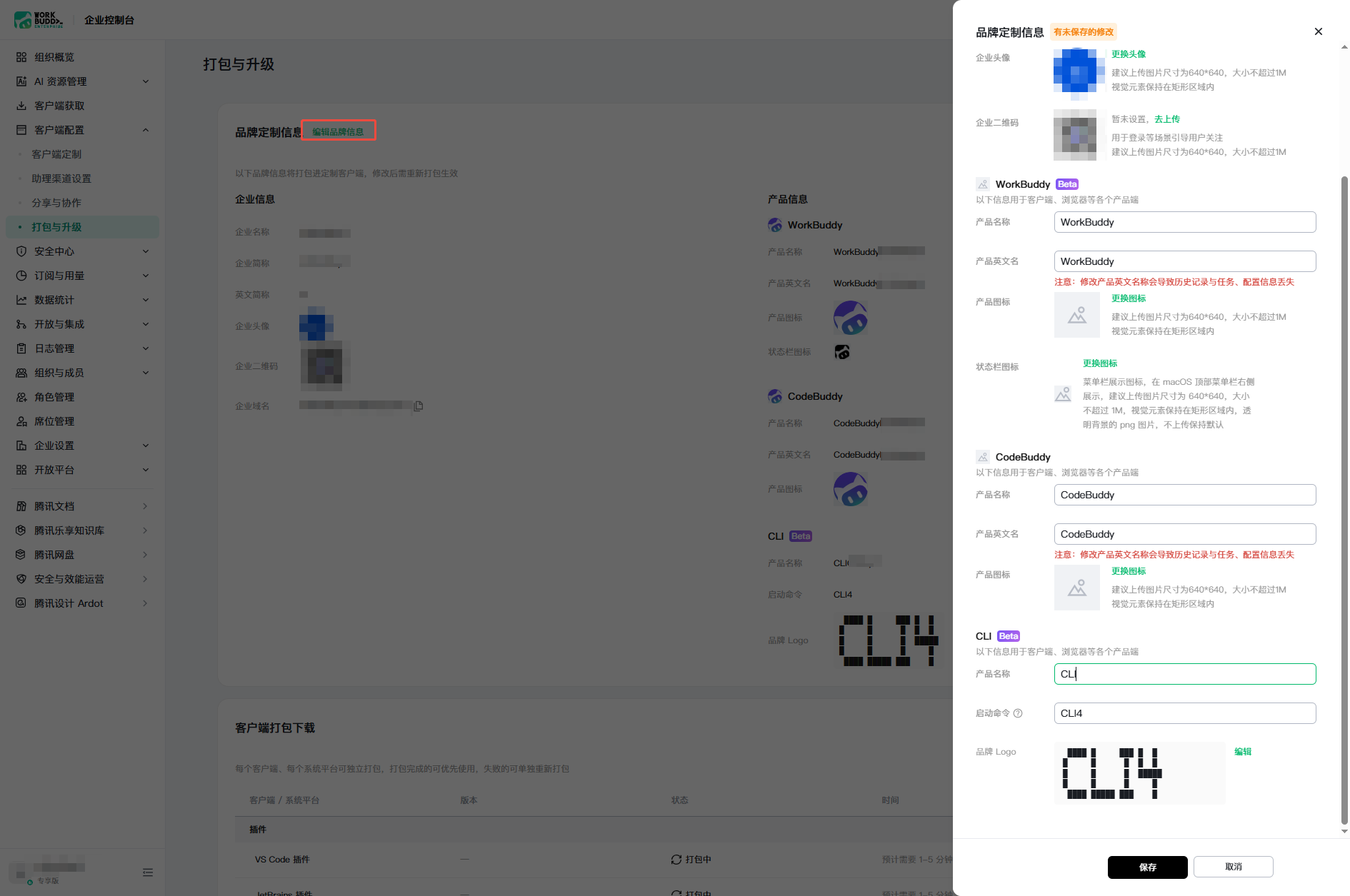
1. 在左侧导航栏选择客户端配置 > 打包与升级。
2. 单击编辑品牌信息,填写企业信息与产品信息,自定义产品英文名称后,单击保存。建议使用贵公司的英文名称命名产品。
注意:
修改产品英文名称会导致成员的历史记录、任务与配置信息丢失,请谨慎操作。
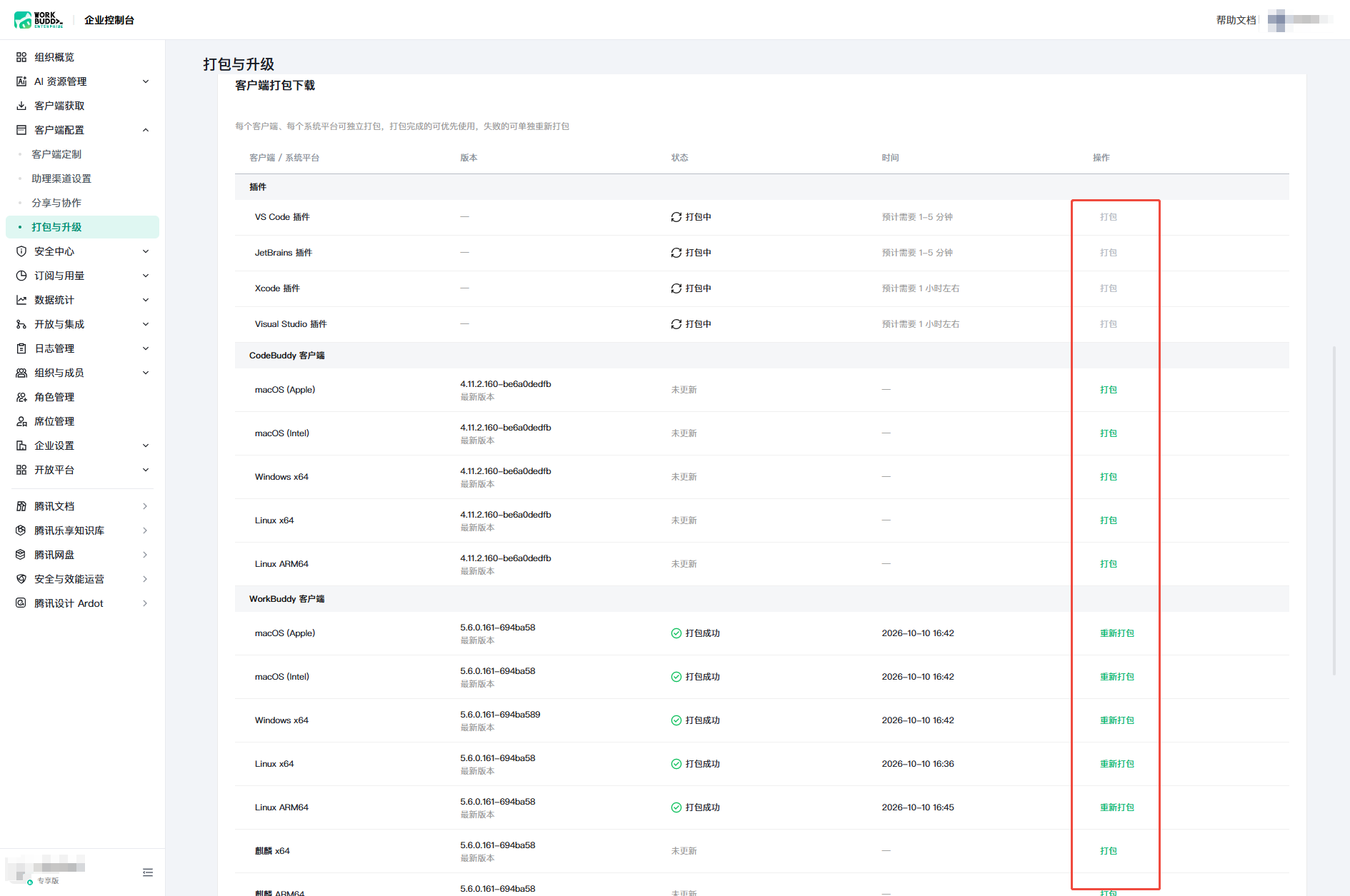
3. 在客户端打包下载列表中,按需对插件或客户端单击打包。每个客户端、每个系统平台可独立打包,打包失败的客户端可单独重新打包。
录入企业成员
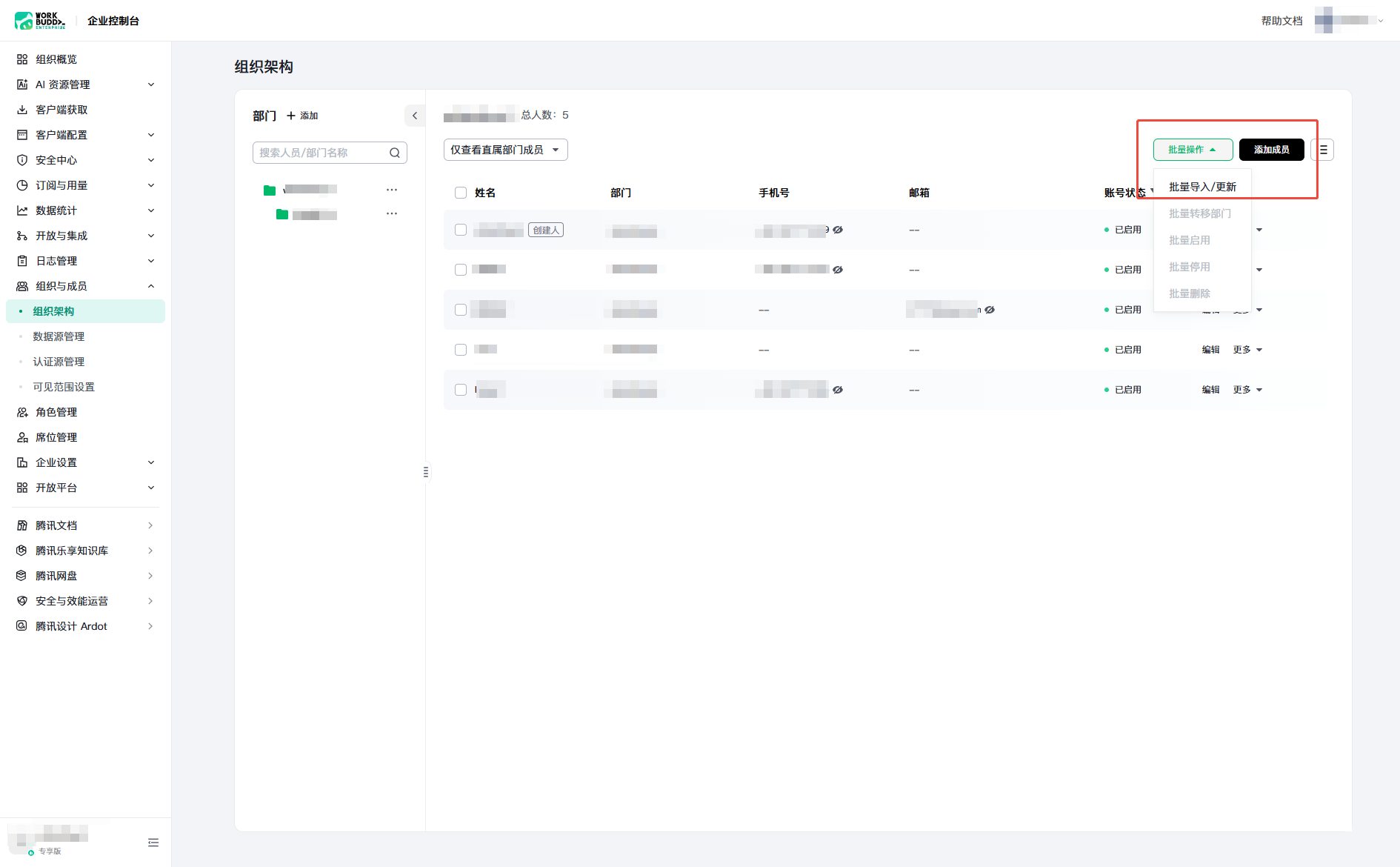
1. 在左侧导航栏选择组织与成员 > 组织架构,通过手动添加或批量导入的方式创建成员账号,更多详情请参见 添加成员。
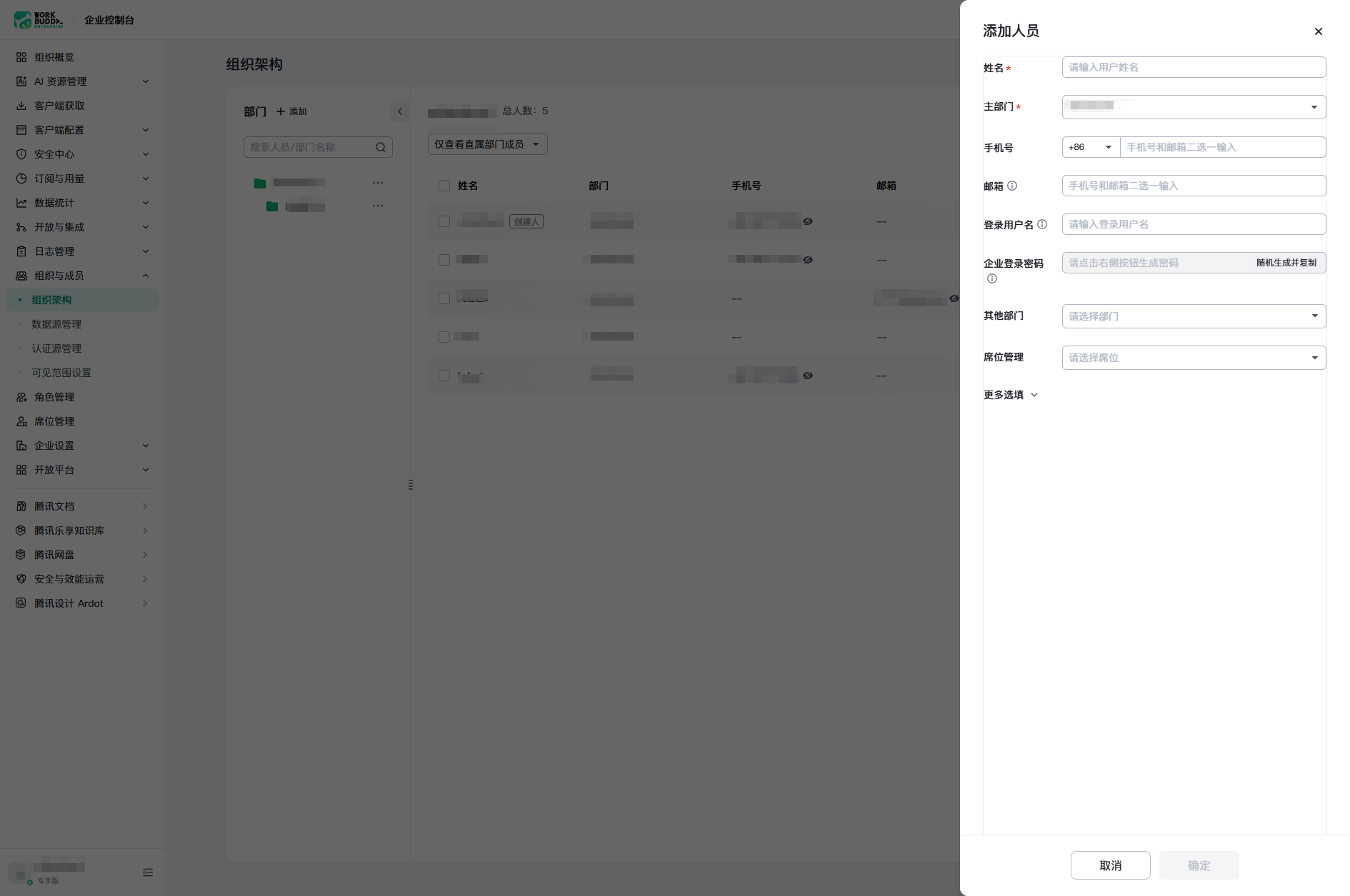
2. 在弹出的窗口中填写成员信息:姓名与部门为必填项,手机号与邮箱需二选一填写。
3. 为成员设置初始登录名与企业登录密码,更多详情请参见 用户名密码登录。
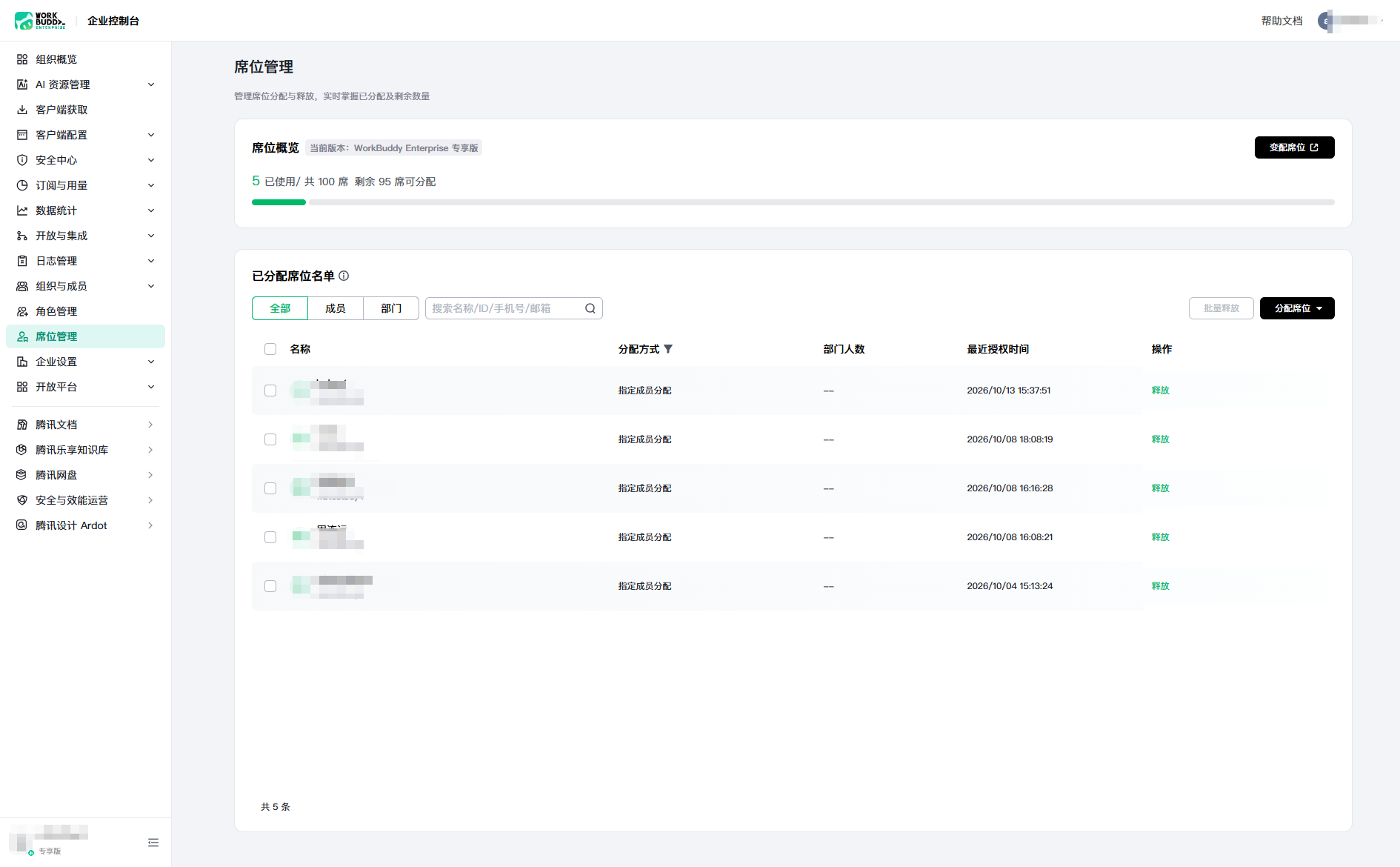
分配席位
获取企业专用客户端
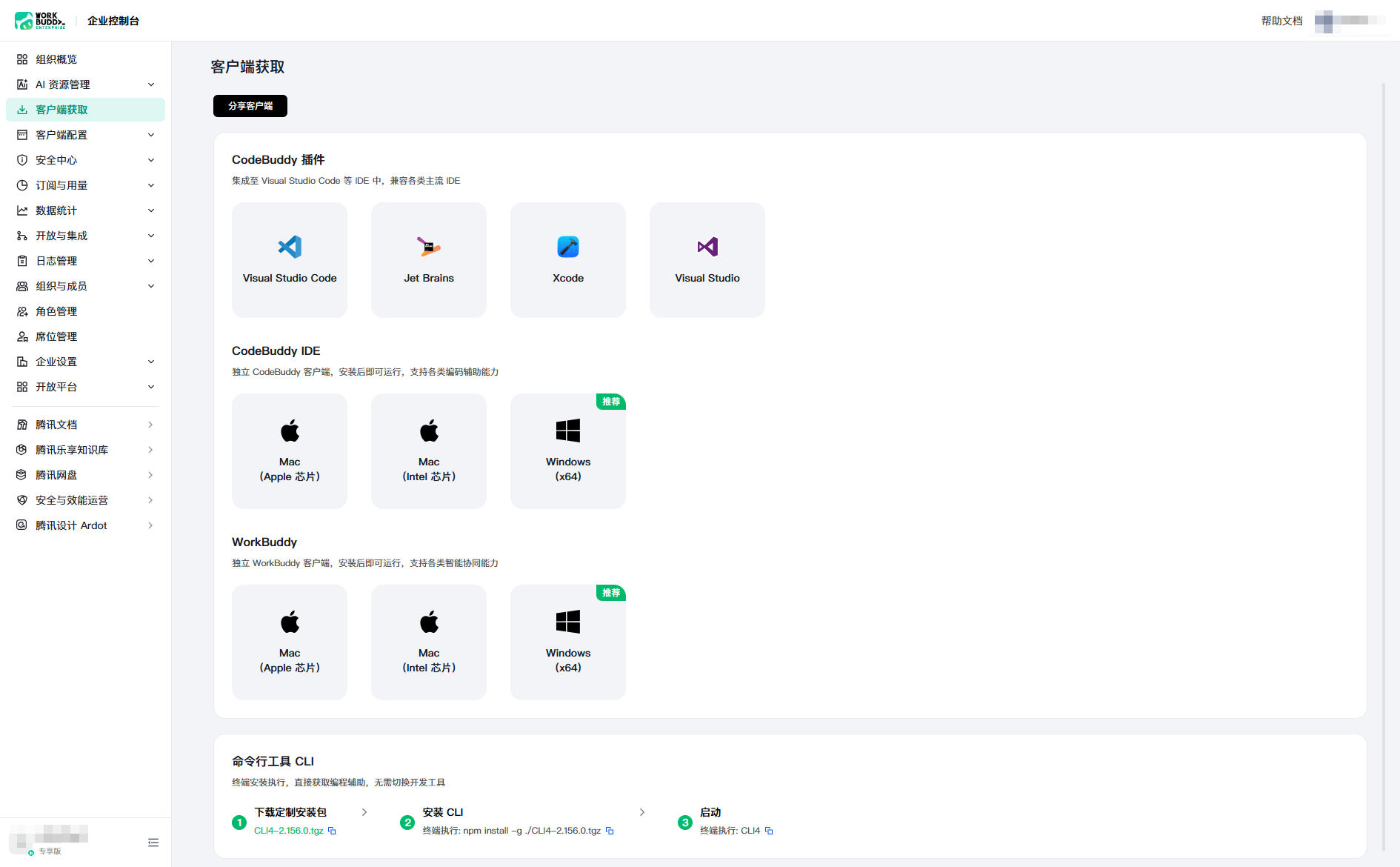
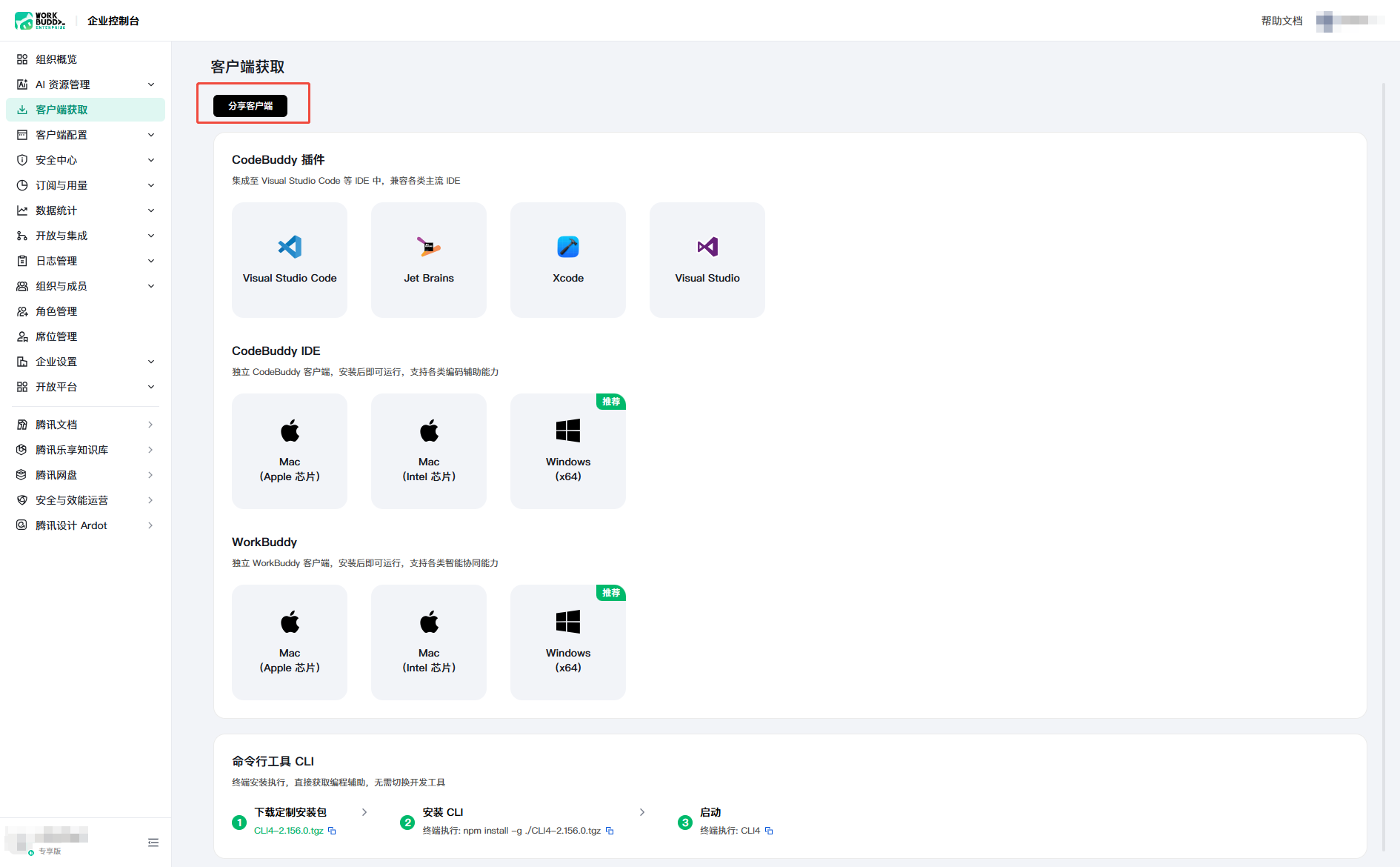
在左侧导航栏单击客户端获取,可按需下载客户端,或为企业成员分享客户端地址:
分享企业专用客户端
1. 在企业后台进入客户端获取,单击分享客户端。
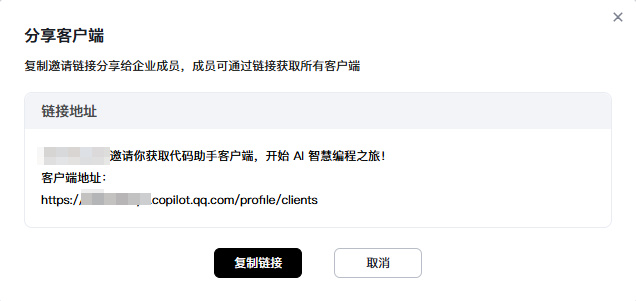
2. 单击复制链接,将弹窗中的信息分享给企业成员:
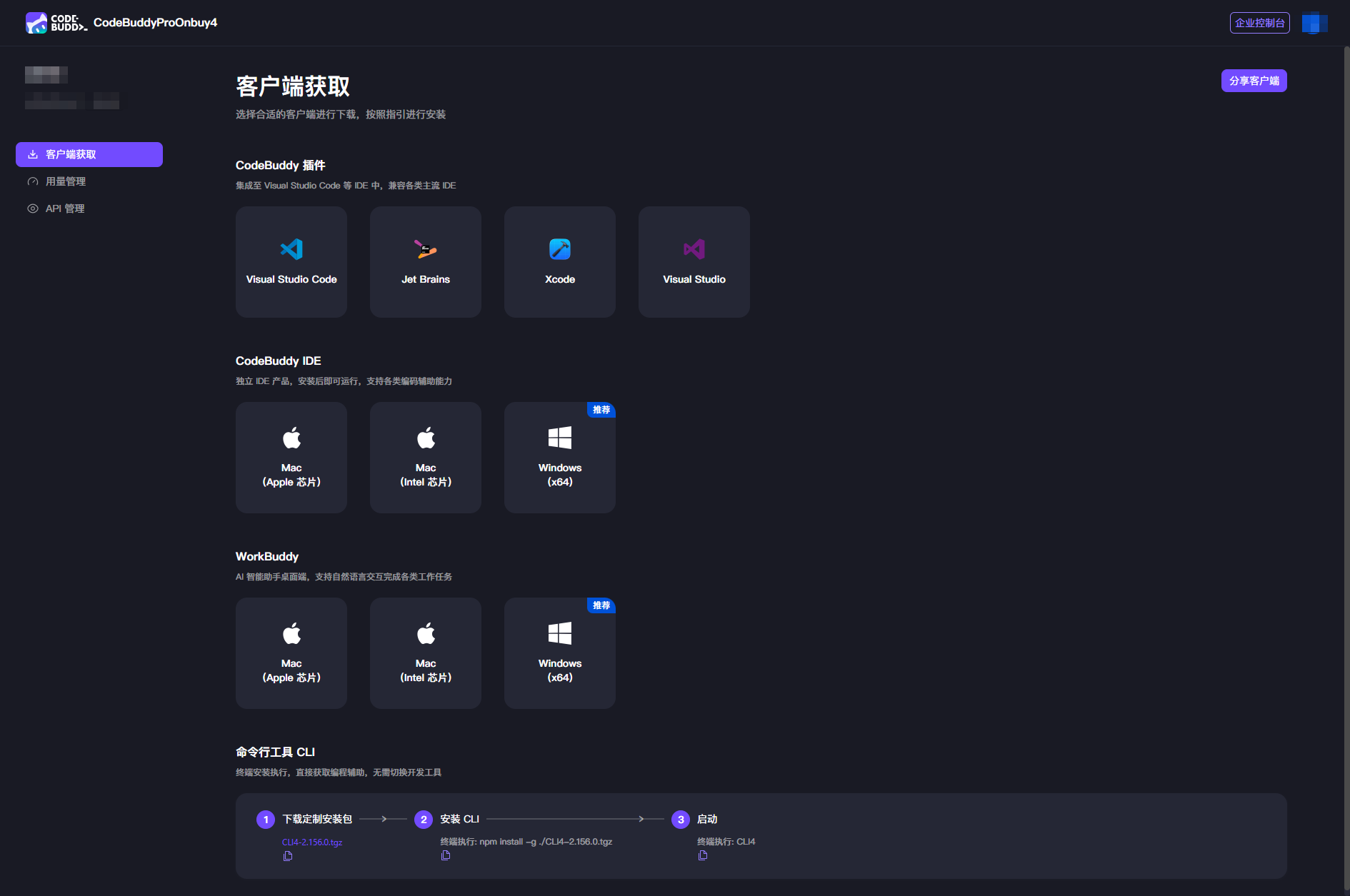
3. 企业成员通过链接打开下载页面后,单击所需客户端的立即下载。
成员登录客户端
相关文档
各版本的功能差异,请参见 版本说明。
企业网络环境下的防火墙白名单配置,请参见 防火墙配置。
企业管理后台各模块的详细操作,请参见 企业版后台使用说明。
使用过程中的常见问题,请参见 WorkBuddy 常见问题。


