本文档介绍企业管理员的分类,以及如何在企业管理后台添加、删除管理员角色并移交创建人。新添加的管理员可登录企业管理后台进行操作,便于更好地管理企业资源和权限,提升企业管理灵活性。为保障企业数据安全与权责清晰,企业管理后台提供以下几类管理员角色:
企业管理员:负责企业全局配置与人员账号管理,不直接管理已开通的应用。
超级管理员:系统预置角色。负责管理组织架构、管理员分配、企业基础信息等。
企业创建人:企业的初始创建者,支持在线移交。除具备超级管理员权限外,拥有解散企业的唯一特权。
自定义管理员:可基于业务场景自定义组合管理模块,例如通讯录管理员、角色管理员等。
应用管理员:负责特定应用的日常配置与权限分发。
权限范围:管理该应用的可见范围、通讯录权限。同时可查看组织架构下的全员名单,但无权修改成员资料。
获取方式:应用开通者默认获得该权限,或由企业管理员分配。
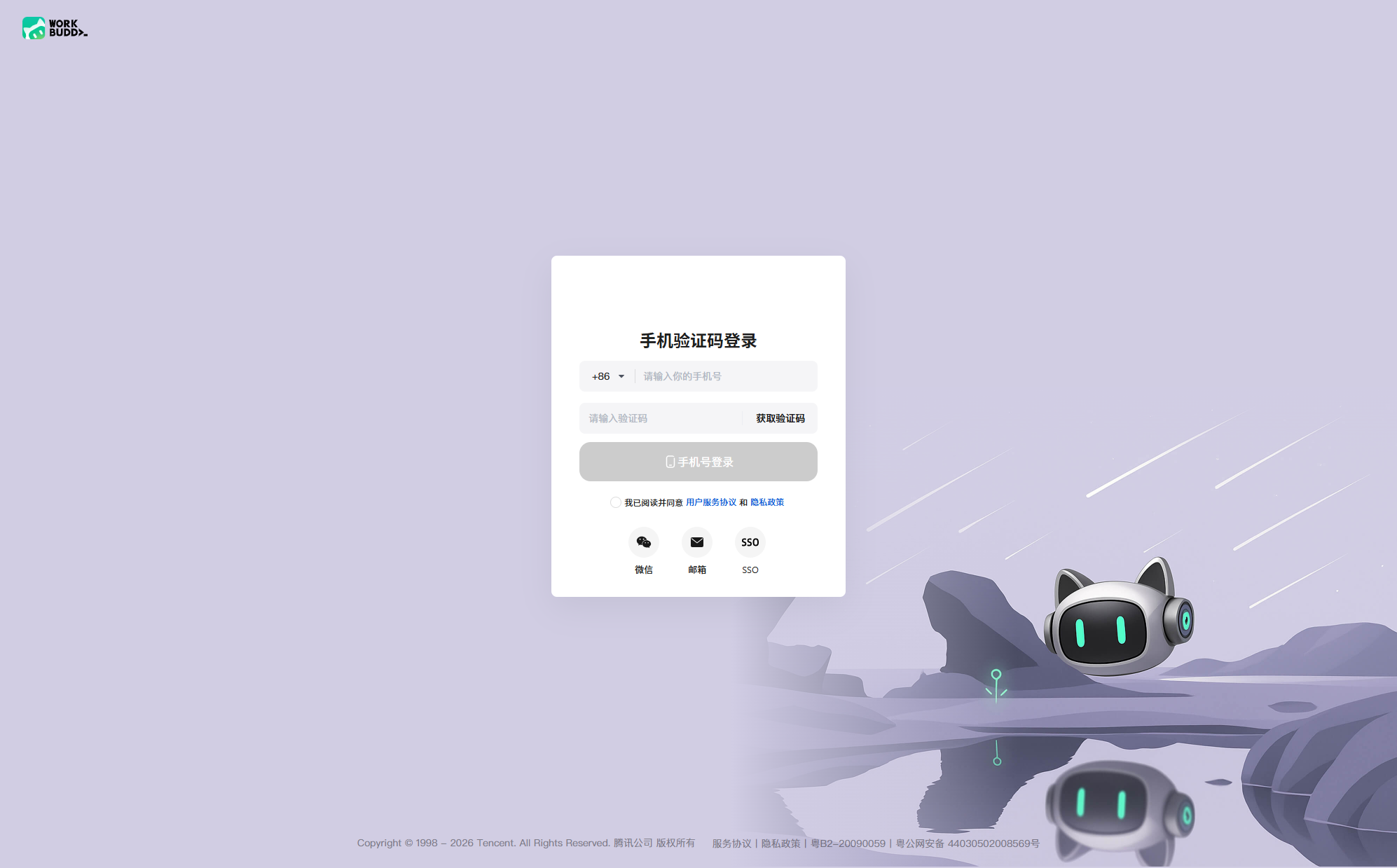
管理员登录企业管理后台
管理员角色管理
添加管理员角色
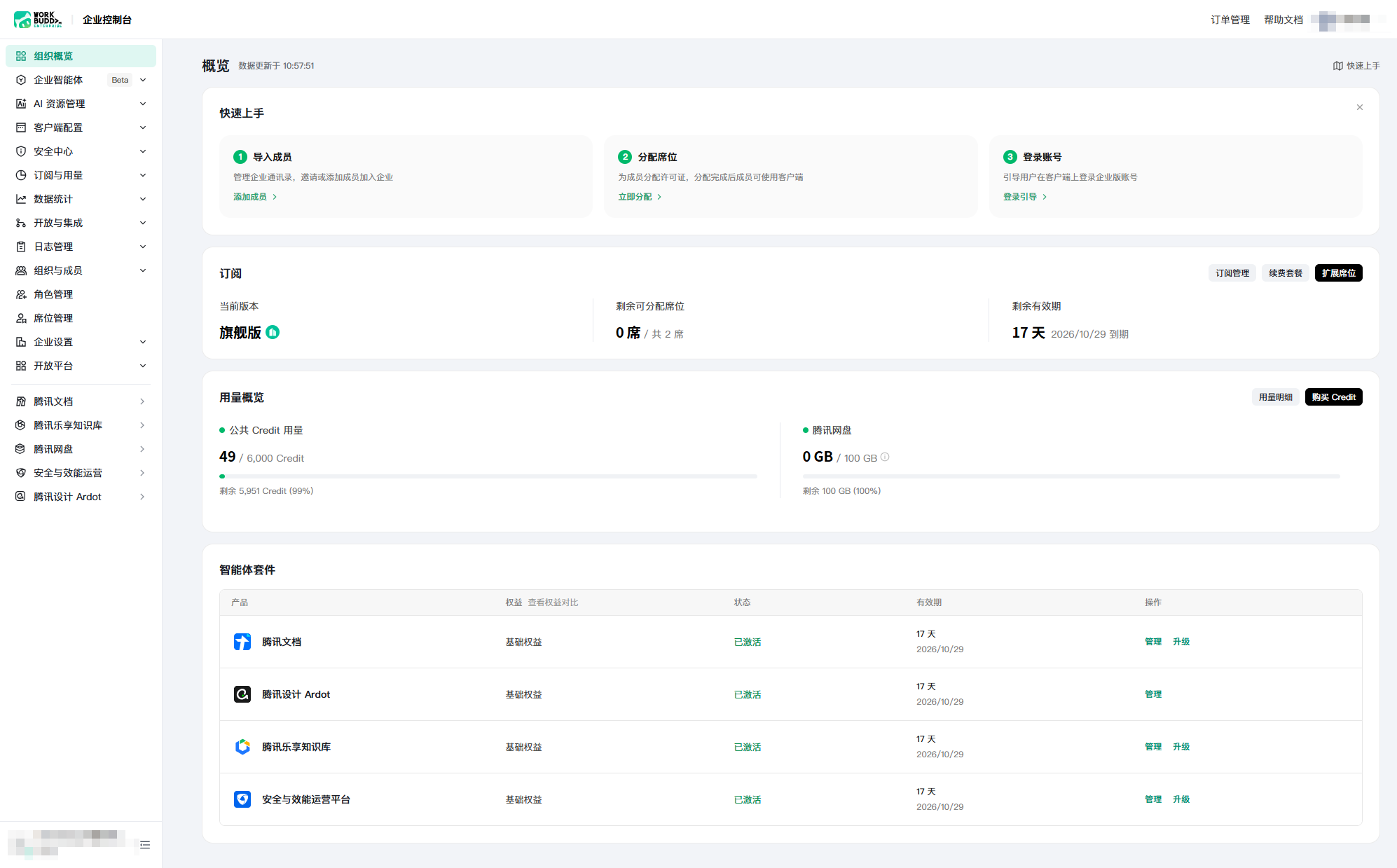
1. 企业管理员登录 企业管理后台。
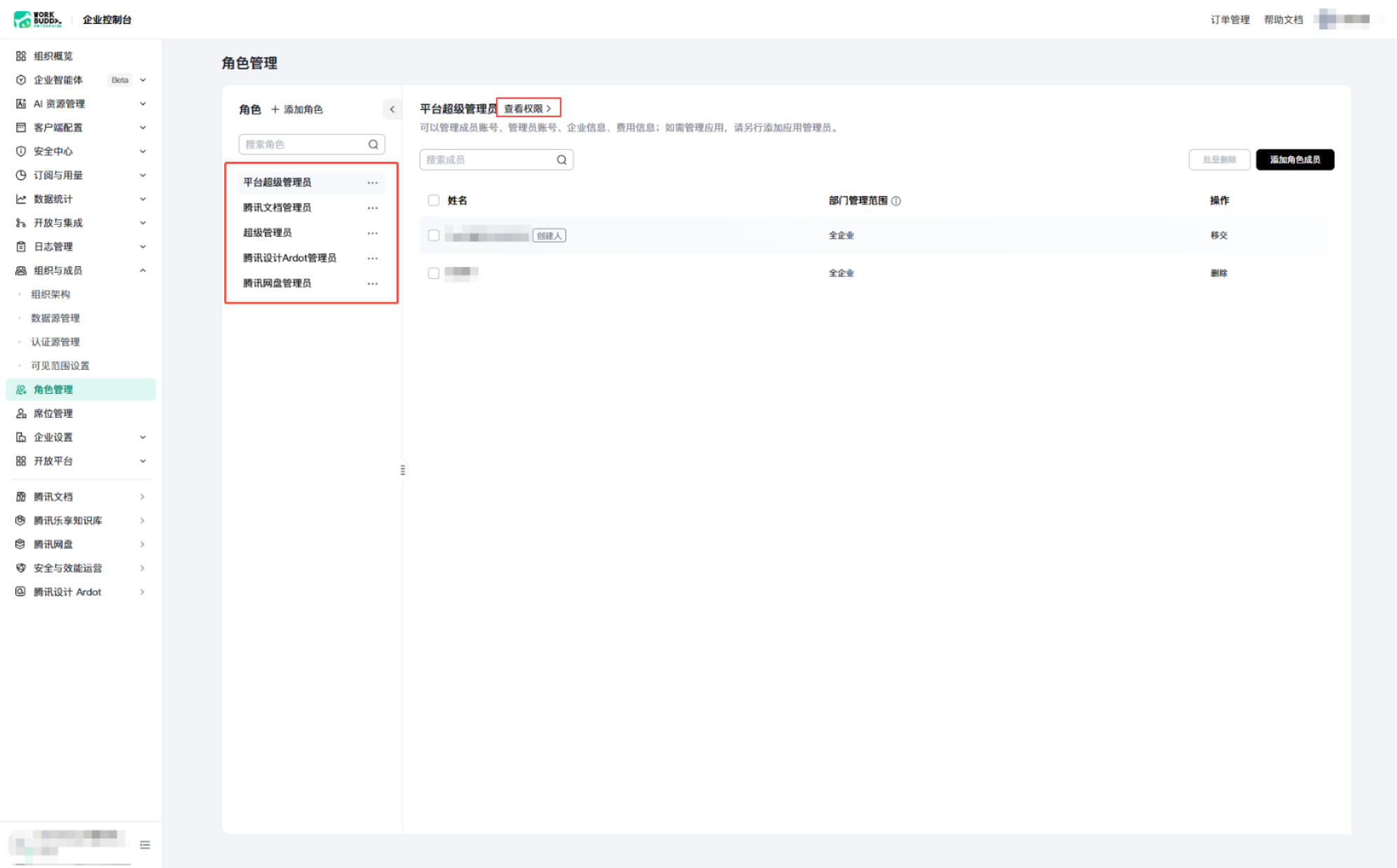
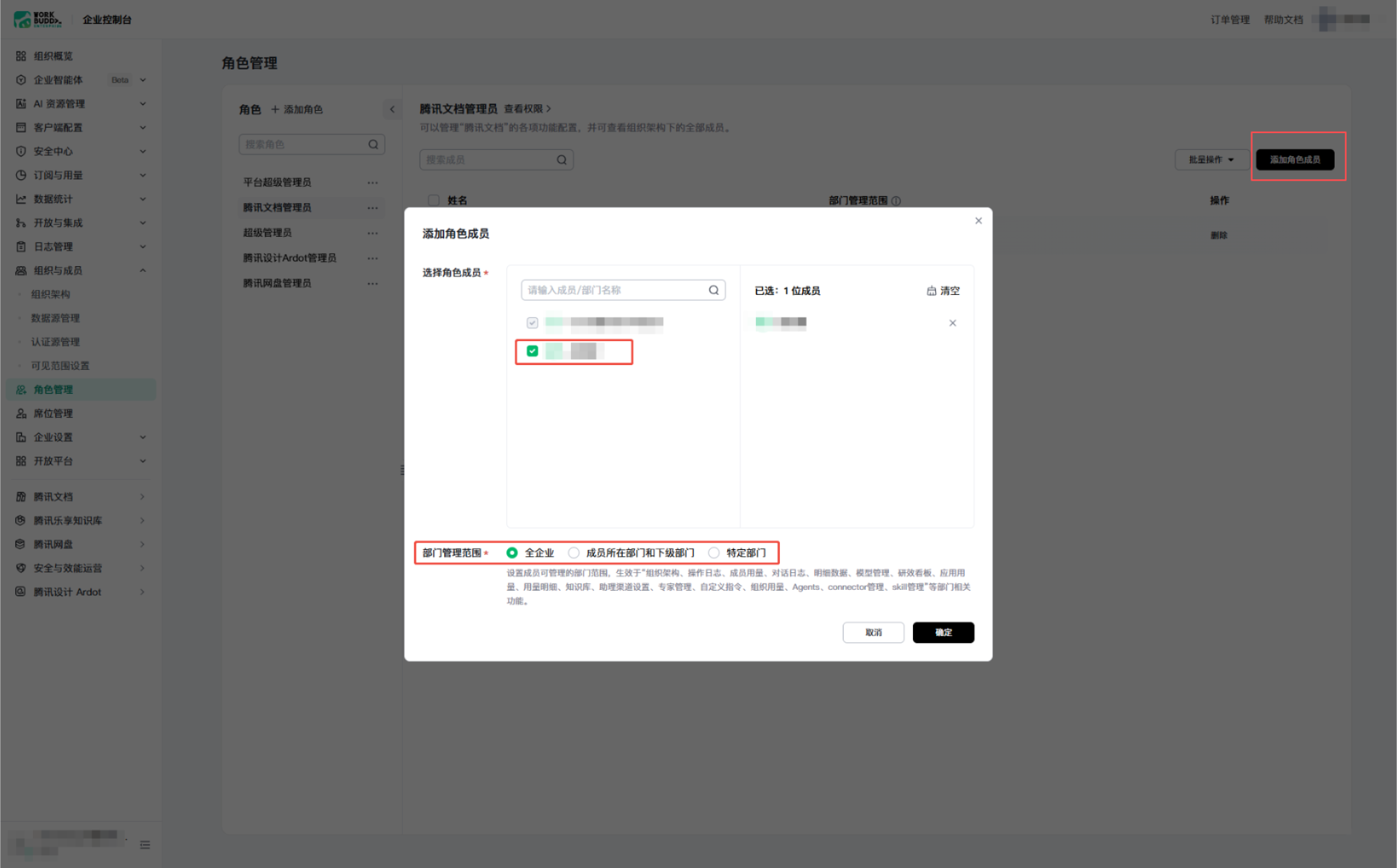
2. 在左侧导航栏中单击角色管理,进入角色管理页面,并根据需求跳转至对应套件的角色管理页面。单击查看权限可了解角色的具体权限说明。
3. 单击右上角添加角色成员。
4. 选择需要添加为管理员的成员,确认部门管理范围并单击确定完成添加。
说明:
部门管理范围可选全企业、成员所在部门和下级部门以及特定部门。已添加的成员可按实际需求,单击右侧编辑修改部门管理范围。创建人默认权限为全企业且不可更改。
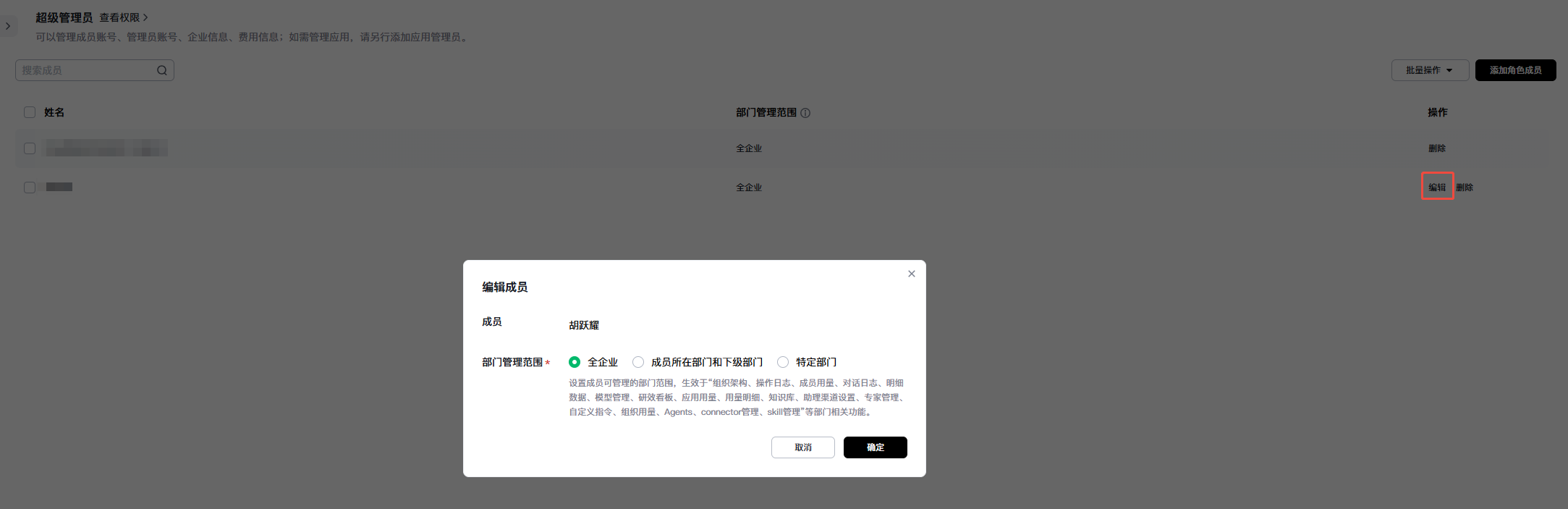
5. 添加成功后,管理员即具备对应的企业后台管理权限。
说明:
非套件版若需管理企业内成员,除添加管理员外,还需添加腾讯统一身份管理员权限。
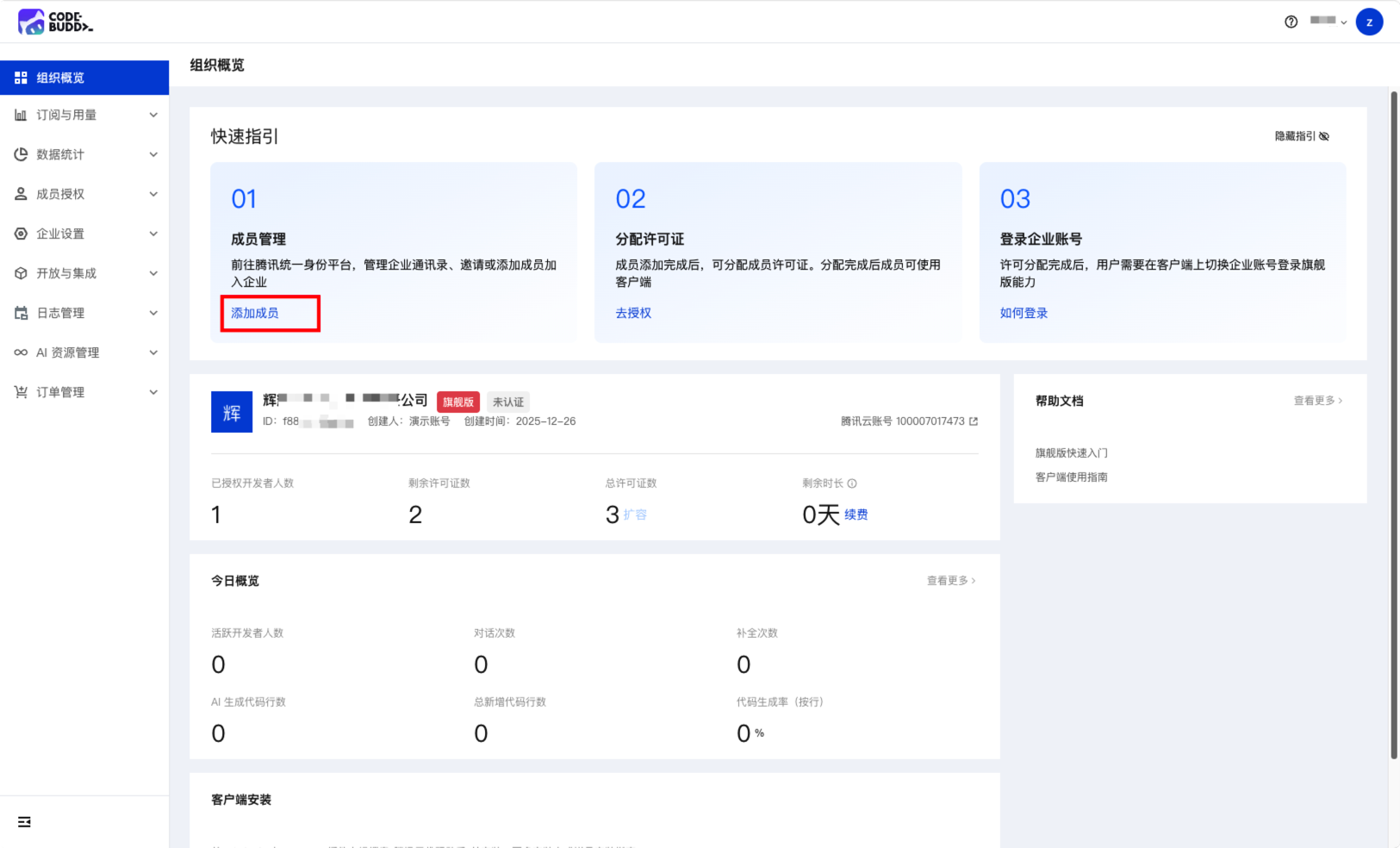
1. 企业管理员登录 企业管理后台,在组织概览页单击添加成员,前往腾讯统一身份后台。
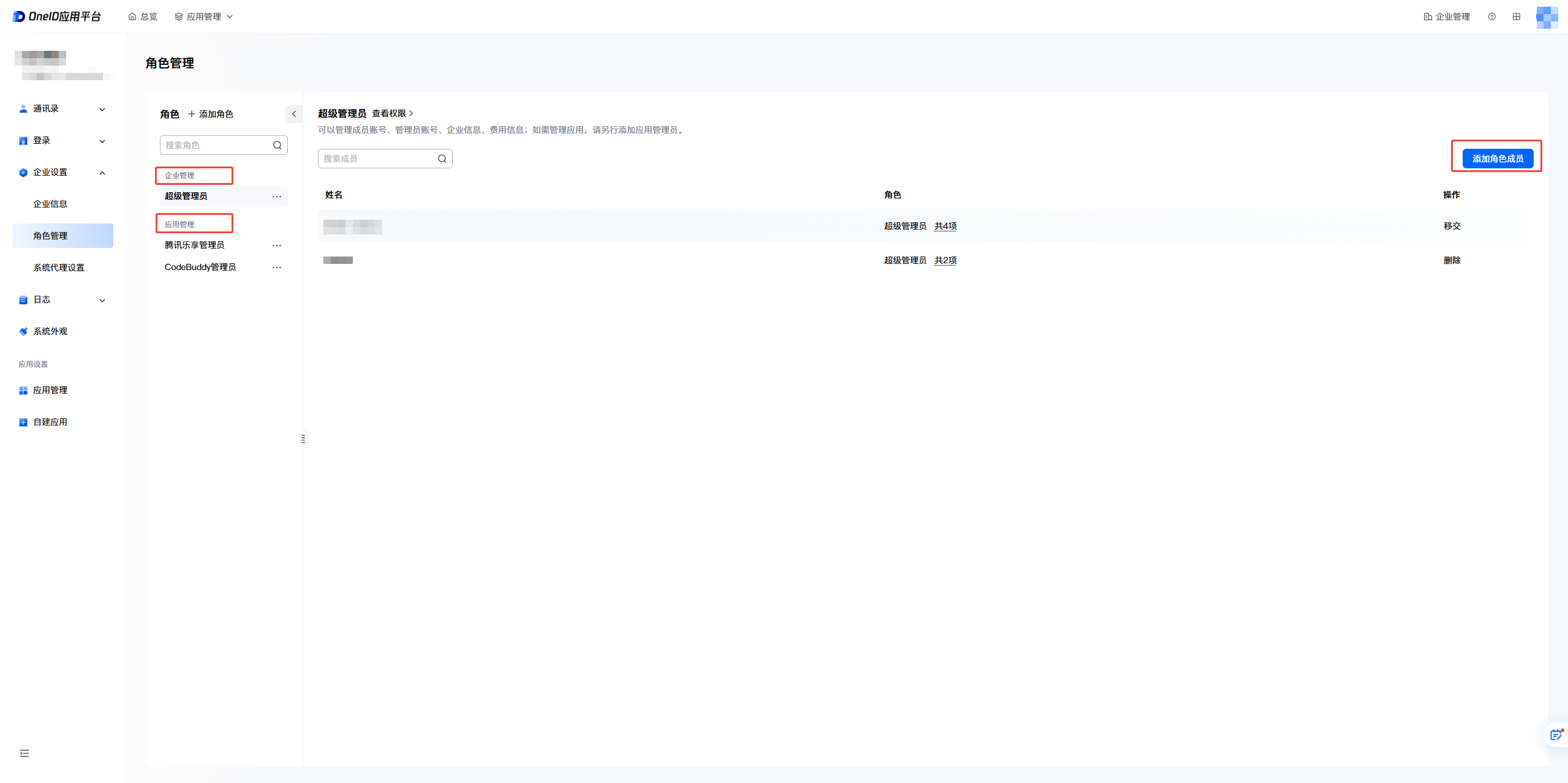
2. 在腾讯统一身份后台中,选择企业设置 > 角色管理,在账号超级管理员和 CodeBuddy 管理员两个角色下分别添加需要管理企业通讯录的成员。
注意:
企业管理员和应用管理员两个角色均需要添加,添加不全可能导致无法进行完整的企业通讯录管理。
3. 回到 WorkBuddy 企业管理后台,在左侧导航栏中单击成员授权,找到管理员角色。
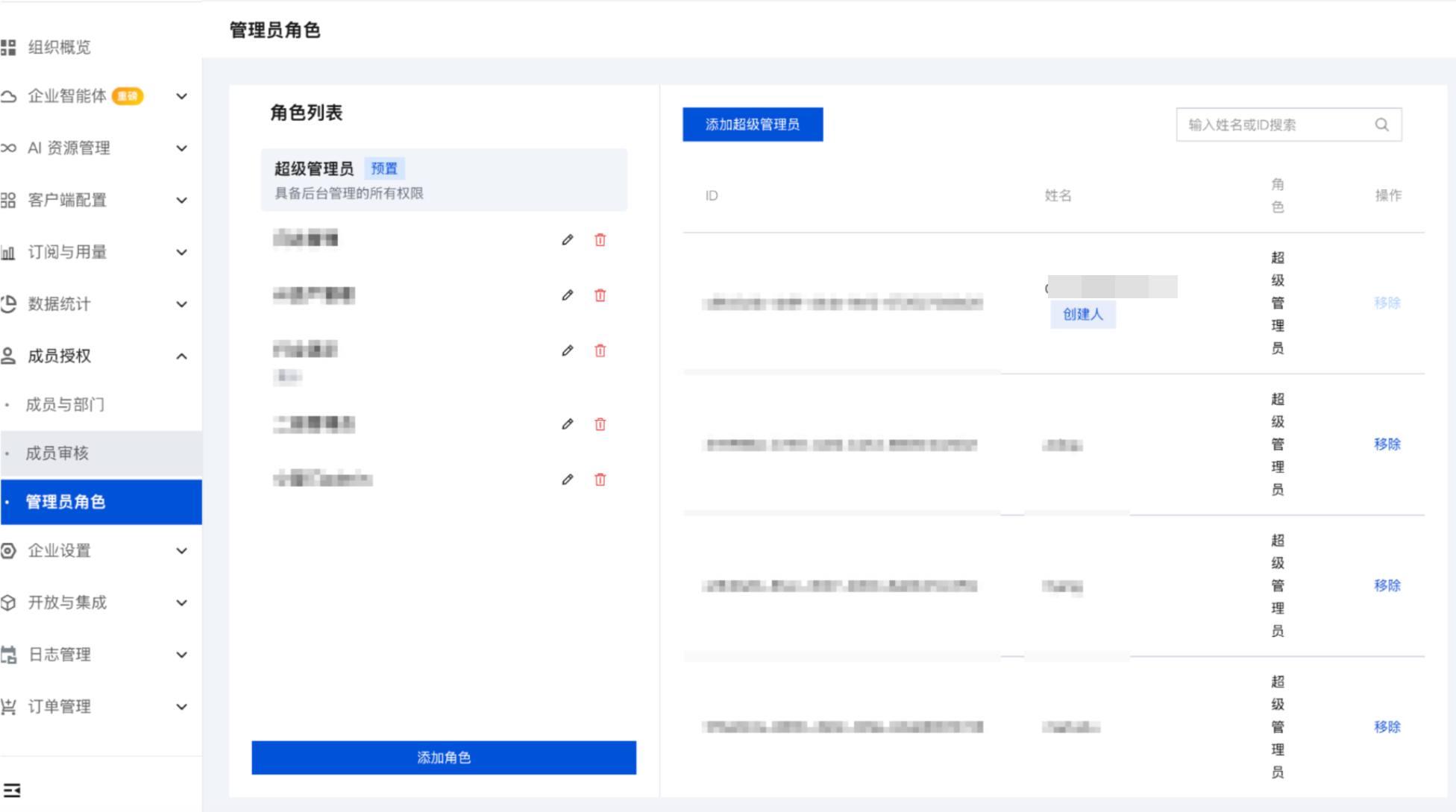
4. 单击添加超级管理员。

5. 选择需要添加为管理员的成员,并单击确定完成添加。
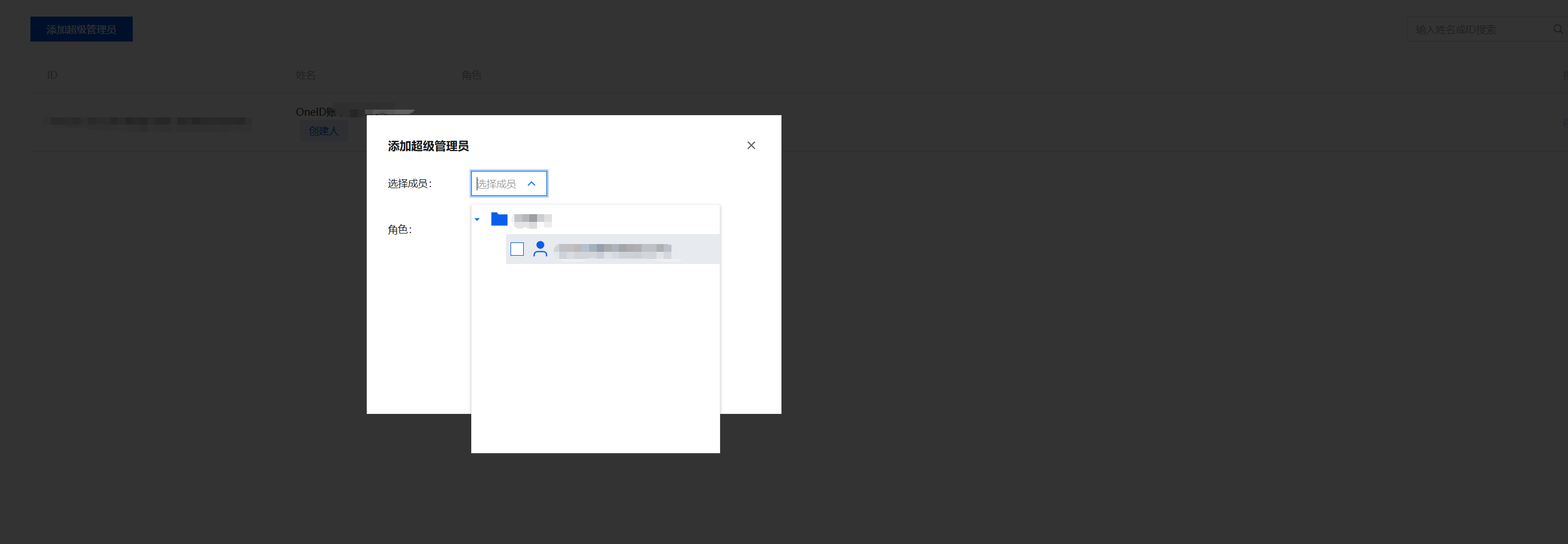
6. 添加成功后,管理员即具备企业后台管理的所有权限。
删除管理员角色
1. 企业管理员登录 企业管理后台。
2. 在左侧导航栏中单击角色管理,进入角色管理页面。
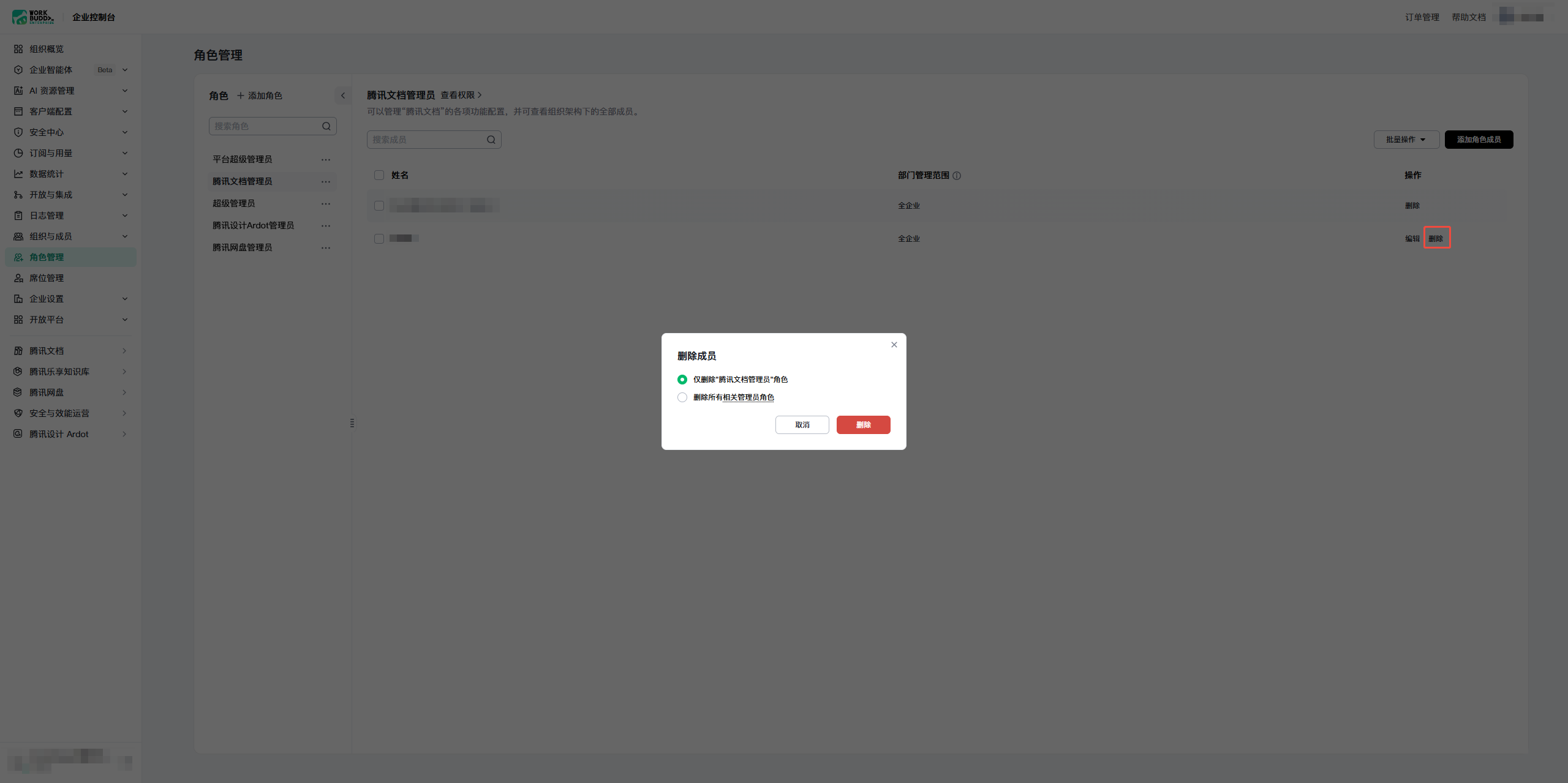
3. 根据需求跳转至对应套件的角色管理页面,选择需要删除管理的成员并单击右侧删除,当该成员拥有多个角色时,支持以下两种删除模式:
仅删除当前角色:将该用户从此角色中移除。
删除所有管理员角色:将该用户从所有角色中移除。
1. 企业管理员登录 企业管理后台。
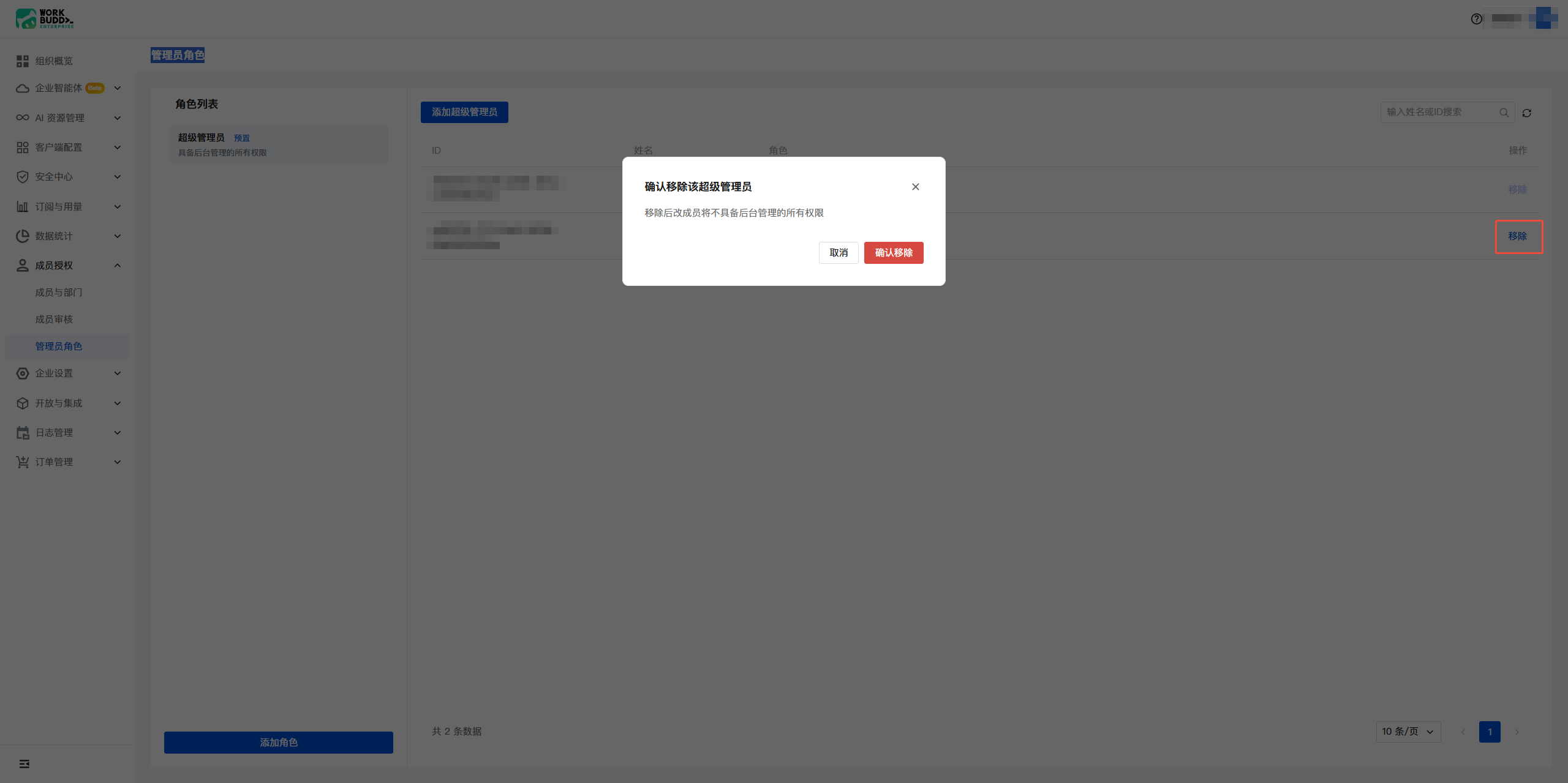
2. 在左侧导航栏中选择成员授权 > 管理员角色,进入管理员角色页面。
3. 选择需要移除管理的成员并单击右侧移除,如下图所示,权限回收后,相应成员无法进行管理员权限内的操作。
移交创建人
说明:
专享版不支持创建人移交。
1. 企业管理员登录 企业管理后台。
2. 在左侧导航栏中单击角色管理。进入角色管理页面,选择平台超级管理员。
3. 单击创建人所在行右侧的移交,在选择移交人员栏中输入目标成员。
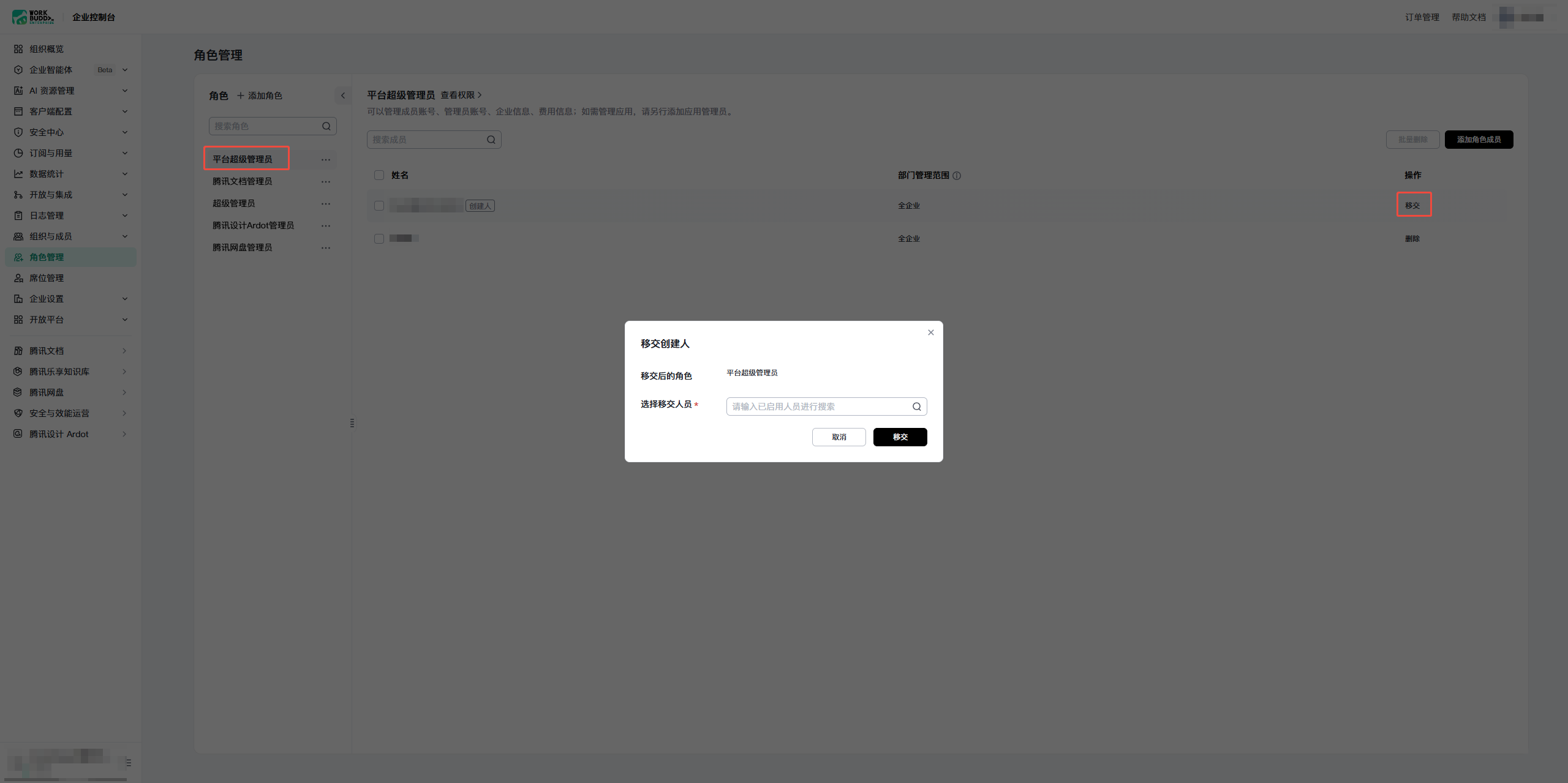
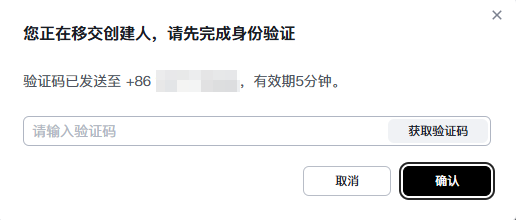
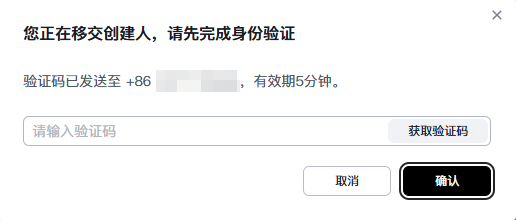
4. 验证身份,单击确认完成移交。
1. 企业管理员登录 企业管理后台。
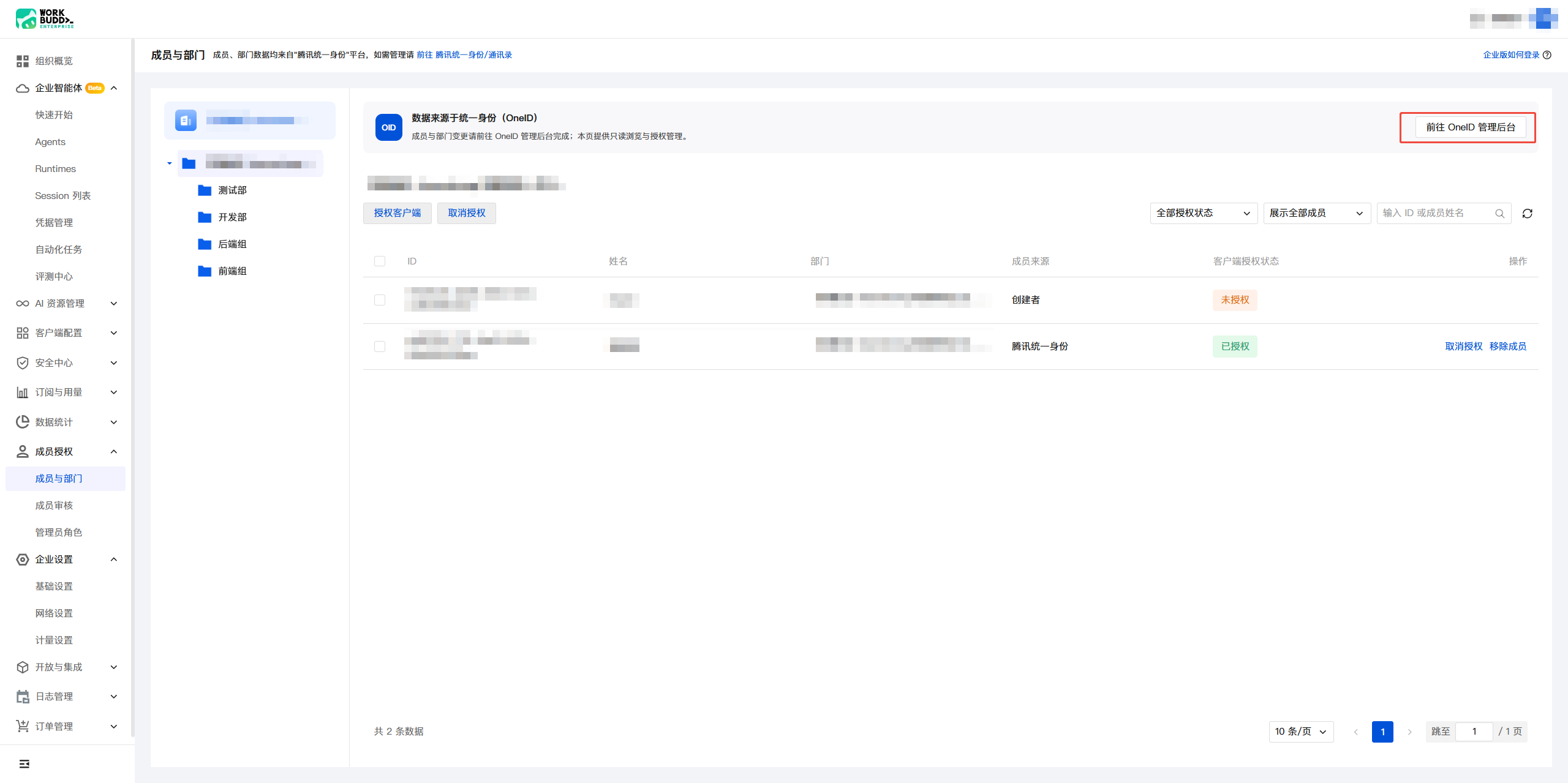
2. 在左侧导航栏中选择成员授权 > 成员与部门,单击右上角前往 OneID 管理后台。
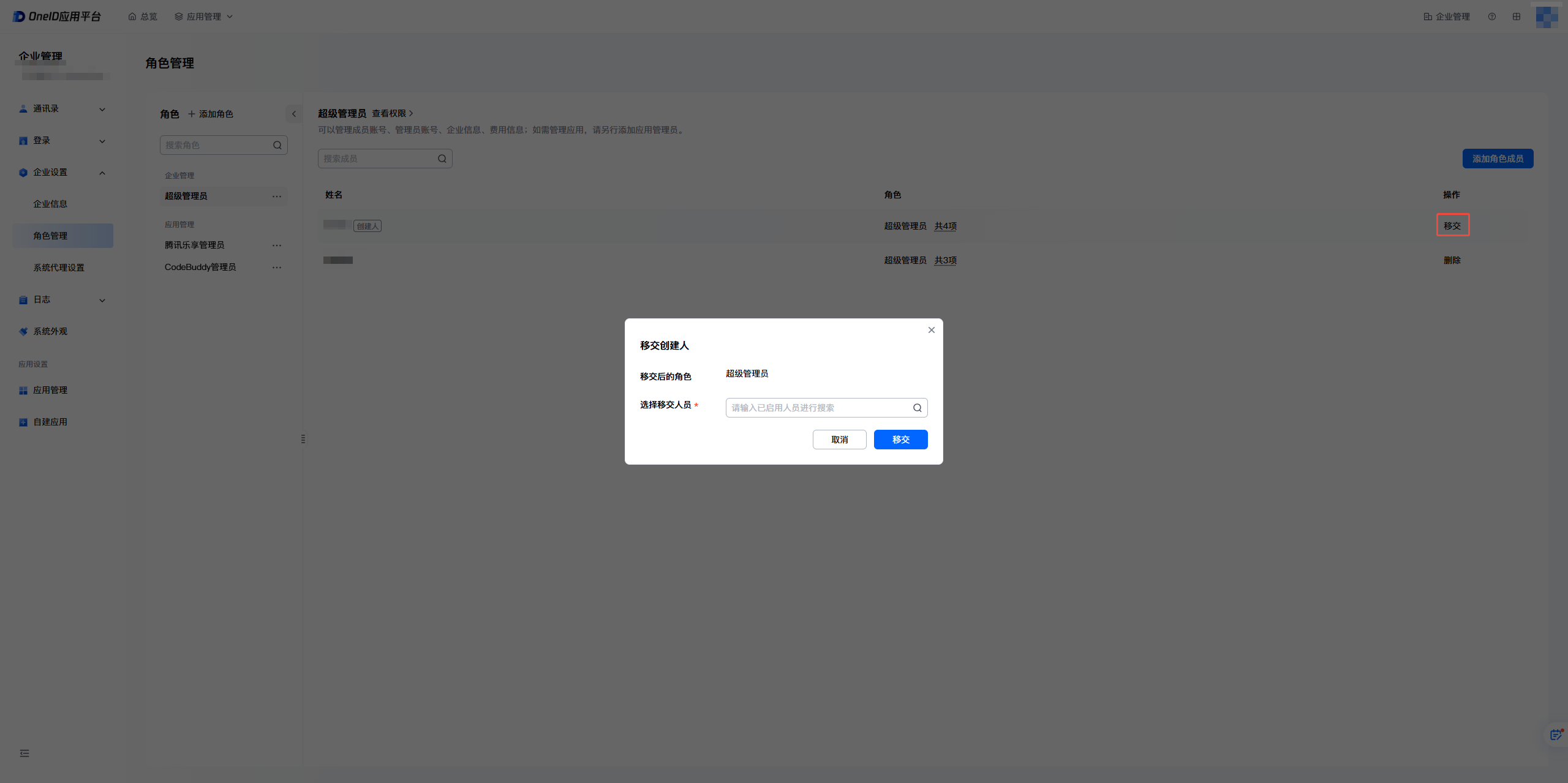
3. 进入腾讯统一身份后台,在左侧导航栏中选择企业信息 > 角色管理。
4. 单击创建人所在行右侧的移交。
5. 在选择移交人员栏中输入目标成员。
6. 验证身份,单击确认完成移交。