如何开通和使用 WorkBuddy 与企业微信的联合能力?完成联合开通后,员工既可以在企业微信中直接使用 WorkBuddy,也可以在 WorkBuddy 客户端中调用企业微信相关能力。
本指南介绍联合能力的开通配置及两种使用方式:
在企业微信中使用 WorkBuddy:企业完成开通并为员工分配席位后,员工可通过企业微信侧边栏或通讯录找到并使用 WorkBuddy 机器人。
在 WorkBuddy 客户端中使用企业微信能力:员工使用企业微信账号登录 WorkBuddy 客户端后,可根据授权读取和处理企业微信中的消息、文档、表格、日程、会议、待办、微盘、邮件、通讯录等信息,并将处理结果发送或沉淀到企业微信。
两种方式属于同一套联合能力的不同使用入口。完成企业开通和席位分配后,员工可根据实际任务场景使用;在 WorkBuddy 客户端中调用企业微信相关能力时,需使用企业微信账号登录。
前提条件
1. 安装并登录企业微信: 请确保电脑已安装企业微信桌面端并使用企业微信账号完成登录,且客户端版本为 5.0.12 及以上。如需更新,可打开企业微信,单击头像,进入设置 > 关于,单击检查更新。
2. 安装并登录 WorkBuddy:请确保 WorkBuddy 已更新至 5.8.0 及以上版本。如需更新,可单击左下角头像 > 检查更新。
3. 确认企业服务和席位: 请确认所在企业已完成 WorkBuddy 和企业微信联合的 账号购买,并由企业管理员为您分配了使用席位。如不确定席位分配情况,请联系企业管理员确认。
说明:
如果还没有企业微信账号,请先注册企业微信账号并完成认证。
个人版账号需切换为企业微信账号,确保与桌面端企业微信是同一账号、同一企业。
接入步骤
步骤1:在企业微信里直接使用 WorkBuddy
1. 在企业微信找到 WorkBuddy 入口:打开并登录企业微信,单击左侧的 WorkBuddy 图标。
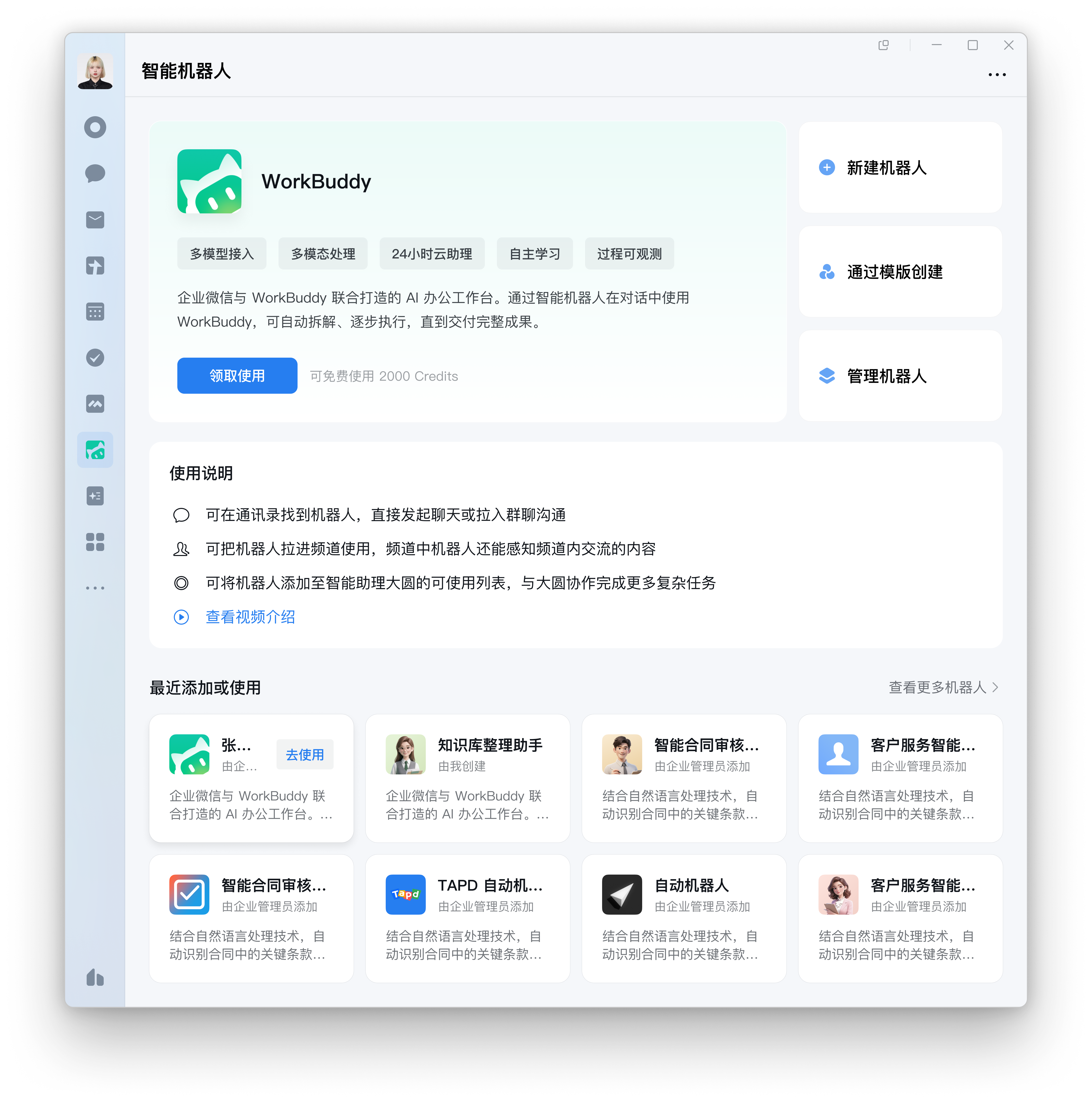
2. 在弹出的弹窗中单击领取使用。如果自主领用资格领完了,“领取使用”按钮会变为“申请使用”,单击跳转向管理员申请的界面。
注意:
新版本互通能力面向企业微信已认证企业开放,并提供限免体验名额,企业可领取、申请开通或统一采购。
每个企业有不同的额度,请以实际额度为准。
3. 领用成功后,在企业微信的对话列表里,会收到一个机器人的消息。进入对话界面后可以直接向 WorkBuddy 交办任务。对话界面提供跳转到 WorkBuddy 客户端的入口;如果本机还没有安装 WorkBuddy 客户端,单击后会引导下载。
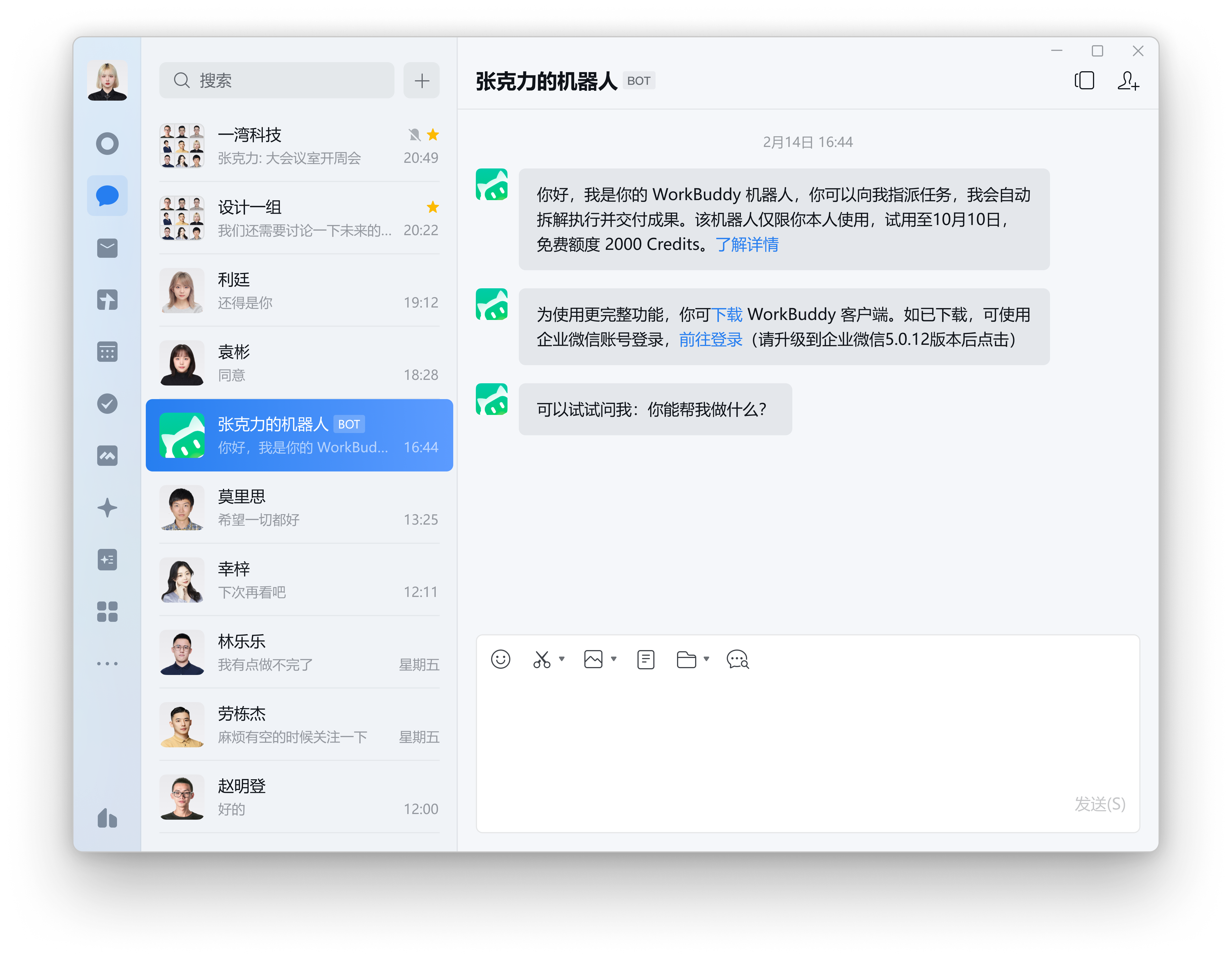
步骤2:在 WorkBuddy 中联合企业微信
如果需要用 WorkBuddy 客户端直接读写企业微信的文档、日程、微盘、邮件等办公数据,需要按以下步骤在客户端完成企业微信账号登录和授权。
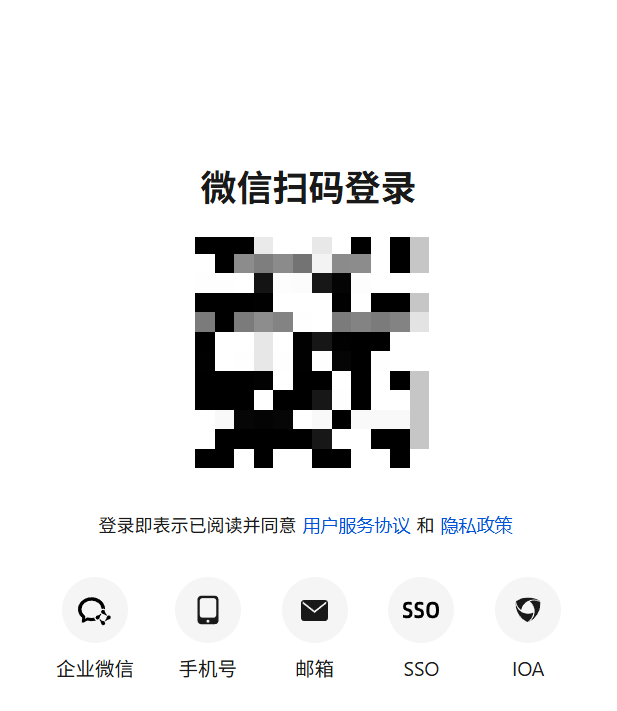
1. 在 WorkBuddy 中退出当前个人版账号,切换为企业微信账号登录,确保与桌面端企业微信登录的是同一账号、同一企业。
注意:
切换账号会停止所有正在执行的任务,建议先等手头任务跑完再切换。
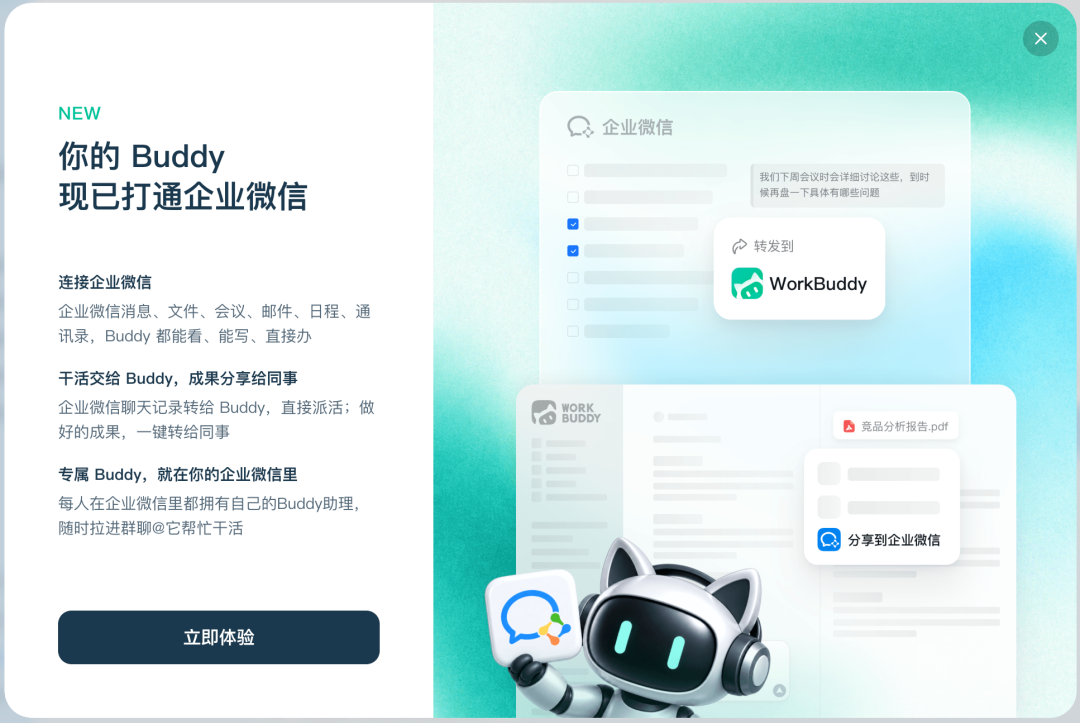
2. 完成首次授权,登录后,页面会展示提示语。
步骤3:开始使用
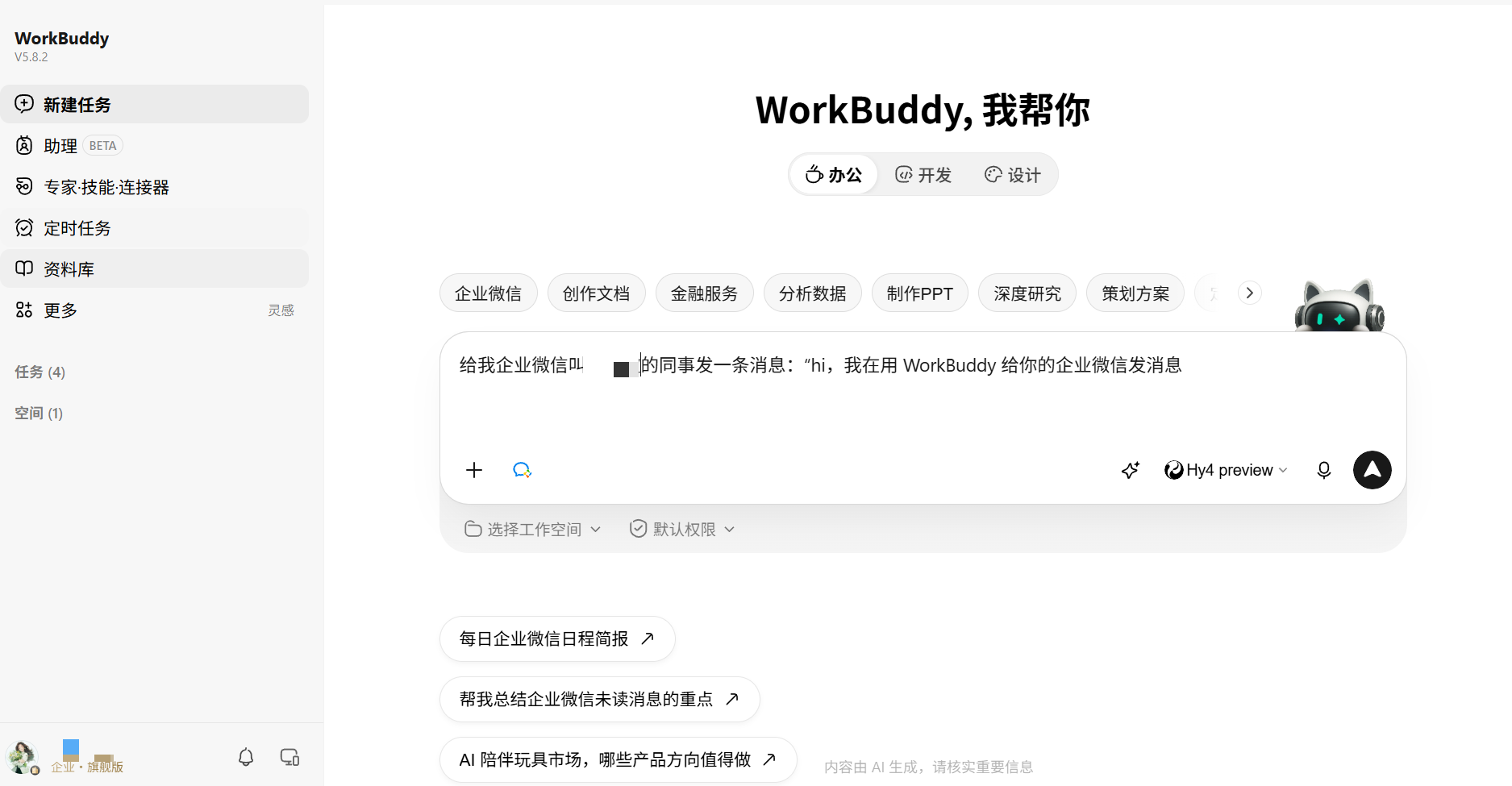
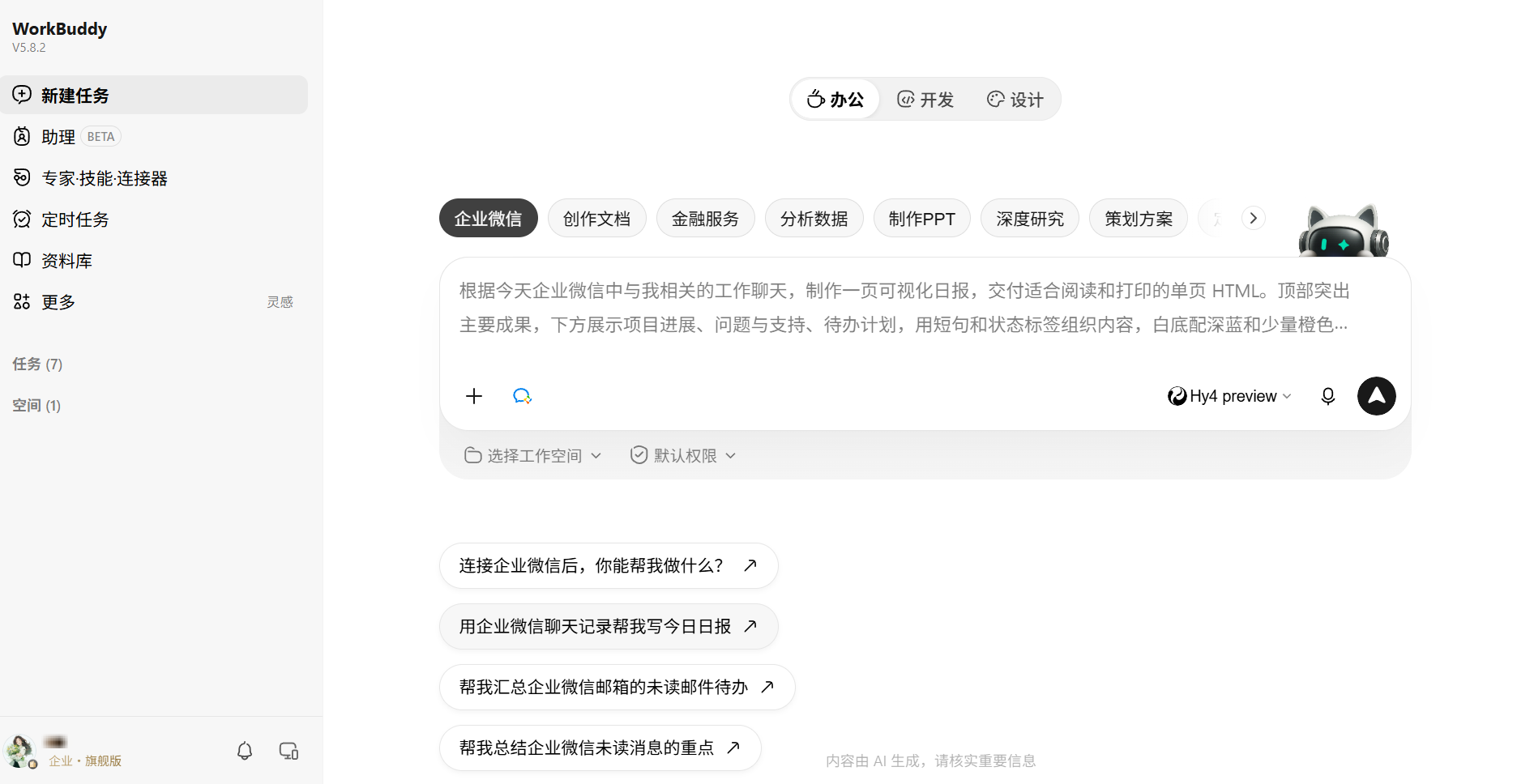
1. 在 WorkBuddy 首页输入框上方的场景栏单击企业微信。
2. 输入指令,如“给我企业微信叫张三的同事发一条消息:“hi,我在用 WorkBuddy 给您的企业微信发消息”,按回车发送。
注意:
首次使用涉及文件、邮件等敏感数据的操作时,会弹出授权提示,请按提示完成授权。
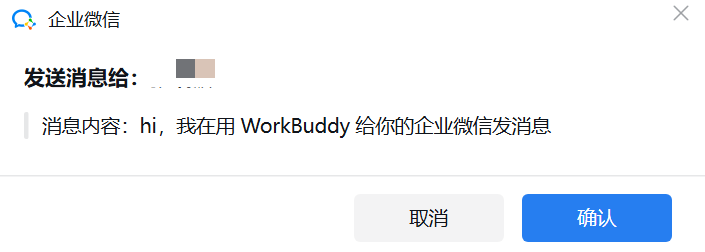
3. 在发送的消息之前,会有弹窗提示二次确认。
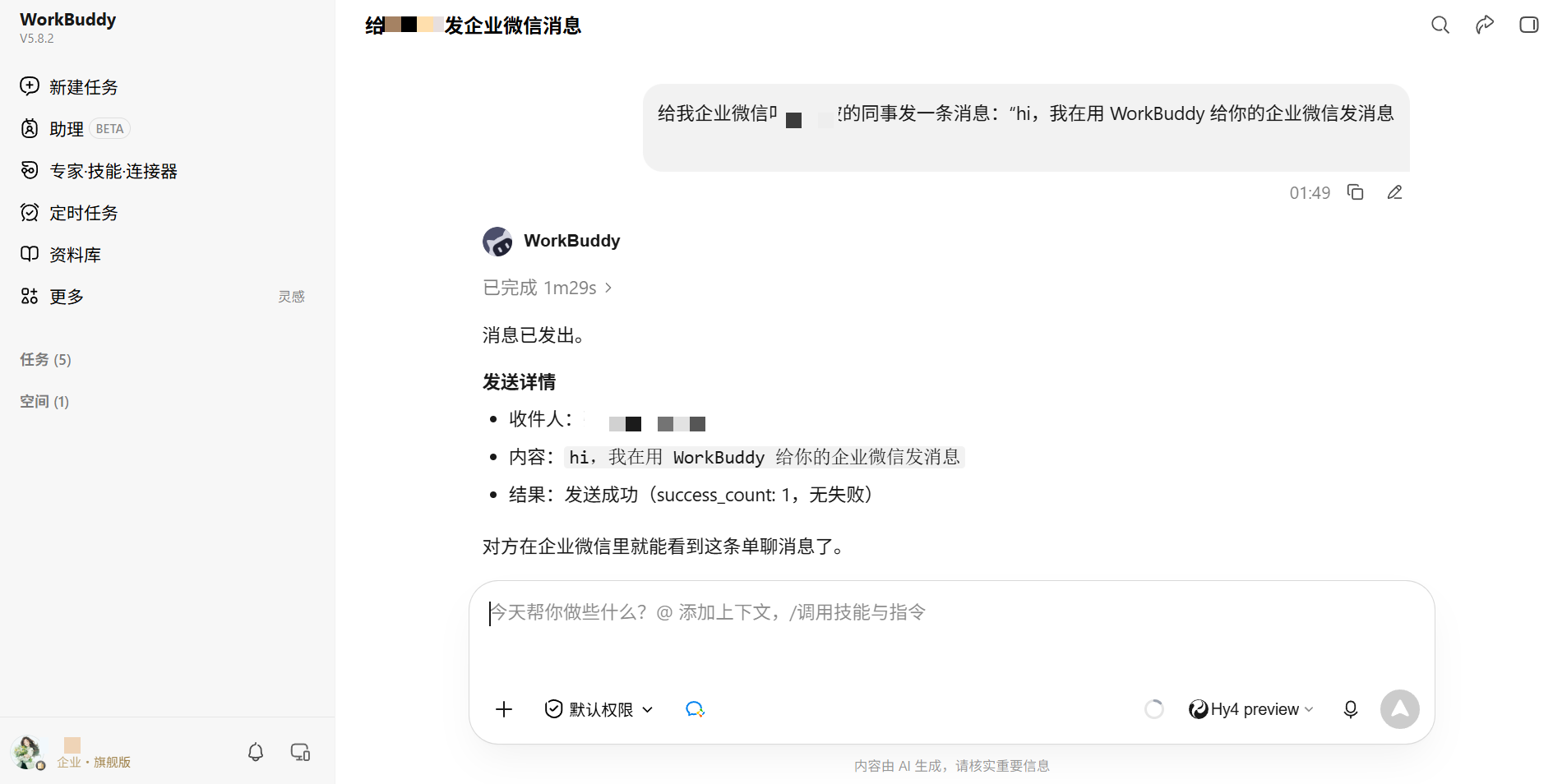
4. 单击确认,WorkBuddy 侧完成指令后结束本次对话。
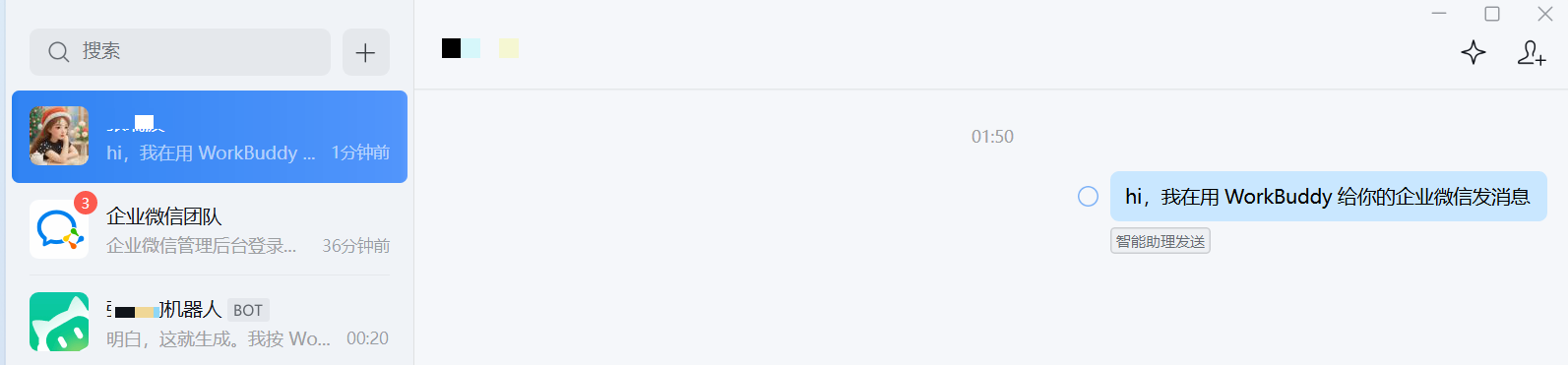
5. 在企业微信页面看到对话任务的消息,下方标记智能助理发送。则说明已成功完成 WorkBuddy 与企业微信的对接。
一键体验
如果是第一次使用 WorkBuddy,还不知道从哪里开始,可以通过推荐指令快速体验企业微信相关能力。
1. 在首页输入框上方的场景栏中,单击“企业微信”。
2. 从展示的 4 个推荐指令中选择一个,指令会自动填入输入框,按 Enter 键发送即可。
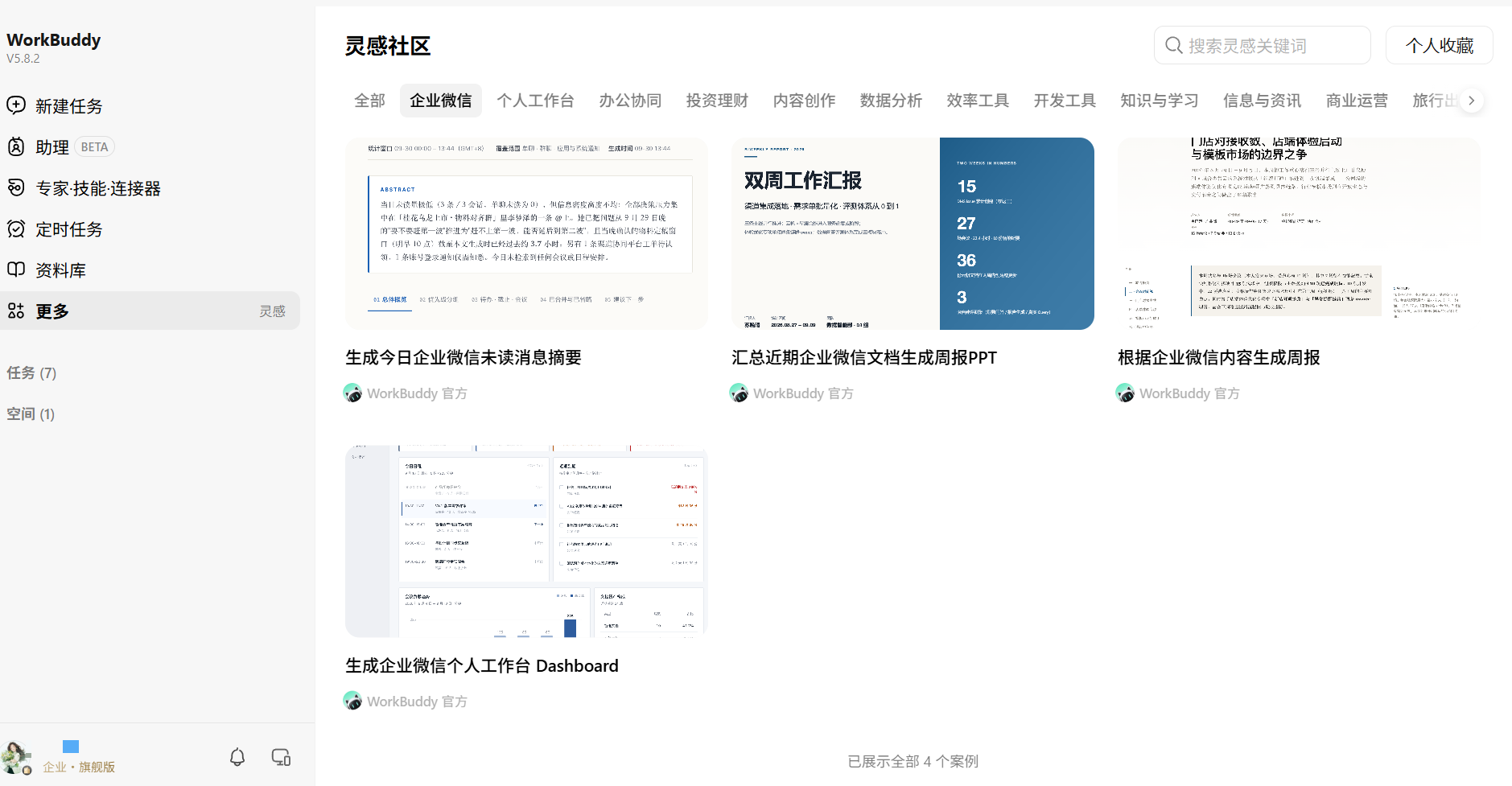
3. 也可以在灵感社区中查找企业微信相关案例,选择感兴趣的案例,一键做同款。
一句话指令速查
想做的事 | 可以这样说 |
约会议 | “下周找个张伟、王芳都有空的时间,约 1 小时线上评审会,订一间 10 人会议室” |
会后整理 | “根据刚才评审会的智能纪要和转写出一份会议纪要,把改动点拆成待办分给对应的人” |
管待办 | “列出我本周到期还没完成的待办”“把『回签合作协议』标记为完成” |
处理邮件 | “找出法务部这周发我的邮件,回复说已收到,周五前回签” |
写文档 | “把这份调研结论整理成企业微信智能文档” |
建表格 | “建一张需求跟进智能表格:需求、负责人、截止时间、状态,按状态分组” |
找文件 | “在微盘里找一下上个月的区域经营分析”“找出需求群里王芳发过的交互稿” |
找人 | “市场部的李想是谁?邮箱是多少?” |
写日报 | “根据今天的企业微信聊天记录生成日报” |
常见问题
问题大类 | 看到的提示 | 原因 | 怎么处理 |
账号与登录 | 请使用企业微信账号登录 | WorkBuddy 当前登录的是个人版账号 | 切换为企业微信账号登录,并确保该账号与当前企业微信客户端登录的账号属于同一账号、同一企业 |
| 当前企业微信账号不匹配 / 当前账号所属企业不匹配 | WorkBuddy 与企业微信登录的账号或所属企业不一致 | 检查两端登录信息,确保使用同一个企业微信账号,且账号所属企业一致 |
授权与确认 | 企业微信授权已过期 | 企业微信授权已超过有效期 | 单击“重新授权企业微信”,扫码完成授权后,WorkBuddy 会自动继续当前任务 |
| 请到手机上授权 | 当前任务由手机端发起 | 在手机企业微信上完成确认 |
企业微信桌面端 | 任务失败,请先启动企业微信 / 请先登录企业微信 | 企业微信桌面端未运行或未登录 | 打开企业微信桌面端并完成登录,然后重试 |
| 任务失败,请先更新企业微信 | 企业微信版本过低 | 将企业微信升级到最新版,升级时使用覆盖安装,完成后重试 |
| 企业微信确认面板打开失败 | 企业微信未运行、未登录或版本过低 | 启动并登录企业微信桌面端,升级到最新版后重试 |
| 企业微信微盘暂不可用 | 未安装或未打开企业微信桌面端 | 打开企业微信桌面端后重试 |
企业微信微盘 | 上传失败,微盘空间容量已满 | 个人或企业微盘空间不足 | 清理不需要的文件以释放空间;如需增加企业微盘容量,请联系企业管理员扩容 |
企业微信聊天记录附件 | 企业微信聊天记录附件仍在准备 | 转发的聊天记录仍在解析中 | 等待卡片状态显示“已准备好”后,再发送 |
注意事项与能力边界
安全机制:Buddy 只以“您”的身份办事——所有操作都在您的授权范围内执行,您看不到的文档、进不去的群,Buddy 同样无法访问;发送消息等敏感操作必须由您本人在企业微信客户端确认后才执行。
账号要求:企业微信账号、所属企业与 WorkBuddy 登录账号不一致时,会提示切换账号才能使用企业微信完整能力。
当前能力边界:
业务 | 暂不支持 |
消息 | 外部联系人 / 外部群会话(当前仅支持企业内部单聊和群聊) |
日程 / 会议 | 周期日程与周期会议的创建、修改、取消;接受或拒绝邀请;单场会议最长 24 小时 |
待办 | 关闭提醒、自定义任意提前提醒时间;单独修改某位参与人的状态 |
微盘 | 移动、复制、删除文件;删除或重命名文件夹;共享空间与分享权限管理 |
邮件 | 标记已读未读、删除、草稿、标签写操作、撤回已发送邮件 |
智能文档 | 导出 PDF / Word / 图片;评论、历史版本、回收站恢复(请在企业微信客户端操作);发布态文档只读 |
智能表格 | 删除文件、查看历史、导出 Excel / CSV |


