跟着做一遍大约 15 分钟,您会学会:用企业微信账号登录、整理未读、转发聊天记录派活、引用微盘文件、让 Buddy 发消息、把成果送回企业微信、在企业微信给 Buddy 派活、定时任务自动推送等使用方式。
群聊转发总结
群消息刷屏、关键信息散落在对话里?把企业微信聊天记录直接转发给 WorkBuddy,AI 帮您总结要点、提炼待办。
操作步骤:
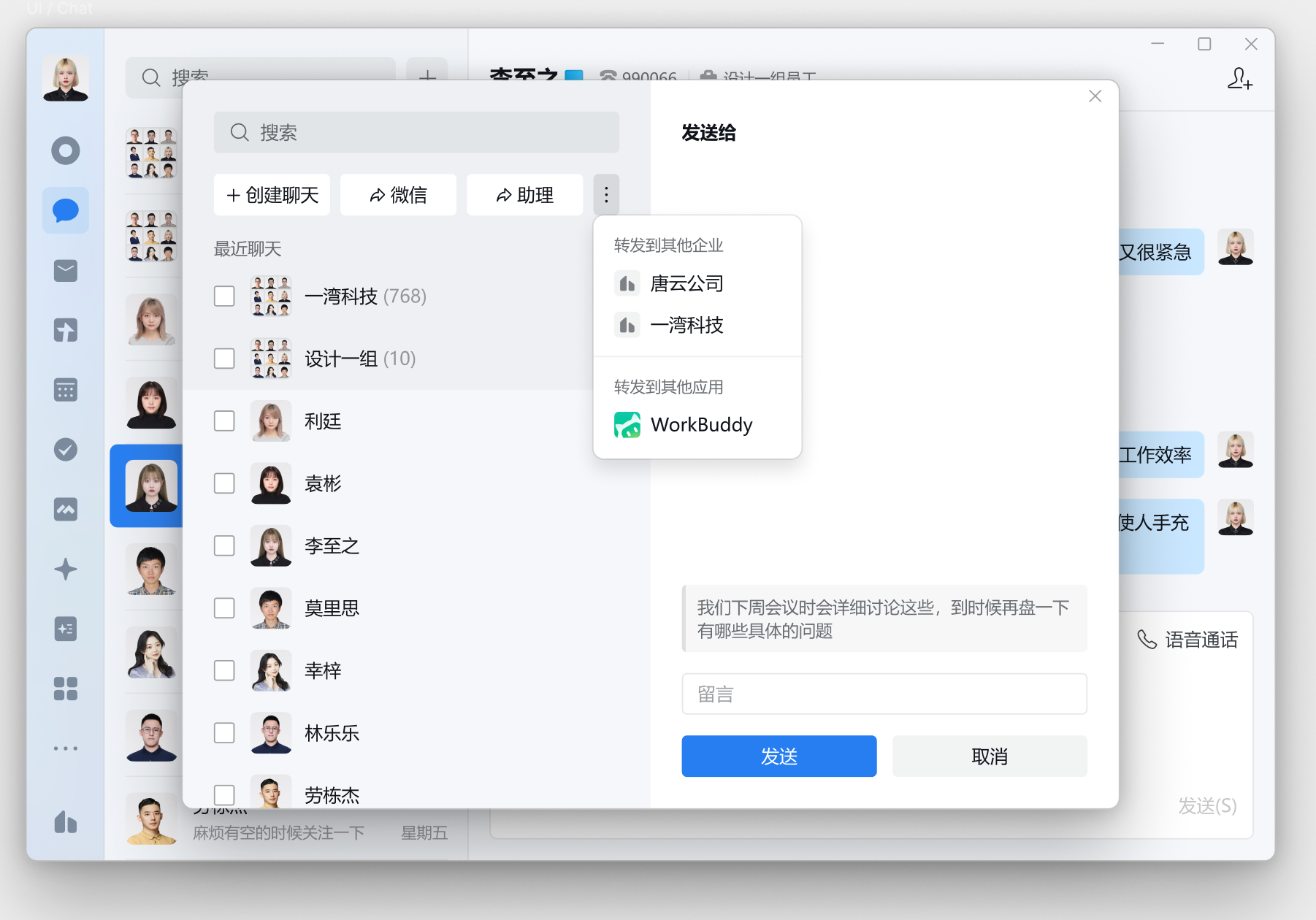
1. 在企业微信群或单聊中,鼠标在某条消息上,单击右键 > 多选,勾选要交给 WorkBuddy 的消息,单击逐条转发或合并转发。
2. 在打开的弹窗中,单击更多,选中转发到其他应用下方的 WorkBuddy。
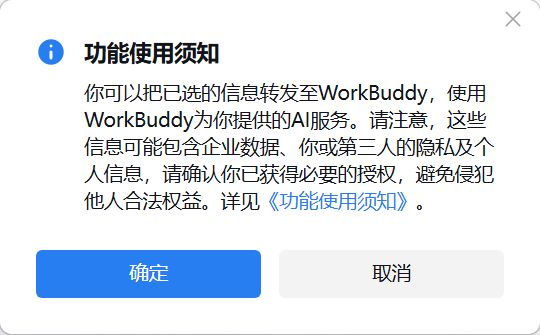
3. 首次使用时会弹出功能使用须知确认,仅需确认一次。
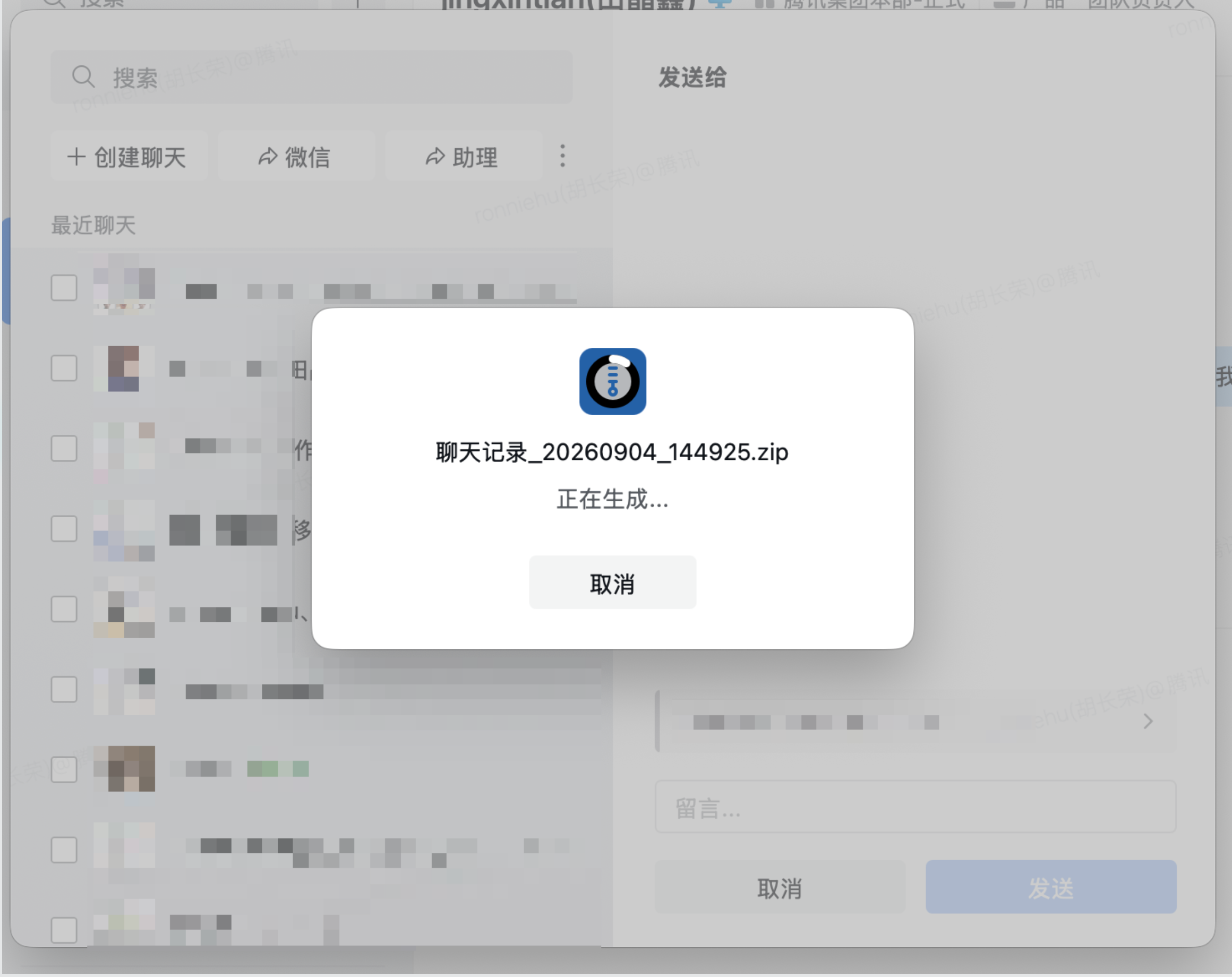
4. 单击确定后,页面出现提示,再次单击我知道了,页面会出现文件正在生成的提示窗口。
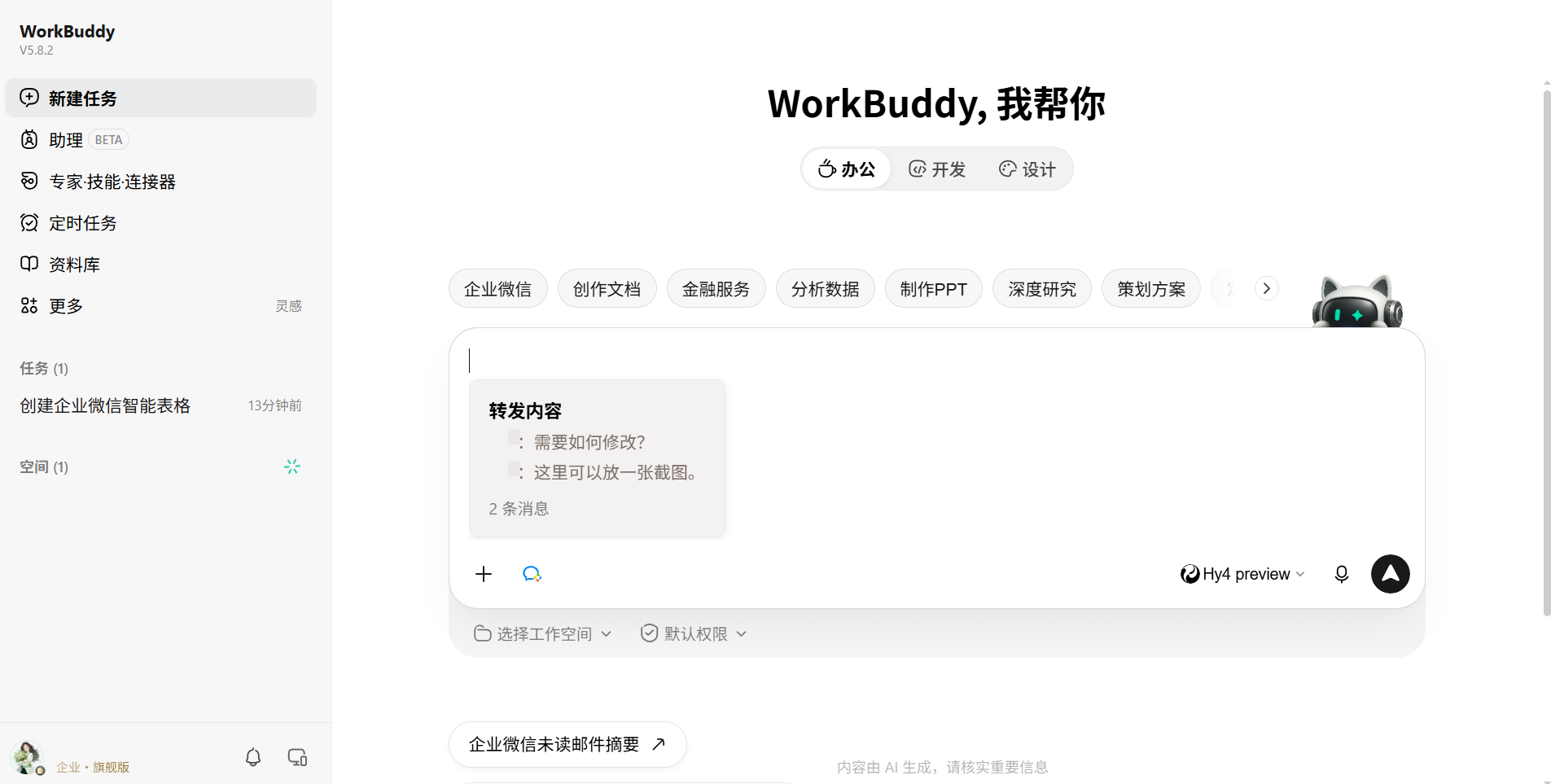
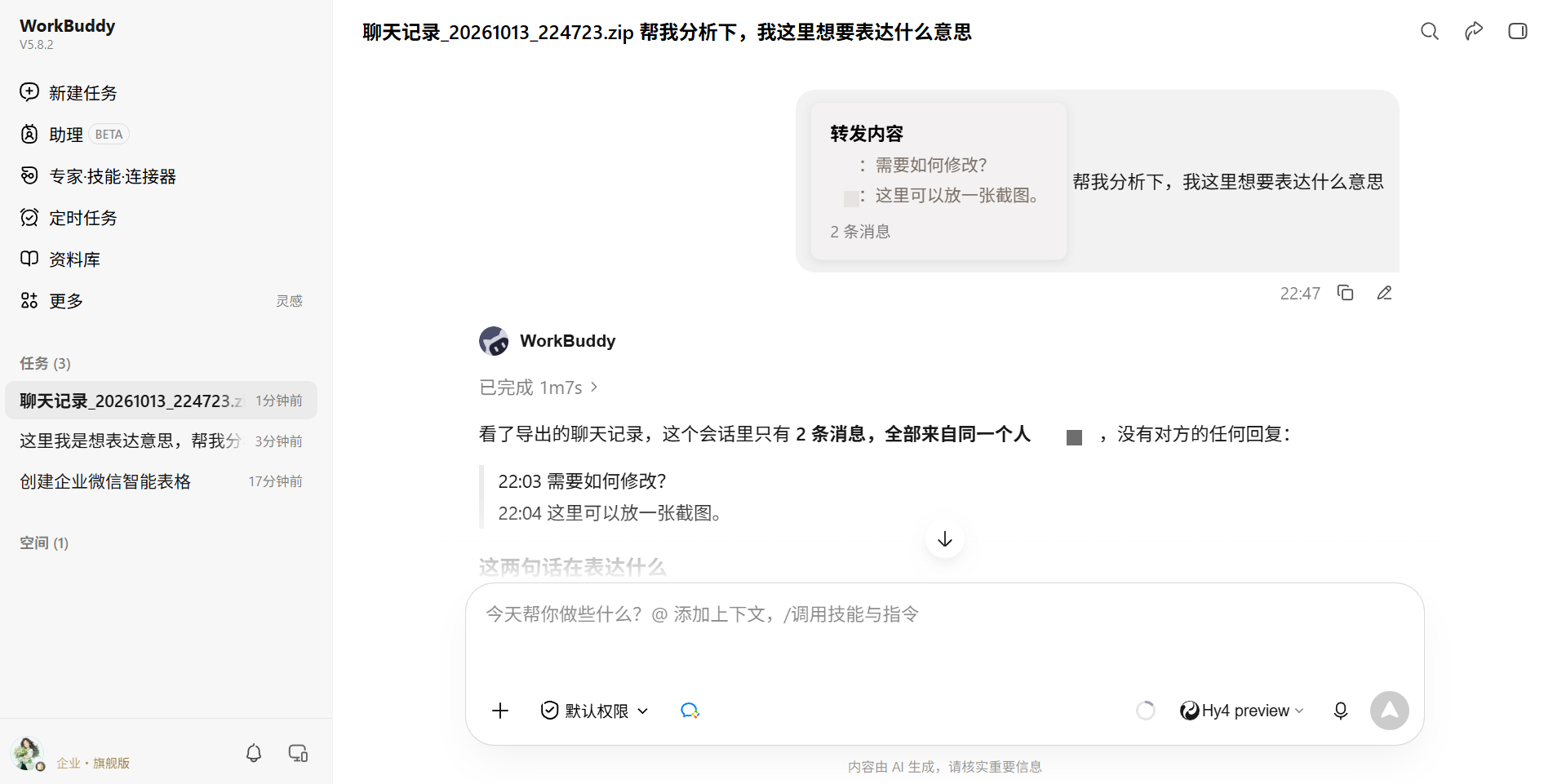
5. 回到 WorkBuddy,输入框里会出现一张“转发内容”卡片,显示消息条数和包含的文件数,等卡片状态变为“已准备好”,在卡片下方写清楚要做什么,例如“帮我分析下,我这里想要表达什么意思”或“把这段讨论整理成需求文档,结论、分歧点、待确认事项分开写”,单击发送。
6. WorkBuddy 会自动识别聊天记录里引用的在线文档、微盘文件、日程、待办、会议、智能纪要,逐个读取原文后输出结论与待办;发送后卡片以消息形式留在会话中,可随时追溯。
注意:
卡片显示“正在准备附件”时不要急着发送,等变成“已准备好”再发。转账、微信“听一听”、礼物等个别微信特有类型暂不支持。
支持的消息类型:
分组 | 消息类型 |
微信 & 企微共有 | 文本、合并聊天记录、图片、视频、本地文件、链接、公众号文章、视频号、语音、位置、笔记、个人名片、小程序卡片等 |
企微特有 · 深度读取 | 在线文档、智能文档、在线表格、智能表格、微盘文件、日程、待办、邮件、会议、会议智能纪要 |
企微特有 · 简单处理 | 群公告、图文混排、会议录制、话题、智能总结、收集表、幻灯片、思维导图、投票等 |
一句话整理未读消息和邮件
早上上班面对几百条未读、怕漏掉 @ 您的消息时,一句话让 Buddy 整理企业微信未读消息和未读邮件。
操作步骤:
1. 在输入框直接输入,例如:“把我今天的企业微信未读消息和未读邮件总结一下,告诉我哪些需要我处理”。
2. 发送后,执行步骤里会显示 Buddy 正在做什么:委托企业微信智能助理整理聊天未读,同时读取企业微信邮箱的未读邮件。
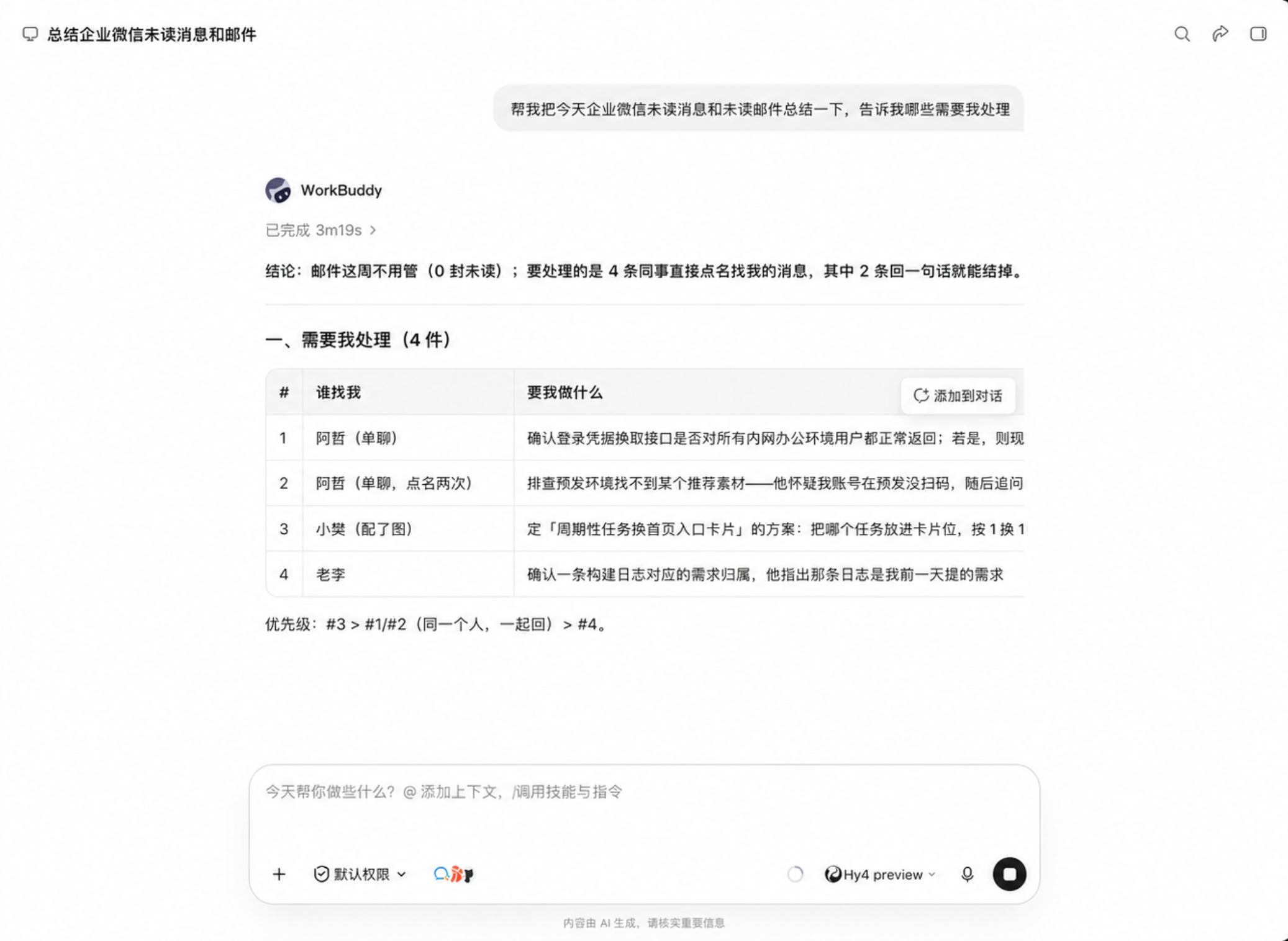
3. 查看结果:未读按需处理 / 值得关注 / 其他三档排列,@ 您的消息会单独标出。
4. 想把要处理的事项建成待办,接着说一句“把需处理的事项建成企业微信待办,今天下班前提醒我”即可。
说明:
指令可以更具体,例如“只看需求评审群和产品周会群”或“只看 @ 我的”或“把结果整理成一份企业微信智能文档”。
企微文档直开
企业微信里的文档链接,在 WorkBuddy 内置浏览器中直接打开,无需再登录一次。
操作说明:
1. 在指令里直接说“生成企业微信文档”或“建一张企业微信智能表格”。
2. 任务完成后直接生成企业微信智能文档/智能表格产物,单击企微文档链接,WorkBuddy 自动在内置浏览器中打开,登录态自动注入、身份与企业微信账号一致。
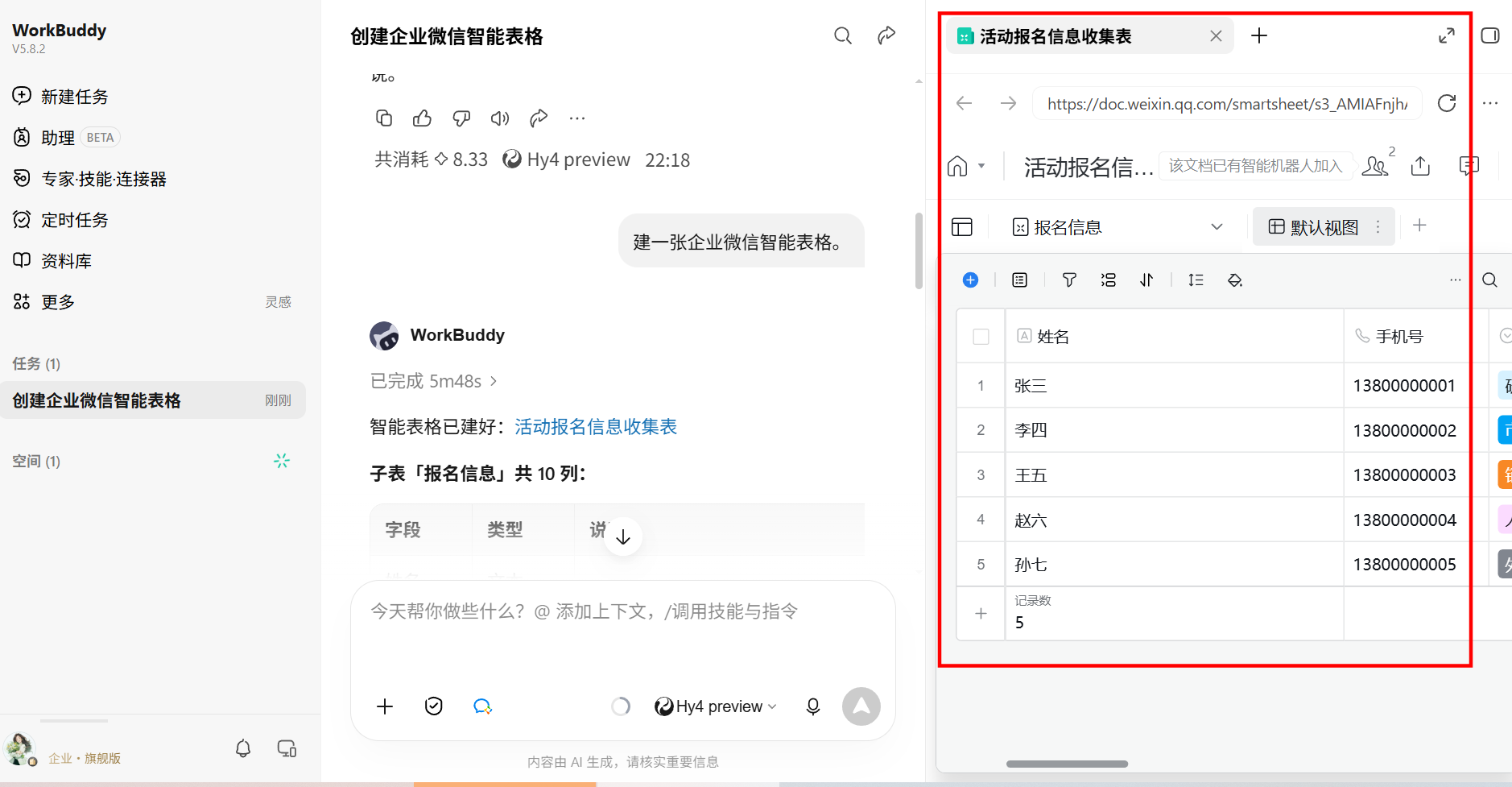
3. 对无权限访问的文档,会引导走企业微信原生的权限申请流程。
4. 若企业微信登录态失效,会同步失效并引导重新登录。
分享成果回企业微信
WorkBuddy 里的对话过程与任务产物,都可以一键分享回企业微信,让同事在熟悉的聊天窗口里查看。
方式 A:分享给同事
1. 在产物面板、对话中的产物或资料库文件上单击分享,在“分享到”里可以选择复制链接,或分享文件到“企业微信”。
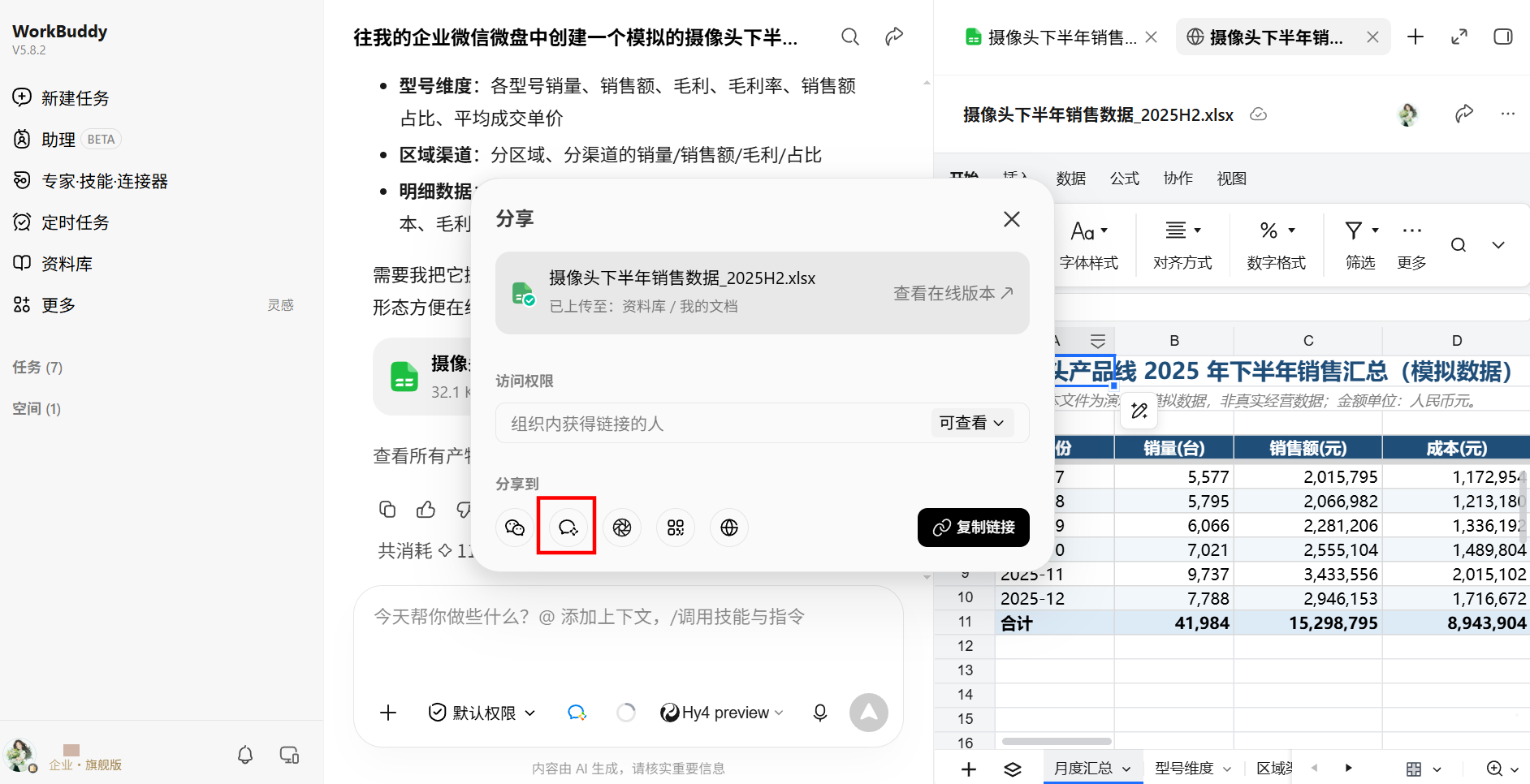
2. 在企业微信中选择同事或群聊,发送即可。
方式 B:存入企业微信微盘
1. 在“产物栏”里找到文件,单击上传到云端图标,选择企业微信微盘。
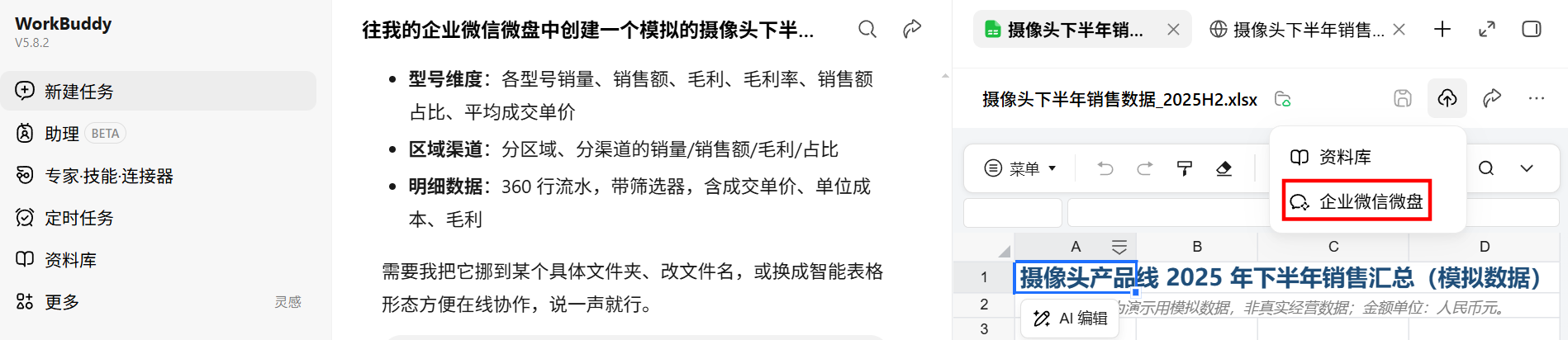
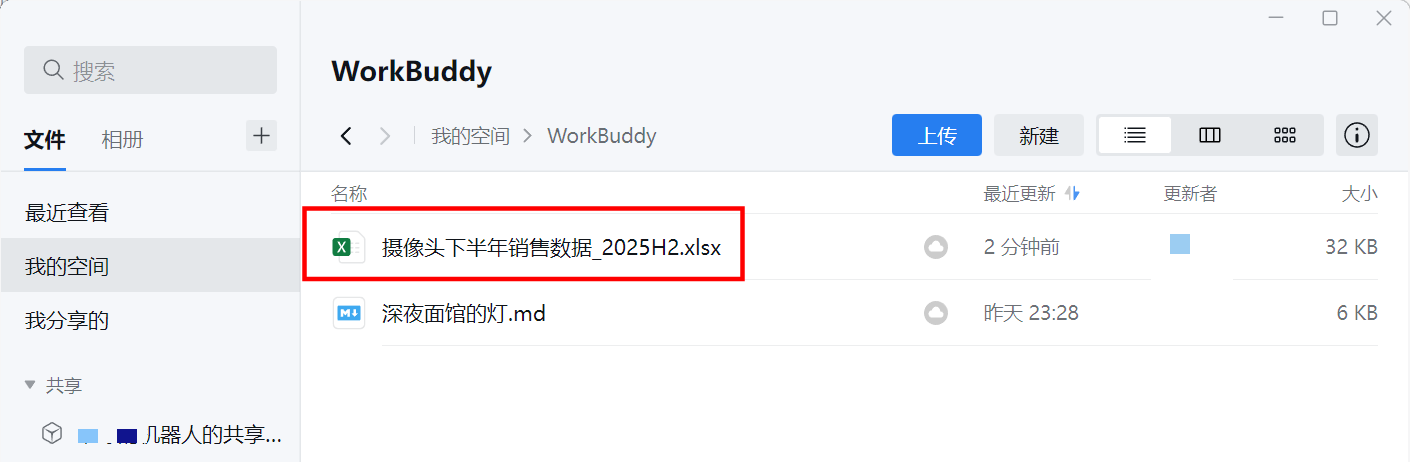
2. 当看到提示已上传到企业微信微盘/我的空间/WorkBuddy 则表示上传成功。

3. 此时,可以在企业微信微盘里看到该文件。
说明:
文件以您本人的身份创建,归属、目录与权限规则与企业微信微盘完全一致。
上传失败会有红色提示,可重试;若提示微盘空间容量已满,请清理微盘空间或联系管理员扩容。
引用企业微信微盘里的文件
要分析的数据表、合同、方案已经存在企业微信微盘里,不想先下载到本地时,任务输入直接引用微盘文件。
操作步骤:
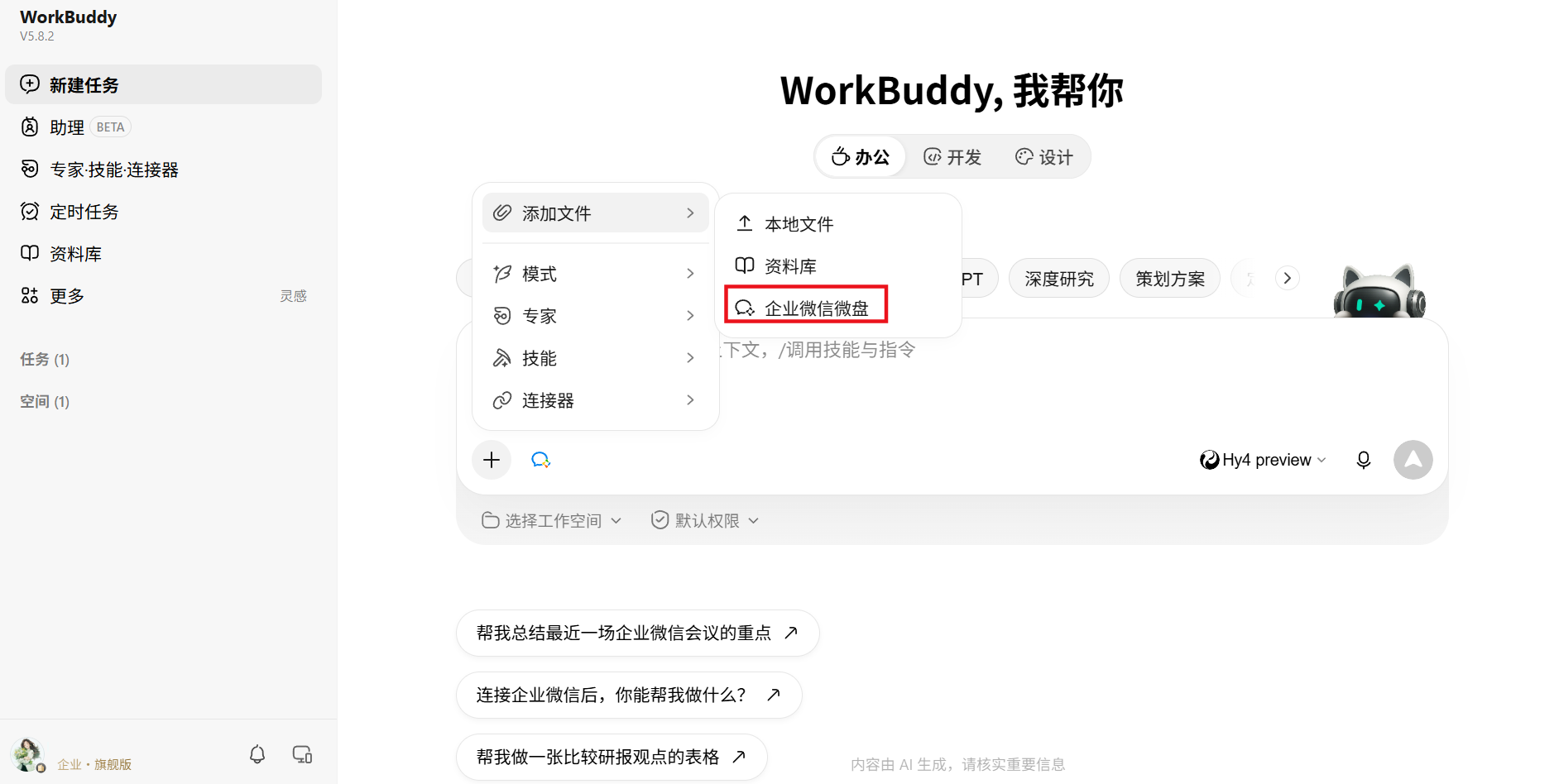
1. 单击输入框左下角的 “+”,在菜单中选择企业微信微盘。
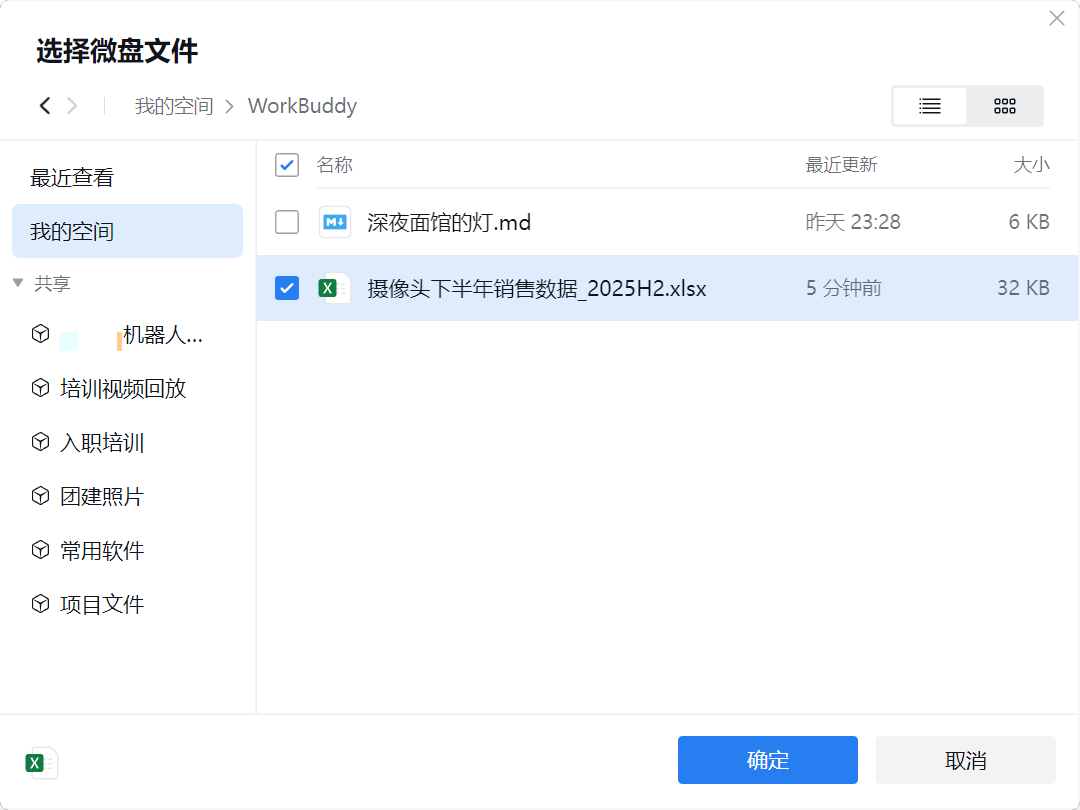
2. 弹出微盘文件选择窗口,搜索或按共享空间浏览选择需要的文件,勾选文件后单击确定。
3. 文件以附件形式出现在输入框里,在对话框中写好任务(例如“按区域汇总本周销售额,对比上周,做成周报”)后发送。
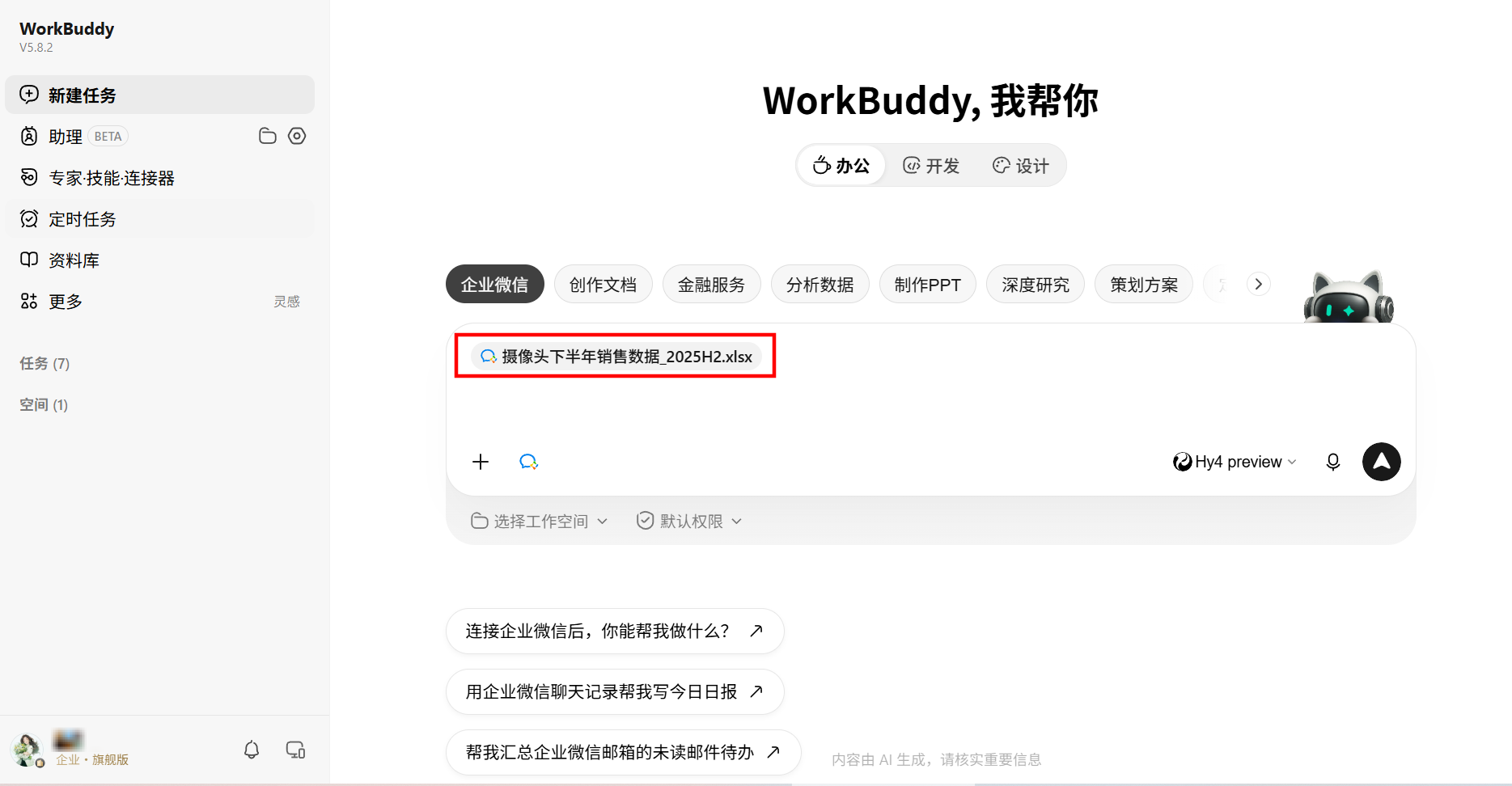
注意:
文件不会下载到您的电脑,Buddy 会在执行时通过企业微信读取。可以一次选多个文件。
让 Buddy 帮您发消息
成果做好了,要发到群里或发给某位同事时,直接让 Buddy 代发。
操作步骤:
1. 直接告诉 Buddy 发给谁、发什么,例如:“把链接发到需求评审群,说一句『需求文档已整理好,请大家今天内看下待确认项』”。
2. 执行步骤显示“正在发送企业微信消息”,同时企业微信客户端会弹出确认面板。
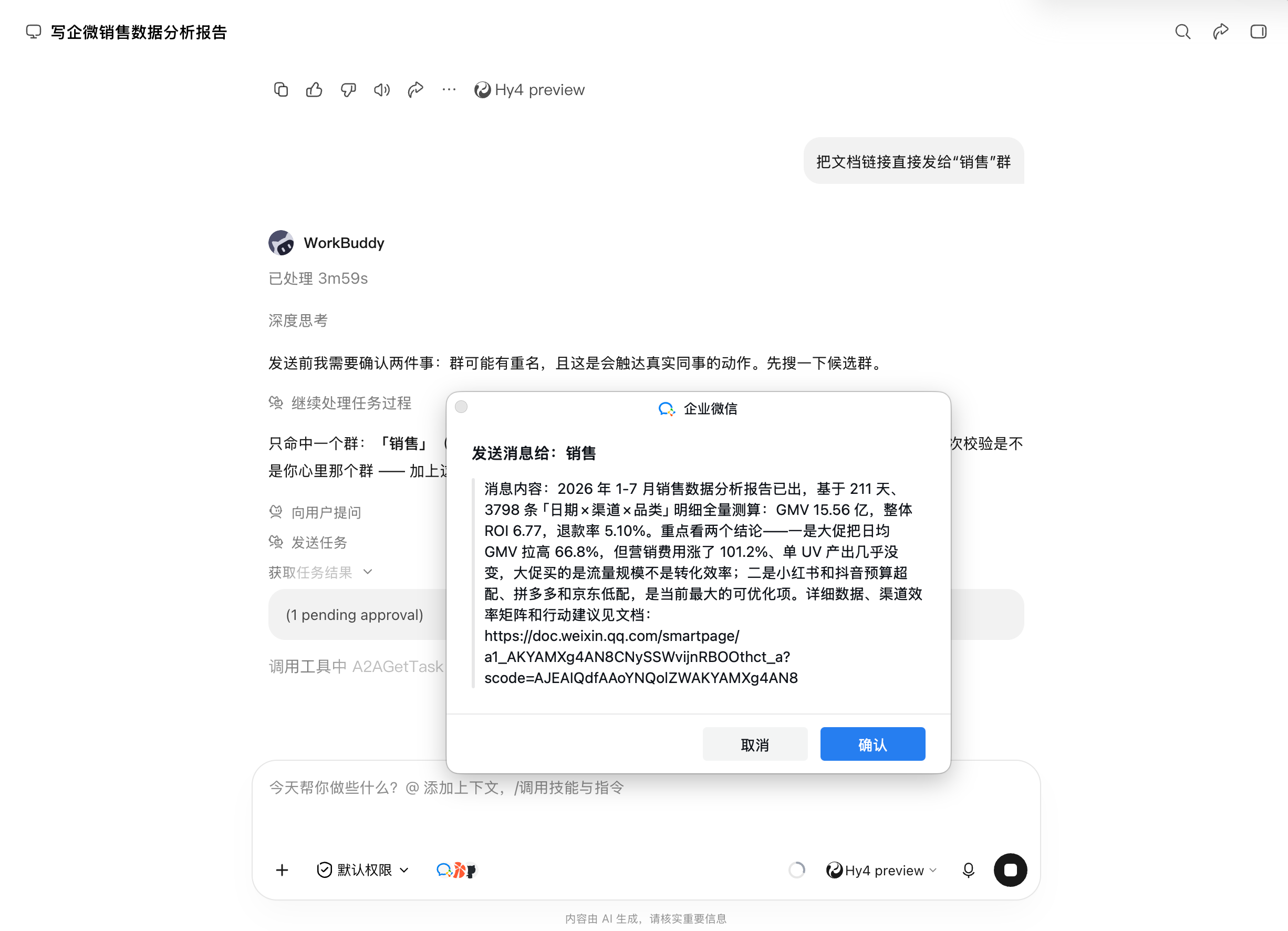
3. 在面板里核对发送对象和内容,无误后单击确认,消息才会真正发出。
注意:
发消息这类操作必须由您本人确认,Buddy 不会擅自替您发出;如果任务是在手机上发起的,请在手机上完成确认。
消息目前支持发到企业内部的单聊和群聊,内容可以是文本、链接、图片和文件。
资料库 @ 企业微信成员
在 WorkBuddy 资料库文档的评论区 @ 人,选人直接调起企业微信通讯录。
操作步骤
1. 打开资料库文档,选中某段内容,单击评论,在评论区输入 @,在弹出的成员选择面板中,按姓名/花名匹配搜索。
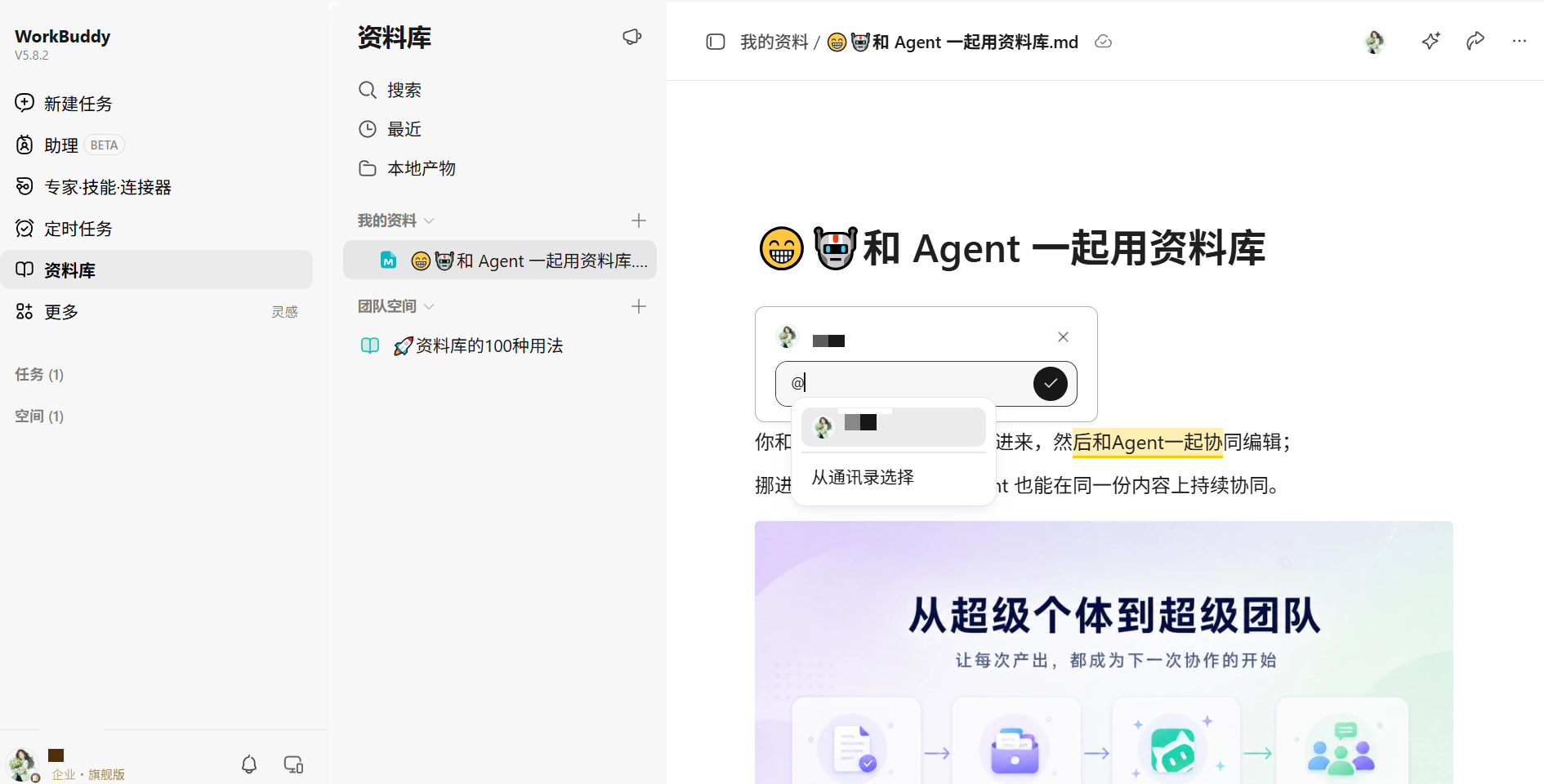
2. 也可单击从通讯录选择,按企业组织架构查找。
3. 选中成员后,以 @ 标签的形式落入评论正文,发布后对方会收到提醒。
邀请企业微信协作成员
给资料库文档添加协作者时,无需逐个输入对方账号,直接从企业通讯录选人。
操作步骤:
1. 打开资料库文档的“分享”弹窗,此处集中管理协作者、访问权限与多种分享渠道。
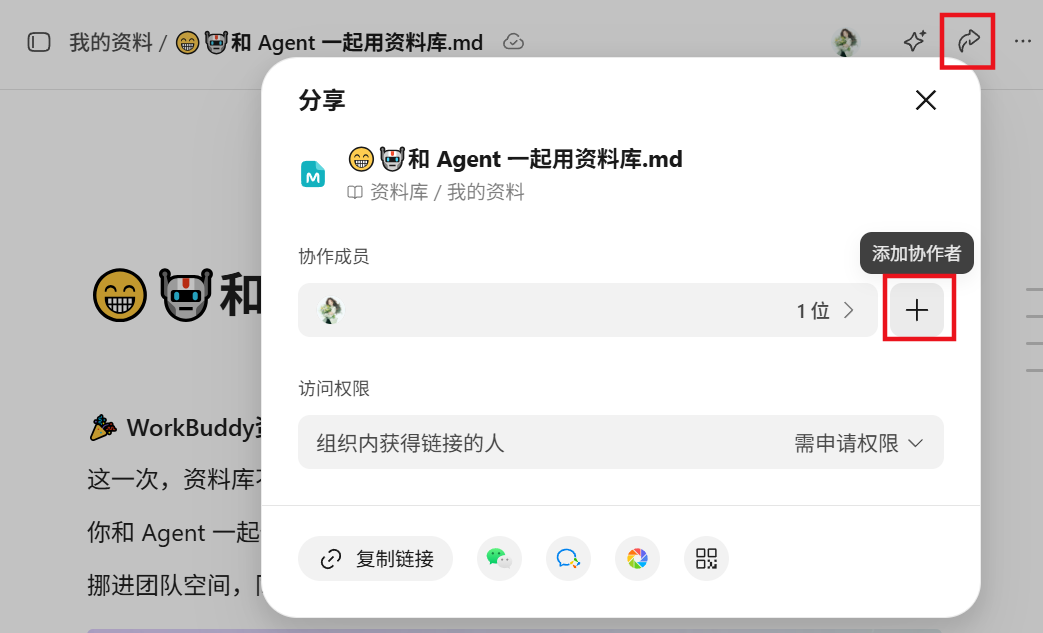
2. 单击添加协作者 > 从企业通讯录添加。
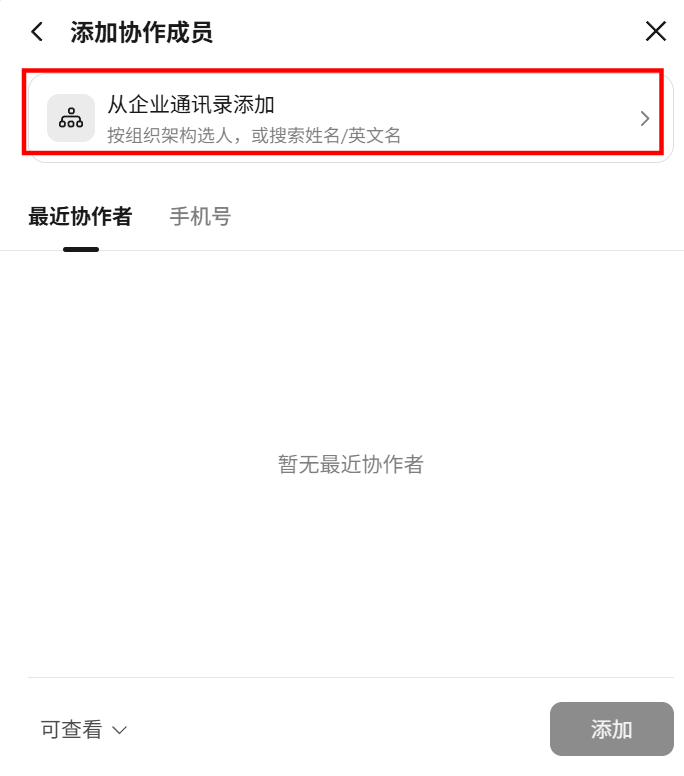
3. 按组织架构逐级选人,或按姓名/拼音名搜索,支持从最近协作者中快捷添加。
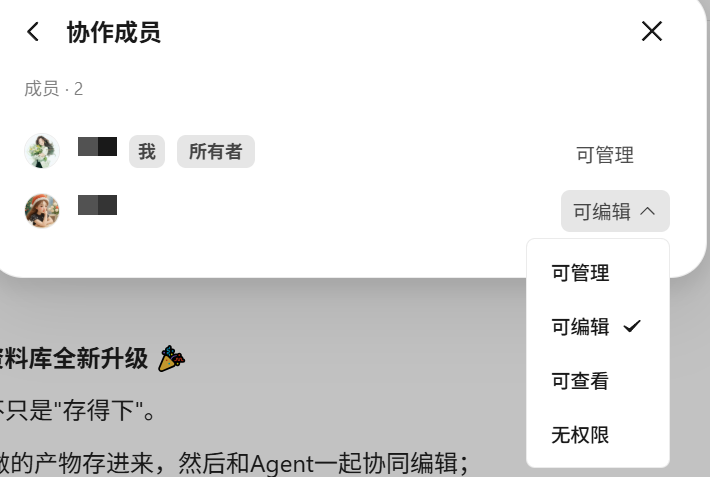
4. 添加成功后,单击协作成员,可为每位成员设置访问权限。
企业机器人绑定 WorkBuddy 助理
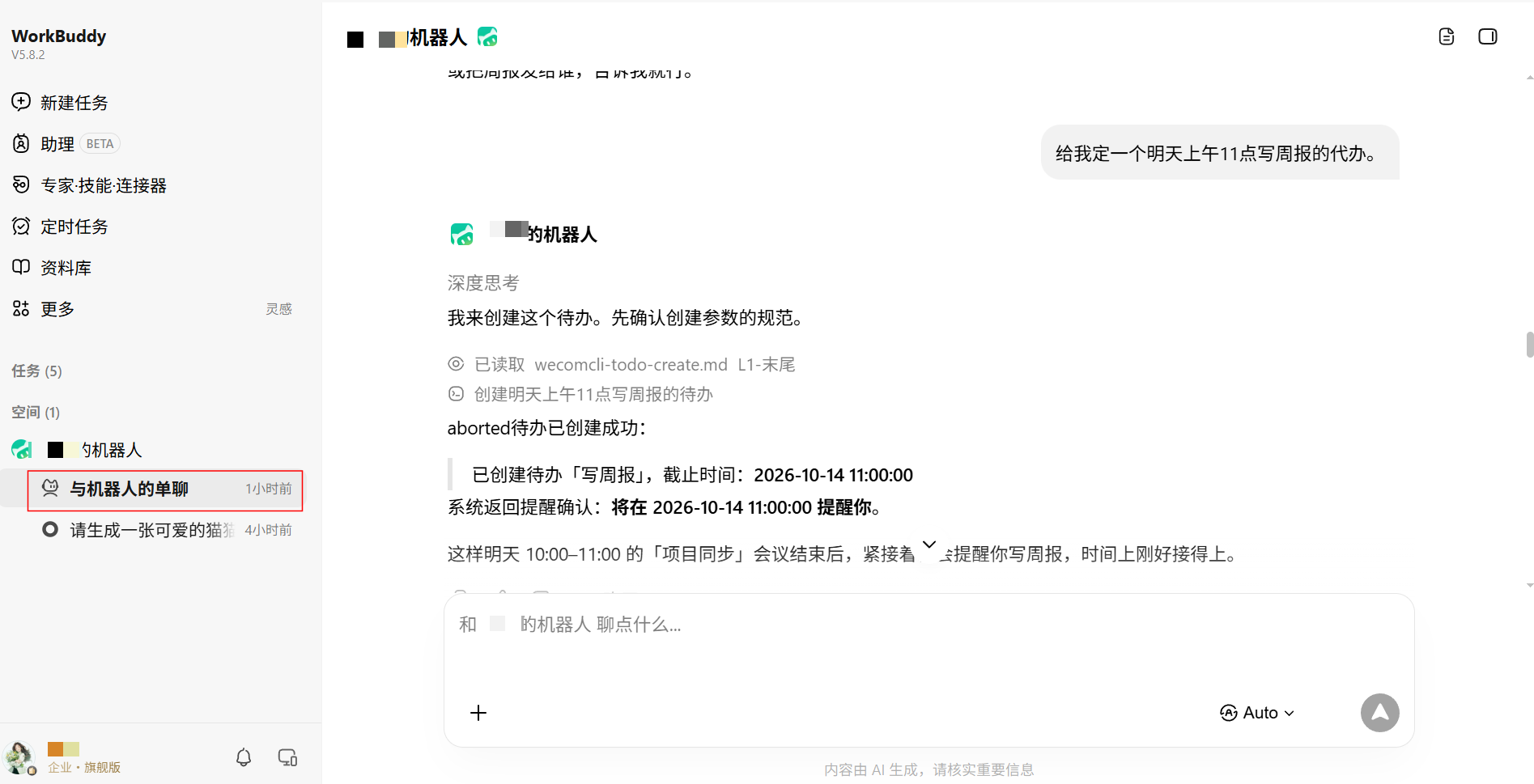
不想切换应用、想在企业微信里直接给 Buddy 派活时,通过企微内的 WorkBuddy 机器人即可完成,两边看到的是同一个会话。
操作步骤:
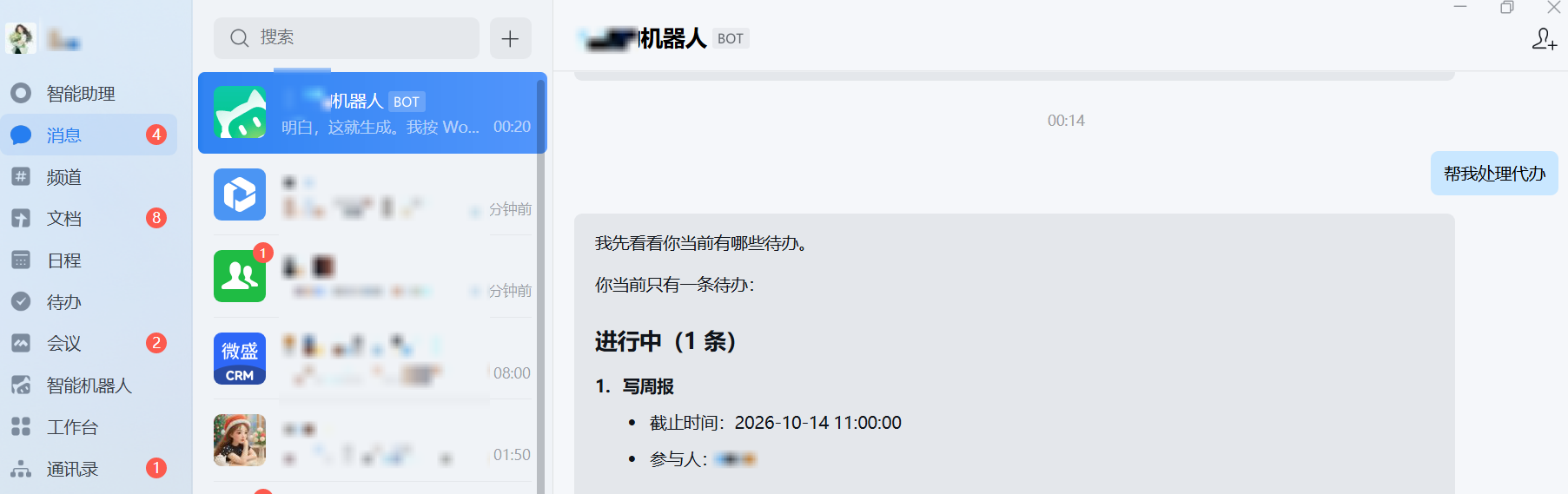
方式 A:私聊派活 —— 在企业微信中与 WorkBuddy 机器人单聊,直接下达任务,任务在云端的 WorkBuddy 里执行,结果回复到对话中;手机端单聊机器人,也能远程指挥云端的 WorkBuddy。
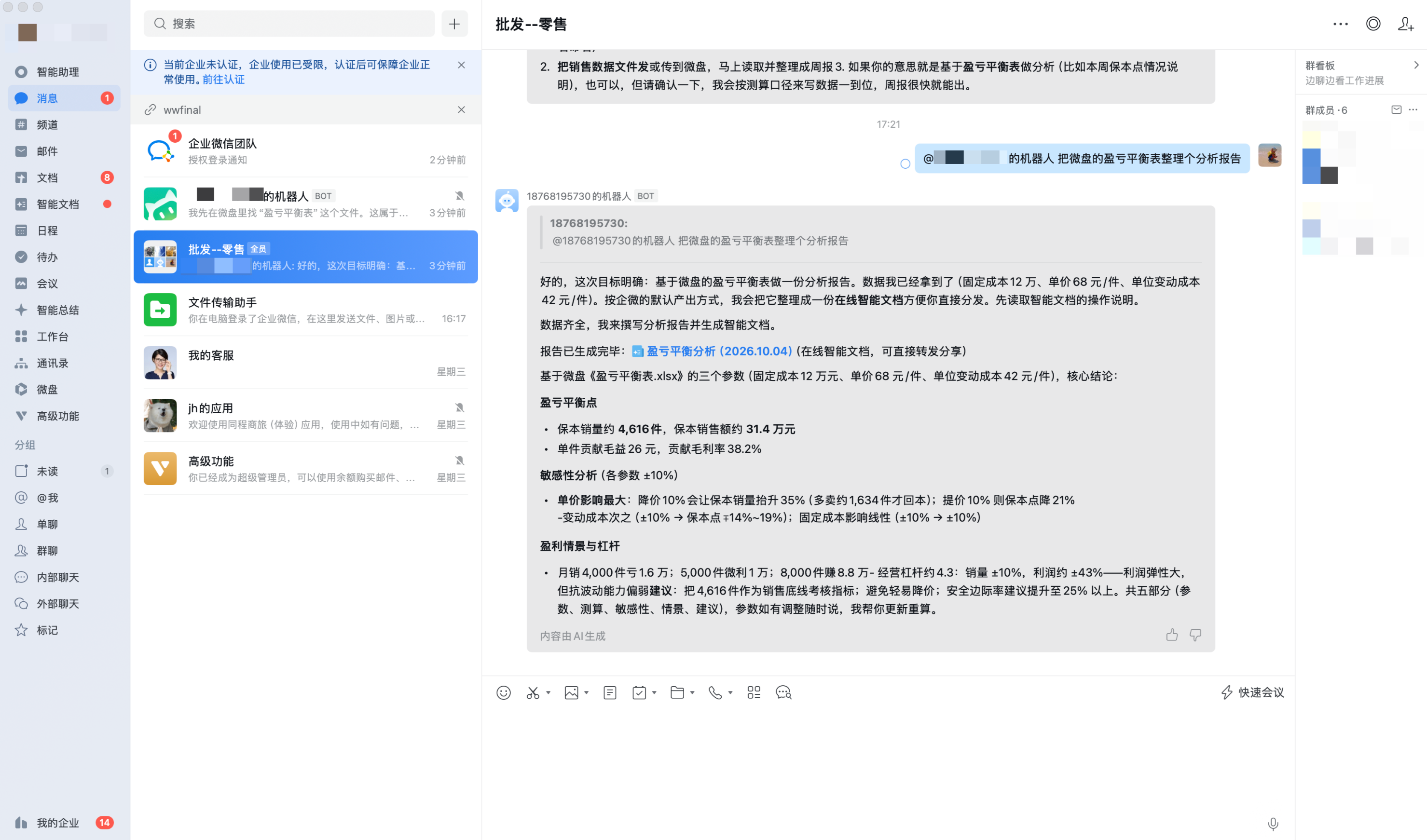
方式 B:拉群 @ 派活 —— 把 WorkBuddy 机器人拉进企业微信群聊,主人通过 @ 机器人 + 任务描述直接派活;任务结果直接回复到群里,所有成员都能看到,产出的企业微信智能文档、智能表格点开即可查看和编辑。
配置与同步:WorkBuddy 用同一企业微信账号登录后,左侧空间会出现同一个机器人会话,双端对话实时双向同步。
注意:
当前仅支持自己 @ 自己的机器人,不支持其他人 @ 我的机器人;含微信用户的互通群暂不支持拉入。
当前群聊里的机器人仅能读取@我的单条消息。
定时任务自动推送
日报、周报、数据监控这类重复性工作,让 Buddy 按时做完并把结果推送到企业微信。
操作步骤:
1. 在左侧导航栏,进入定时任务,单击右上角的新建,填写名称和提示词,例如“根据我今天的企业微信聊天记录生成个人工作日报,保存为企业微信智能文档”。
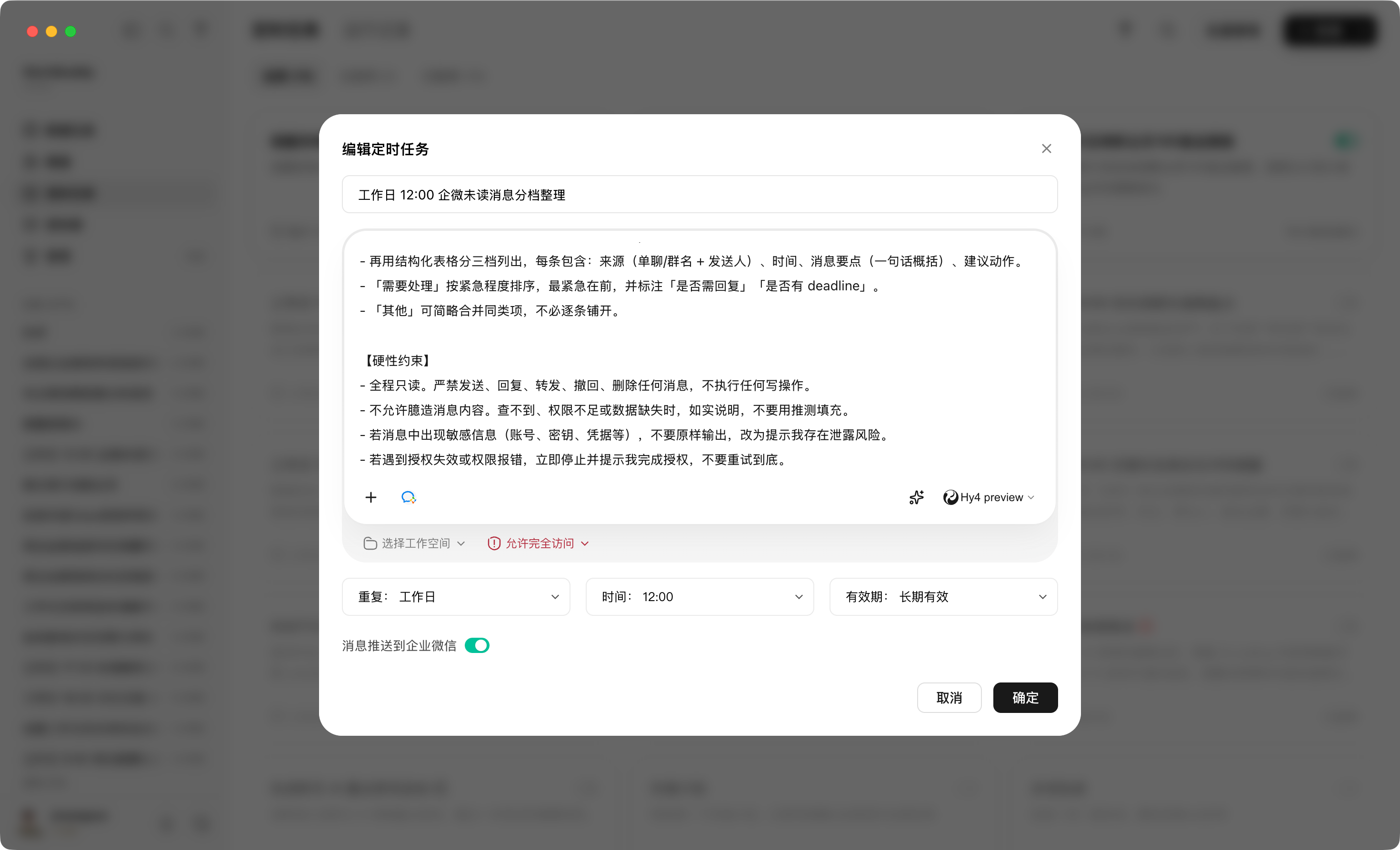
2. 设置执行频率,例如“每个工作日 12:00”。
3. 单击确定,之后每次任务完成,结果都会自动推送到企业微信。
说明:
也可以直接在对话里说:“以后每个工作日 18:00 自动生成日报,推送到我的企业微信。”Buddy 会帮您建好定时任务。
推送机器人只负责发通知,不接收消息,通知内容也不会写进对话上下文;同一个机器人不能同时用作助理通道和独立通知机器人,否则消息会串台。
使用定时功能要打开企业微信 连接器。


