登录 WorkBuddy 移动端
使用企业微信账号授权登录移动端 WorkBuddy,登录后即可使用企微能力。
说明:
使用该功能前,建议点击我的 > 当前版本,更新到最新版本。
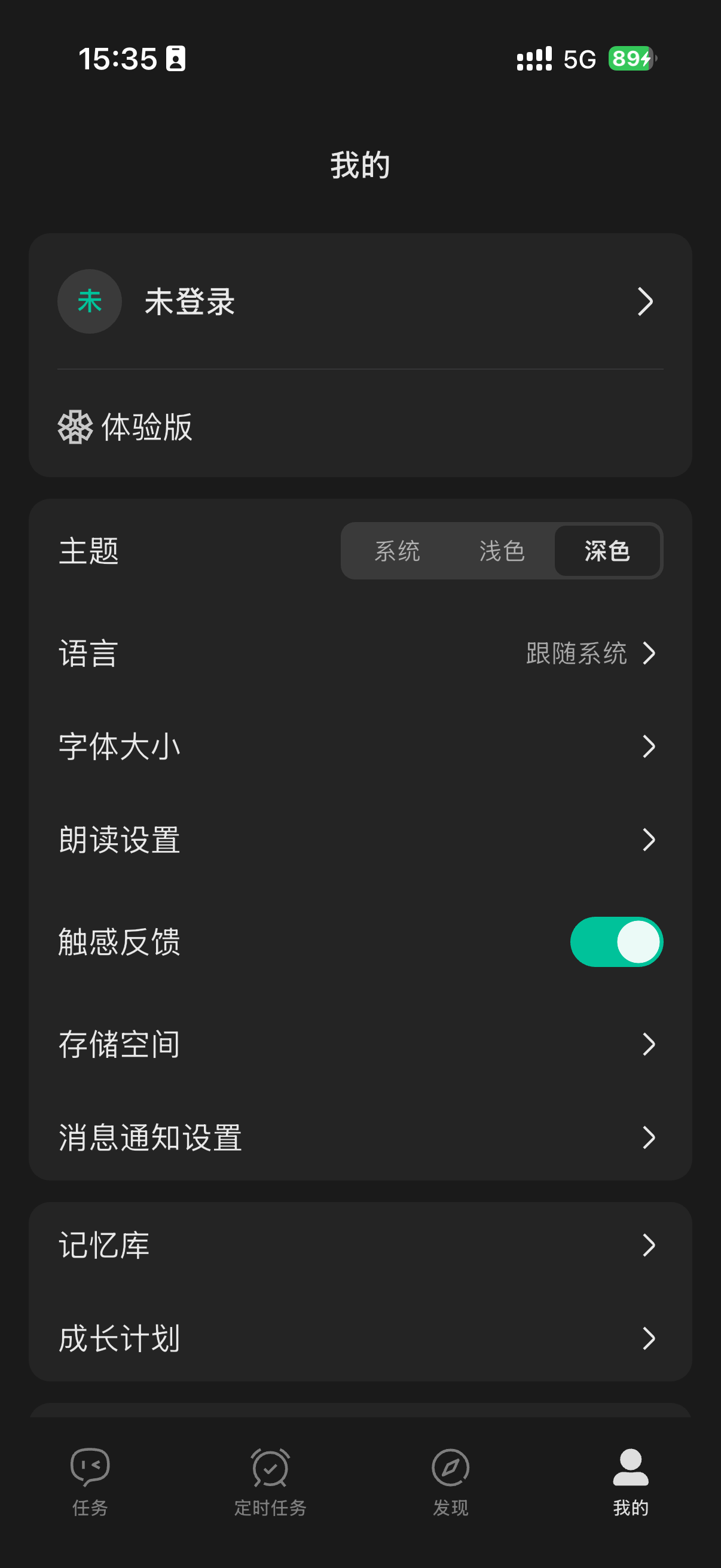
1. 打开移动端 WorkBuddy,在下方点击我的。
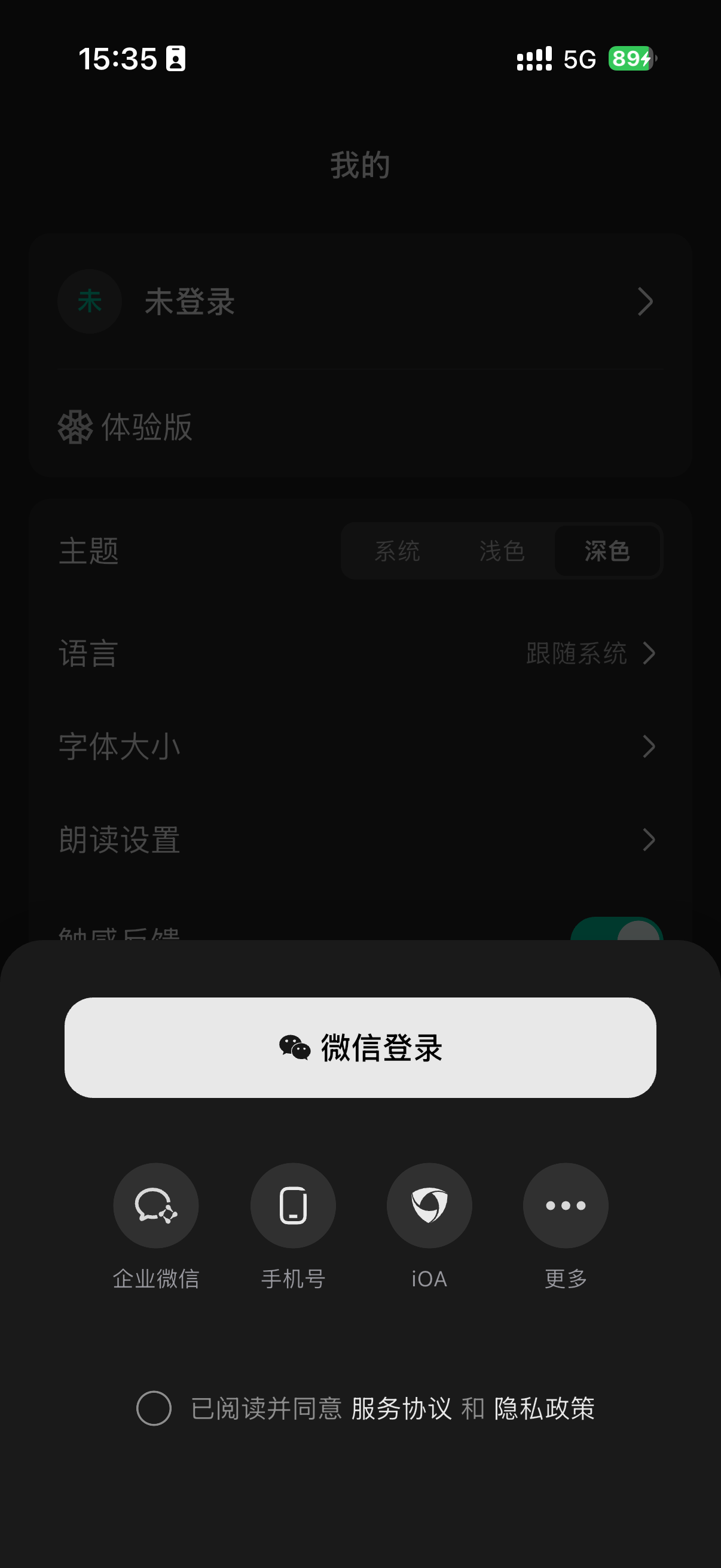
2. 点击未登录,出现登录弹窗,勾选下方已阅读并同意服务协议和隐私政策,选中企业微信登录。
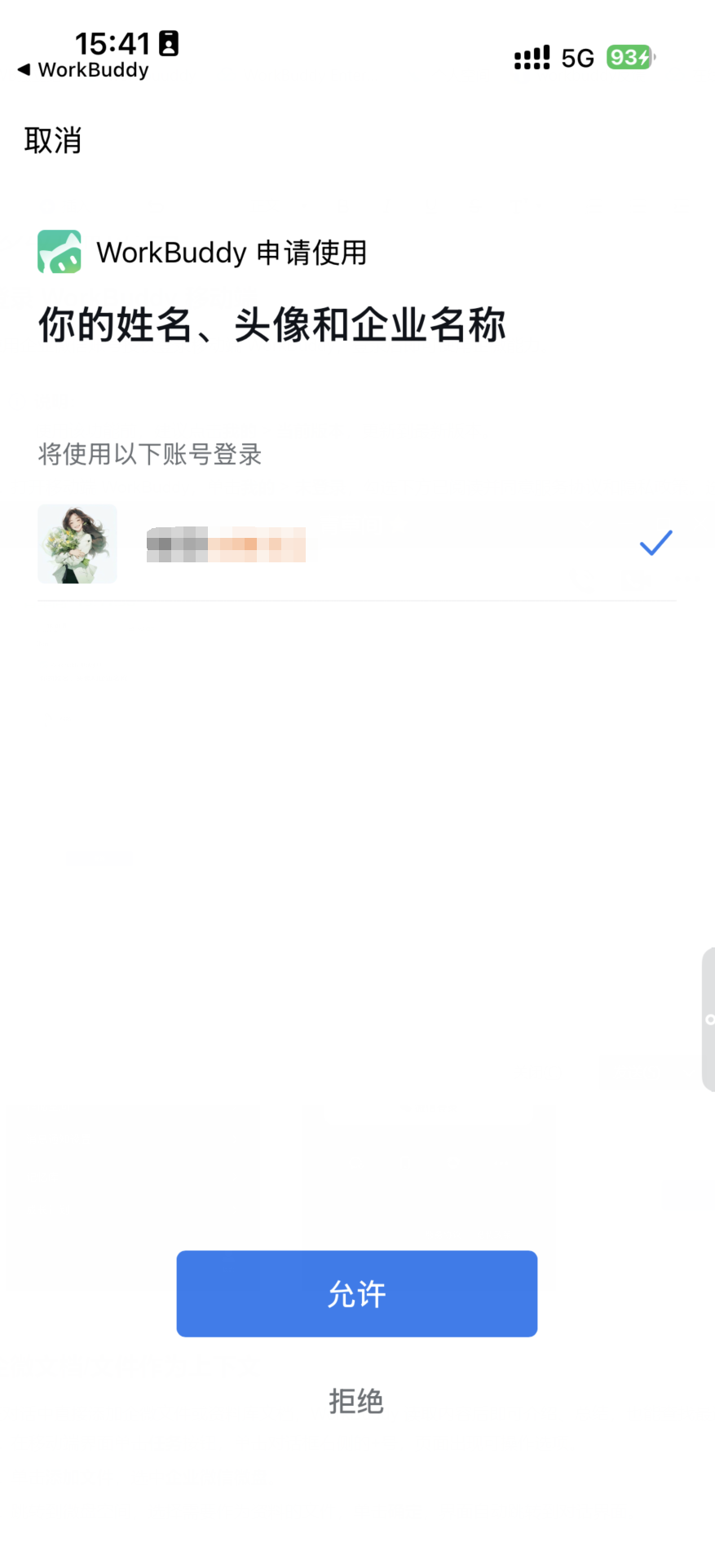
3. 在申请使用窗口,单击允许。
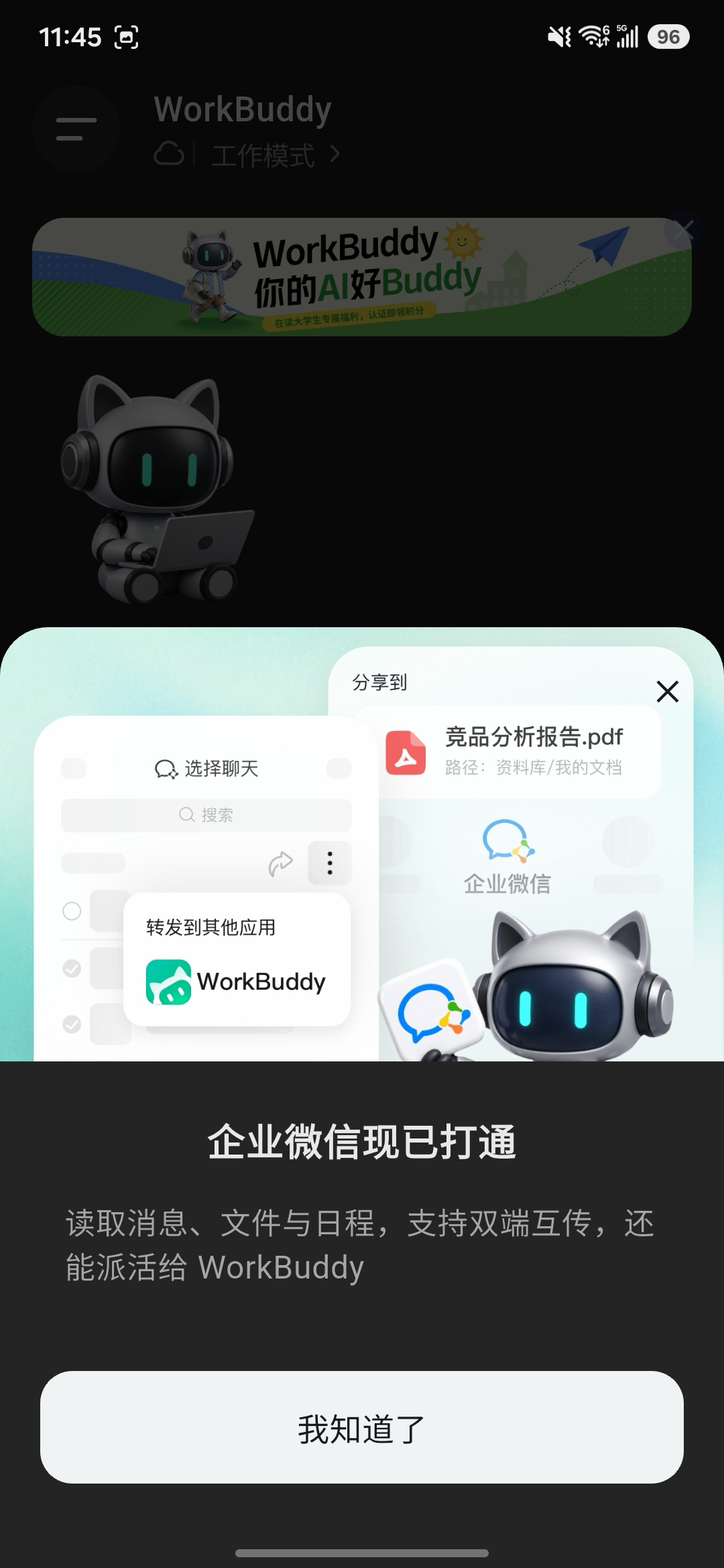
4. 登录成功后,出现企业微信现已打通的提示消息。点击我知道了或关闭提示窗,可以开始使用。
操作界面如下所示:
步骤1 | 步骤2 | 步骤3 | 步骤4 |
 |  |  |  |
企微文档/文件作为上下文
在对话中直接添加企微文件或资料库文档,WorkBuddy 读取内容后即可介绍、总结,也能查找最近打开的企微文档。
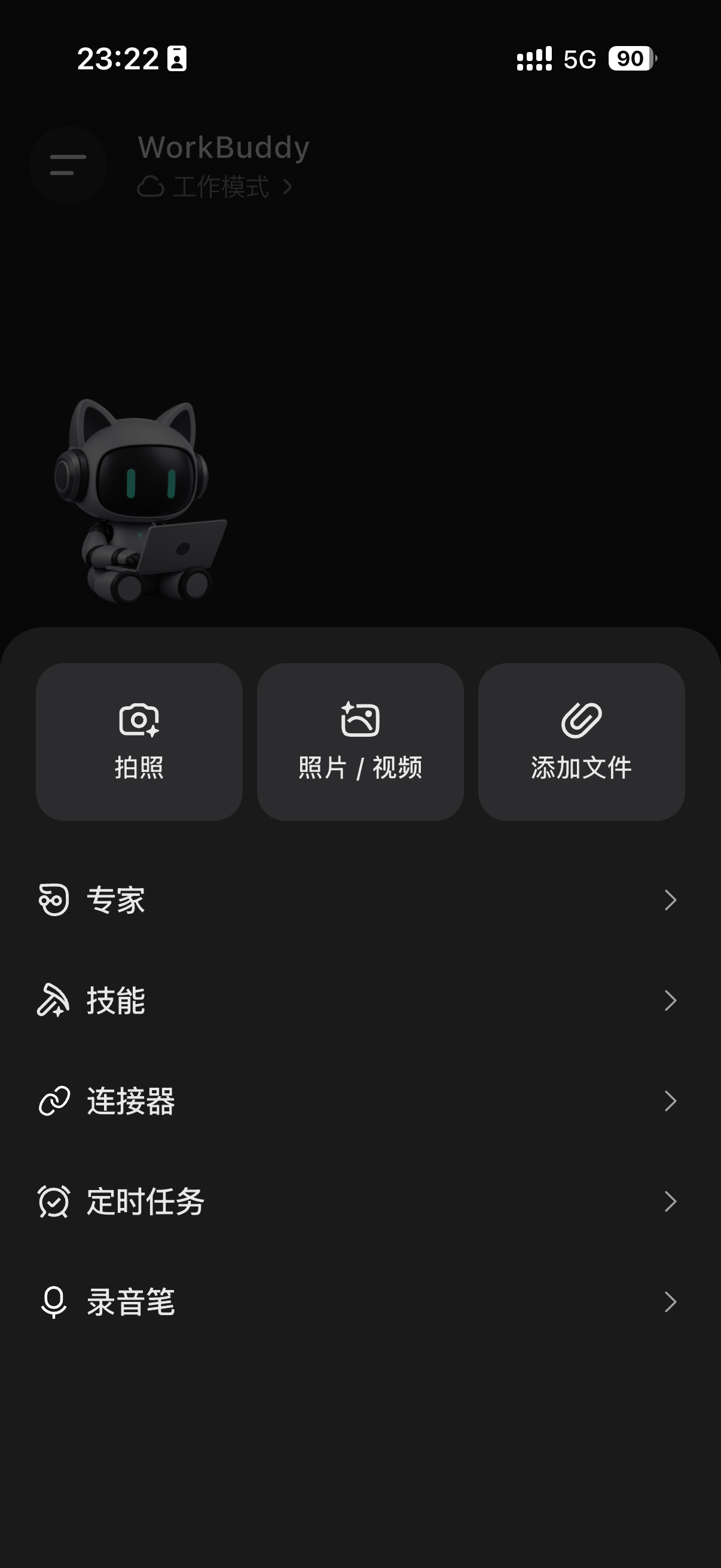
1. 在移动端界面单击任务按钮,单击对话框右侧的+号,页面出现可操作选项。
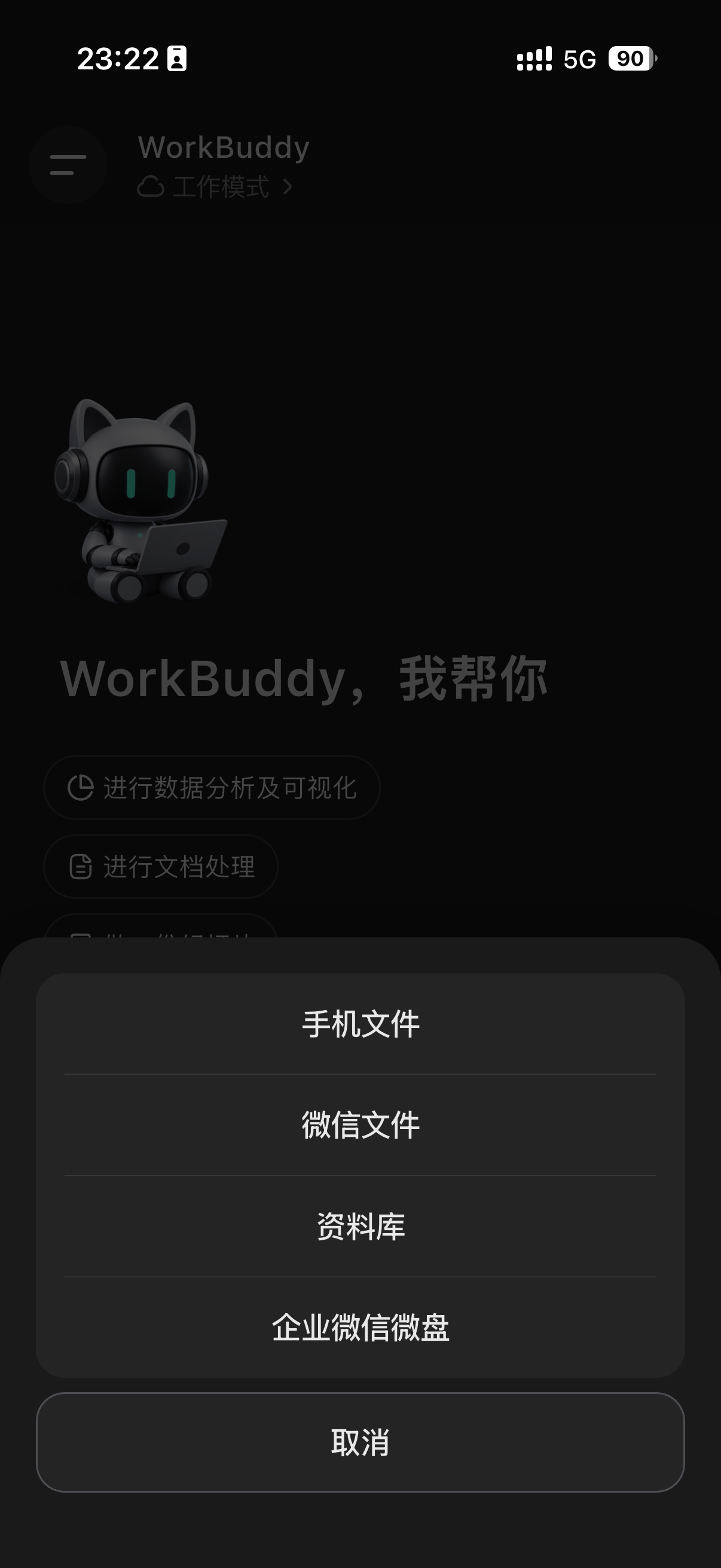
2. 单击添加文件,选中企业微信微盘。
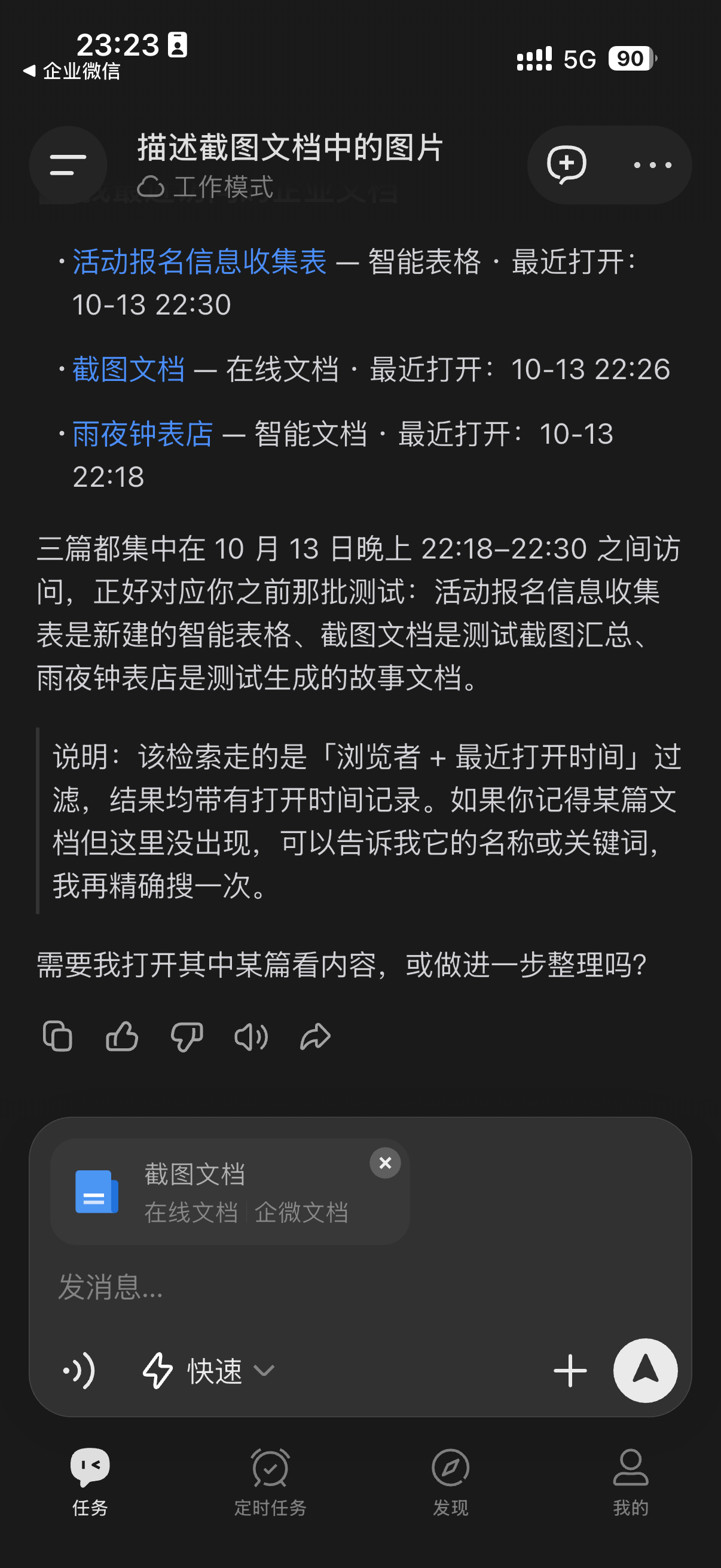
3. 跳转到微盘空间,选择需要作为资料的文件,单击确定,界面自动跳转到对话界面。
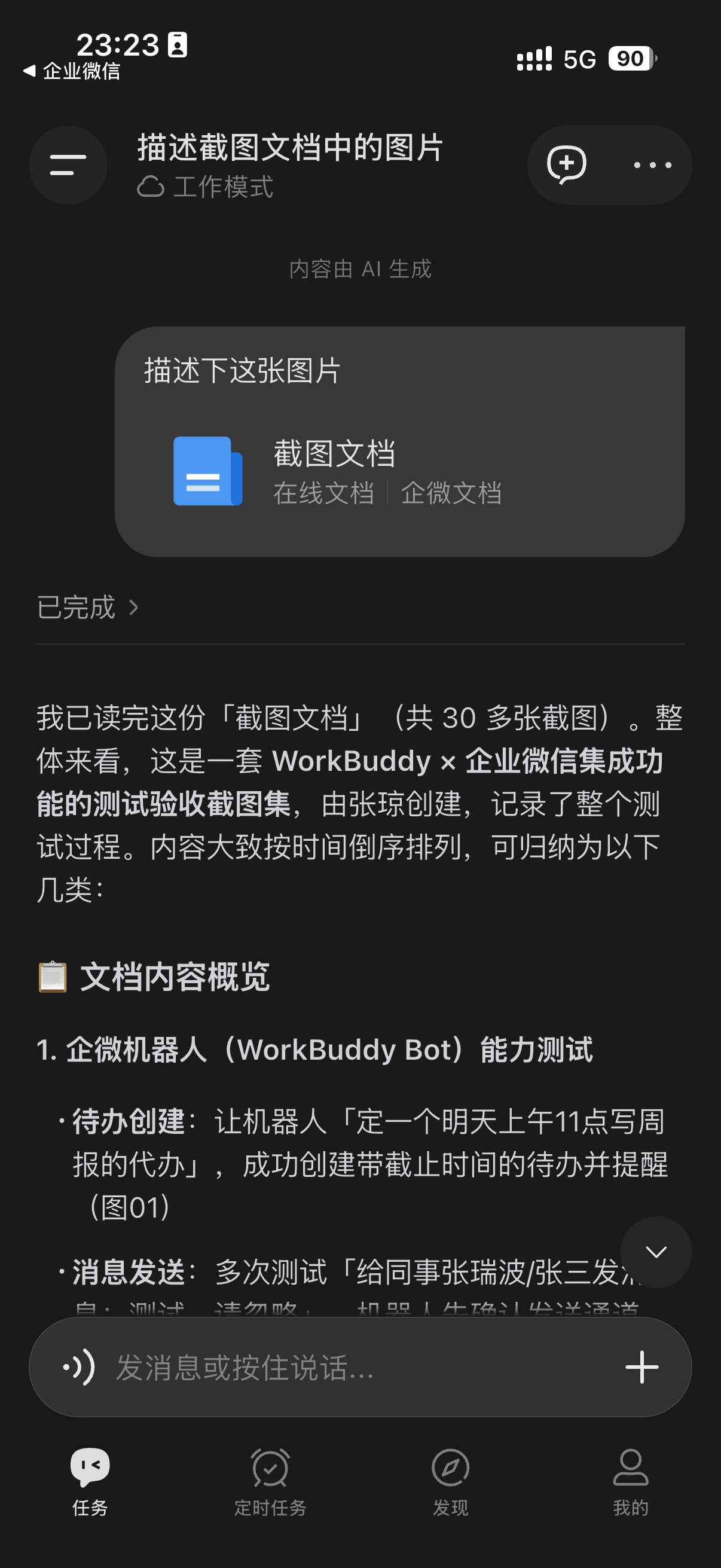
4. 在对话框中,描述需要执行的操作,即可获取响应结果。
操作界面如下所示:
步骤1 | 步骤2 | 步骤3 | 步骤4 |
 |  |  |  |
产物保存到企业微信微盘
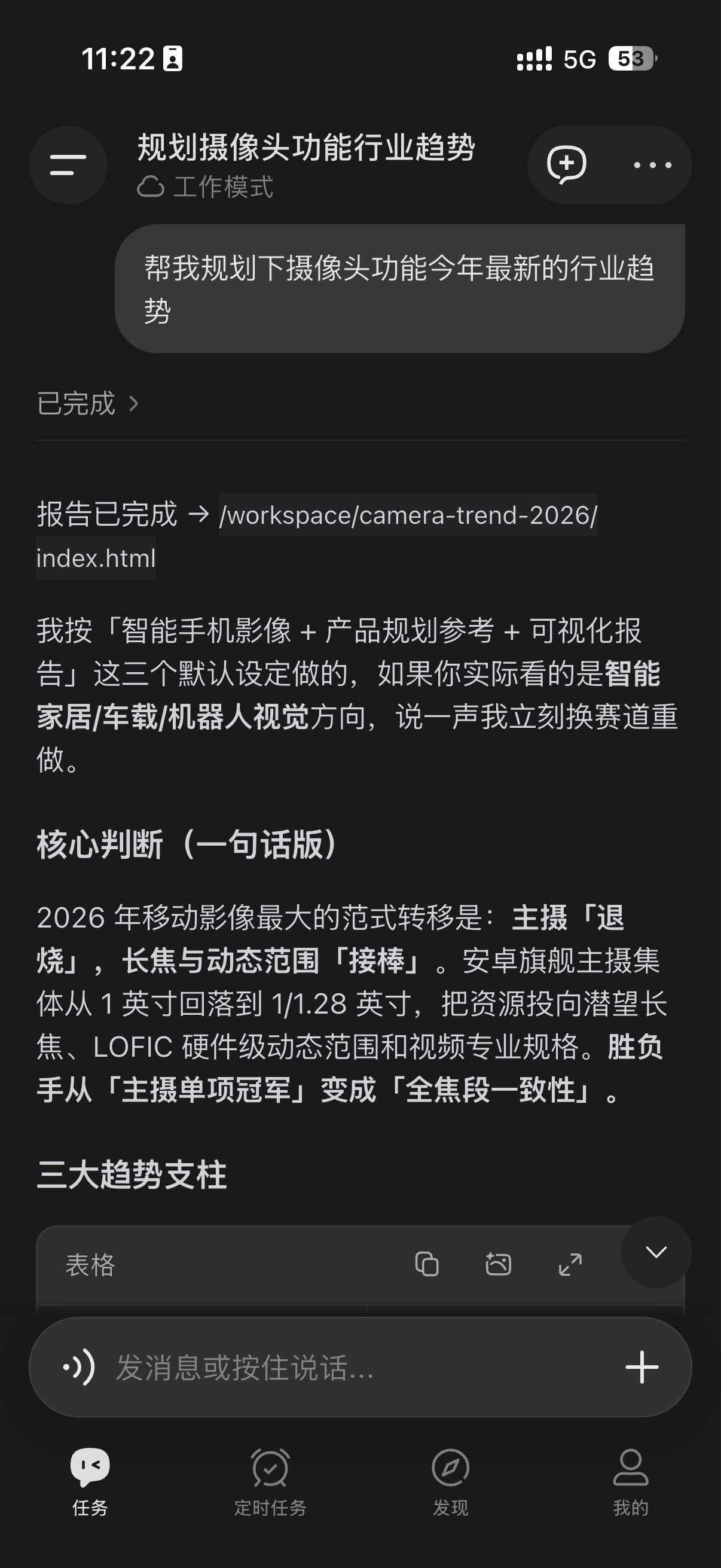
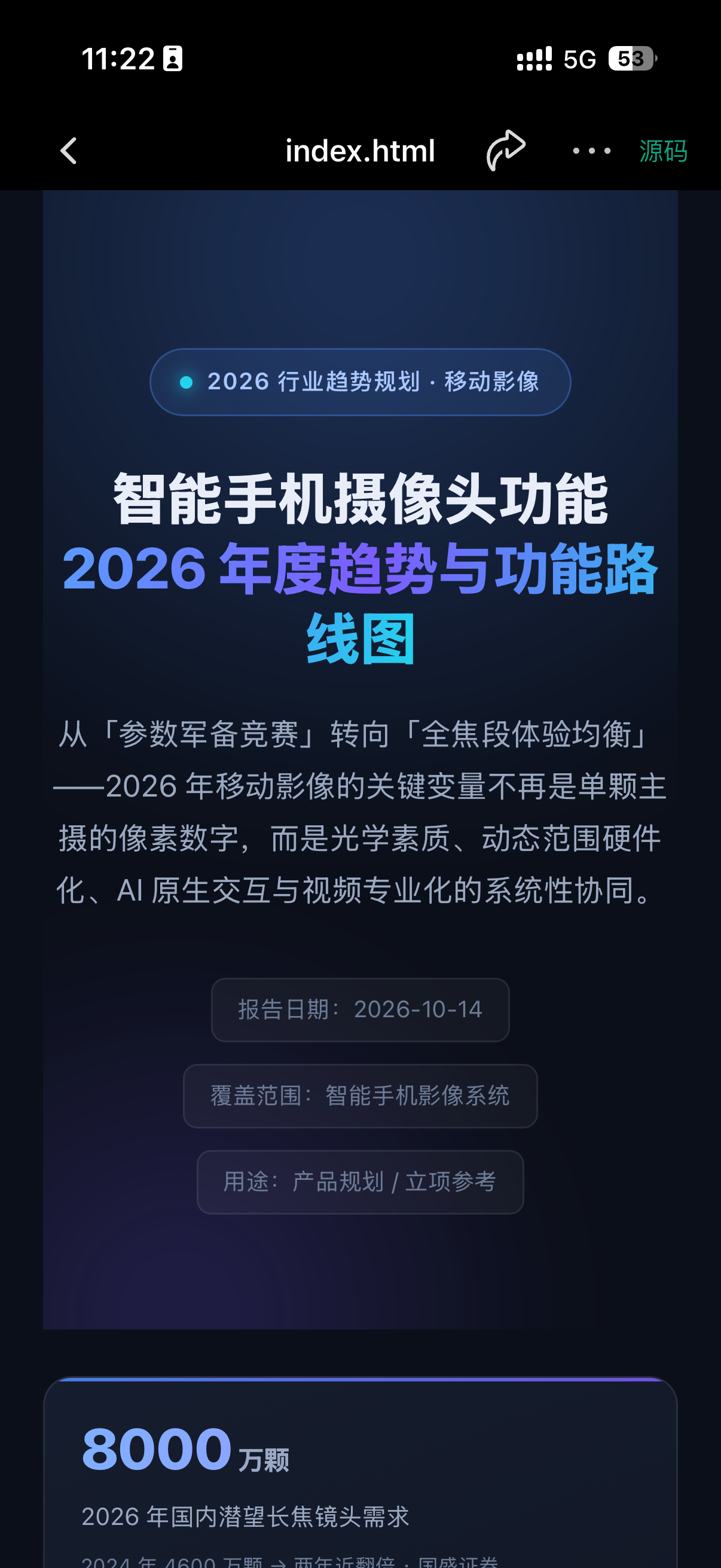
WorkBuddy 生成的文档、PDF 等产物,可分享到企微或一键保存到企业微信微盘或资料库,方便后续分享与查找。
1. 在任务界面使用命令生成相关产物,如帮我规划下摄像头功能今年最新的行业趋势。
2. 打开生成的产物内容。
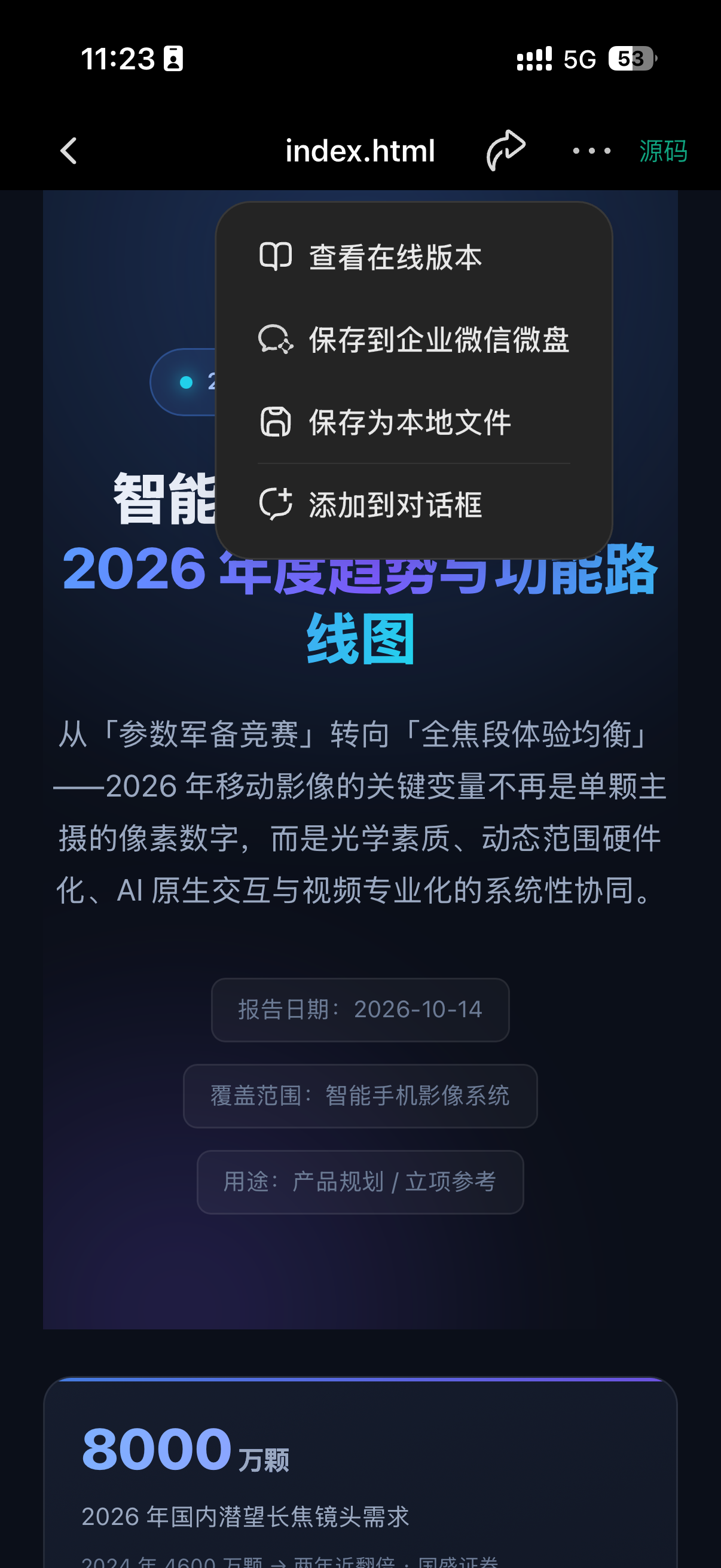
3. 单击右上角的三个点,选中保存到企业微信微盘。
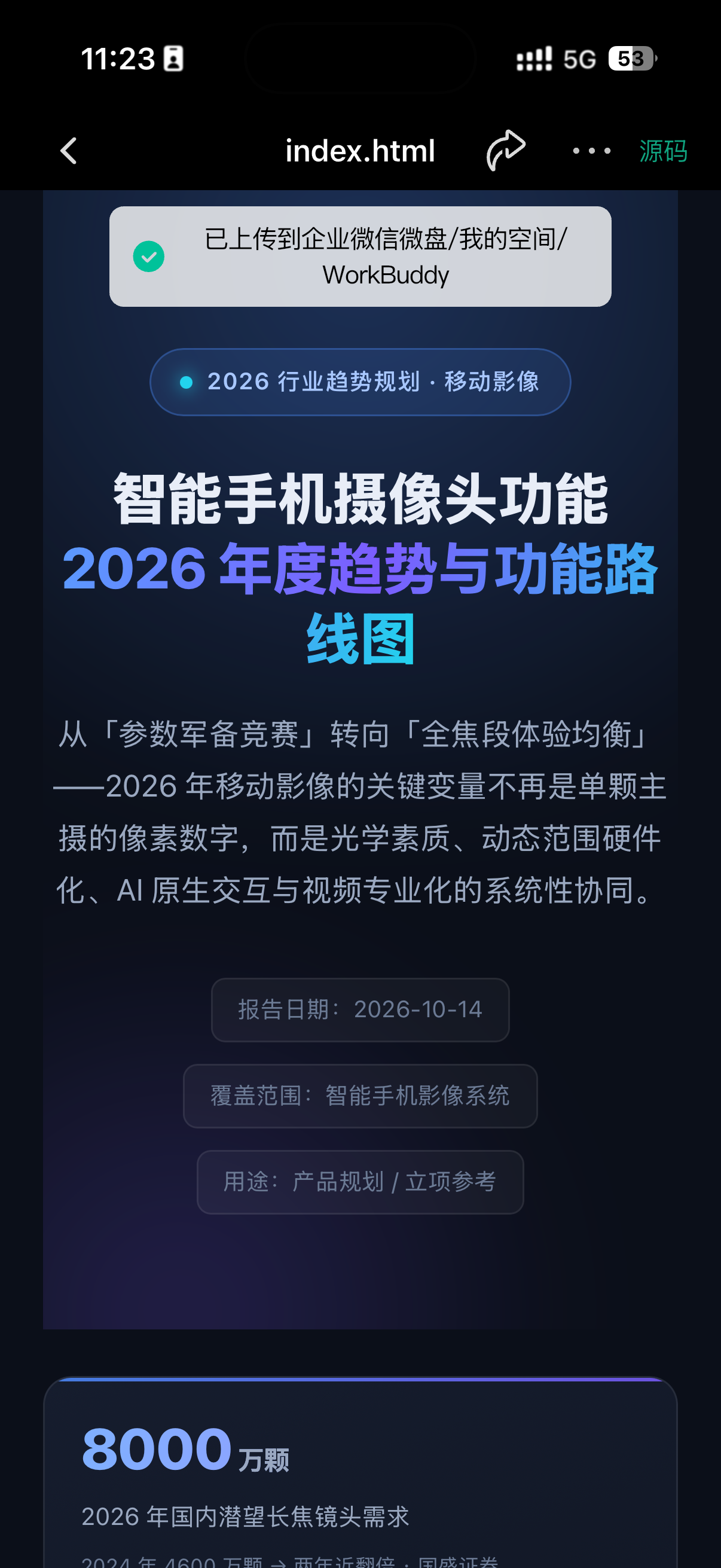
4. 当页面出现上传成功的提示则表示保存到企业微盘成功。
操作界面如下所示:
步骤1 | 步骤2 | 步骤3 | 步骤4 |
 |  |  |  |
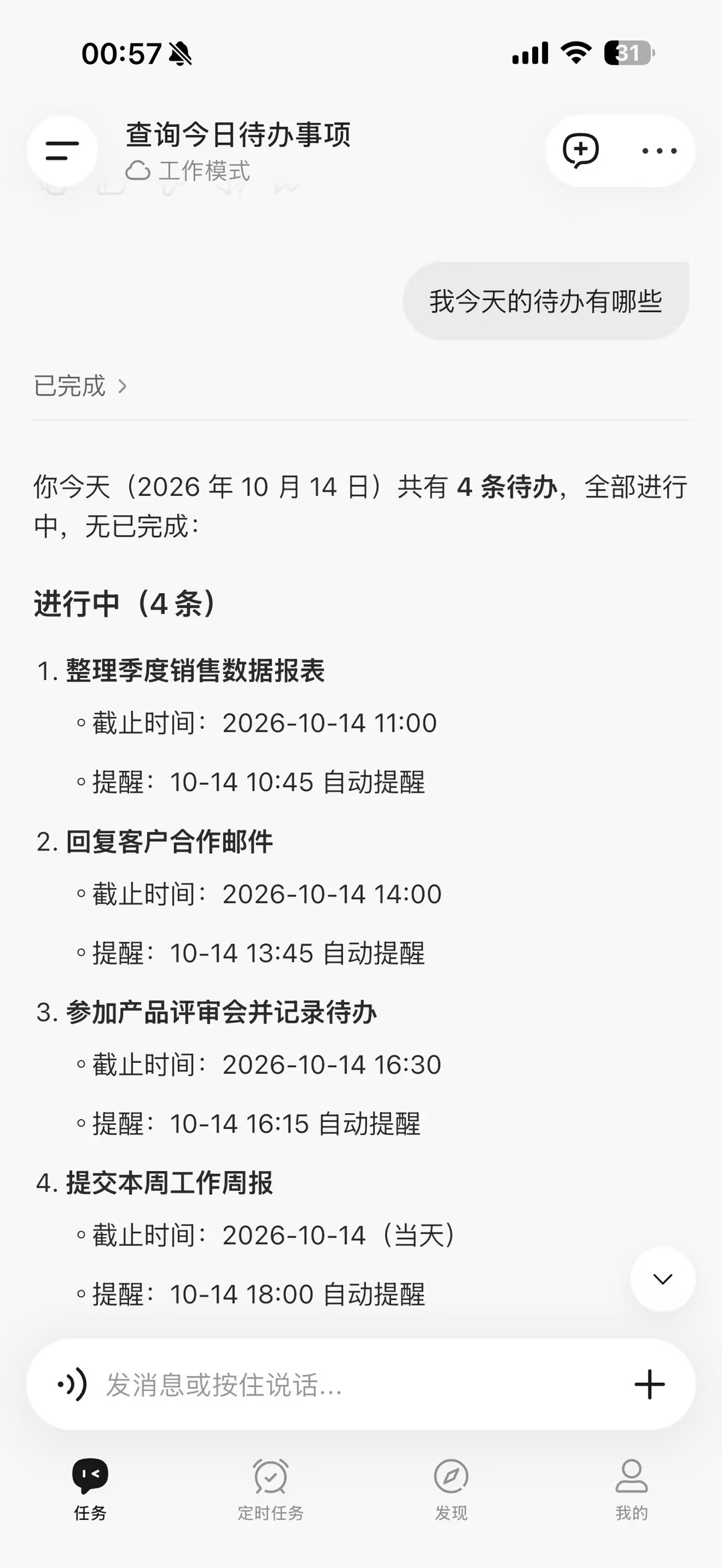
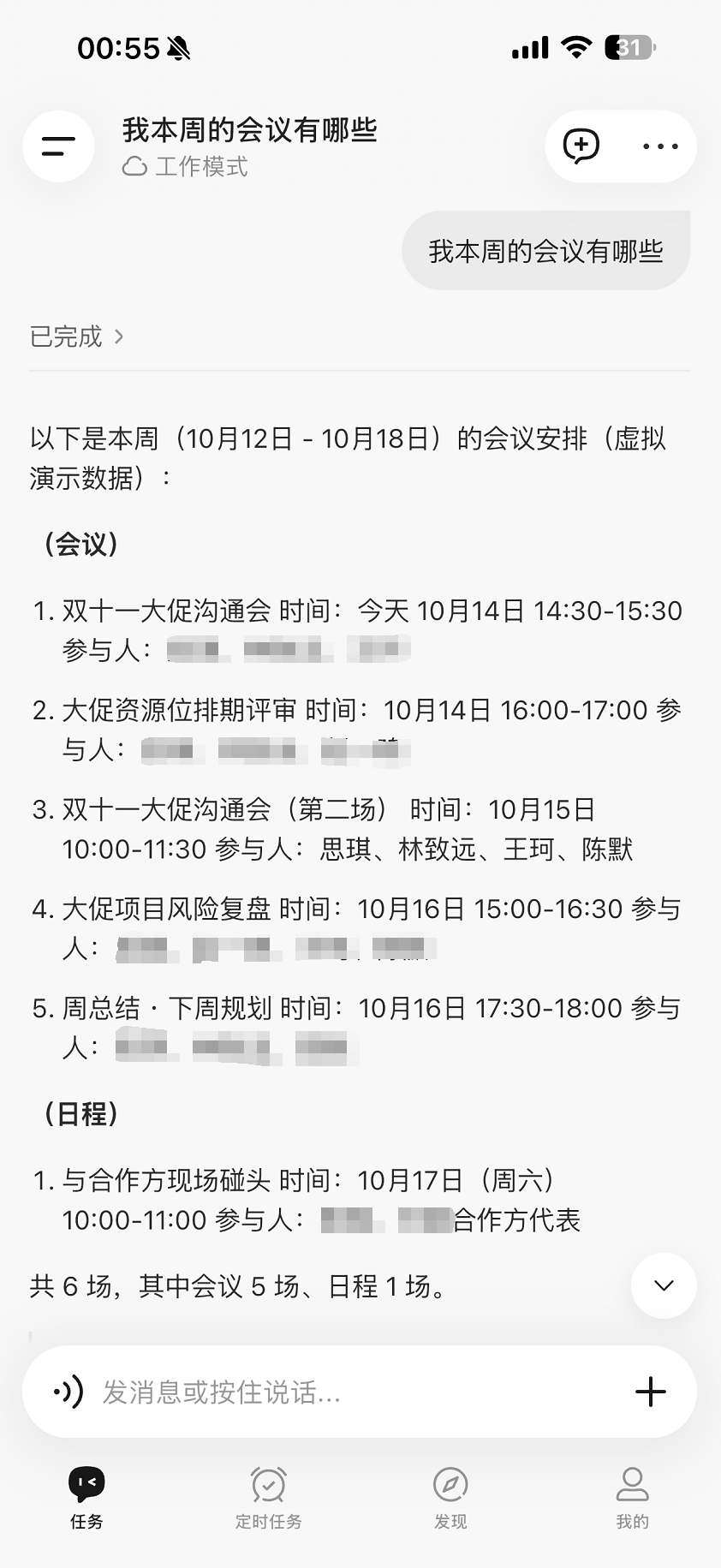
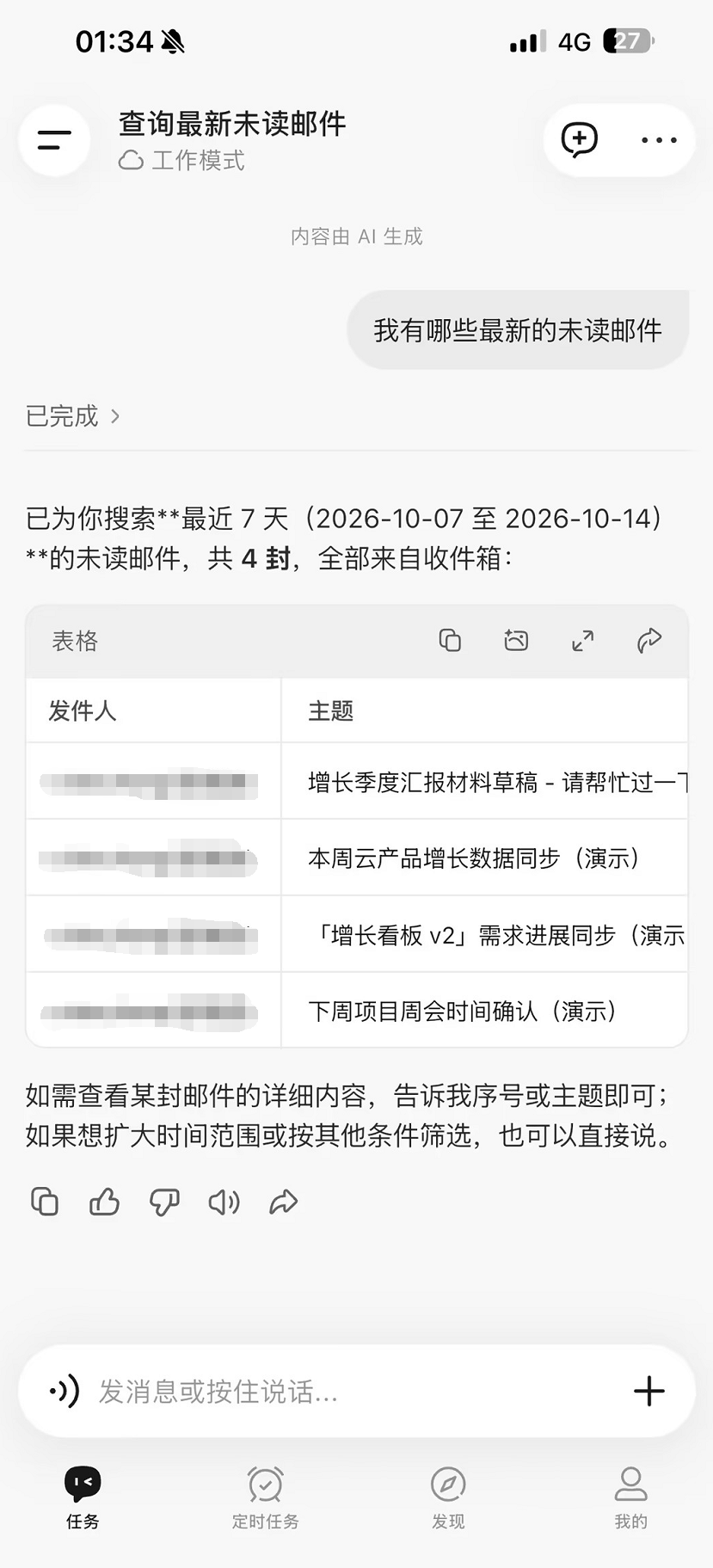
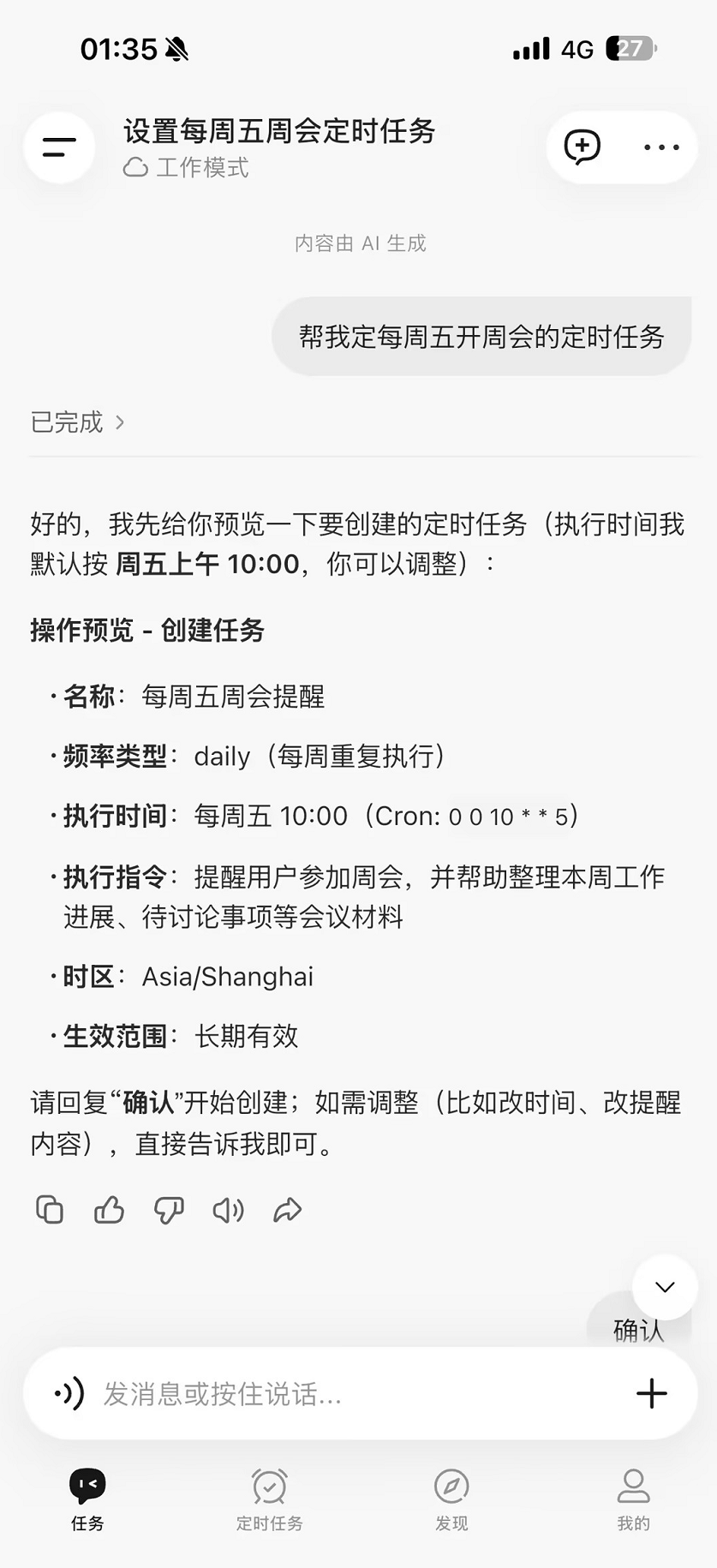
查企微待办/日程/会议/邮件
用自然语言查询企微待办、今日会议、未读邮件,还能设置定时任务,每天自动汇总重要邮件。如:
我今天的待办有哪些
我本周的会议有哪些
我有哪些最新的未读邮件
帮我定每周五开周会的定时任务
查询待办事项 | 查询会议安排 | 查询未读的邮件 | 设置定时任务 |
 |  |  |  |
发消息给好友和群
一句话让 WorkBuddy 代发企微消息给好友或群,发送前可确认内容,确保准确。
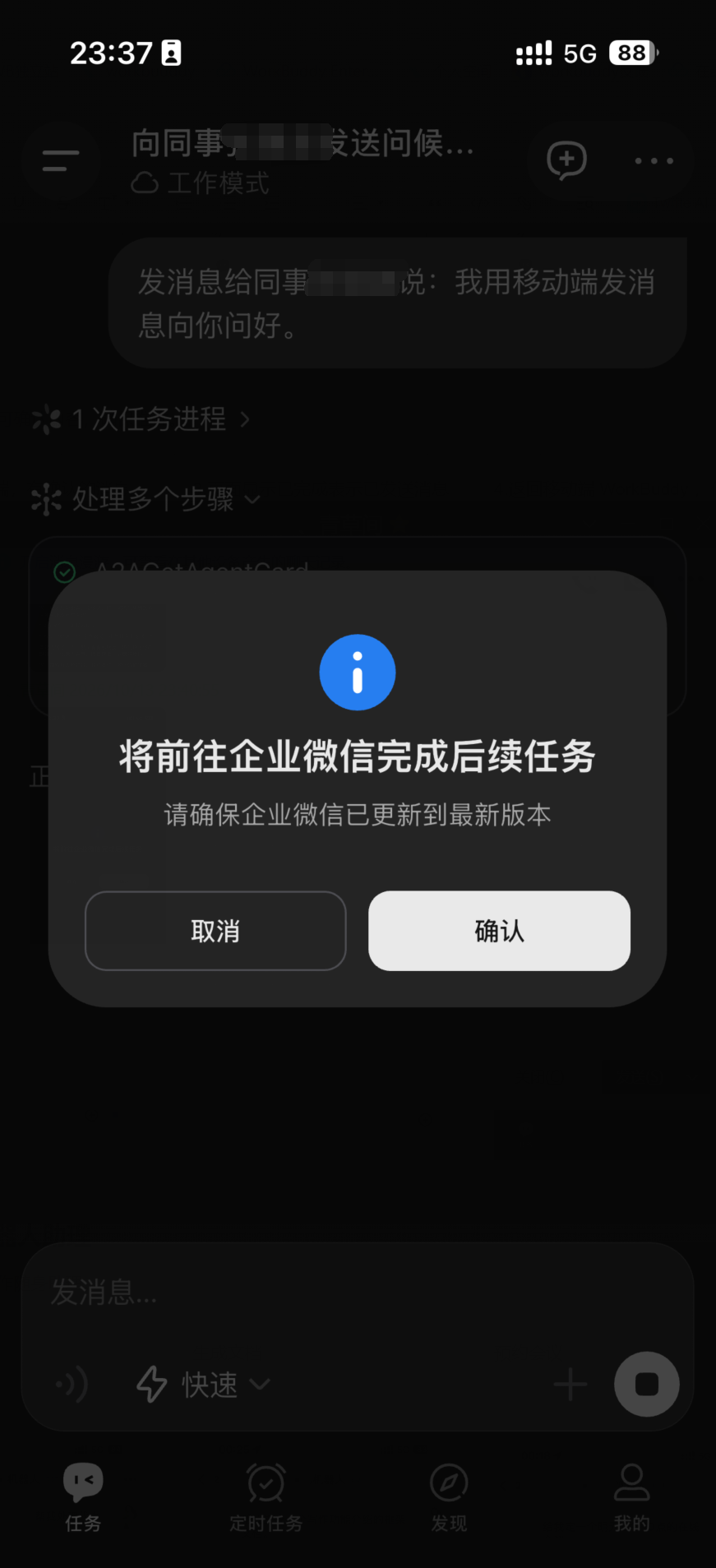
1. 在对话中给出指令,出现前往确认弹窗,单击确认。
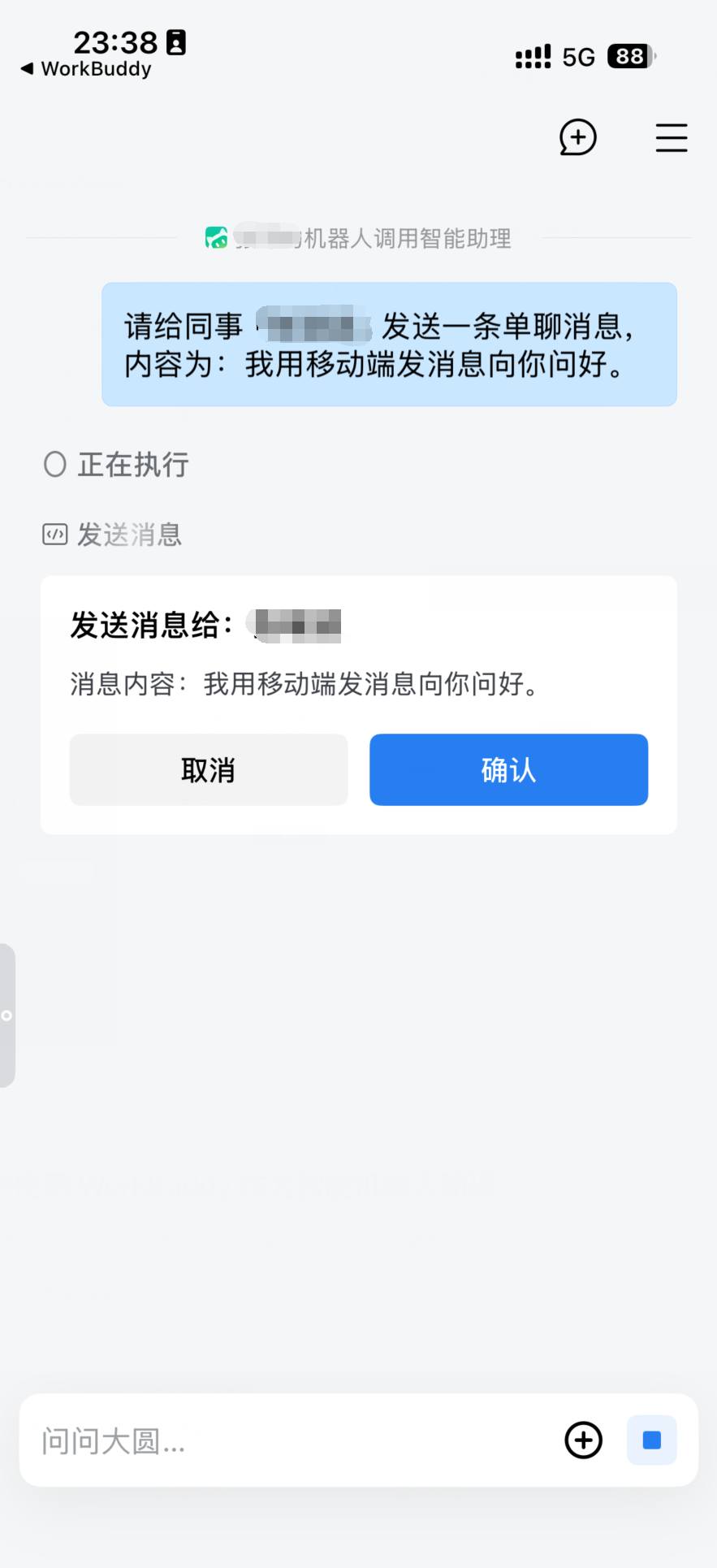
2. 在企业微信端,有确认的消息,单击确认。
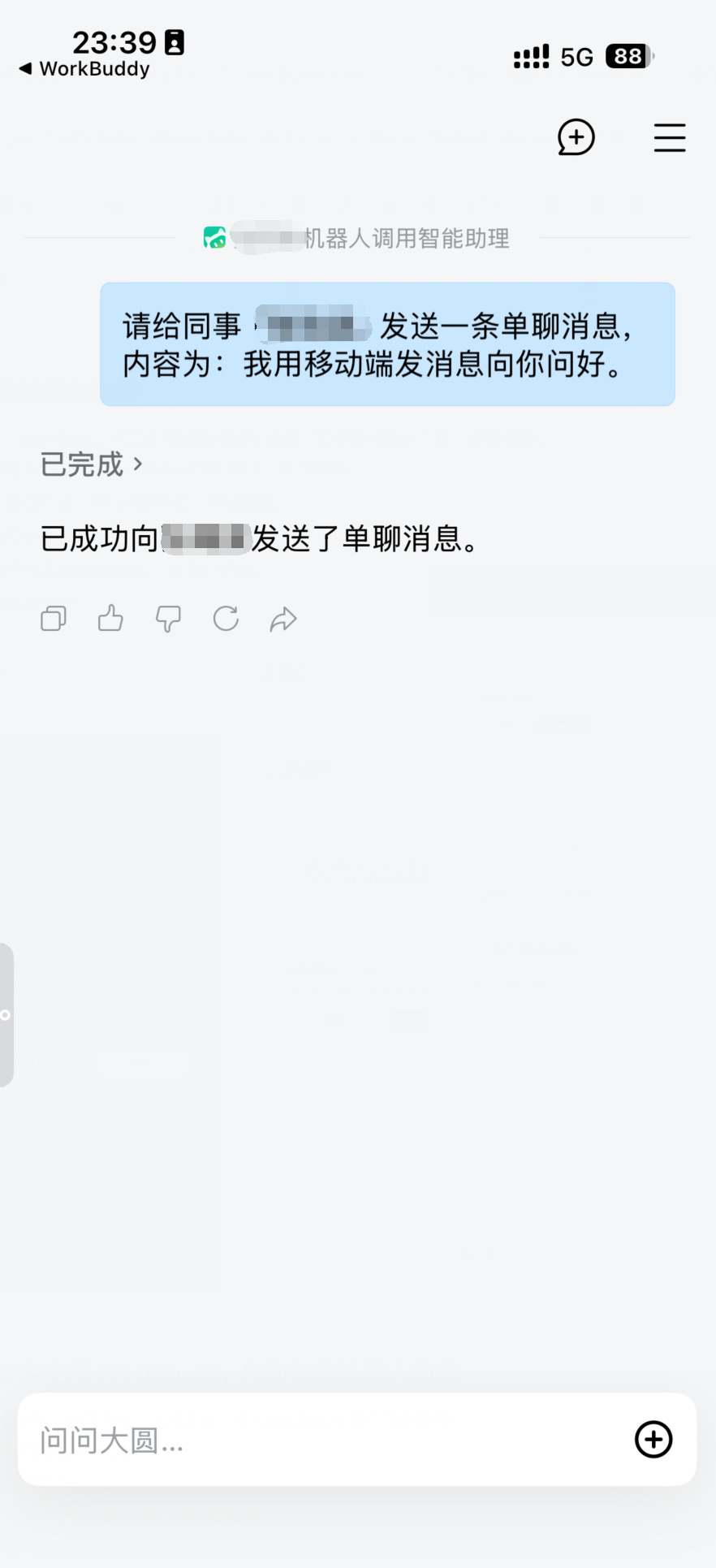
3. 页面显示已完成表示已发送消息成功。
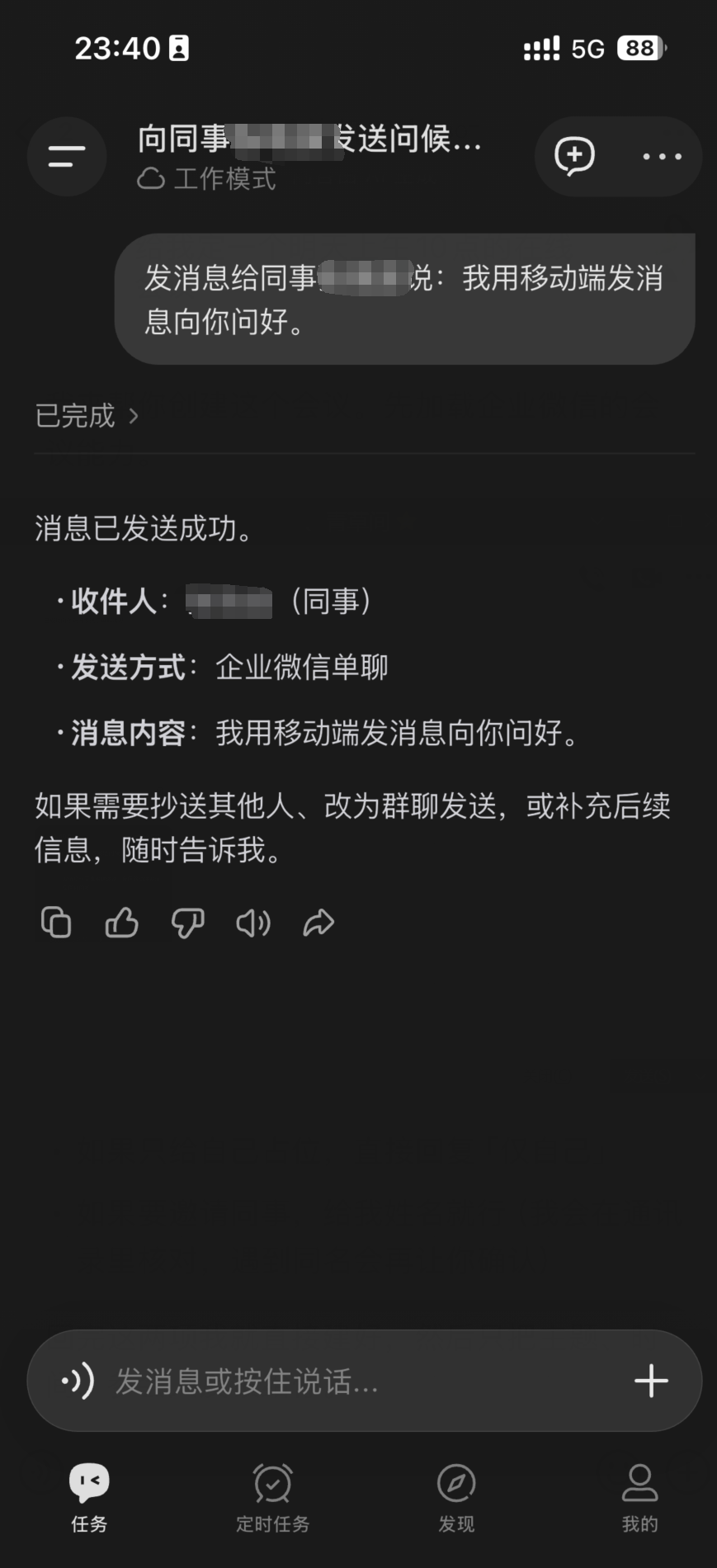
4. 返回移动端 WorkBuddy ,任务已完成。
操作界面如下所示:
步骤1 | 步骤2 | 步骤3 | 步骤4 |
 |  |  |  |
在企微中使用 WorkBuddy 作为智能机器人助理
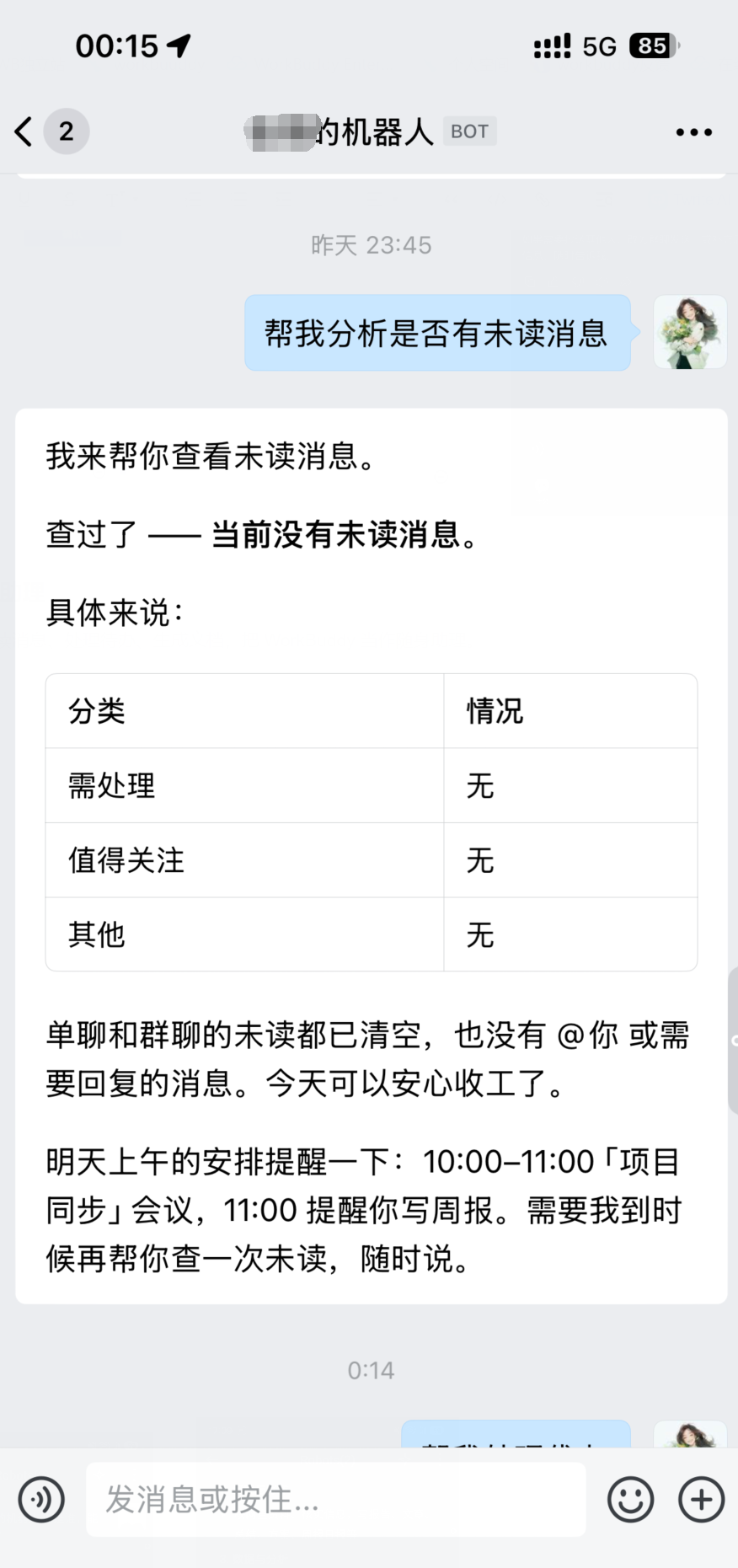
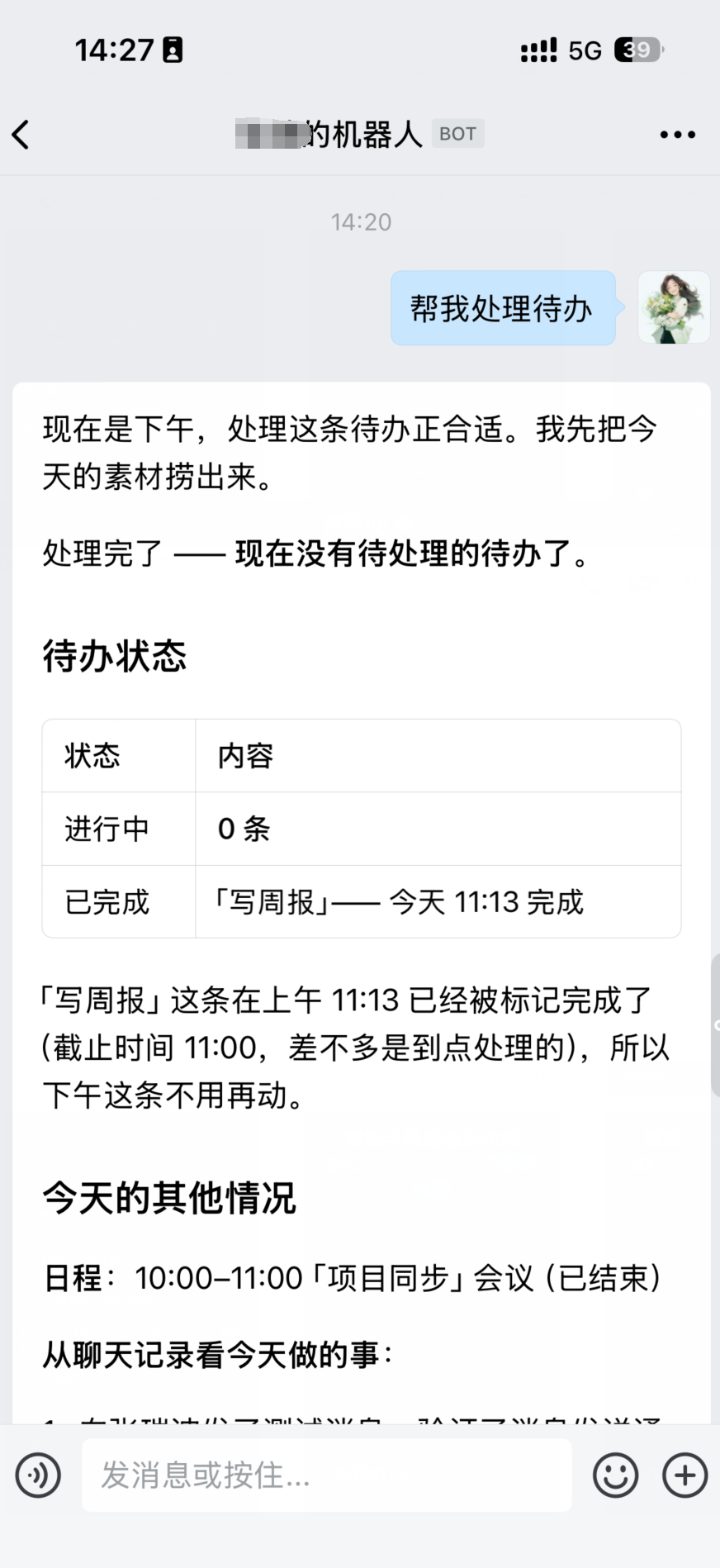
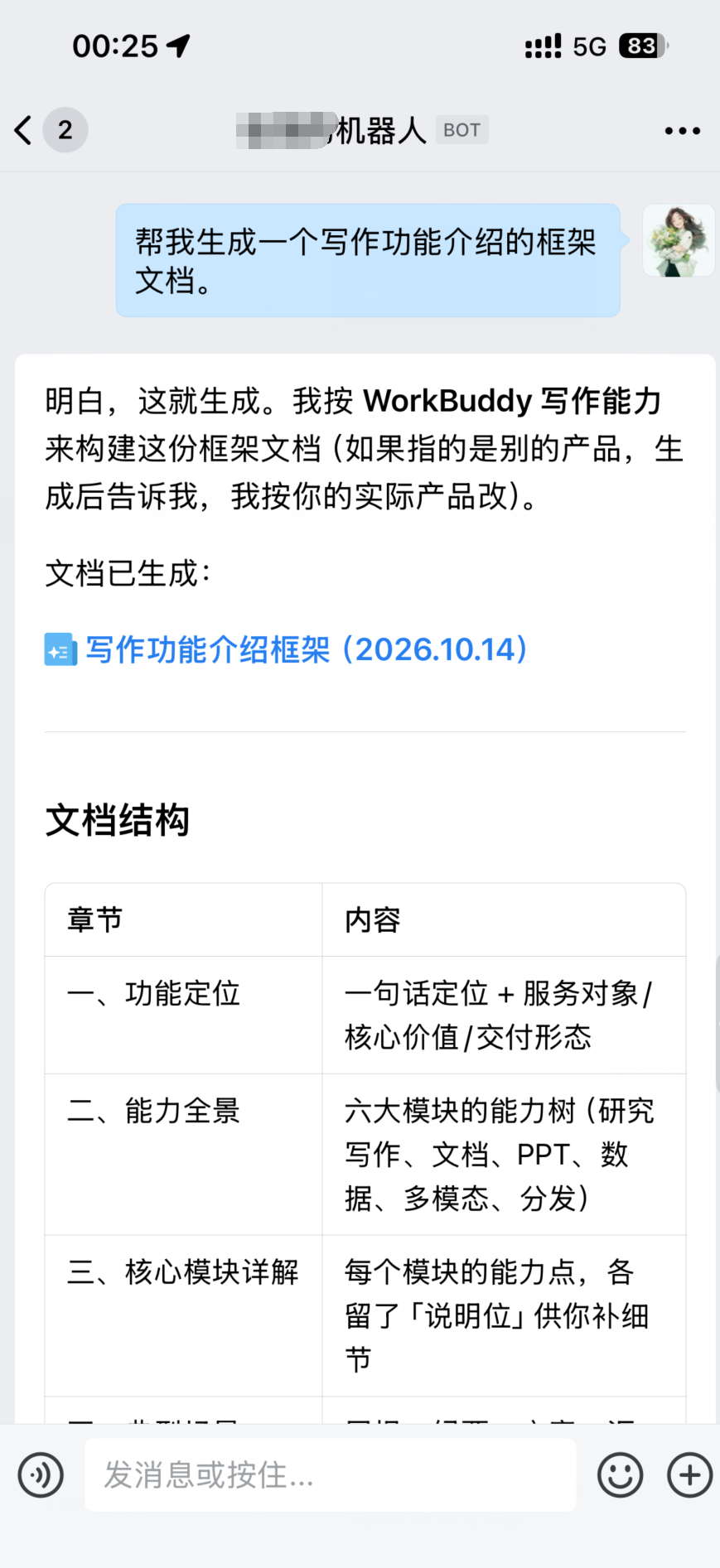
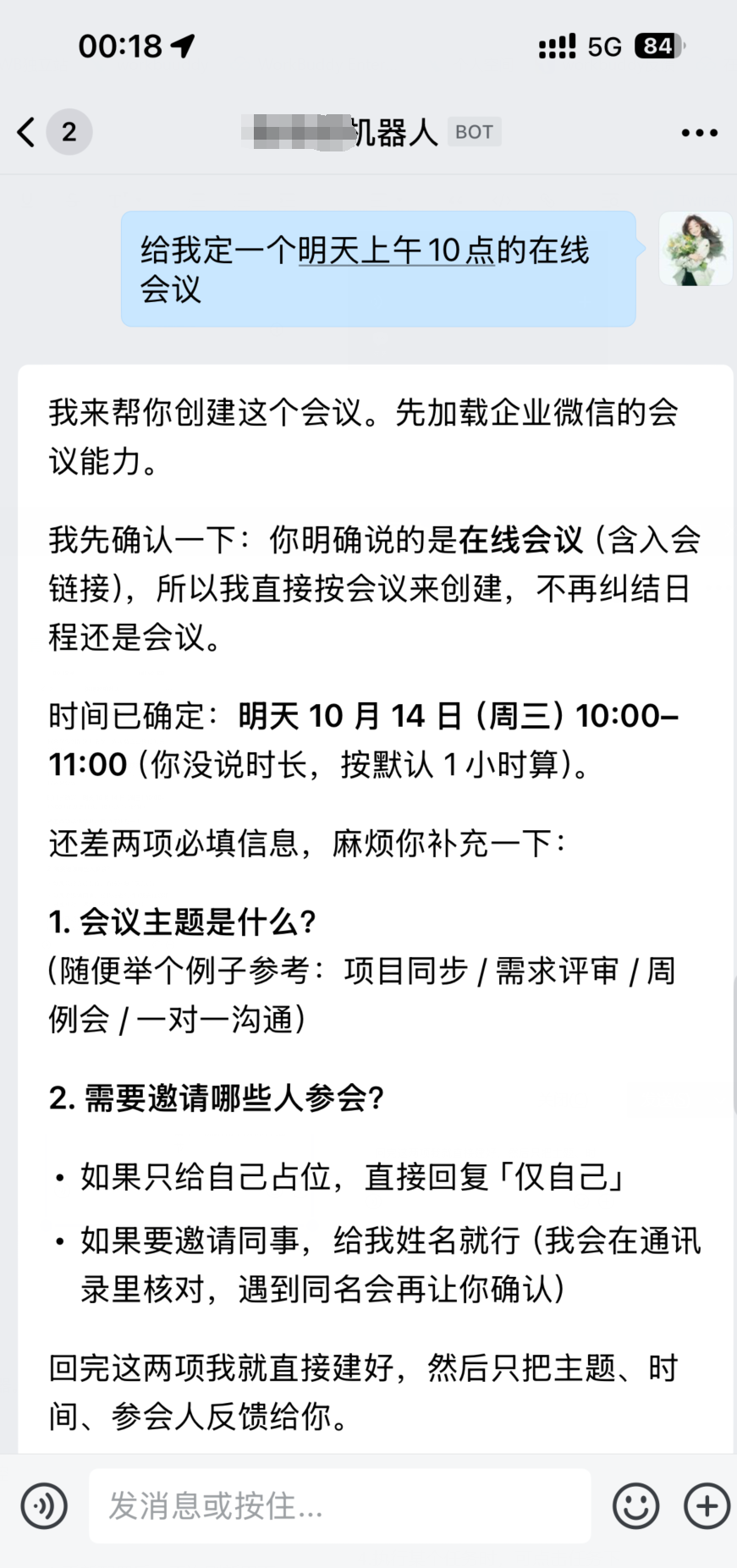
整理未读消息、处理待办、生成文档,把 WorkBuddy 当作随身助理。
帮我分析是否有未读消息
帮我处理待办
帮我生成一个写作功能介绍的框架文档
给我定一个明天上午10点的在线会议
查看未读消息 | 处理待办 | 生成文档 | 预约会议 |
 |  |  |  |
可切换云端/电脑环境使用企微能力
移动端可一键切换云端或本机电脑环境执行任务;连接电脑后,App 即遥控器。
说明:
连接电脑后,使用企微能力,本质是在电脑中使用,App 作为一个遥控。
使用该能力前需完成电脑端的连接,若未检测到电脑端设备,可单击重新检测,按步骤完成连接,更多操作步骤可参见 多端协同(连接电脑)。
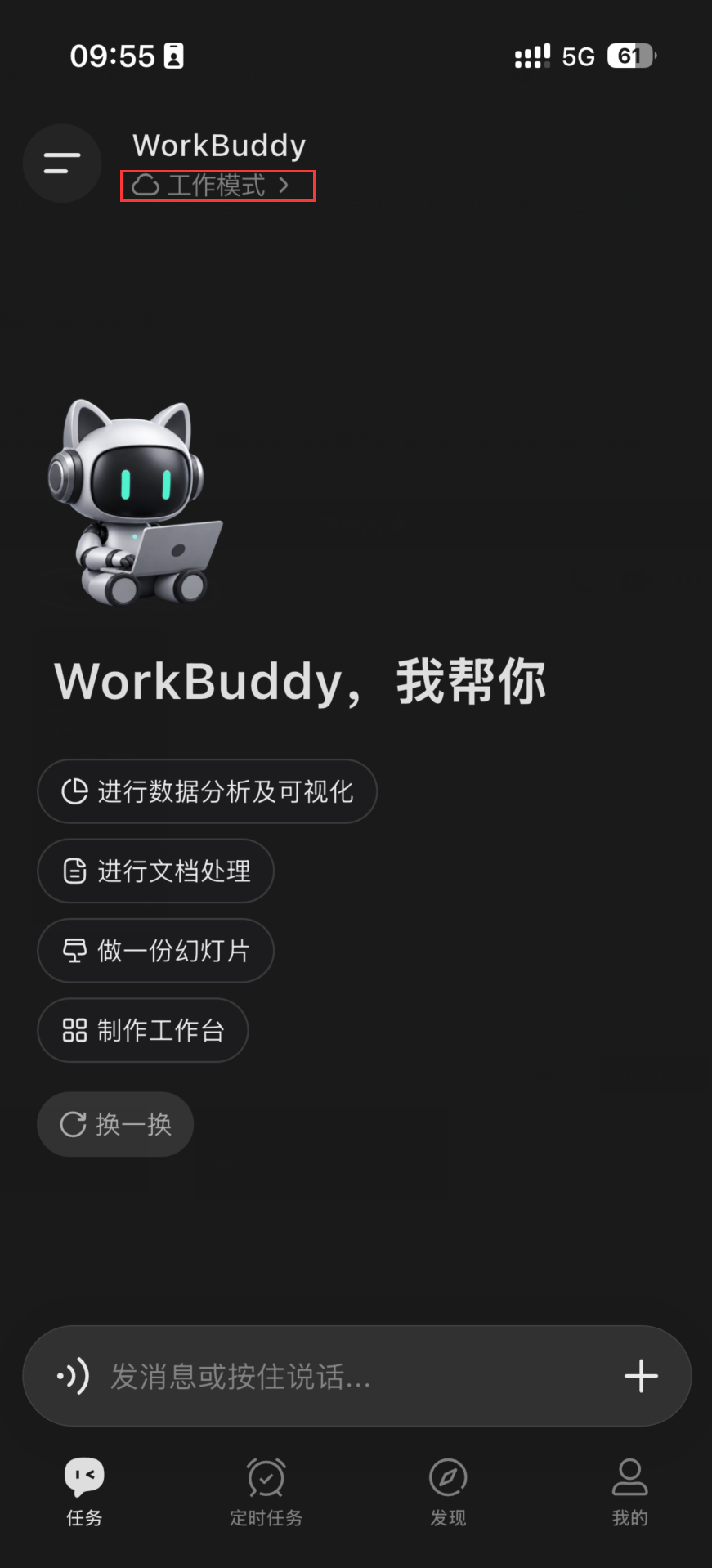
1. 在移动端界面单击上方的工作模式。
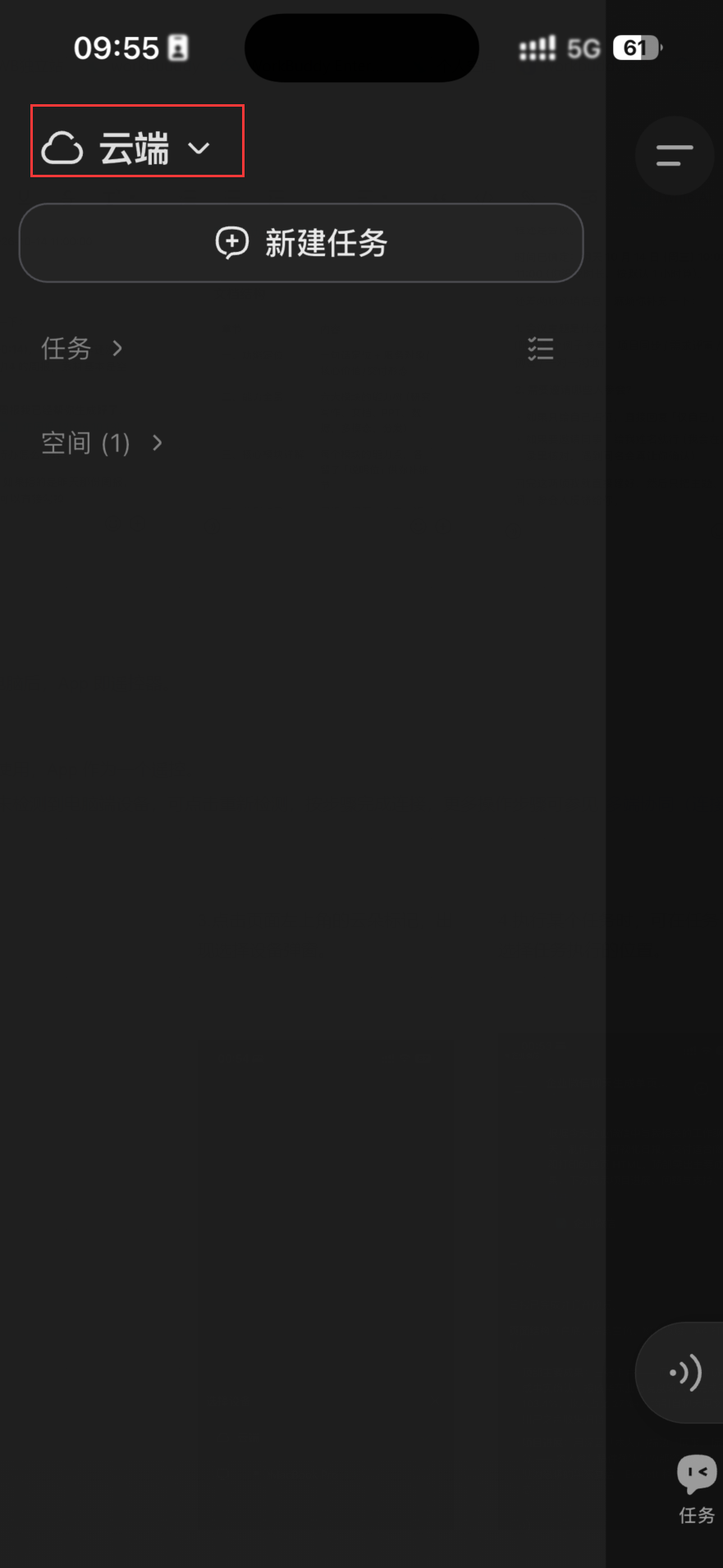
2. 或向右滑动屏幕,单击左上角的云端或云朵标记。
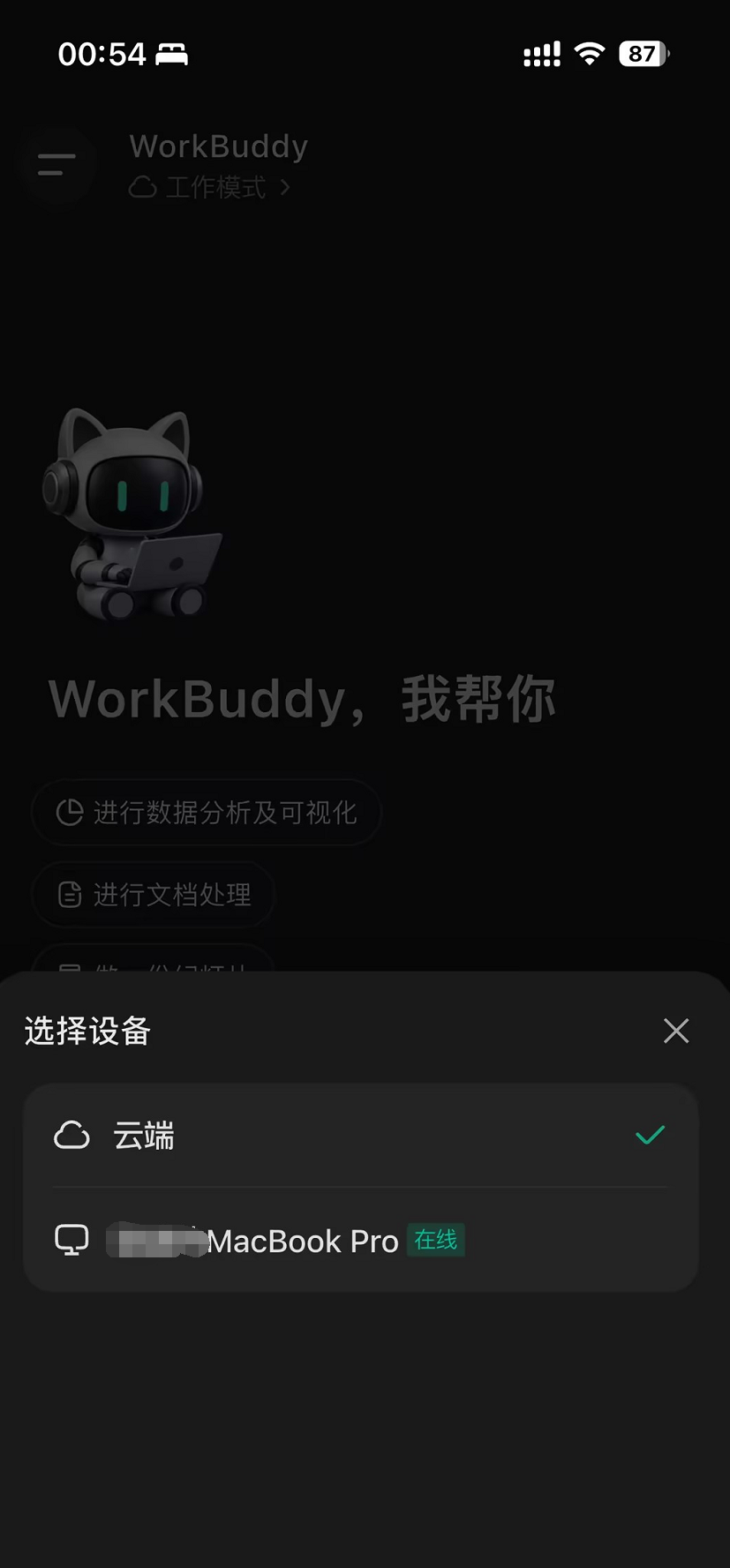
3. 出现选择设备弹窗,选择电脑设备名称。
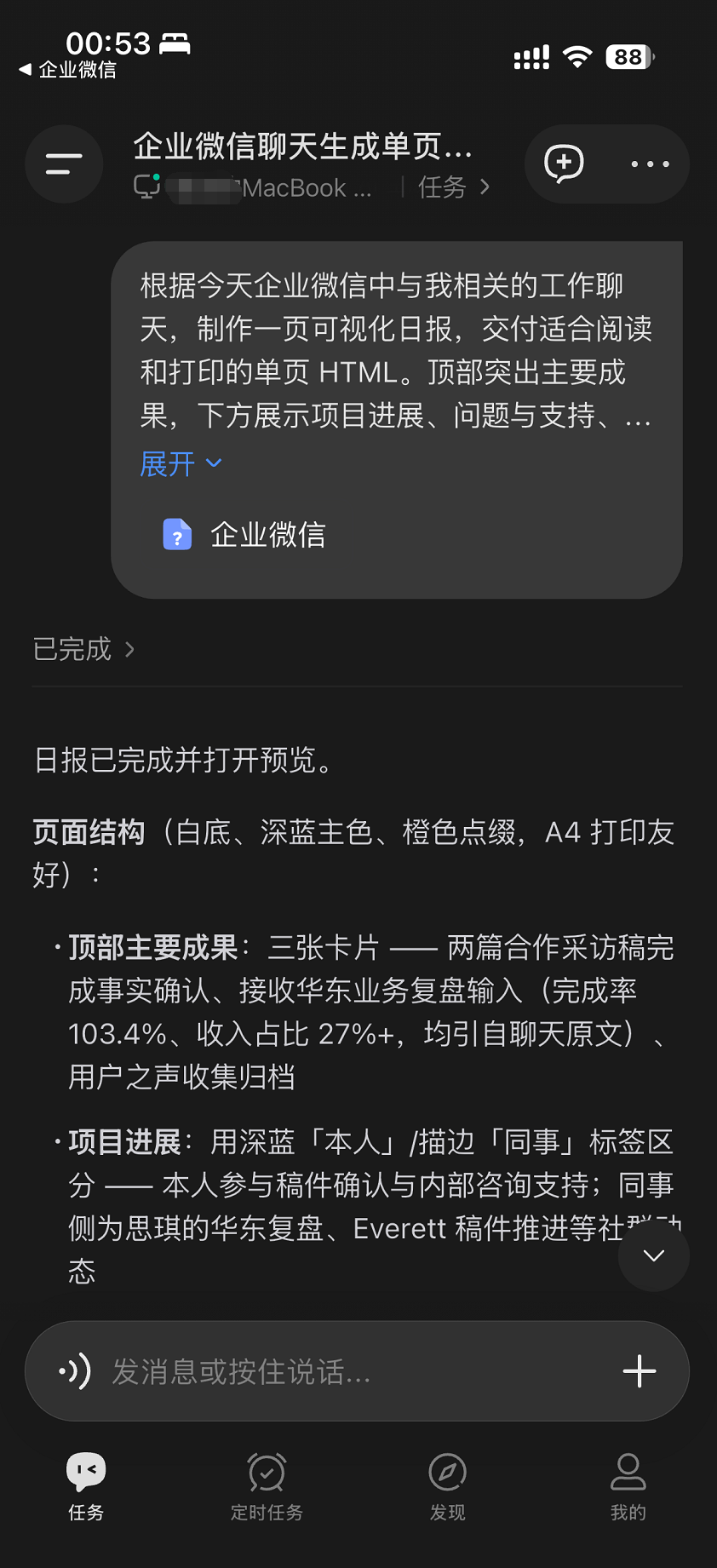
4. 执行某个任务时,可在任务下方选择任务执行的位置,确认当前的使用环境。
操作界面如下所示:
步骤1 | 步骤2 | 步骤3 | 步骤4 |
 |  |  |  |


