主机向外访问恶意域名或恶意 IP 时,主机安全会记录并告警。本文介绍恶意请求的常用操作,包括处理告警、配置自动拦截和创建自定义策略。
说明:
处理告警
操作步骤
1. 登录主机安全控制台。
2. 在左侧导航栏,选择入侵检测 > 恶意请求。
3. 在告警列表中,查看告警记录。

命中策略类型:系统策略或用户自定义策略。
命中策略:策略名称,如:系统规则(标准)、系统规则(重保),或用户自定义策略的名称。
说明:
内置策略有以下三种,不能编辑或删除,只能切换生效状态。
系统自动拦截策略:执行动作为拦截,可切换标准模式或重保模式。
系统规则(重保):执行动作为告警,建议在重保期间按需开启。
系统规则(标准):执行动作为告警,默认开启,不支持关闭。
恶意请求域名:主机向外访问的恶意域名或恶意 IP。
请求次数:该主机请求该目标的次数。
危害描述:恶意请求的危害描述。
最近请求时间:最近一次请求该域名或 IP 的时间。
状态:待处理、已加白、已处理、已忽略、已拦截。
操作:
详情:查看告警详情。
处理:支持以下处理方式。
标记已处理:参照告警详情中的修复建议,人工对该告警进行处理,处理后可将告警标记为已处理。
加入白名单:对当前告警的域名创建放行策略,当再次发生相同攻击时将不再进行告警,同时当前告警状态将变更为已加白。
创建自定义拦截策略:对当前告警的域名创建拦截策略,当再次发生相同攻击时将为您进行自动拦截。
忽略:仅将本次告警进行忽略,若再有相同情况发生依然会进行告警。
删除记录:删除该告警记录,控制台将不再显示,无法恢复记录,请慎重操作。
配置自动拦截
拦截原理
拦截是终止进程对规则域名/IP 的访问,不会结束进程,会终止这个访问请求。
说明:
自动拦截检测出的系统黑名单域名和 IP,部分内容仍需您手动配置策略。若出现误拦截,请创建白名单放行,或联系我们反馈。
为确保您的业务稳定,若在特定环境(如运行 ClickHouse、dracut-install、snap 安装组件等)中遇到兼容性问题,我们将自动停止拦截策略。
操作步骤
1. 登录主机安全控制台。
2. 在左侧导航栏,选择入侵检测 > 恶意请求。
3. 在告警列表中,打开恶意请求自动拦截开关。
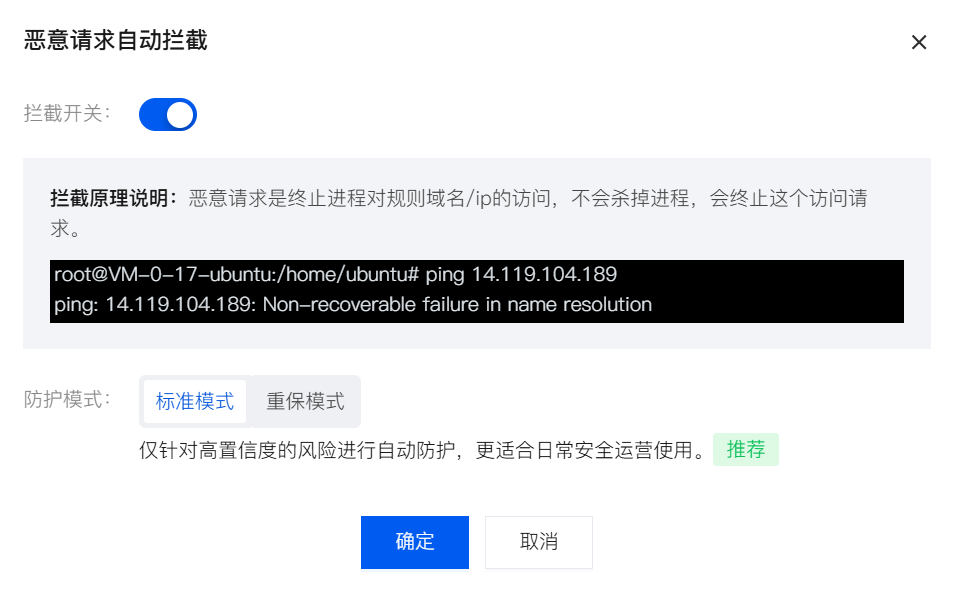
4. 在自动拦截设置弹窗中,选择防护模式,单击确定。
标准模式:仅针对高置信度的风险进行自动防护,更适合日常安全运营使用(推荐)。
重保模式:综合多个引擎检测结果,针对中、高置信度的风险进行自动拦截。可能存在误拦截风险,适合重保防护,请谨慎启用。
创建自定义策略
操作步骤
1. 登录主机安全控制台。
2. 在左侧导航栏,选择入侵检测 > 恶意请求。
3. 打开策略配置,单击创建策略。
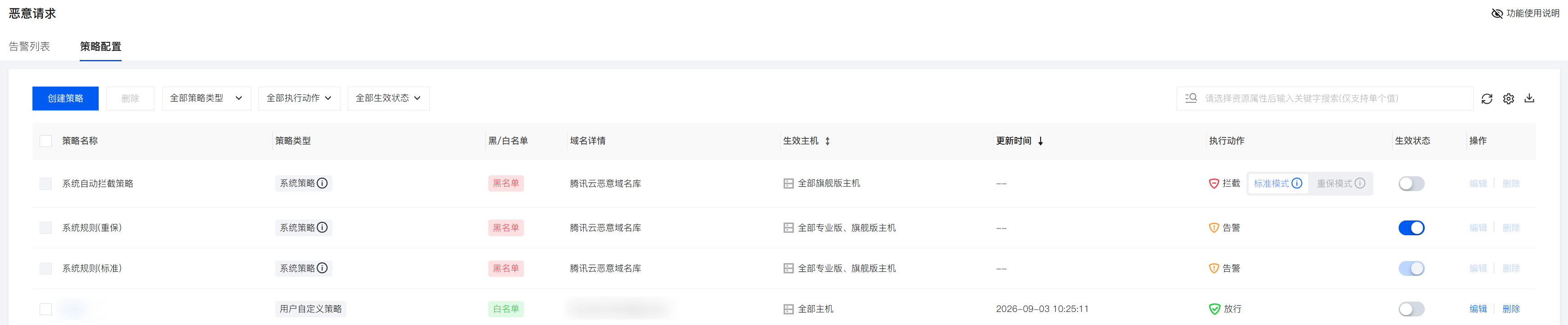
4. 填写基本信息和策略详情,选择生效主机,单击保存。
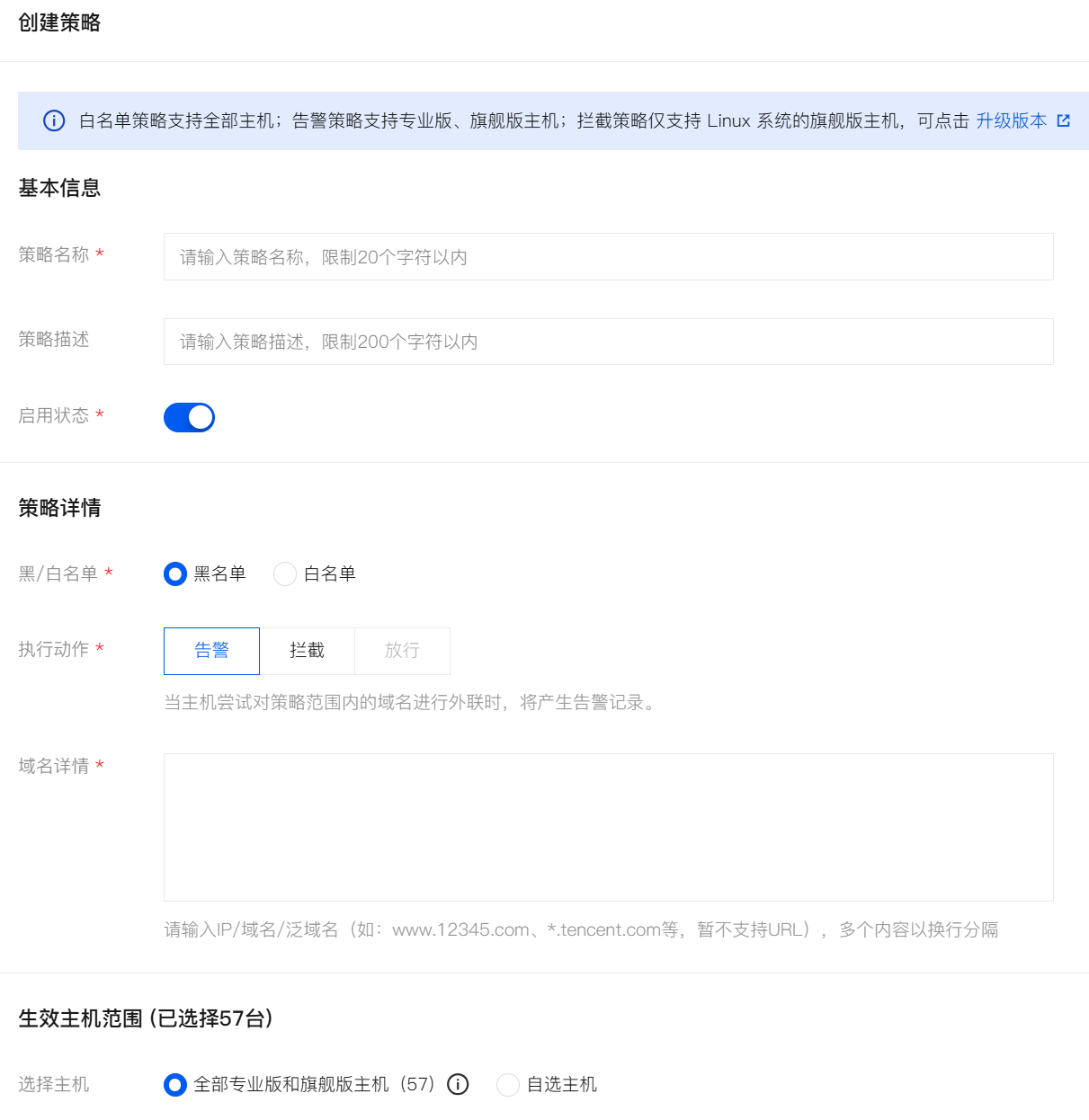
策略名称:限 20 个字符。
策略描述:限 200 个字符。
启用状态:打开后策略生效。
黑/白名单:选择黑名单或白名单。
执行动作:黑名单可选告警或拦截。白名单为放行。
域名详情:填写 IP、域名或泛域名,例如
www.12345.com、*.tencent.com。暂不支持 URL。多条请换行分隔。生效主机:策略生效主机范围。
说明:
白名单可勾选:对符合本策略规则的历史待处理告警,执行本策略规则的操作。
用户自定义策略可编辑、删除,或切换生效状态。


