TUILiveKit 的主播开播能力基于 PusherView,为直播场景提供开箱即用的全功能界面,涵盖开播前预览、视频推流、直播互动与下播结算,可快速集成到您的应用中。集成提示:
功能概览
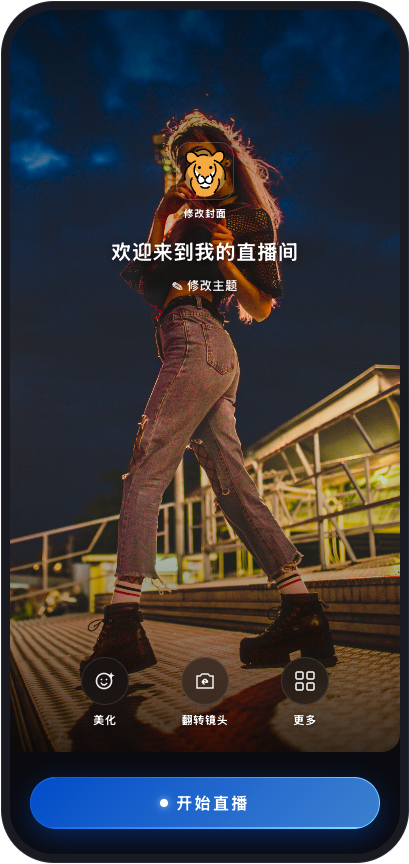
开播前预览:支持摄像头预览、直播标题与封面设置、美颜与音效调试、倒计时开播。
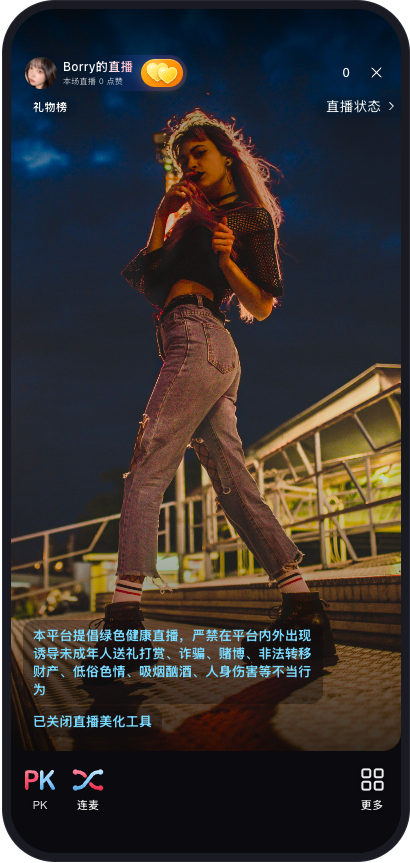
视频直播开播:组件内部完成创建直播间与推流,直播中可查看直播时长、在线观众、网络与设备状态。
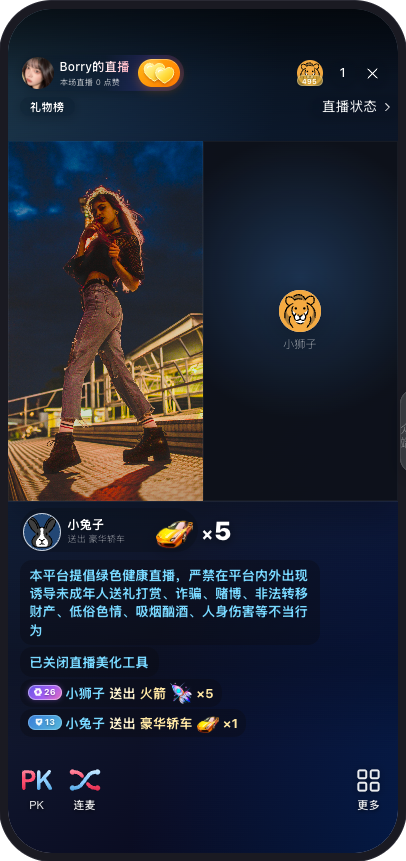
直播互动与管理:支持弹幕、礼物、观众连麦等互动,并提供在线用户列表与直播间管理能力。
主播开播前预览 | 主播开播 | 主播和观众连麦 |
 |  |  |
组件说明
PusherView 是主播开播的唯一入口,内部按:开播前预览 → 直播中 → 下播结算,三个阶段切换界面,并自行完成摄像头预览、创建直播间、推流、连麦、弹幕礼物与下播清理。快速接入
步骤 1. 开通服务
步骤 2. 代码集成
注意:
创建 PusherView 之前,请确保已完成登录,否则开播会失败。
组件会在运行时申请摄像头与麦克风权限;SDK 的 AndroidManifest.xml 已声明相关权限,宿主工程无需重复声明,但需确保用户在系统设置中未禁用。
步骤 3. 接入 PusherView 开播
在您的主播开播页
Activity 中创建 PusherView,绑定 liveID 并设置为页面内容:import android.os.Bundleimport androidx.activity.OnBackPressedCallbackimport androidx.appcompat.app.AppCompatActivityimport com.trtc.uikit.livekit.pusher.PusherViewclass PusherActivity : AppCompatActivity() {private lateinit var pusherView: PusherViewoverride fun onCreate(savedInstanceState: Bundle?) {super.onCreate(savedInstanceState)val liveID = intent.getStringExtra(EXTRA_LIVE_ID).orEmpty()// 1. 创建 PusherViewpusherView = PusherView(this)// 2. 设置退出回调:关闭预览页或退出下播结算页时触发pusherView.onExit = { finish() }// 3. 绑定直播间 ID,必须在 setContentView 之前调用pusherView.bind(liveID)// 4. 将 PusherView 添加到界面setContentView(pusherView)// 5. 直播中优先交给组件处理返回键,避免误退出onBackPressedDispatcher.addCallback(this, object : OnBackPressedCallback(true) {override fun handleOnBackPressed() {if (!pusherView.handleBackPressed()) {finish()}}})}companion object {const val EXTRA_LIVE_ID = "liveID"}}
说明:
liveID 需非空且 UTF-8 编码后不超过 48 字节;可由您的业务服务端生成,也可按自定义规则拼接(Demo 使用 live_${userID})。
bind(liveID) 必须在 PusherView 挂载到窗口之前调用,否则内部不会完成直播间与连麦 Store 的绑定。开播由组件在用户点击开始直播后自行调用
AtomicPusher.startPush 完成;下播时先进入结算页,用户点击退出后才回调 onExit。handleBackPressed() 返回 true 表示组件已消费返回事件(例如关闭弹层、直播中阻止误退出);返回 false 时由宿主退出页面。步骤 4. 跳转到主播开播页面
在您需要进入主播开播页时,可参考如下代码示例:
import android.content.Contextimport android.content.Intentfun enterPusherPage(context: Context, liveID: String) {val intent = Intent(context, PusherActivity::class.java)intent.putExtra(PusherActivity.EXTRA_LIVE_ID, liveID)context.startActivity(intent)}
组件 API 说明
PusherView
PusherView 继承自 FrameLayout,是主播开播页的唯一对外组件。方法 / 属性 | 说明 |
PusherView(context, attrs?, defStyleAttr?) | 构造方法,创建主播开播视图。 |
bind(liveID: String) | 绑定直播间 ID。必须在视图挂载(例如 setContentView)之前调用;内部据此创建 LiveSeatStore 与连麦 Store。 |
onExit: (() -> Unit)? | 退出回调。用户在开播前预览页点击关闭,或在下播结算页点击退出时触发;组件会先完成会话清理。 |
handleBackPressed(): Boolean | 处理系统返回键:关闭组件内弹层、直播中阻止误退出。返回 true 表示已消费,返回 false 时由宿主自行退出页面。 |
开播流程与状态
组件内部按三个阶段切换界面,宿主无需也不应自行调用开播 / 下播方法:
阶段 | 说明 |
开播前预览 | 摄像头预览、标题与封面设置、美颜与音效调试;点击开播进入倒计时。 |
直播中 | 组件调用 AtomicPusher.startPush 开始推流,并展示弹幕、礼物、连麦、在线观众等互动 UI。 |
下播结算 | 下播后展示本场直播统计,用户点击退出时触发 onExit。 |
说明:
PusherView 未暴露 startLive、endLive、createRoom 等公开方法,也没有对外状态枚举;开播与下播全部由组件内部驱动。下一步
恭喜您,现在您已经成功集成了主播开播。接下来,您可以实现观众观看、直播列表、礼物系统等功能,可参考下表:
常见问题
开播后无画面?
请前往应用信息 > 权限 > 相机,检查摄像头权限是否开启,可参考下图:
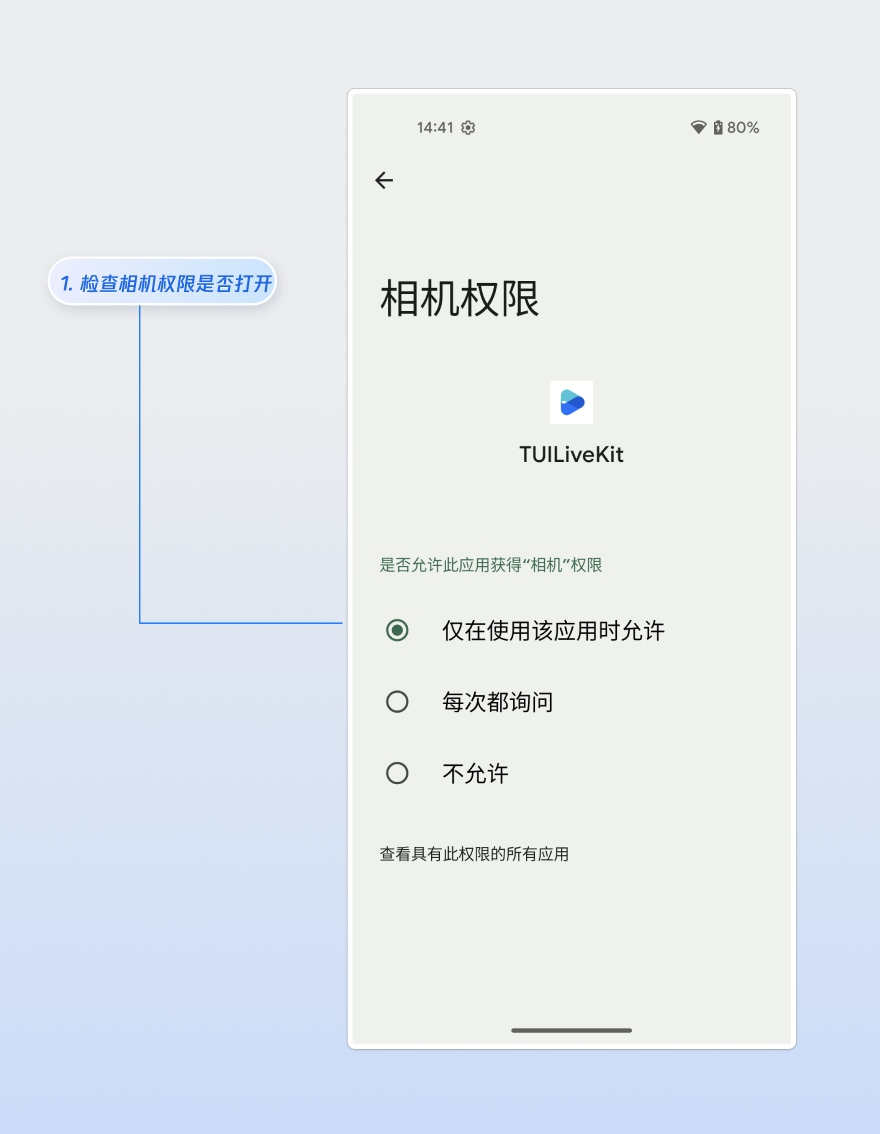
若权限已开启,请确认已完成 AtomicXCore 登录,且 liveID 非空、UTF-8 编码后不超过 48 字节。
点击开播按钮提示「未登录」?
需要自己调用创建直播间或开播接口吗?
不需要。宿主只需调用
bind(liveID),组件会在用户点击开播后自行调用 AtomicPusher.startPush 并接管直播间;请勿重复创建 LiveInfo 或调用 startLive / createRoom。


