TUILiveKit 的观众观看页为用户提供了丰富且便捷的直播观看与互动功能,能快速集成到您的应用中,满足观众多样化的需求。集成提示:
功能概览
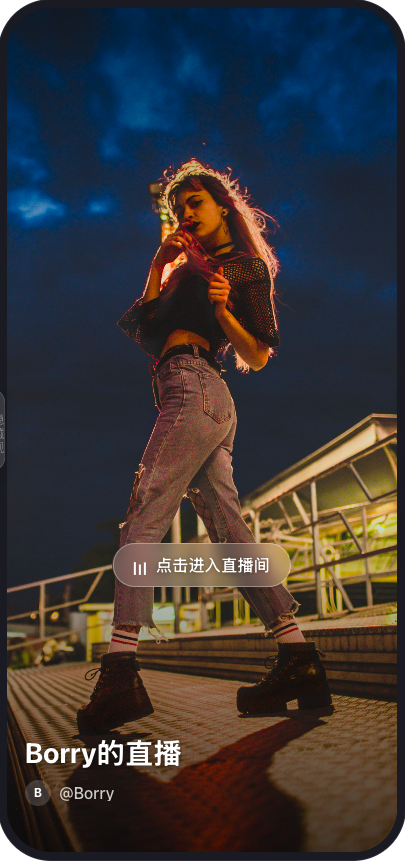
直播预览:未进房前即可先预览主播实时画面,点击进入直播间后再参与互动。
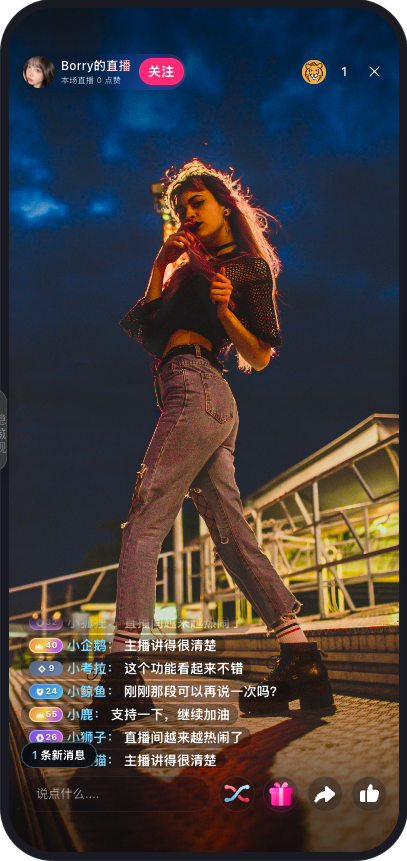
直播观看:清晰、流畅观看主播实时直播画面,可查看直播间标题、主播信息及在线观众。
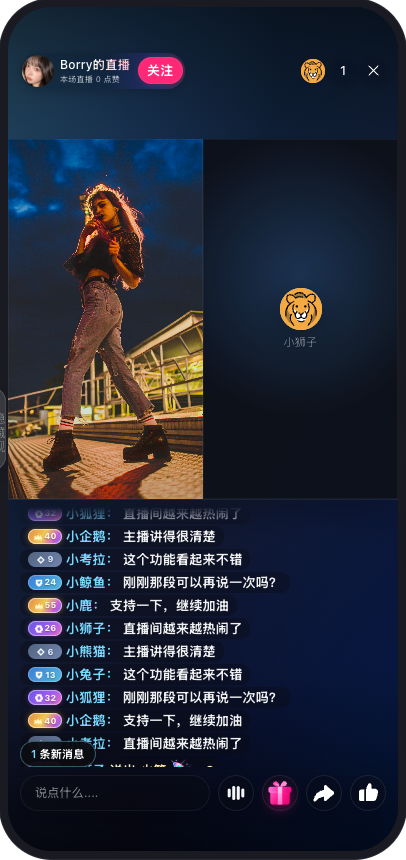
直播互动:送礼物(有动画特效,主播接收提示)、点赞(有动画及实时统计)、发弹幕互动,并可申请与主播音视频连麦互动。
直播预览 | 直播观看 | 直播互动 |
 |
 |  |
组件说明
PlayerView 用于观看单个直播间,适用于直接进入某一个直播间的场景(如分享链接、开播推送通知),组件内已包含拉流、进房、连麦、弹幕、礼物、点赞等完整交互 UI。快速接入
步骤 1. 开通服务
步骤 2. 代码集成
注意:
创建 PlayerView 之前,请确保已完成登录,否则拉流与进房会失败。
步骤 3. 使用 PlayerView 观看单个直播间
在您的观众观看页
Activity 中创建并初始化 PlayerView:import android.os.Bundleimport android.util.Logimport androidx.appcompat.app.AppCompatActivityimport androidx.lifecycle.Lifecycleimport androidx.lifecycle.lifecycleScopeimport androidx.lifecycle.repeatOnLifecycleimport com.trtc.uikit.livekit.player.PlayerStatusimport com.trtc.uikit.livekit.player.PlayerViewimport io.trtc.tuikit.atomicxcore.api.live.LiveInfoimport io.trtc.tuikit.atomicxcore.api.live.LiveInfoCompletionHandlerimport kotlinx.coroutines.launchclass AudiencePlayerActivity : AppCompatActivity() {companion object {private const val TAG = "AudiencePlayerActivity"const val EXTRA_LIVE_ID = "liveID"}private var playerView: PlayerView? = nulloverride fun onCreate(savedInstanceState: Bundle?) {super.onCreate(savedInstanceState)val liveID = intent.getStringExtra(EXTRA_LIVE_ID).orEmpty()// 1. 创建 PlayerView,重写回调监听关闭、进房事件val view = object : PlayerView(this, liveID = liveID) {override fun onCloseClicked() {finish()}override fun onJoinLiveClicked() {Log.i(TAG, "onJoinLiveClicked, liveID:$liveID")}}playerView = view// 2. 设置直播间信息(必须在 startPlay / joinChannel 之前调用)view.setLiveInfo(LiveInfo(liveID))// 3. 将 PlayerView 添加到界面setContentView(view)// 4. 开始拉流播放view.startPlay()// 5. 加入直播间,进房成功后观众才能发弹幕、点赞、送礼、连麦view.joinChannel(object : LiveInfoCompletionHandler {override fun onSuccess(liveInfo: LiveInfo) {Log.i(TAG, "joinChannel success, liveID:${liveInfo.liveID}")}override fun onFailure(code: Int, desc: String) {Log.e(TAG, "joinChannel failed, code:$code, desc:$desc")}})// 6. (可选) 监听播放状态变化lifecycleScope.launch {repeatOnLifecycle(Lifecycle.State.STARTED) {view.status.collect { status ->Log.i(TAG, "player status:$status")}}}}override fun onDestroy() {// 7. 页面销毁时停止播放并退出直播间playerView?.stopPlay()playerView?.leaveChannel()playerView = nullsuper.onDestroy()}}
步骤 4. 跳转到观众观看页面
在您需要跳转到观众观看页时,可参考如下代码示例:
// 跳转到「单个直播间」观看页fun enterPlayerPage(context: Context, liveID: String) {val intent = Intent(context, AudiencePlayerActivity::class.java)intent.putExtra(AudiencePlayerActivity.EXTRA_LIVE_ID, liveID)context.startActivity(intent)}
组件 API 说明
PlayerView
PlayerView 继承自 FrameLayout,用于观看单个直播间。方法 / 属性 | 说明 |
PlayerView(context, liveID) | 构造方法,liveID 为要观看的直播间 ID。 |
setLiveInfo(liveInfo: LiveInfo) | 设置直播间信息。必须在 startPlay、joinChannel 之前调用,否则这两个接口会因缺少直播间信息直接返回。 |
startPlay() | 开始拉流播放(仅播放画面,尚未进房)。 |
stopPlay() | 停止拉流播放。 |
joinChannel(callback: LiveInfoCompletionHandler?) | 加入直播间。进房成功后观众才能发弹幕、点赞、送礼、申请连麦。 |
leaveChannel() | 退出直播间。 |
setVolume(volume: Int) | 设置播放音量,取值范围 0 ~ 100。 |
setJoinLiveEntranceEnabled(enabled: Boolean) | 是否展示进入直播间入口。关闭后观众可直接观看画面,点击入口才进房。 |
status | StateFlow<PlayerStatus>,用于观察当前播放状态。 |
onCloseClicked() | 可重写的方法,观众点击关闭按钮时回调(组件会先退出直播间再回调)。 |
onJoinLiveClicked() | 可重写的方法,观众通过进入直播间入口进房成功时回调。 |
PlayerStatus
PlayerView.status 的播放状态,取值如下:状态 | 说明 |
IDLE | 空闲,未播放也未进房。 |
PLAYING | 正在拉流播放,观众尚未进房(展示进入直播间入口)。 |
IN_ROOM | 已进房,观众可参与弹幕、点赞、送礼、连麦等互动。 |
CO_GUEST | 连麦中(申请中或已上麦)。 |
END | 直播已结束或被踢出,组件展示直播结束页。 |
下一步
恭喜您,现在您已经成功集成了观众观看。接下来,您可以实现主播开播、直播列表等功能,可参考下表:
常见问题
观众选择视频连麦后,视频画面显示黑屏?
请前往应用信息 > 权限 > 相机,检查摄像头权限是否开启,可参考下图:

观众发送弹幕时,直播间内其他观众看不到弹幕内容?
原因 1: 先检查网络连接,确保观众设备网络正常。
原因 2: 该观众被主播禁言,无法发送弹幕。
原因 3:观众的弹幕内容涉及 关键词屏蔽,请确认观众发送的弹幕内容是否符合直播间规则。


