本文介绍如何在本地快速跑通腾讯云推送服务(TIMPush)的 iOS 体验 Demo,验证“注册推送 > APNs 下发 > 通知栏展示”的完整链路。
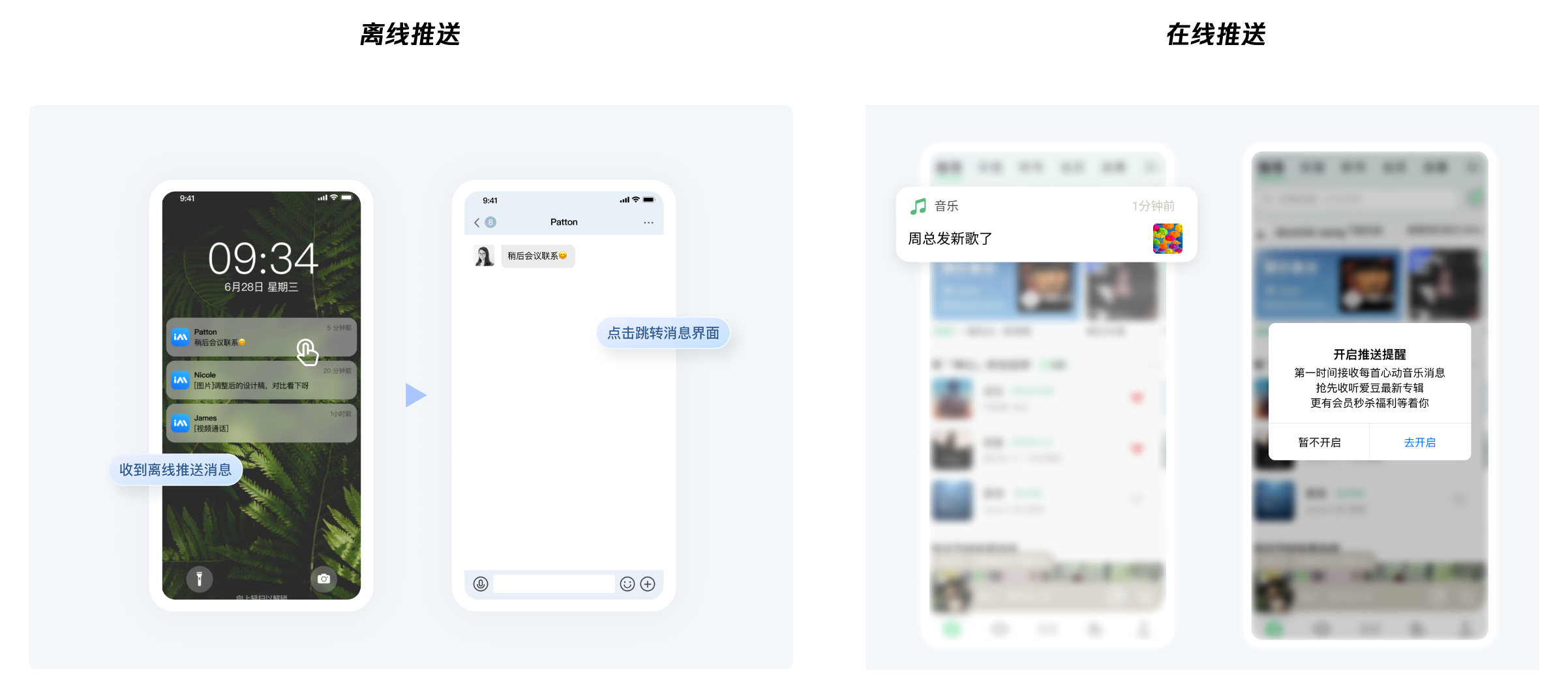
前置准备(控制台)
跑通 Demo 前,请先在腾讯云控制台完成账号与 APNs 通道准备:
1. 创建应用:登录 即时通信 IM 控制台,在应用列表单击创建应用接入,记录生成的
SDKAppID。2. 获取密钥:进入目标应用的应用配置,单击查看密钥,拷贝并妥善保管
SDKAppID 与客户端密钥 AppKey。注意:
推送服务的客户端密钥与 Chat 的密钥不同,请勿混用。密钥属于敏感信息,请勿提交到代码仓库。
3. 配置 APNs 通道:在控制台推送服务页上传 APNs 推送证书(p8 / p12),记录生成的证书 ID(BusinessID)。
环境要求
项目 | 要求 |
开发工具 | macOS + Xcode |
依赖管理 | CocoaPods(未安装可执行 sudo gem install cocoapods) |
测试设备 | iOS 真机(模拟器不支持 APNs,无法验证推送) |
开发者账号 | 可配置签名、App Groups 的 Apple 开发者账号 |
跑通步骤
快捷方式:控制台下载预配置 Demo(推荐)
除 GitHub 纯净模板外,您还可以在控制台一键下载已按您的配置组装好的 Demo,下载入口为:推送服务 Push > 推送设置 > 下载推送 Demo。
该 Demo 已根据控制台配置完成以下注入:
pushdemo/TestPushViewController.m:已写入 kTIMPushSDKAppID / kTIMPushAppKey(下方「步骤 3」无需再手动填写);pushdemo/PushConstants.h:已写入 DEBUG 分支的 kAPNSBusiId,即 APNs 证书 ID(下方「步骤 4」中该项无需再填写)。其余配置(
pod install、签名 / Bundle ID / App Group 及 kTIMPushAppGroupKey)与您的 Apple 开发者账号和本机环境相关,仍需按下方步骤完成。步骤 1:安装依赖
在
iOS/ 目录执行:cd iOSpod install
步骤 2:打开工程
使用 Xcode 打开生成的
pushdemo.xcworkspace。注意:
必须打开
.xcworkspace,不能打开 .xcodeproj,否则找不到 Pod 依赖。步骤 3:填写 SDKAppID 与 AppKey
打开
pushdemo/TestPushViewController.m,替换占位符:static const int kTIMPushSDKAppID = 0; // 改为您的 SDKAppIDstatic NSString * const kTIMPushAppKey = @""; // 改为您的 AppKey
步骤 4:填写 BusinessID 与 App Group
打开
pushdemo/PushConstants.h,修改 DEBUG 分支中的占位符:#ifdef DEBUG#define kAPNSBusiId 11111 // 改为控制台 APNs 通道的证书 ID(BusinessID)#define kTIMPushAppGorupKey @"xxxx" // 改为您的 App Group Identifier(见步骤 5.2)#endif
步骤 5:配置签名 / Bundle ID / App Group
5.1 签名与 Bundle ID(
pushdemo 与 pushservice 两个 target 均需配置,位于 Signing & Capabilities):Team:选择您的 Apple 开发者团队。Bundle Identifier:主 App
pushdemo:如 com.your-company.timpush.demo;推送扩展
pushservice:必须为主 App Bundle ID 追加 .pushservice 后缀,如 com.your-company.timpush.demo.pushservice。5.2 App Group 配置(主 App 与推送扩展共享数据所必需):
1. 登录 Apple Developer,在 Identifiers > App Groups 创建 App Group,Identifier 以
group. 开头,如 group.com.your-company.timpush.demo。2. 在 Xcode 中为
pushdemo 与 pushservice 两个 target 添加 App Groups 能力并勾选该 group.xxx;若无法勾选,请单击刷新按钮让 Xcode 重新生成描述文件。3. 确认主 App target 已开启 Push Notifications 能力,否则收不到推送。
4. 将该
group.xxx 回填至 PushConstants.h 的 kTIMPushAppGroupKey(即步骤 4)。步骤 6:运行验证
连接 iOS 真机,选择
pushdemo scheme 运行。注册成功后界面显示 RegistrationID;将 App 切至后台,通过控制台推送服务 Push > 接入测试发送一条测试推送,设备收到推送即代表全链路跑通。注意事项
三处 App Group 一致:Apple Developer 后台、Xcode 两个 target、
PushConstants.h 中的 App Group ID 必须完全一致。证书环境匹配:APNs 证书环境(开发 / 生产)需与 App 安装包的签名环境匹配。
触发条件:离线推送仅在 App 处于后台或进程被杀死时触发,测试前请将 App 切至后台。
常见问题
编译报错
'TIMPushManager.h' file not found**:未执行 pod install,或误打开了 .xcodeproj,请改用 .xcworkspace。报
Provisioning profile doesn't include the com.apple.security.application-groups entitlement:App Groups 能力未在 Xcode 成功启用,请重做步骤 5.2,必要时刷新描述文件。App 能运行但收不到推送,请按以下顺序排查:
1.1 Signing & Capabilities 中是否已启用 Push Notifications 能力;
1.2 App Group 是否三处完全一致;
1.3 设备是否已授予 App 通知权限;
1.4 是否已获取到
RegistrationID(查看 Demo 界面与日志);1.5 仍无法定位,请参见 iOS 接入文档 - 收不到推送排障流程。
相关文档
厂商配置索引
推送排查工具


