TUIKit Flutter 是基于腾讯云 IM SDK 的一套 Flutter UI 组件库,提供了聊天、会话列表、联系人管理等即时通信功能的完整解决方案。本文介绍如何手动集成该组件并实现核心功能。
问卷反馈
说明:
花 30 秒,帮 Flutter TUIKit 变得更好用!
您的每一条卡点反馈和改进建议,官方都会及时跟进处理。
关键概念
TUIKit 提供了一套完整的即时通信 UI 组件,向下依赖 AtomicXCore 数据层,向上可构建各种功能性 Page。
Chat 组件层:基于基础组件和 AtomicXCore 封装的功能组件,您可将其嵌套到自己已有的 App 页面中。
基础组件层:通用 UI 能力和基础交互组件,为 Chat 组件层及业务 App 提供稳定、可复用的界面基础能力。
AtomicXCore(数据层):提供数据管理和业务逻辑,包含各种 Store 和 Manager。
前提条件
支持平台:Android、iOS、HarmonyOS。
Flutter >= 3.29.0 版本,Dart >= 3.7.0 版本,Kotlin >= 1.9版本。
Android Studio Ladybug 2024.2.1 及以上版本,Android Gradle Plugin 7.3.1 以上版本,JDK 17 版本。
Xcode 12.0 及以上版本。
HarmonyOS:Flutter-OH 3.35.7-ohos-release、DevEco Studio 5.0+(可选)、HarmonyOS NEXT 真机 / 模拟器、hdc 命令行、ohpm。注意:标准 Flutter 不能构建鸿蒙 hap,必须使用 Flutter-OH 分支。
一个有效的腾讯云账号及 Chat 应用。可参考 开通服务 从控制台获取以下信息:
SDKAppID:App 在控制台获取的 Chat 应用的 ID,为应用的唯一标识。
SDKSecretKey:应用的密钥。
说明:
本项目目前仅支持手动集成,暂不支持通过 pub.dev 集成。
为确保构建环境稳定,请严格遵循官方兼容性要求进行配置:
Gradle、Android Gradle Plugin、JDK 与 Android Studio 的兼容性,请参阅 Android 官方文档:版本说明。
Kotlin、Android Gradle Plugin 与 Gradle 的版本对应关系,请参阅 Kotlin 官方文档:Kotlin-Gradle 插件兼容性。
使用 JDK 17 版本,其他版本可能导致编译失败,请参阅:Java 版本切换。
我们建议您根据上述指南,选择与项目要求完全匹配的版本组合。
集成并引入组件
说明:
下载源码
git clone https://cnb.cool/tencent/cloud/trtc/TUIKit_Flutter// 或者 git clone https://github.com/Tencent-RTC/TUIKit_Flutter.git
项目目录结构说明:
atomic-x/├── lib/ # UI 组件源码(必需集成)│ ├── album_picker/ # 相册选择器│ ├── base_component/ # 基础组件│ └── ... # 其他组件├── assets/ # 资源文件(必需集成)├── ... # 其他chat/├── uikit/lib/src/ # 功能组件│ ├── messagelist/ # 消息列表组件│ ├── messageinput/ # 消息输入组件│ ├── conversationlist/ # 会话列表组件│ ├── contactlist/ # 联系人列表组件│ ├── pages/ # page 组件(参考实现)│ ├── chat_page.dart│ ├── contacts_page.dart│ ├── conversations_page.dart│ └── ... # 其他 UI 组件└── demo/ # 示例应用(可选参考)call/├── lib/│ ├── src/ # 音视频通话功能组件源码│ ├── tencent_calls_uikit.dart # 音视频通话入口类
集成组件
1. 将组件目录完整复制到您的 Flutter 项目中,如下图所示,其中 flutter_demo 是示例项目,TUIKit_Flutter 是从 GitHub 上下载的组件源码:

2. 在您项目的
pubspec.yaml 文件中添加组件:dependencies:tencent_chat_uikit:path: ../TUIKit_Flutter/chat/uikittencent_calls_uikit:path: ../TUIKit_Flutter/call
注意:
可以修改
chat/uikit/pubspec.yaml 文件里的 tuikit_atomic_x 依赖,改为依赖 pub 的线上版本。如需升级,您需要从 GitHub 获取最新的组件代码,覆盖您本地项目的 TUIKit_Flutter 目录。
当私有化修改和远端有冲突时,需要手动合并,处理冲突。
配置项目
在 iOS 端添加必要的权限配置。请打开 ios/Podfile ,在文件末尾新增如下权限代码:
post_install do |installer|installer.pods_project.targets.each do |target|flutter_additional_ios_build_settings(target)target.build_configurations.each do |config|config.build_settings['EXCLUDED_ARCHS[sdk=iphonesimulator*]'] = 'arm64'config.build_settings['ENABLE_BITCODE'] = 'NO'config.build_settings["ONLY_ACTIVE_ARCH"] = "NO"endtarget.build_configurations.each do |config|config.build_settings['GCC_PREPROCESSOR_DEFINITIONS'] ||= ['$(inherited)','PERMISSION_MICROPHONE=1','PERMISSION_CAMERA=1','PERMISSION_PHOTOS=1',]endendend
清理 Gradle 全局配置:如果您本地存在
~/.gradle/init.gradle,运行如下命令:# 或者直接删除:rm -f ~/.gradle/init.gradlemv ~/.gradle/init.gradle ~/.gradle/init.gradle.backup
说明:
如果您本地不存在 Gradle 全局配置文件
~/.gradle/init.gradle,请忽略。如果存在,并且该文件里配置有 allprojects.repositories,可以删除 allprojects.repositories 相关内容,或者删除 ~/.gradle/init.gradle(建议备份文件),以免引起运行报错。配置 JDK 17:在项目例如
chat/demo 目录下的 gradle.properties 里增加一条 org.gradle.java.home,用来配置 JDK 17 路径,请替换成您实际的 JDK 17 的完整路径。参考如下:# 请替换为您本地 JDK 17 的真实完整路径org.gradle.java.home=xx/Java/JavaVirtualMachines/jdk-17.0.6.jdk/Contents/Home
参考 鸿蒙 Flutter 仓库文档 的开发指南搭建环境。
在您项目的
pubspec.yaml 文件中依赖重写(dependency_overrides)鸿蒙适配的第三方库,参考 chat/demo/pubspec.yaml 文件:dependency_overrides:# ... 已有的 override 保持不变 ...# HarmonyOS 专用(仅在使用 Flutter-OH 构建时启用,构建 Android/iOS 时请注释掉)path_provider:git:url: "https://gitcode.com/openharmony-tpc/flutter_packages.git"path: "packages/path_provider/path_provider"ref: "provider-v2.1.5-ohos-1.0.0"shared_preferences:git:url: "https://gitcode.com/openharmony-tpc/flutter_packages.git"path: "packages/shared_preferences/shared_preferences"ref: "shared_preferences-v2.5.4-ohos-1.0.0"url_launcher:git:url: "https://gitcode.com/openharmony-tpc/flutter_packages.git"path: "packages/url_launcher/url_launcher"ref: "url_launcher_v6.3.2-ohos-1.0.0"
声明 HarmonyOS 权限,参考
chat/demo/ohos/entry/src/main/module.json5 在 requestPermissions 数组中加入所需权限。{"module": {"requestPermissions": [// ===== system_grant(声明即得) ====={ "name": "ohos.permission.INTERNET" },{ "name": "ohos.permission.GET_NETWORK_INFO" },{ "name": "ohos.permission.VIBRATE" },// ===== user_grant(需运行时申请,必须提供 reason 和 usedScene) ====={"name": "ohos.permission.CAMERA","reason": "$string:permission_reason_camera","usedScene": {"abilities": [ "EntryAbility" ],"when": "inuse"}},{"name": "ohos.permission.MICROPHONE","reason": "$string:permission_reason_microphone","usedScene": {"abilities": [ "EntryAbility" ],"when": "inuse"}},{"name": "ohos.permission.WRITE_IMAGEVIDEO","reason": "$string:permission_reason_write_media","usedScene": {"abilities": [ "EntryAbility" ],"when": "inuse"}},{"name": "ohos.permission.READ_PASTEBOARD","reason": "$string:permission_reason_read_pasteboard","usedScene": {"abilities": [ "EntryAbility" ],"when": "inuse"}}]}}
在项目根目录
ohos/build-profile.json5 里启用 useNormalizedOHMUrl,否则会报“Bytecode HARs not supported when useNormalizedOHMUrl is not true”的错误。{"app": {"products": [{"name": "default","buildOption": {"arkOptions": { "useNormalizedOHMUrl": true }}}]}}
接入步骤
步骤1:配置用户鉴权
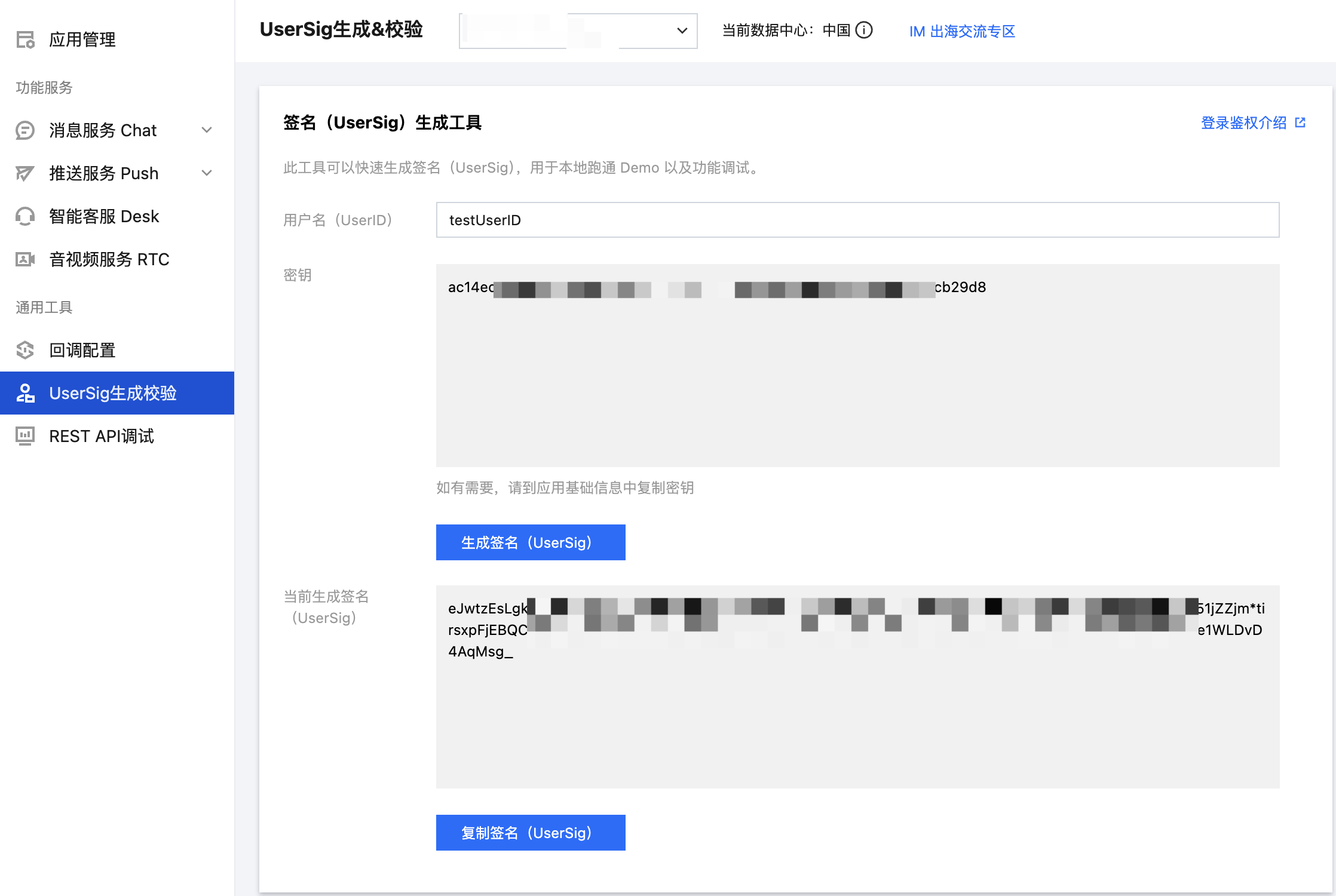
步骤2:用户登录
登录鉴权后才能正常使用组件的功能。您可以调用 login 接口,传入上文获取的 SDKAPPID、userID、userSig 用于登录鉴权:
final result = await LoginStore.shared.login(sdkAppID: SDKAPPID,userID: userID,userSig: userSig,);if (result.errorCode == 0) {// 登录成功,可跳转聊天或会话页TUICallKit.instance.login(SDKAPPID, userID, userSig);} else {// 登录失败,可弹框报错}
警告:
步骤3:构建聊天界面
您可以基于 TUIKit Flutter 中的 MessageList、MessageInput 组件,构建一个聊天页面。
MessageList 内建的功能是:
展示单聊或群聊消息列表。
支持对单条消息操作:查看图片消息的大图、播放视频或语音消息、复制文本消息、撤回消息、删除消息等。
MessageInput 内建的功能是:
支持用户组建并发送多种类型的消息:文本、表情、图片、语音、视频、文件等。
您可以将 MessageList 和 MessageInput 直接集成到现有的 App 页面中,也可以新构建一个完整的聊天页,组装后的一种 UI 效果如下图所示:
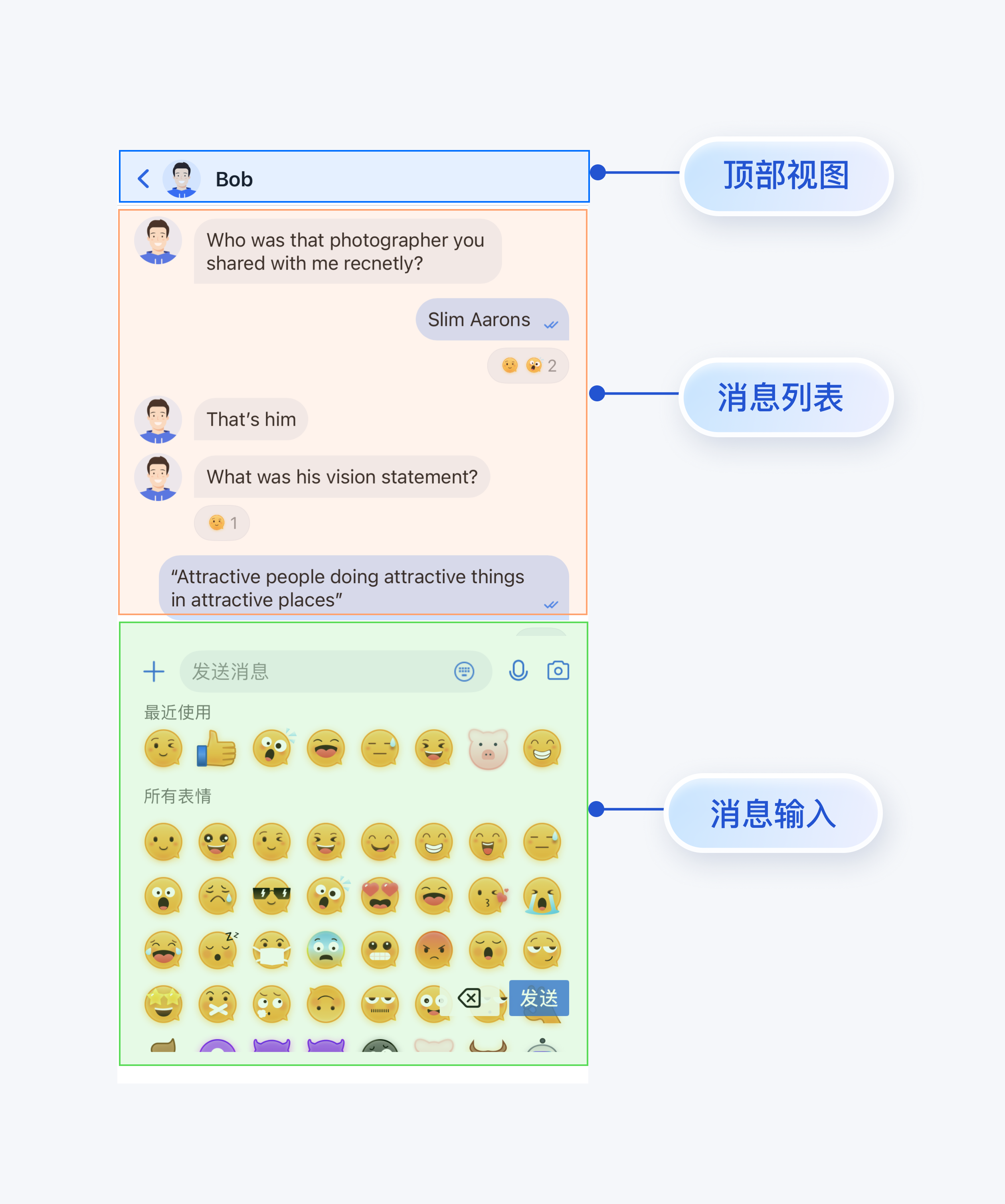
将 MessageList 和 MessageInput 组装为聊天页,可参考
chat/uikit/lib/src/pages/chat_page.dart 文件里的实现,ChatPage 主要做了以下工作:1. 在最上方添加了 AppBar,展示会话的名称。
2. 按照移动端用户使用习惯,上下拼接 MessageList 和 MessageInput。
核心示例代码如下所示:
@overrideWidget build(BuildContext context) {return Scaffold(appBar: AppBar(backgroundColor: colorsTheme.bgColorOperate,titleSpacing: 4.0,centerTitle: false,title: GestureDetector(onTap: _onTitleTap,child: Row(mainAxisSize: MainAxisSize.min,children: [Padding(padding: const EdgeInsets.only(right: 8.0),child: Avatar.image(name: widget.conversation.title,url: widget.conversation.avatarURL,),),Expanded(child: Text(widget.conversation.title ?? atomicLocale.chat,style: TextStyle(fontSize: 14, fontWeight: FontWeight.w600),overflow: TextOverflow.ellipsis,maxLines: 1,),),],),),scrolledUnderElevation: 0.0,leading: IconButton.buttonContent(content: IconOnlyContent(Icon(Icons.arrow_back_ios, color: colorsTheme.buttonColorPrimaryDefault)),type: ButtonType.noBorder,size: ButtonSize.l,onClick: () => Navigator.of(context).pop(),),actions: []),body: Column(children: [MessageList(conversationID: widget.conversation.conversationID,locateMessage: widget.message,onUserClick: (String userID) => _onUserClick(userID),),MessageInput(conversationID: widget.conversation.conversationID,),],),);}
步骤4:音视频通话
TUICallKit.instance.login(SDKAPPID, userID, userSig);
步骤5:接入智能客服 Desk 用户端
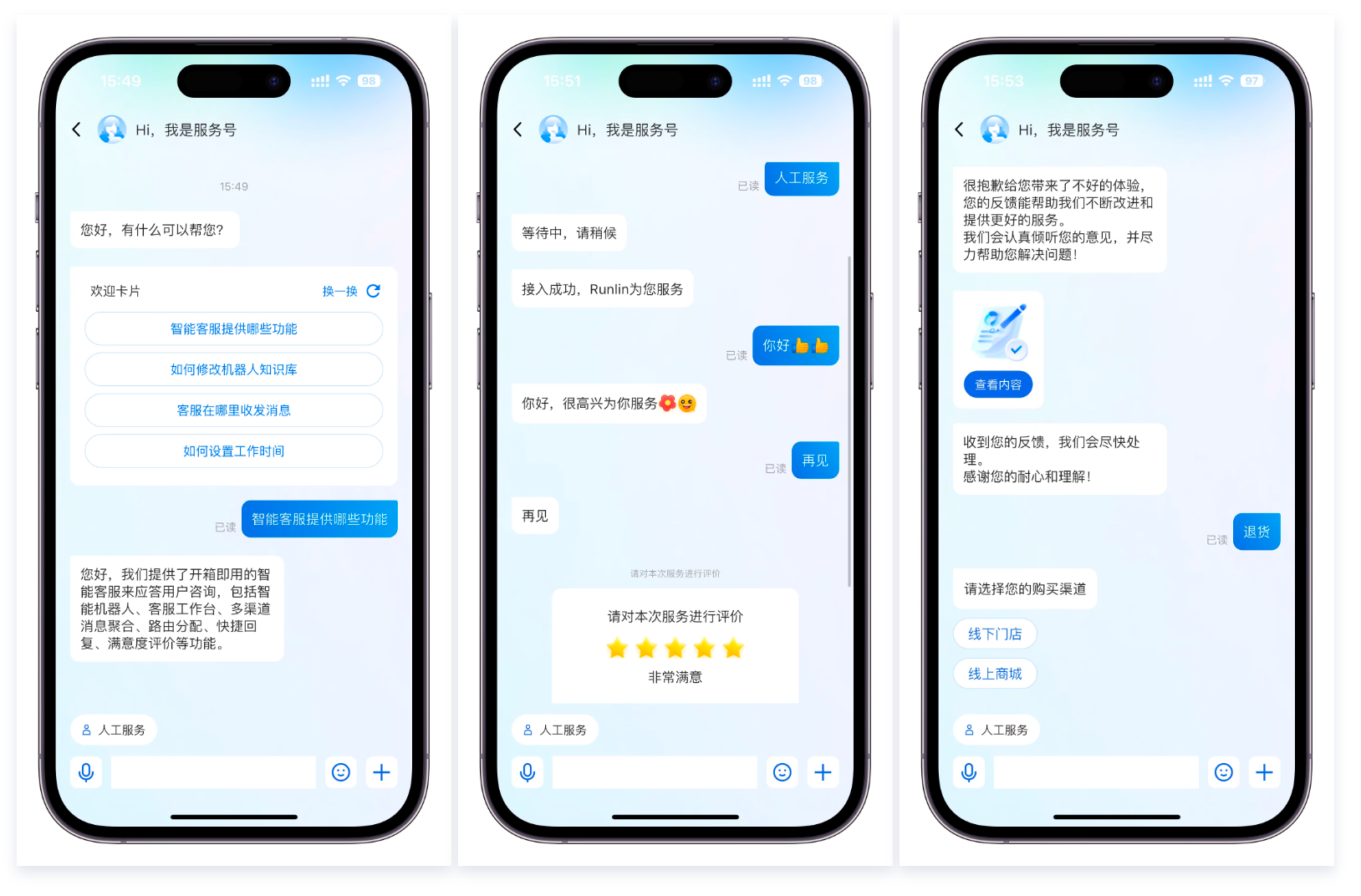
若需同时集成智能客服 Desk 用户端,请先 开通智能客服 Desk 服务,并根据 Flutter 接入智能客服用户端 文档完成
tencentcloud_ai_desk_customer 包引入和配置,即可在您的应用中引入客服会话能力。import 'package:tencentcloud_ai_desk_customer/tencentcloud_ai_desk_customer.dart';// 上述sdkAppID、userID和userSig三个参数, 可以同您登录腾讯云 IM 的保持一致, 也可以使用不同的应用和用户TencentCloudAIDeskCustomer.init(sdkAppID: SDKAppID, // 开通了智能客服 Desk 的应用 IDuserID: userID, // 详情可参见腾讯云 IM 登录鉴权userSig: userSig, // 详情可参见腾讯云 IM 登录鉴权);// 打开智能客服会话页面TencentCloudAIDeskCustomer.navigate(context: context, // BuildContextcustomerServiceID: "@customer_service_account", // 可选, 如不配置多客服号或修改默认的客服号 UserID, 可无需传入. 客服号 UserID 可从智能客服管理端查看: https://desk.qcloud.com/config: TencentCloudCustomerConfig(), // 可选针对该客服会话的特殊配置,具体参数及使用方式可查看该类注释. 此处仅需手动指定相比全局配置的增项和修改项即可,其余配置来自全局默认配置.);
常见问题
集成 tuikit_atomic_x 组件后,有 theme_state 和 atomic_localizations 的报错怎么办?
组件支持主题颜色和国际化字符串切换,需要在项目根目录的
main.dart 文件中使用 ComponentTheme 来包装根 widget,并且需要在 MaterialApp 的 localizationsDelegates 中增加 AtomicLocalizations.delegate 的配置,可参考源码 Demo 中的 main.dart 文件的使用。登录失败,提示签名错误怎么办?
如何移除音视频通话功能?
ChatMessageInputConfig messageInputConfig = const ChatMessageInputConfig(isShowAudioCall: false,isShowVideoCall: false,);MessageInput(key: _messageInputKey,conversationID: widget.conversation.conversationID,config: widget.messageInputConfig,),
联系我们


