操作场景
本文指导您如何绑定虚拟 MFA 设备。虚拟 MFA 设备支持使用腾讯云助手小程序虚拟 MFA、Google Authenticator、Microsoft Authenticator。
注意:
操作步骤
1. 登录腾讯云控制台,进入 安全设置 页面。
2. 在账号保护模块,找到虚拟 MFA ,单击绑定。
3. 在弹出的身份验证页面中,根据页面提示,完成身份验证。
4. 根据自身需求选择不同的 MFA 设备,依照页面指引进行安装操作。
说明:
该流程支持绑定腾讯云助手小程序虚拟 MFA 或其他 MFA 设备作为账号虚拟 MFA 设备,腾讯云助手小程序虚拟 MFA 可以在微信内便捷打开,支持多个设备扫码绑定一个 MFA 账号。
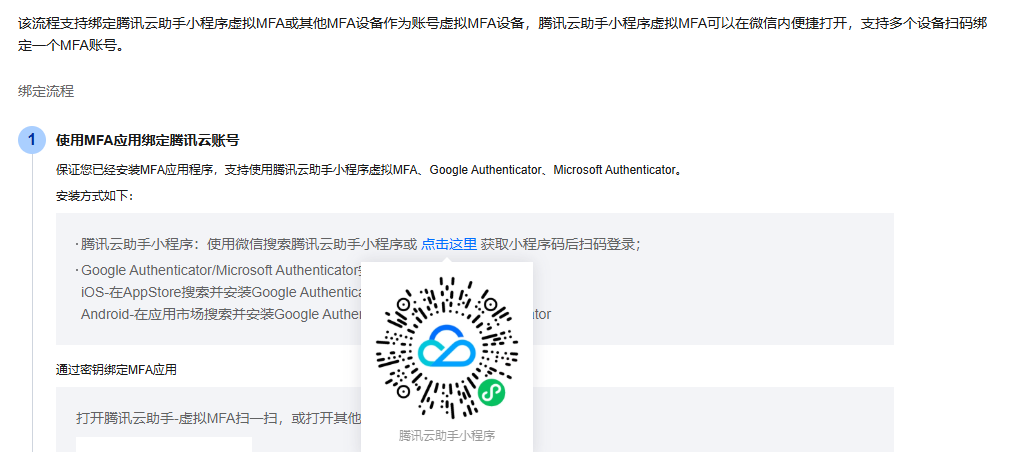
5. 打开微信腾讯云助手或使用微信扫描腾讯云助手小程序二维码,进入腾讯云助手小程序。
注意:
本文以绑定腾讯云助手小程序虚拟 MFA 设备为例。
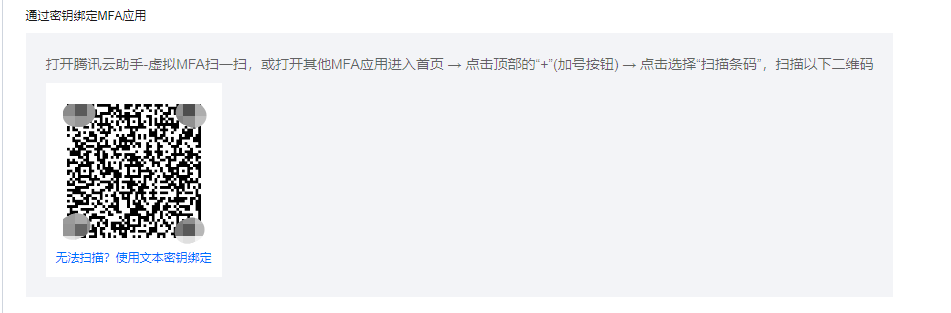
6. 在腾讯云助手-虚拟 MFA 页面,单击添加 MFA,选择扫码添加,扫描以下二维码进行绑定。
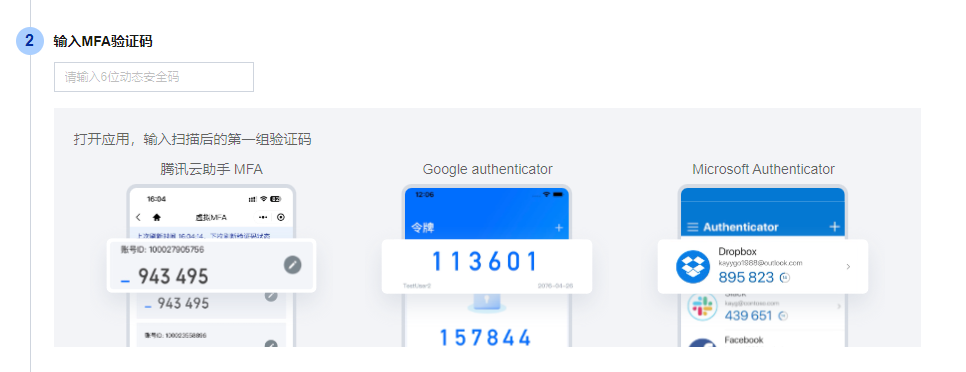
7. 在账号中心控制台 > 绑定 MFA 设备页面, 输入从腾讯云助手小程序扫描后获取到的第一组 MFA 验证码。
8. 设定启用范围,登录保护/操作保护。

9. 单击提交,即可完成虚拟 MFA 设备绑定。


