组件概述
语聊麦位组件(SeatGridView)是专门为语音聊天室场景设计的核心 UI 控件。它自动关联麦位状态,支持展示用户信息、音量波纹及房主标识。通过本文档,您可以根据业务需求(例如多人交友、游戏开黑)快速调整麦位布局或完全自定义麦位视图。
准备工作
设置麦位列表布局
组件内置了多种布局模式,适用于不同的语聊场景。您可以通过
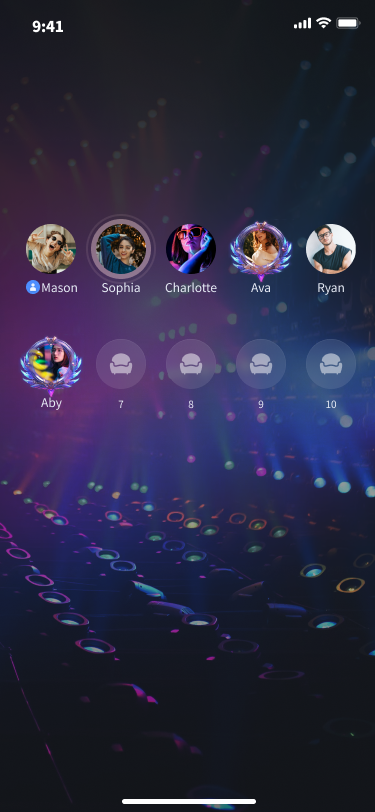
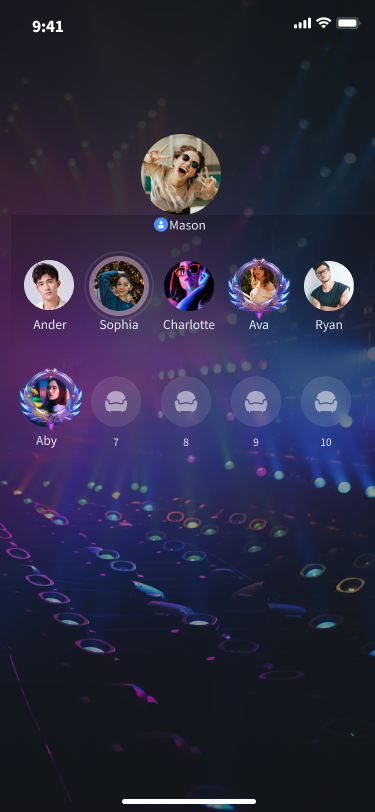
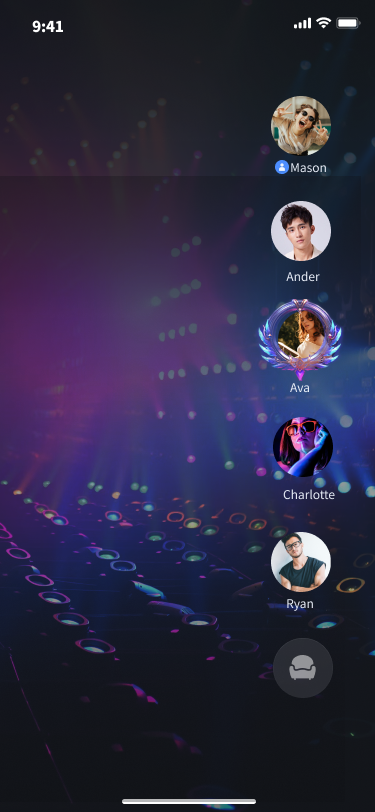
setLayoutMode 接口快速切换,无需手动计算位置。效果预览
宫格布局 | 元素布局 | 纵向布局 | 自定义布局 |
 |  |
 |
 |
接口说明
fun setLayoutMode(layoutMode: VoiceRoomDefine.LayoutMode, layoutConfig: VoiceRoomDefine.SeatViewLayoutConfig?)
public func setLayoutMode(layoutMode: SGLayoutMode, layoutConfig: SGSeatViewLayoutConfig? = nil)
参数 | 描述 |
layoutMode | 布局模式: GRID(宫格布局):适用于多人语聊场景,所有麦位均匀分布。 FOCUS(元素布局):适用于有主麦位的场景,突出显示主麦位。 VERTICAL(纵向布局):适用于竖屏场景,麦位垂直排列。 FREE(自定义布局):适用于需要完全自定义布局的场景 。 |
layoutConfig | 自定义的行列布局信息,仅当 layoutMode 为 FREE 时需传入此参数。 |
代码示例
您可以通过以下方式快速设置麦位列表布局。
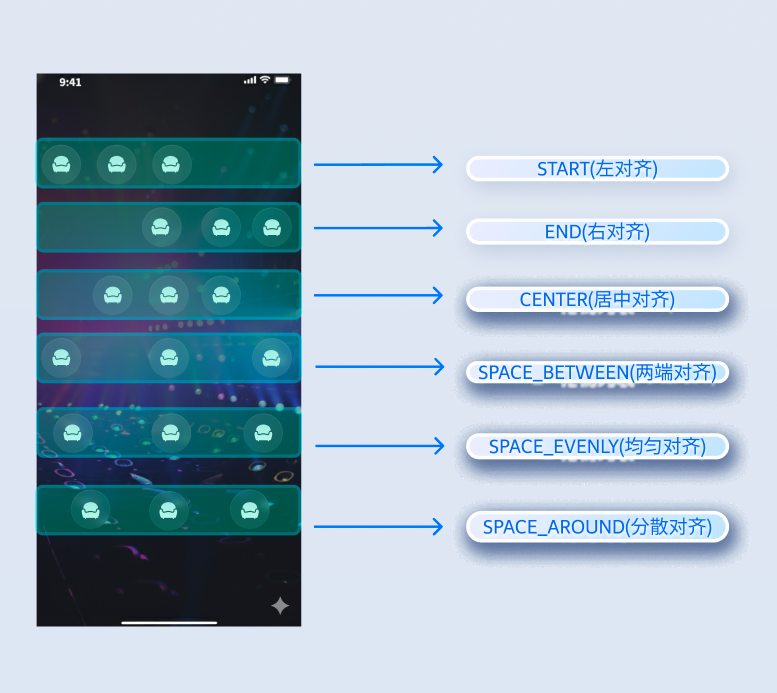
// 设置宫格布局seatGridView.setLayoutMode(VoiceRoomDefine.LayoutMode.GRID, null)// 设置元素布局seatGridView.setLayoutMode(VoiceRoomDefine.LayoutMode.FOCUS, null)// 设置纵向布局seatGridView.setLayoutMode(VoiceRoomDefine.LayoutMode.VERTICAL, null)// 设置自定义布局val layoutConfig = VoiceRoomDefine.SeatViewLayoutConfig().apply {rowConfigs = ArrayList()rowSpacing = dp2px(10); // 每行的间距}// 第一行配置val rowConfig1 = VoiceRoomDefine.SeatViewLayoutRowConfig().apply {count = 3 // 第一行显示的数量seatSize = VoiceRoomDefine.Size(dp2px(50), dp2px(50)) // 第一行显示的每个麦位视图大小seatSpacing = dp2px(10) // 第一行每个麦位的水平间距alignment = VoiceRoomDefine.SeatViewLayoutRowAlignment.CENTER // 第一行麦位的对齐方式}layoutConfig.rowConfigs.add(rowConfig1)// 第二行配置val rowConfig2 = VoiceRoomDefine.SeatViewLayoutRowConfig().apply {count = 3 // 第二行显示的数量seatSize = VoiceRoomDefine.Size(dp2px(50), dp2px(50)) // 第二行显示的每个麦位大小seatSpacing = dp2px(10) // 第二行每个麦位的水平间距alignment = VoiceRoomDefine.SeatViewLayoutRowAlignment.SPACE_AROUND // 第二行麦位的对齐方式}layoutConfig.rowConfigs.add(rowConfig2)seatGridView.setLayoutMode(VoiceRoomDefine.LayoutMode.FREE, layoutConfig)
// 设置宫格布局seatGridView.setLayoutMode(VoiceRoomDefine.LayoutMode.GRID, null)// 设置元素布局seatGridView.setLayoutMode(VoiceRoomDefine.LayoutMode.FOCUS, null)// 设置纵向布局seatGridView.setLayoutMode(VoiceRoomDefine.LayoutMode.VERTICAL, null)// 设置自由布局VoiceRoomDefine.SeatViewLayoutConfig layoutConfig = new VoiceRoomDefine.SeatViewLayoutConfig();layoutConfig.rowConfigs = new ArrayList<>();layoutConfig.rowSpacing = dp2px(10); // 每行的间距// 第一行配置VoiceRoomDefine.SeatViewLayoutRowConfig rowConfig1 = new VoiceRoomDefine.SeatViewLayoutRowConfig();rowConfig1.count = 3; // 第一行显示的数量rowConfig1.seatSize = new VoiceRoomDefine.Size(dp2px(50),dp2px(50)); // 第一行显示的每个麦位视图大小rowConfig1.seatSpacing = dp2px(10); // 第一行每个麦位的水平间距rowConfig1.alignment = VoiceRoomDefine.SeatViewLayoutRowAlignment.CENTER; // 第一行麦位的对齐方式layoutConfig.rowConfigs.add(rowConfig1);// 第二行配置VoiceRoomDefine.SeatViewLayoutRowConfig rowConfig2 = new VoiceRoomDefine.SeatViewLayoutRowConfig();rowConfig2.count = 3; // 第二行显示的数量rowConfig2.seatSize = new VoiceRoomDefine.Size(dp2px(50),dp2px(50)); // 第二行显示的每个麦位视图大小rowConfig2.seatSpacing = dp2px(10); // 第二行每个麦位的水平间距rowConfig2.alignment = VoiceRoomDefine.SeatViewLayoutRowAlignment.SPACE_AROUND; // 第二行麦位的对齐方式layoutConfig.rowConfigs.add(rowConfig2);seatGridView.setLayoutMode(VoiceRoomDefine.LayoutMode.FREE, layoutConfig);
import LiveStreamCore// 设置宫格布局seatGridView.setLayoutMode(layoutMode: .grid)// 设置元素布局seatGridView.setLayoutMode(layoutMode: .focus)// 设置纵向布局seatGridView.setLayoutMode(layoutMode: .vertical)// 设置自定义布局// 第一行配置let rowConfig1 = SGSeatViewLayoutRowConfig(count: 3, // 第一行显示的数量seatSpacing: 10, // 第一行每个麦位的水平间距seatSize: CGSize(width: 50, height: 50), // 第一行显示的每个麦位视图大小alignment: .center) // 第一行麦位的对齐方式// 第二行配置let rowConfig2 = SGSeatViewLayoutRowConfig(count: 3, // 第二行显示的数量seatSpacing: 10, // 第二行每个麦位的水平间距seatSize: CGSize(width: 50, height: 50), // 第二行显示的每个麦位视图大小alignment: .spaceAround) // 第二行麦位的对齐方式let layoutConfig = SGSeatViewLayoutConfig(rowConfigs: [rowConfig1, rowConfig2],rowSpacing: 10)seatGridView.setLayoutMode(layoutMode: .free, layoutConfig: layoutConfig)
自定义布局对齐方式示意图:
自定义麦位视图 UI
如果默认的麦位样式无法满足业务需求,您可以通过设置适配器(
Adapter/Delegate )来完全托管麦位的渲染逻辑。效果预览
默认麦位视图 | 自定义麦位视图示例 |
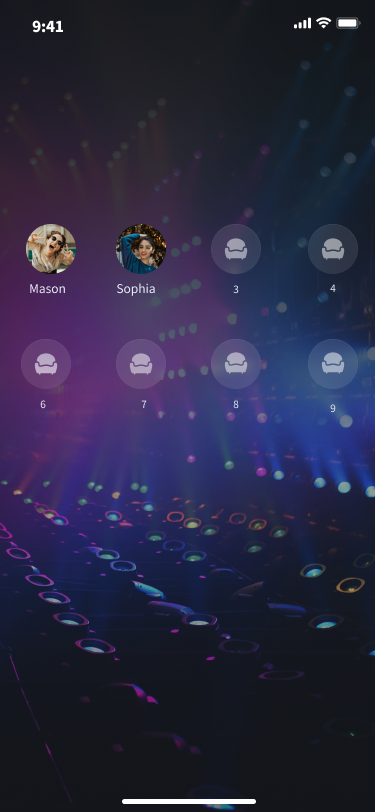 |
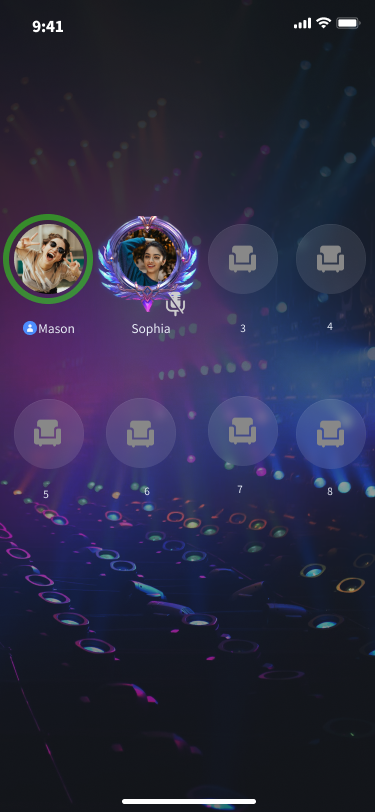 |
接口说明
interface SeatViewAdapter {fun createSeatView(seatGridView: SeatGridView, seatInfo: TUIRoomDefine.SeatInfo): Viewfun updateSeatView(seatGridView: SeatGridView, seatInfo: TUIRoomDefine.SeatInfo, seatView: View, )fun updateUserVolume(seatGridView: SeatGridView, volume: Int, seatView: View)}fun setSeatViewAdapter(adapter: VoiceRoomDefine.SeatViewAdapter?)
参数 | 描述 |
seatGridView | 当前语聊麦位组件。 |
seatInfo | 当前麦位信息。 |
volume | 当前麦上用户音量。 |
seatView | 您自定义的麦位 view 。 |
adapter | 自定义麦位适配器。 |
@objc public protocol SGSeatViewDelegate {func seatGridView(_ view: SeatGridView, createSeatView seatInfo: TUISeatInfo) -> UIView?func seatGridView(_ view: SeatGridView, updateSeatView seatInfo: TUISeatInfo, seatView: UIView)func seatGridView(_ view: SeatGridView, updateUserVolume volume: Int, seatView: UIView)}public func setSeatViewDelegate(_ delegate: SGSeatViewDelegate)
参数 | 描述 |
view | 当前语聊麦位组件。 |
seatInfo | 当前麦位信息。 |
volume | 当前麦上用户音量。 |
seatView | 您自定义的麦位 view 。 |
delegate | 自定义麦位 delegate 。 |
代码示例
如果默认的 UI 不满足需求,您可以自定义麦位 UI ,可参考如下方式快速设置麦位布局。
val adapter = object : VoiceRoomDefine.SeatViewAdapter {override fun createSeatView(seatGridView: SeatGridView, seatInfo: TUIRoomDefine.SeatInfo): View {return TestSeatInfoView(context, seatGridView, seatInfo)}override fun updateSeatView(seatGridView: SeatGridView,seatInfo: TUIRoomDefine.SeatInfo, seatView: View) {(seatView as TestSeatInfoView).updateSeatView(seatGridView, seatInfo)}override fun updateUserVolume(seatGridView: SeatGridView, volume: Int, customSeatView: View) {(customSeatView as TestSeatInfoView).updateUserVolume(seatGridView, volume)}}seatGridView.setSeatViewAdapter(adapter)class TestSeatInfoView constructor(context: Context, seatGridView: SeatGridView, seatInfo: TUIRoomDefine.SeatInfo) : FrameLayout(context) {init {initView() //初始化view}fun updateSeatView(seatGridView: SeatGridView, seatInfo: TUIRoomDefine.SeatInfo) {updateView(seatInfo) //更新自定义麦位视图UI}fun updateUserVolume(seatGridView: SeatGridView, volume: Int) {updateUserVolume(volume) //更新音量变化UI}}
VoiceRoomDefine.SeatViewAdapter adapter = new VoiceRoomDefine.SeatViewAdapter() {@Overridepublic View createSeatView(SeatGridView seatGridView, TUIRoomDefine.SeatInfo seatInfo) {return new TestSeatInfoView(getApplicationContext(), seatGridView, seatInfo);}@Overridepublic void updateSeatView(SeatGridView seatGridView, TUIRoomDefine.SeatInfo seatInfo,View customSeatView) {((TestSeatInfoView) customSeatView).updateSeatView(seatGridView, seatInfo);}@Overridepublic void updateUserVolume(SeatGridView seatGridView, int volume, View customSeatView) {((TestSeatInfoView) customSeatView).updateUserVolume(seatGridView, volume);}};seatGridView.setSeatViewAdapter(adapter);public class TestSeatInfoView extends FrameLayout {public TestSeatInfoView(@NonNull Context context, SeatGridView seatGridView, TUIRoomDefine.SeatInfo seatInfo) {super(context);initView();}public void updateSeatView(SeatGridView seatGridView, TUIRoomDefine.SeatInfo seatInfo) {updateView(seatInfo);}public void updateUserVolume(SeatGridView seatGridView, int volume) {updateUserVolume(volume);}}
如果默认的 UI 不满足需求,您可以自定义麦位 UI ,可参考如下方式快速设置麦位布局。
import LiveStreamCoreclass TestSeatViewDelegate: SGSeatViewDelegate {func seatGridView(_ view: SeatGridView, createSeatView seatInfo: TUISeatInfo) -> UIView? {return TestSeatInfoView(seatGridView: view, seatInfo: seatInfo)}func seatGridView(_ view: SeatGridView, updateSeatView seatInfo: TUISeatInfo, seatView: UIView) {if let seatView = seatView as? TestSeatInfoView {seatView.updateSeatView(seatGridView: view, seatInfo: seatInfo)}}func seatGridView(_ view: SeatGridView, updateUserVolume volume: Int, seatView: UIView) {if let seatView = seatView as? TestSeatInfoView {seatView.updateUserVolume(seatGridView: view, volume: volume)}}}seatGridView.setSeatViewDelegate(TestSeatViewDelegate())class TestSeatInfoView: UIView {init(seatGridView: SeatGridView, seatInfo: TUISeatInfo) {super.init(frame: .zero)initView() // 初始化view}func updateSeatView(seatGridView: SeatGridView, seatInfo: TUISeatInfo) {updateView(seatInfo) // 更新自定义麦位视图UI}func updateUserVolume(seatGridView: SeatGridView, volume: Int) {updateUserVolume(volume) // 更新音量变化UI}}
常见问题
自定义适配器后,如何获取麦位点击事件?
您需要在自定义
View 内部设置点击监听,在回调中处理业务逻辑。切换布局后麦位数据会丢失吗?
不会。
SeatGridView 内部维护了数据状态,setLayoutMode 仅改变视觉排布,不会影响用户的上麦状态。如何监听麦位列表的实时变化(例如用户上麦/下麦)?
您无需在适配器中主动监听。
SeatGridView 内部已实现了麦位注册监听,当任何麦位状态变化时,会自动回调 updateSeatView 方法。您只需在该方法中更新 UI 即可。


