本文引导您跑通 TUIRoomKit Web 端 Demo,并在标准会议中体验音视频互通、屏幕共享、成员管理、聊天、云端录制、AI 实时字幕等核心功能。
Demo 效果预览
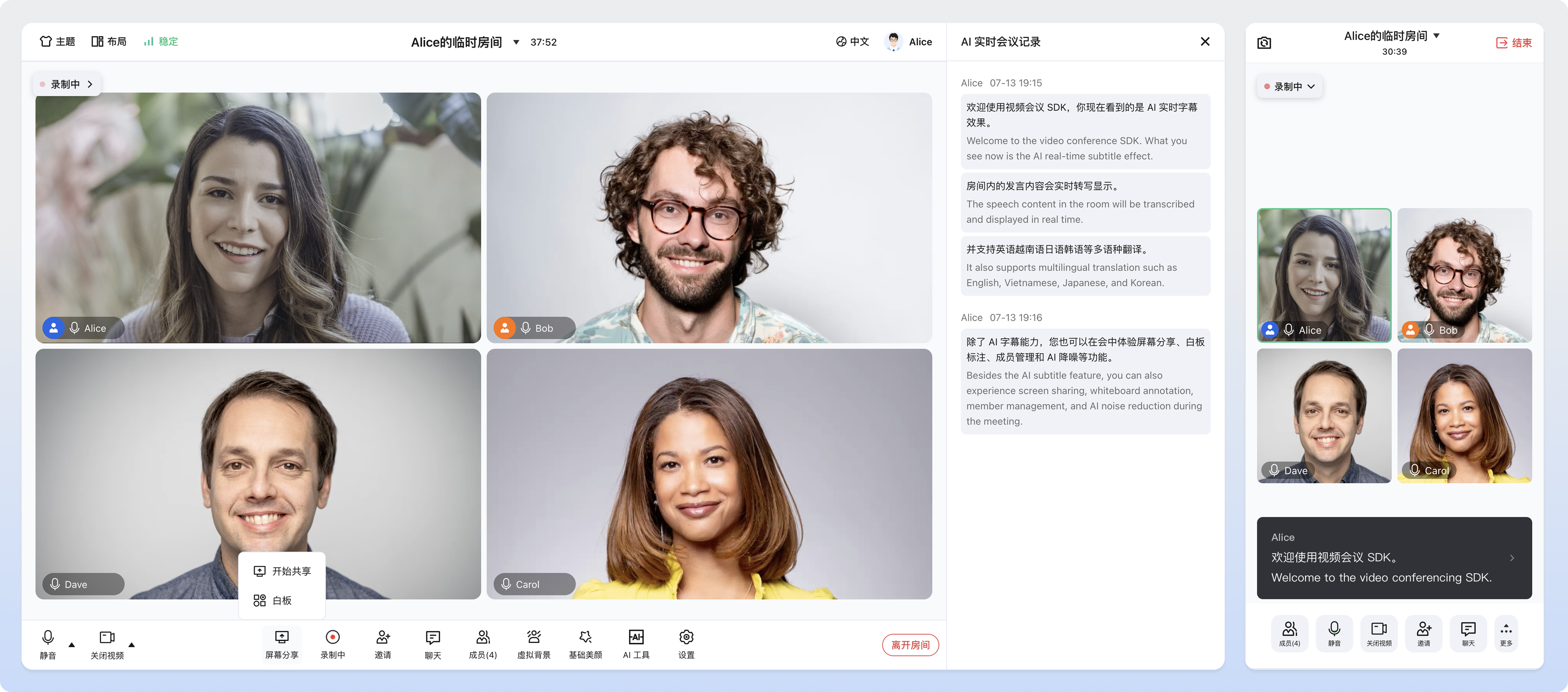
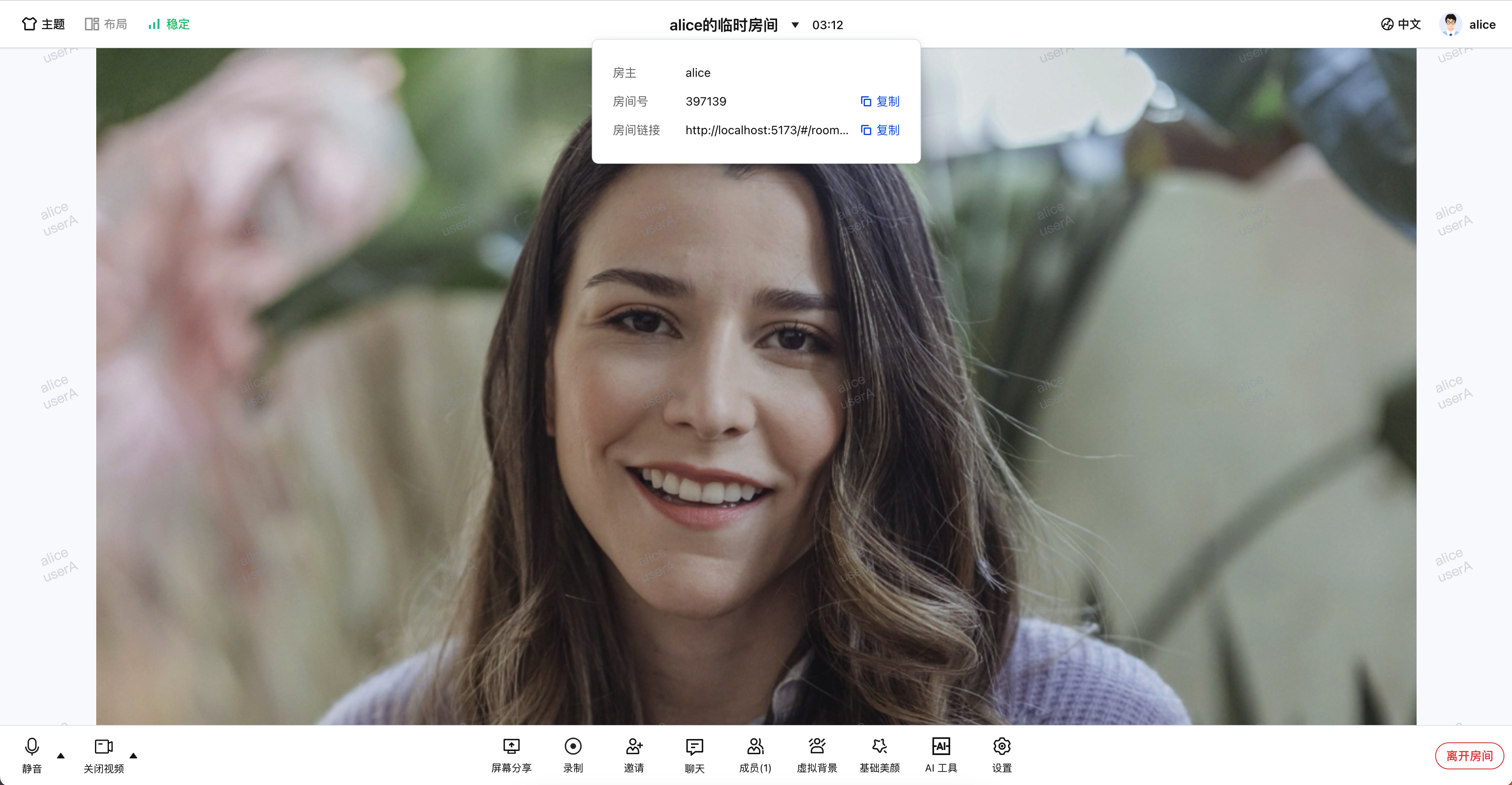
下图为标准会议会中界面示意,展示了核心功能及各项能力入口。
前提条件
开通服务
SDKAppID:应用标识,腾讯云基于
SDKAppID 完成计费统计。SDKSecretKey:应用密钥,用于初始化配置文件的密钥信息。
环境准备
Node.js:≥ 18.19.1 (推荐使用官方 LTS 版本)。
浏览器:推荐使用最新版 Chrome,或其他支持 WebRTC API 的现代浏览器。
媒体设备:建议配备摄像头、麦克风和扬声器。缺少相应设备时仍可入会,但对应音视频能力不可用。
跑通步骤
步骤1:下载源码
访问 GitHub 仓库,克隆项目源码到本地。
git clone https://github.com/Tencent-RTC/TUIRoomKit.git --depth=1
步骤2:进入项目目录
cd TUIRoomKit/Web/example/vite-vue3-ts
步骤3:安装依赖
在项目目录下,安装项目所需的依赖包。
npm install
pnpm install
yarn
步骤4:配置应用信息
在项目目录中找到
TUIRoomKit/Web/example/vite-vue3-ts/src/config/basic-info-config.js 配置文件,并将您在腾讯云控制台获取的 SDKAppID 和 SDKSecretKey 填入对应的变量中。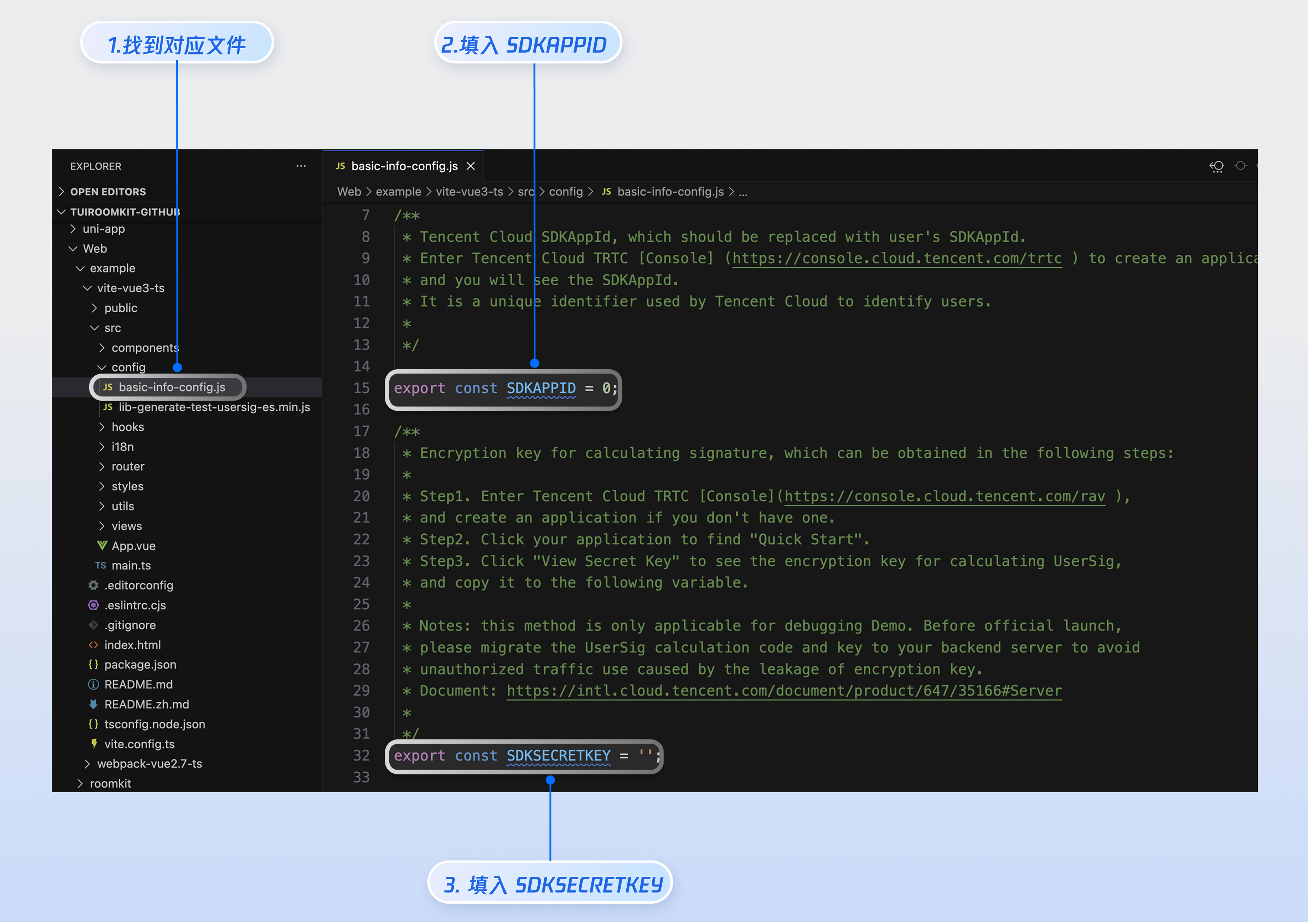
警告:
本文的 Demo 示例中通过在客户端代码中配置
SDKSecretKey 进行鉴权,但 SDKSecretKey 很容易被反编译逆向破解,一旦密钥泄露,攻击者就可以盗用您的腾讯云流量,因此该方法仅适合本地跑通 Demo 和功能调试。在正式的生产环境中,建议在您的服务端生成 UserSig,在需要 UserSig 时由您的 App 向业务服务器发起请求获取动态 UserSig 来进行鉴权。详见 正式运行阶段如何计算 UserSig?
步骤5:启动项目
运行下列命令来启动开发服务器。
npm run dev
pnpm run dev
yarn run dev
启动成功后,浏览器将自动打开调试地址(通常为
http://localhost:5173)。步骤6:体验标准会议能力
多人能力体验提示
视频布局、成员管理、聊天、屏幕共享等能力,至少需要 2 个客户端同时在线。建议使用两个浏览器窗口 + 两个不同用户 ID 进行体验。
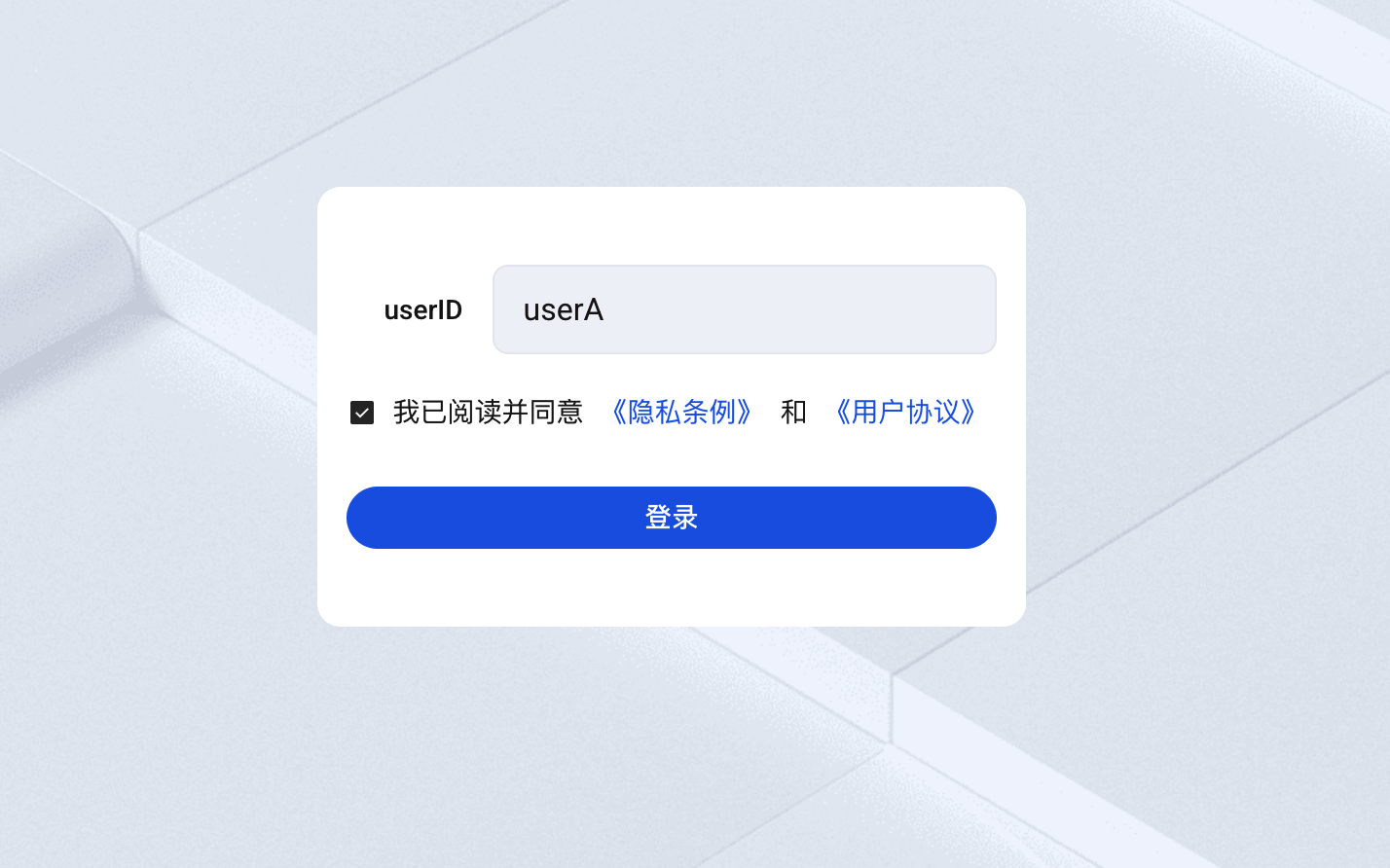
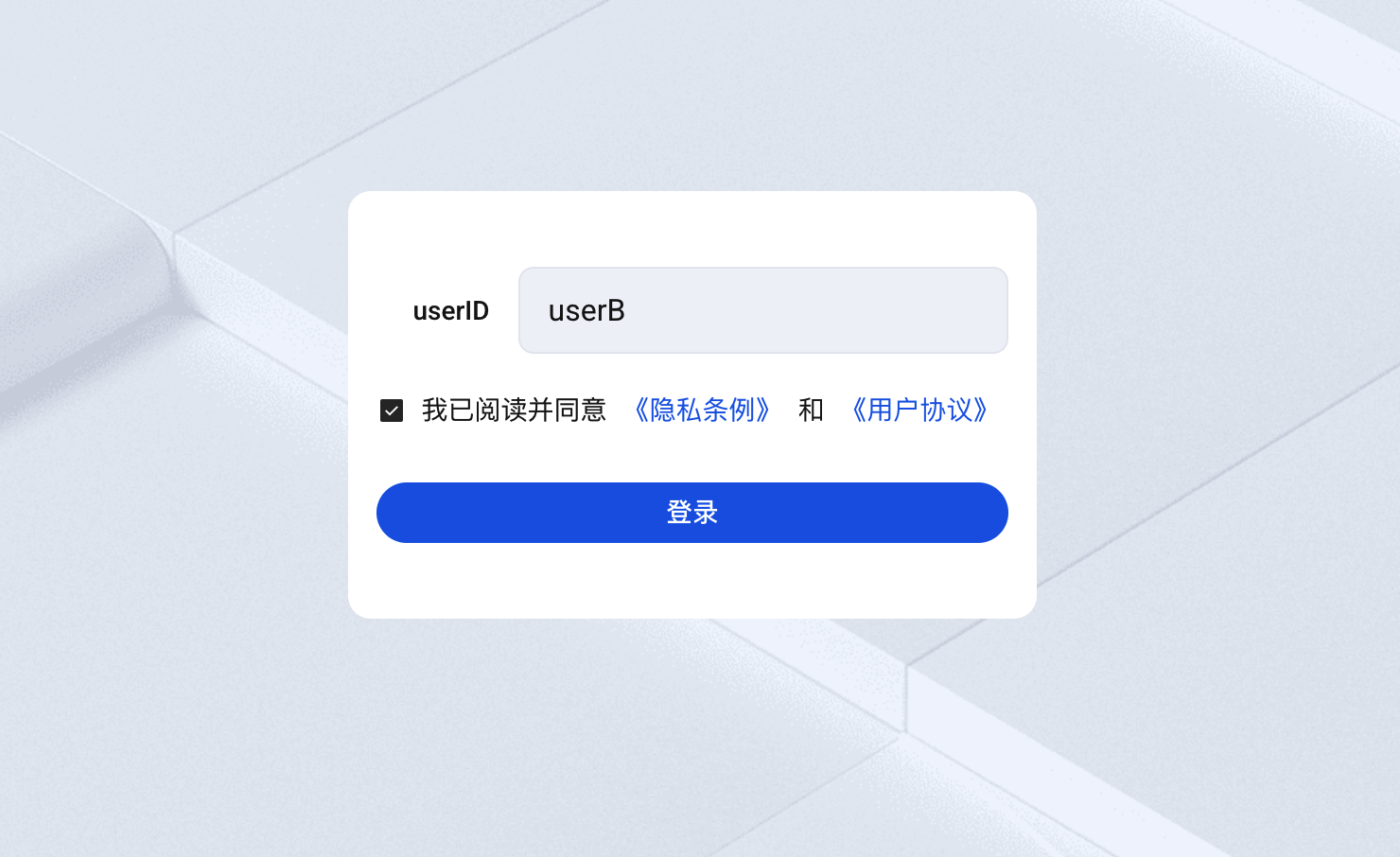
1. 打开两个浏览器标签页,分别填写体验用户 ID(自定义字符串即可,如
userA) ,并点击登录。体验用户 A | 体验用户 B |
 |  |
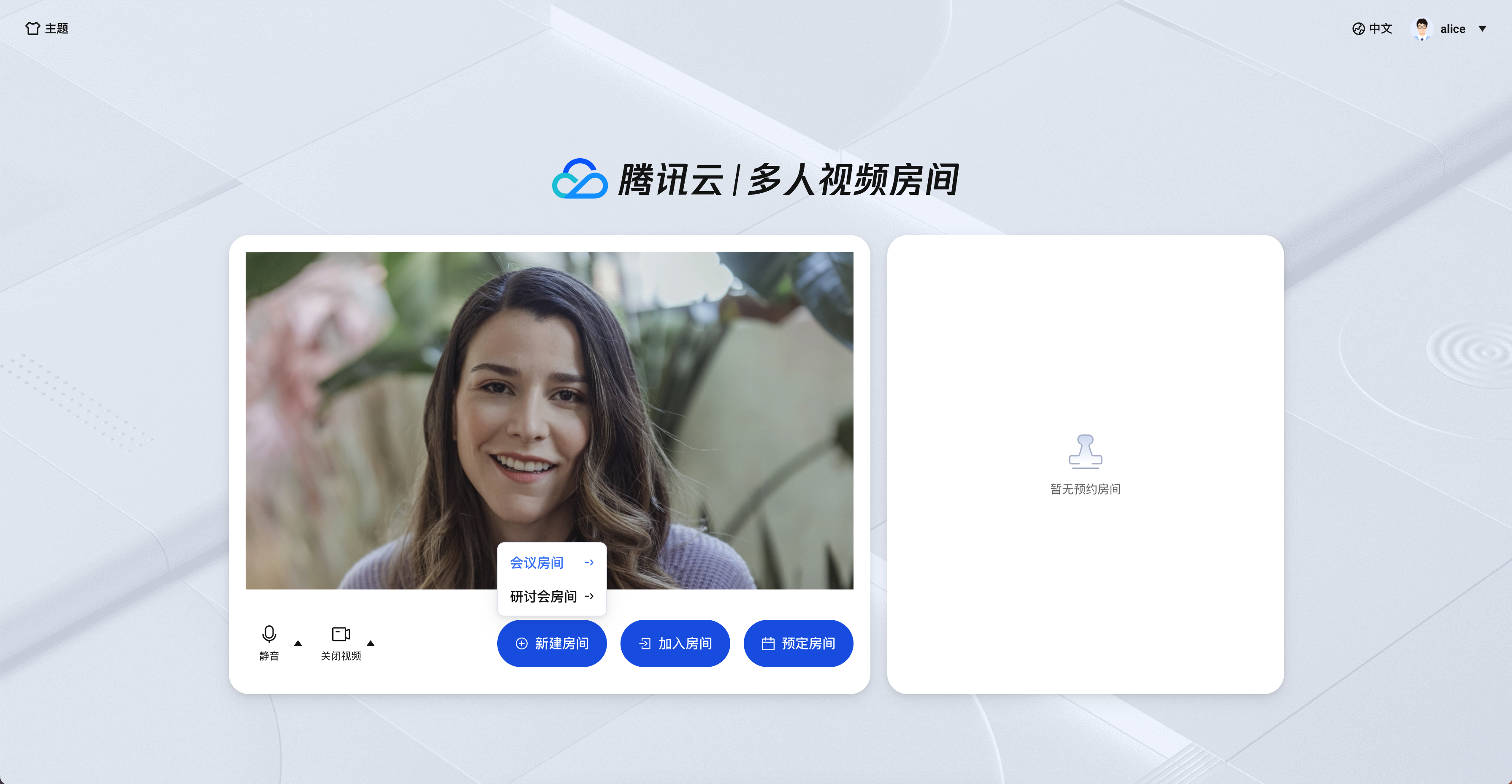
2. 体验用户 A 进入会前准备页后,确认浏览器已授权摄像头、麦克风权限。点击 新建房间 > 会议房间,创建标准会议并自动入会。体验用户 A 为房主,拥有房间内的最高权限。
体验用户 A | 体验用户 A |
 |  |
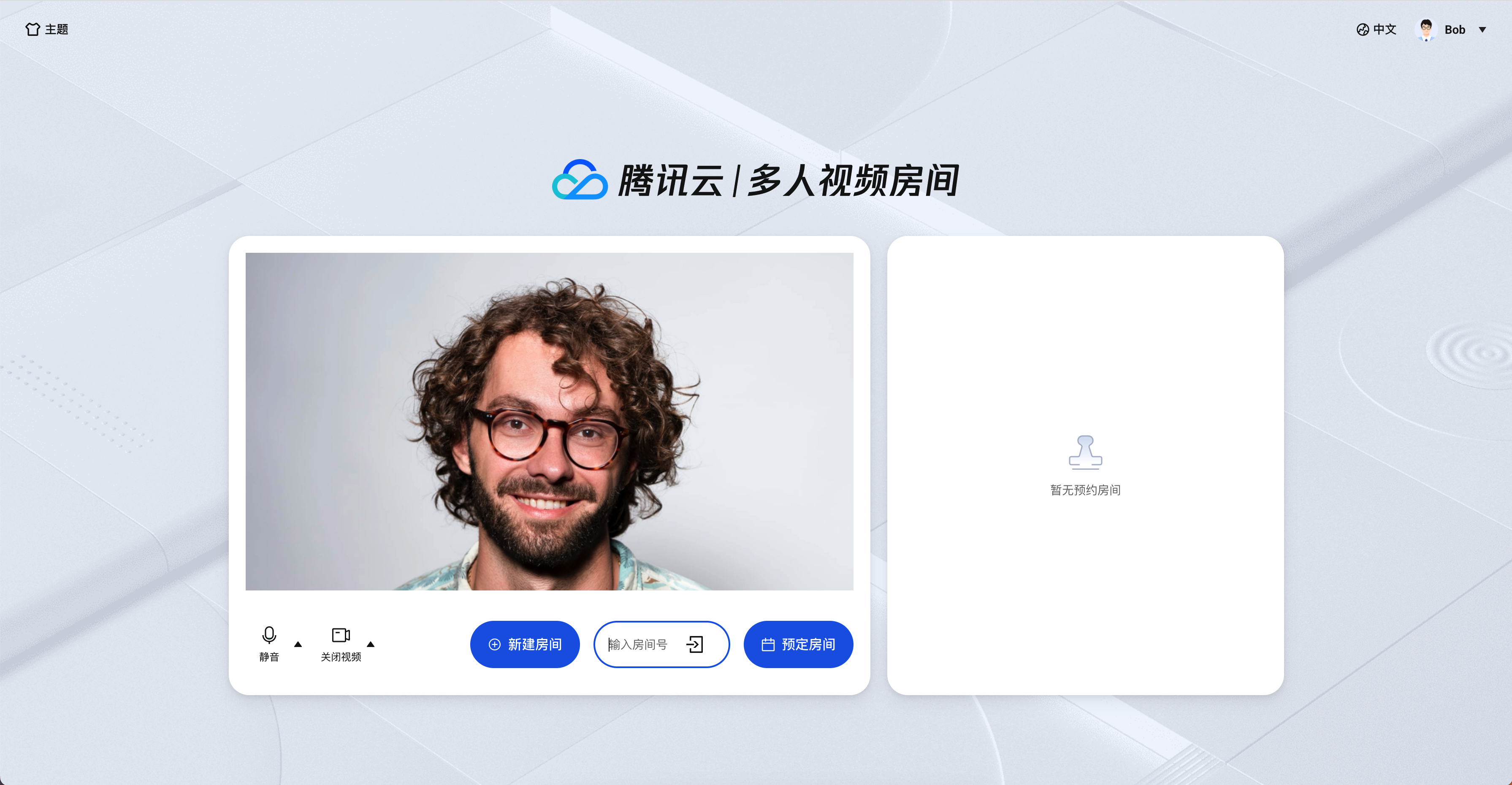
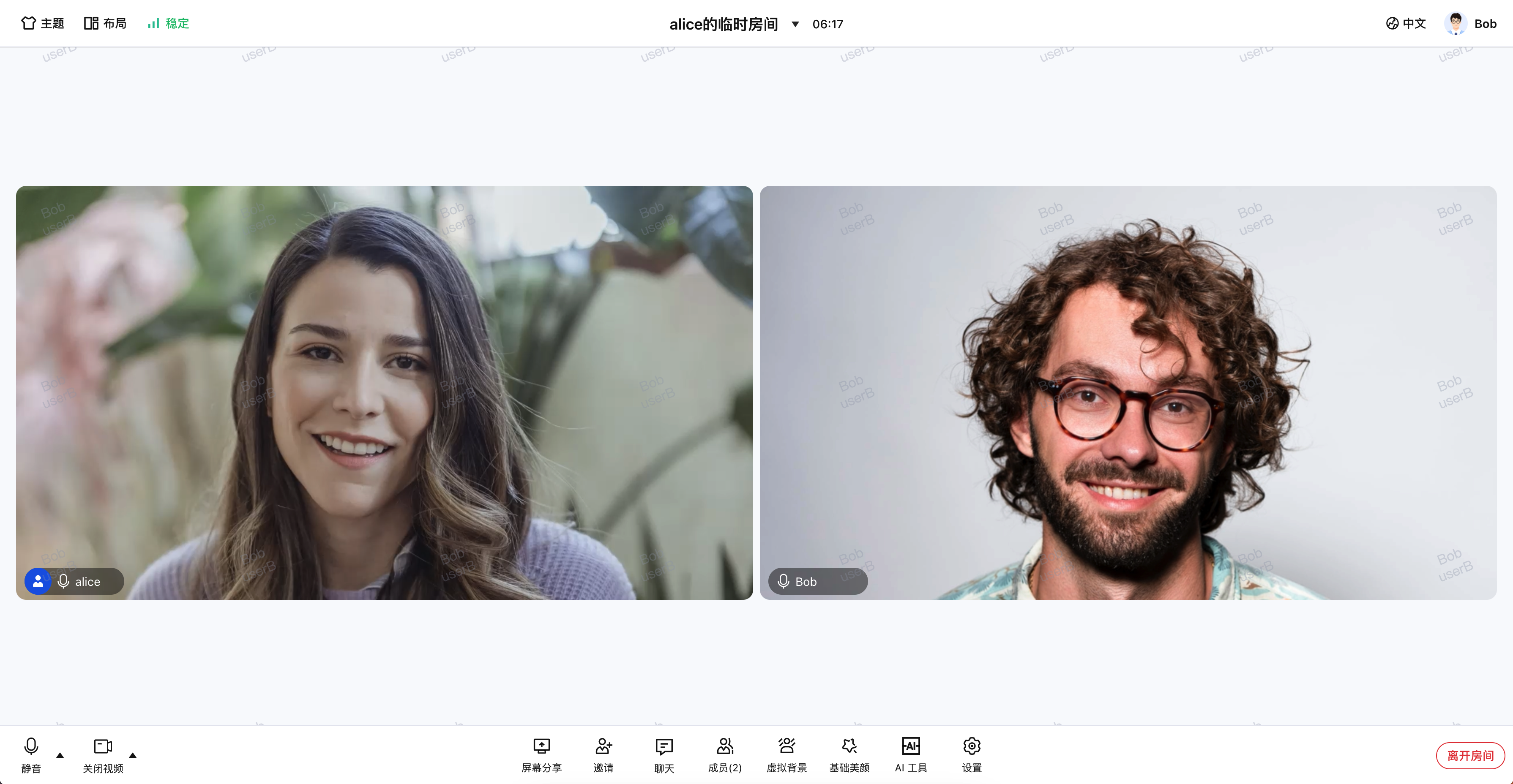
3. 体验用户 B 在会前准备页点击加入房间,输入房间号后加入用户 A 创建的房间。房间号可在体验用户 A 页面房间详情中查看。
体验用户 B | 体验用户 B |
 |  |
体验用户进入标准会议后,可参考下表体验 TUIRoomKit 核心能力,顺序不限;布局切换、基础美颜、虚拟背景、主题换肤等其他能力可按需体验。
功能 | 如何体验 | 说明 |
成员管理与聊天 | 点击成员:管理参会者(静音、移出等); 点击聊天:发送文字消息,另一客户端可实时收到。 | 需 2 个客户端在线;仅房主/管理员可管理他人。 |
屏幕共享、批注与白板 | 底部:屏幕分享 > 选择标签页共享;共享后在画面左下角点击批注可标注。展开菜单选择白板可开启协作画布。 | 白板与屏幕共享互斥;建议共享标签页,避免无限镜像。 |
AI 实时字幕 | 点击 AI 工具 > 开启 AI 实时字幕,发言内容将实时转写显示。 | |
云端录制 | 以房主身份入会,底部工具栏点击录制,确认开启云端录制。 |
下一步
恭喜您!您已经成功跑通了 TUIRoomKit 的 Vue3 项目。您可以根据业务需求,参考以下集成指引将对应功能集成到您的项目中:
页面 | 文档链接 |
快速接入 |
常见问题
配置 SDKAppID 和 SDKSecretKey 后仍无法登录或进房?
核对配置项:确认
src/config/basic-info-config.js 中的 SDKAppID 和 SDKSecretKey 与 TRTC 控制台 应用信息一致,保存文件后需重启 npm run dev。核对开通状态:确认已完成 开通服务,体验版应用未过期。
核对进房方式:加入房间时请确认房间号与创建方完全一致;两个客户端须使用不同用户 ID。房间号可在房主会中页顶部房间标题展开面板中复制。
录制或 AI 实时字幕按钮不可用?
确认操作身份:云端录制需房主(创建房间的体验用户 A)发起;成员端无录制权限。
AI 实时字幕:前往 TRTC 控制台 对应应用功能配置 > 增值功能,开启 AI 智能识别 的语音转文字能力。体验版未包含时,可领取含 AI 智能语音的体验版或购买对应套餐后再试。
页面提示无法使用麦克风或摄像头设备?
检查浏览器权限:确认地址栏已允许当前页访问摄像头、麦克风。Chrome 可点击地址栏左侧图标,将摄像头和麦克风设为允许后刷新页面。
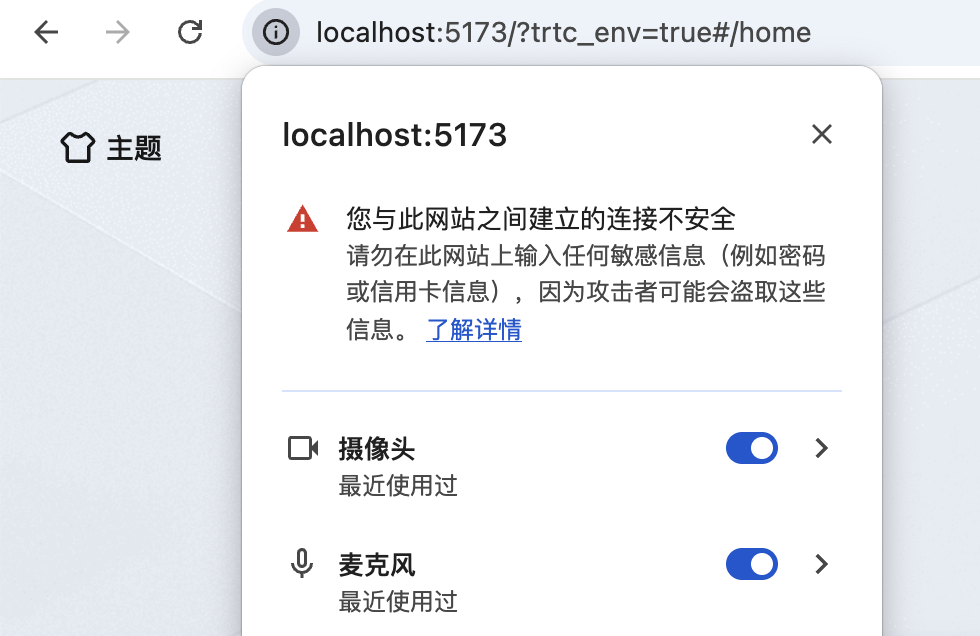
检查设备占用:关闭其他正在使用摄像头的应用(如视频会议软件、浏览器其他标签页),然后刷新 Demo 页面重试。
检查浏览器兼容性:请使用支持 WebRTC APIs 的现代浏览器(推荐最新版 Chrome)。
屏幕共享时出现无限镜像?
原因:共享了整个屏幕或整个浏览器窗口时,会议画面本身也被纳入共享区域,浏览器会呈现画面套进画面的无限镜像效果。
解决方案:发起屏幕共享时,选择单个标签页或独立应用窗口,不要选择整个屏幕或整个浏览器窗口。Demo 会中也会弹出同类提示,按提示调整共享范围即可。
必须共享整个屏幕时:如有外接显示器,可采用以下任一方式避免共享画面包含会议窗口本身,从而避免无限镜像:
(1)将会议页面拖到外接屏上操作,在本机主屏共享整个屏幕;
(2)发起屏幕共享时直接选择外接显示器桌面进行共享。


