功能预览
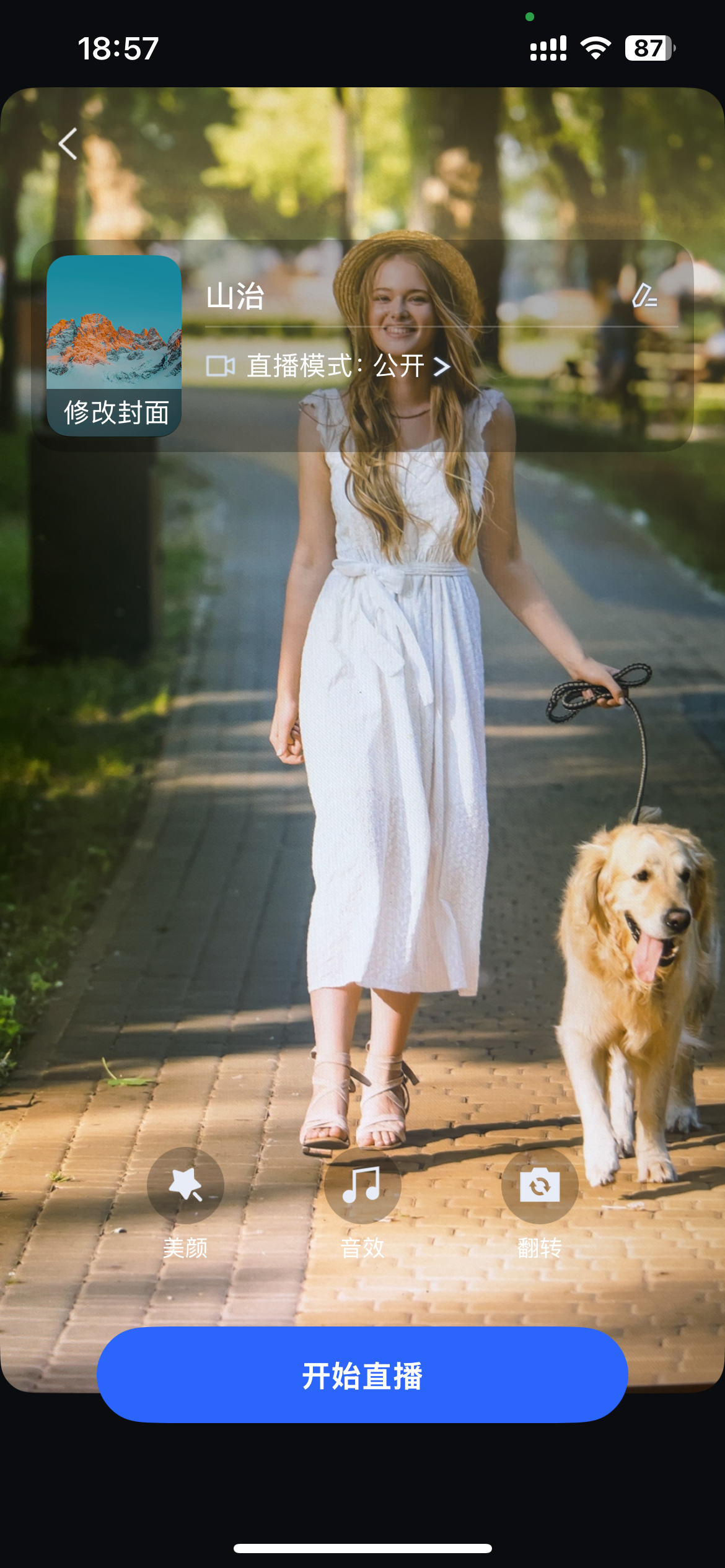
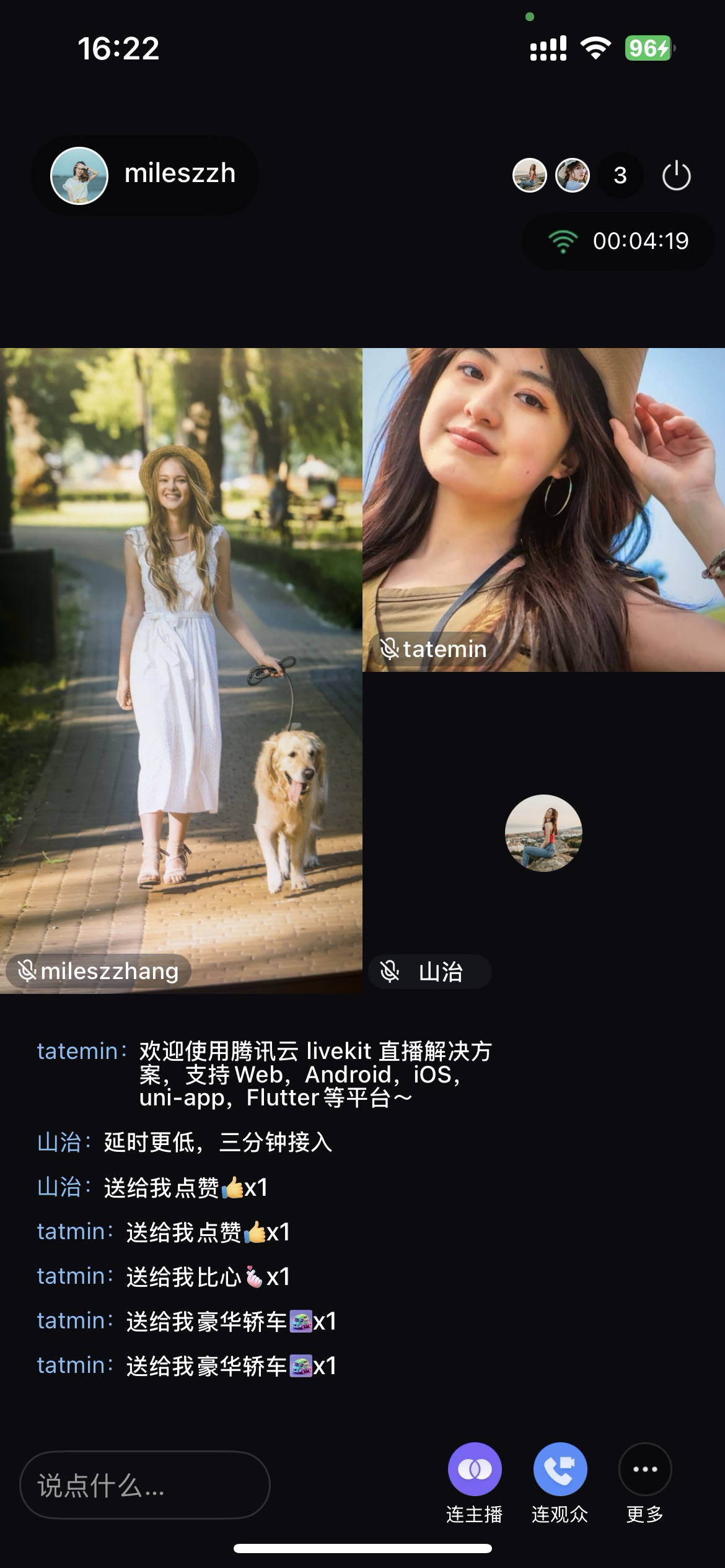
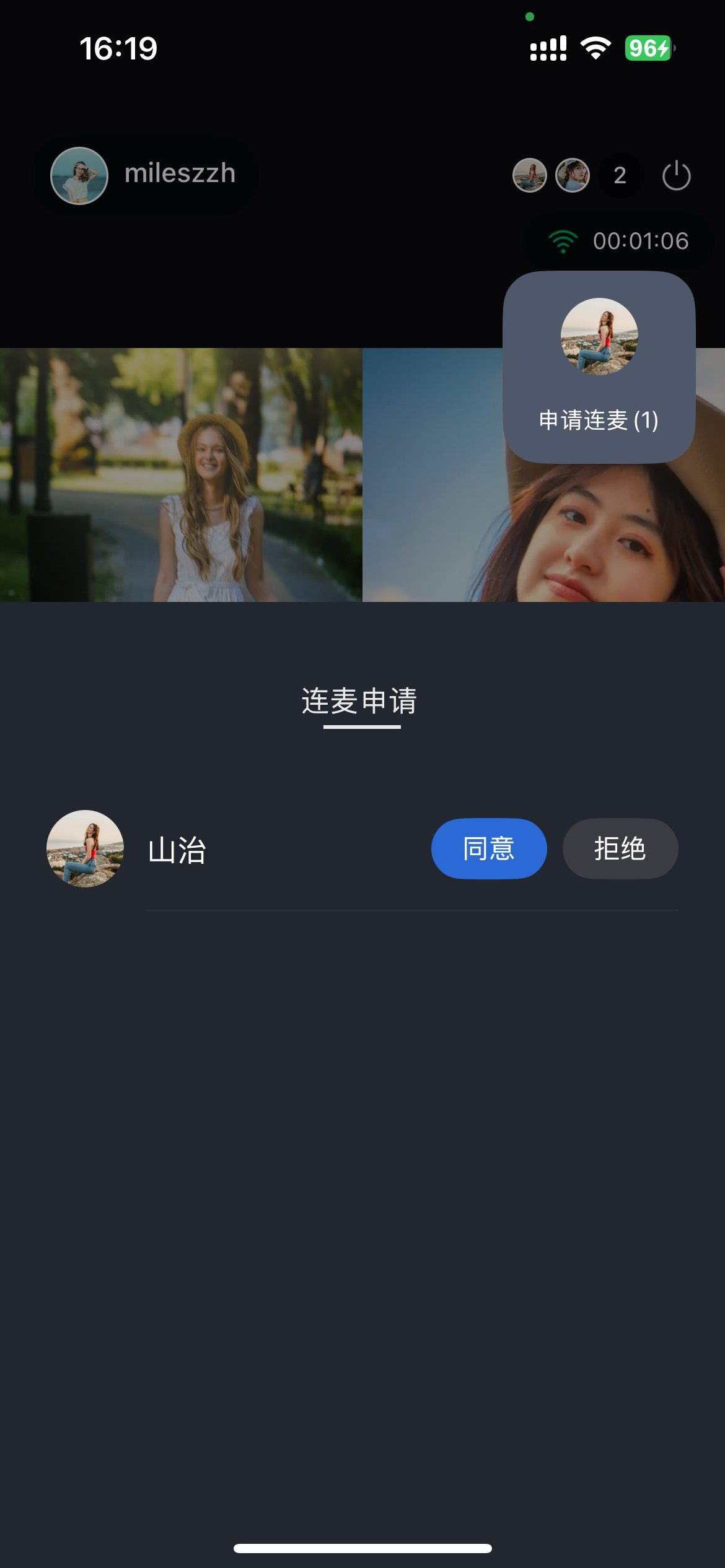
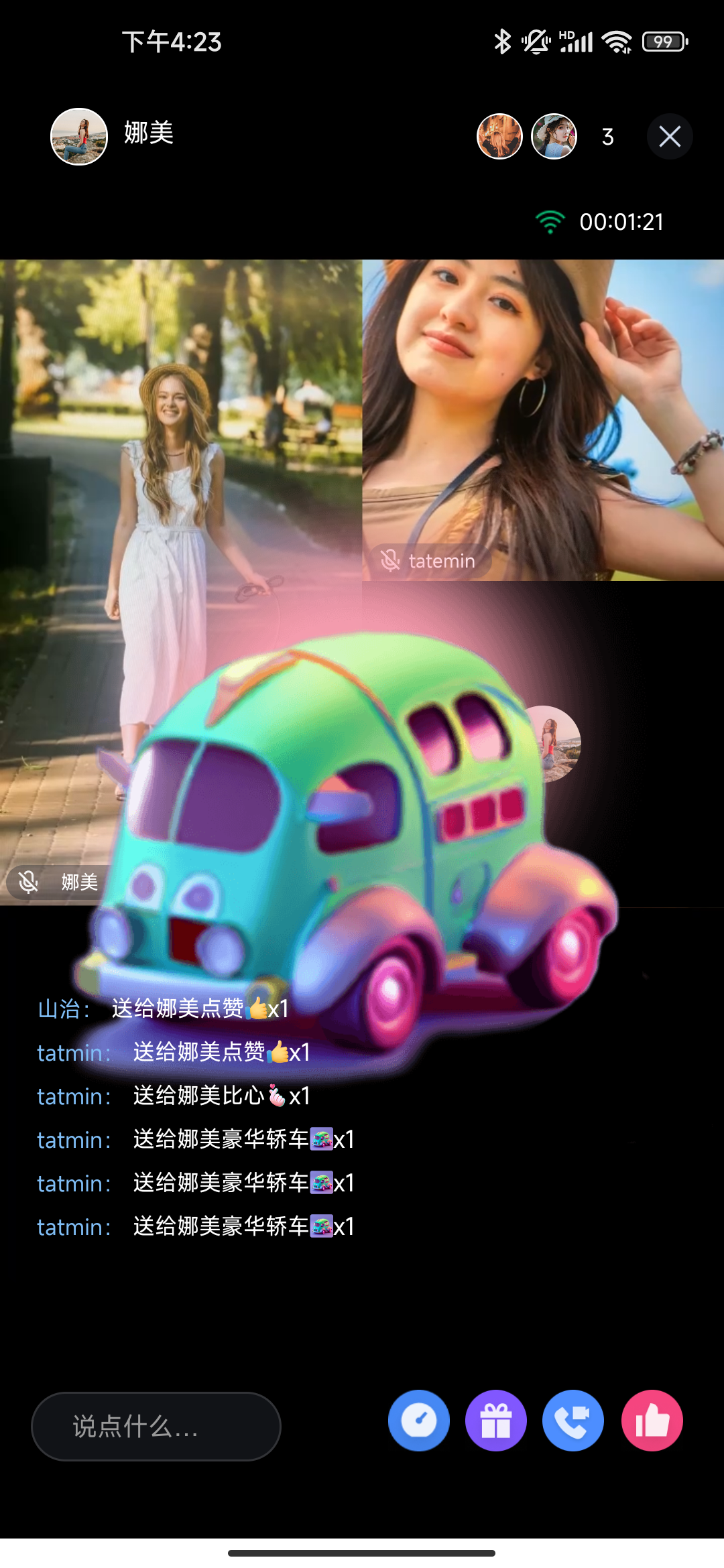
TUILiveKit 是一个功能全面的直播组件,集成后可快速实现以下功能模块
主播预览页 | 主播直播页 | 连麦管理页 | 观众观看页 |
 |  |  |  |
准备工作
开通服务
环境要求
Node.js:>= 20.0.0 (推荐使用官方 LTS 版本)。
React Native:>= 0.82.1。
Yarn:>= 4.11.0。
Android Studio(Android 开发)。
Xcode 15+(iOS 开发,仅限 macOS)。
CocoaPods 环境:已安装 CocoaPods 环境。如果您尚未安装,请参见 CocoaPods 官网安装,或按以下步骤操作:
使用 gem 安装 CocoaPods:在终端中执行
sudo gem install cocoapods 命令进行安装。提示:
sudo gem install cocoapods 安装过程中可能需要输入电脑密码,按提示输入管理员密码即可。设备:两部摄像头、麦克风正常的手机。
代码集成
步骤1:下载源码
1. 克隆项目源码。
git clone https://github.com/Tencent-RTC/TUIKit_ReactNative.git
2. 导入源码至您的项目。
将源码中的
tuikit-atomic-x 文件夹,完整地拷贝至您的项目根目录下。将源码中的
live 文件夹,完整地拷贝至您的项目根目录下。3. 配置您项目的
package.json 文件。{// 您项目的配置"workspaces": ["tuikit-atomic-x","live",],}
4. 在您项目根目录下执行安装依赖操作。
yarn install
5. 配置
App.tsx 文件。TUILiveKit 国际化等相关逻辑需要依赖您项目的根节点才能生效,因此需要在您项目的 App.tsx 上进行挂载注意:
以下示例代码均为在您项目已有代码上的增量更新。
import { CustomToastContainer, i18n, I18nextProvider } from 'react-native-tuikit-atomic-x';function App() {const renderPage = () => {// 您的业务逻辑};return (<I18nextProvider i18n={i18n}>......{renderPage()}<CustomToastContainer /></I18nextProvider>);}
步骤2: 项目配置
1. 在您项目的
Podfile 文件中添加 pod 'SVGAPlayer' 依赖。例如:target 'YourProjectTarget' do# 其他已有的 Pod 依赖...# 添加 pod 'SVGAPlayer' 依赖,礼物播放模块会使用到该能力pod 'SVGAPlayer', '~> 2.5.0'end
2. 安装组件:在终端中
cd 到 Podfile 文件所在的目录,然后执行以下命令安装组件。pod install
3. 配置音视频权限
ios/YourApp/Info.plist。<dict><!-- 相机权限 --><key>NSCameraUsageDescription</key><string>需要使用相机进行视频通话</string><!-- 麦克风权限 --><key>NSMicrophoneUsageDescription</key><string>需要使用麦克风进行音频通话</string><!-- 网络权限 --><key>NSAppTransportSecurity</key><dict><key>NSAllowsArbitraryLoads</key><true/></dict></dict>
配置音视频权限
android/app/src/main/AndroidManifest.xml。<manifest xmlns:android="http://schemas.android.com/apk/res/android"><!-- 基础权限 --><uses-permission android:name="android.permission.INTERNET" /><uses-permission android:name="android.permission.ACCESS_NETWORK_STATE" /><!-- 音视频权限 --><uses-permission android:name="android.permission.CAMERA" /><uses-permission android:name="android.permission.RECORD_AUDIO" /><uses-permission android:name="android.permission.MODIFY_AUDIO_SETTINGS" /><application><!-- 您的应用配置 --></application></manifest>
步骤3:完成登录
import { useLoginState } from 'react-native-tuikit-atomic-x';const { login } = useLoginState();async function Login() {try {await login({sdkAppID: 0, // SDKAppID, 可以参考步骤 1 获取userID: '', // UserID, 可以参考步骤 1 获取userSig: '', // userSig, 可以参考步骤 1 获取});} catch (error) {console.error('登录失败:', error);}}
注意:
安全提醒: 出于安全考虑,强烈建议将
userSig 的计算逻辑放在您的服务端进行,避免将 SecretKey 暴露在前端代码中。您可以使用 控制台辅助工具 生成临时 userSig 进行调试。 更多信息参见 如何计算及使用 UserSig。GitHub 中的示例代码使用了 genTestUserSig 函数在本地计算 userSig 是为了更快地让您跑通当前的接入流程,但该方案会将您的 SecretKey 暴露在代码当中,这并不利于您后续升级和保护您的 SecretKey。参数说明如下表所示:参数 | 类型 | 说明 |
SDKAppID | int | |
UserID | String | 当前用户的唯一 ID,仅包含英文字母、数字、连字符和下划线。为避免多端登录冲突,请勿使用 1、123 等简单 ID。 |
userSig | String | 用于腾讯云鉴权的票据。请注意: 开发环境:您可以采用本地 GenerateTestUserSig.genTestSig 函数生成 userSig 或者 通过 UserSig 辅助工具 生成临时的 UserSig。生产环境:为了防止密钥泄露,请务必采用服务端生成 UserSig 的方式。详细信息请参考 服务端生成 UserSig。 |
步骤4:功能体验
恭喜您,现在您已经成功集成了视频直播组件并完成了登录。接下来,您可以开始主播开播、观众观看或实现其他直播功能,具体功能细节可参考下表。
常见问题
iOS 项目编译失败怎么办?
React Native 0.60+ 支持自动链接,但如果遇到问题:
# 清理并重新构建npx react-native clean
Android 项目编译失败怎么办?
检查 Gradle 配置:
// android/build.gradlebuildscript {ext {minSdkVersion = 24compileSdkVersion = 36targetSdkVersion = 36ndkVersion = "27.1.12297006"kotlinVersion = "2.1.20"}}


