本文将介绍如何快速接入 TUICallKit 组件。您可以在 10 分钟内完成以下关键步骤,最终获得一个功能完备的音视频通话界面。
1v1 视频通话 | 群组通话 |
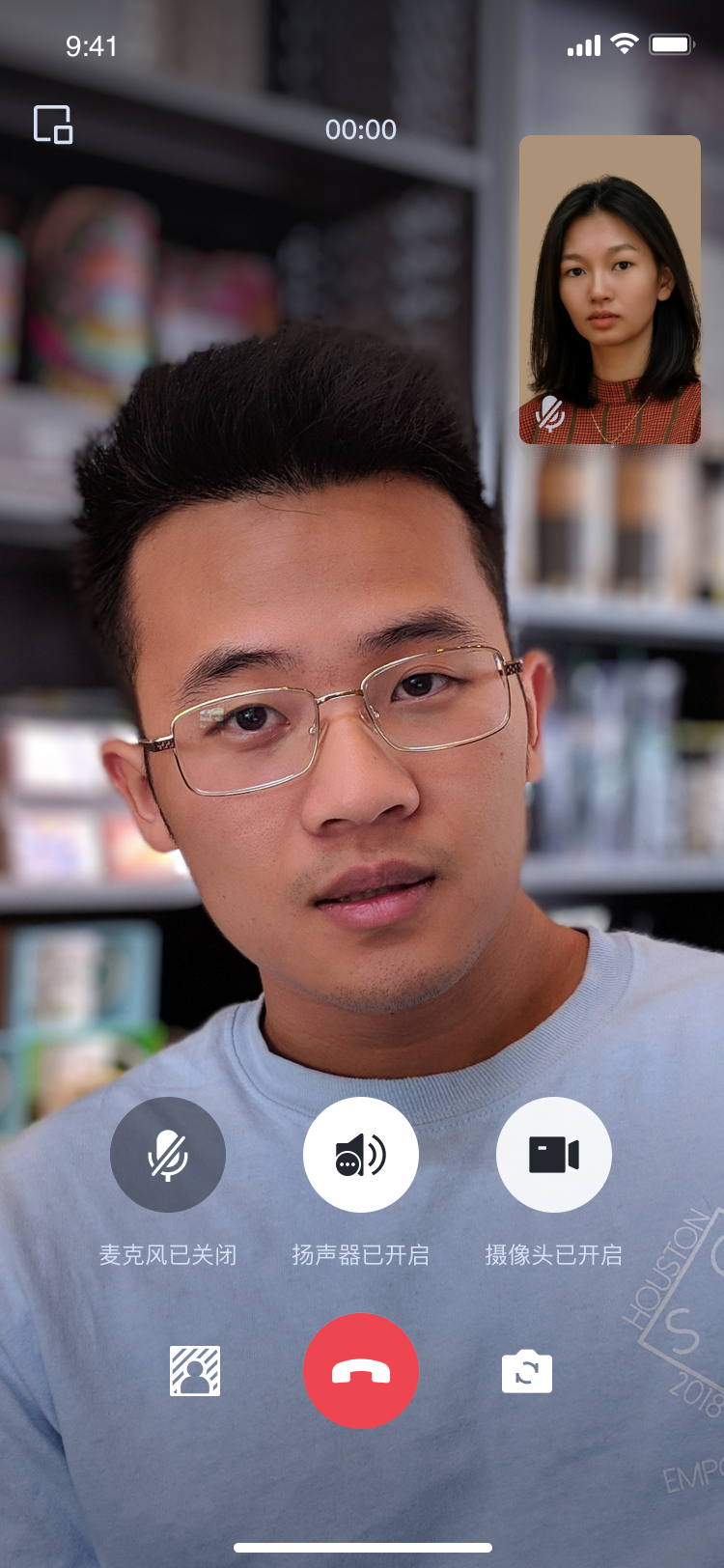 | 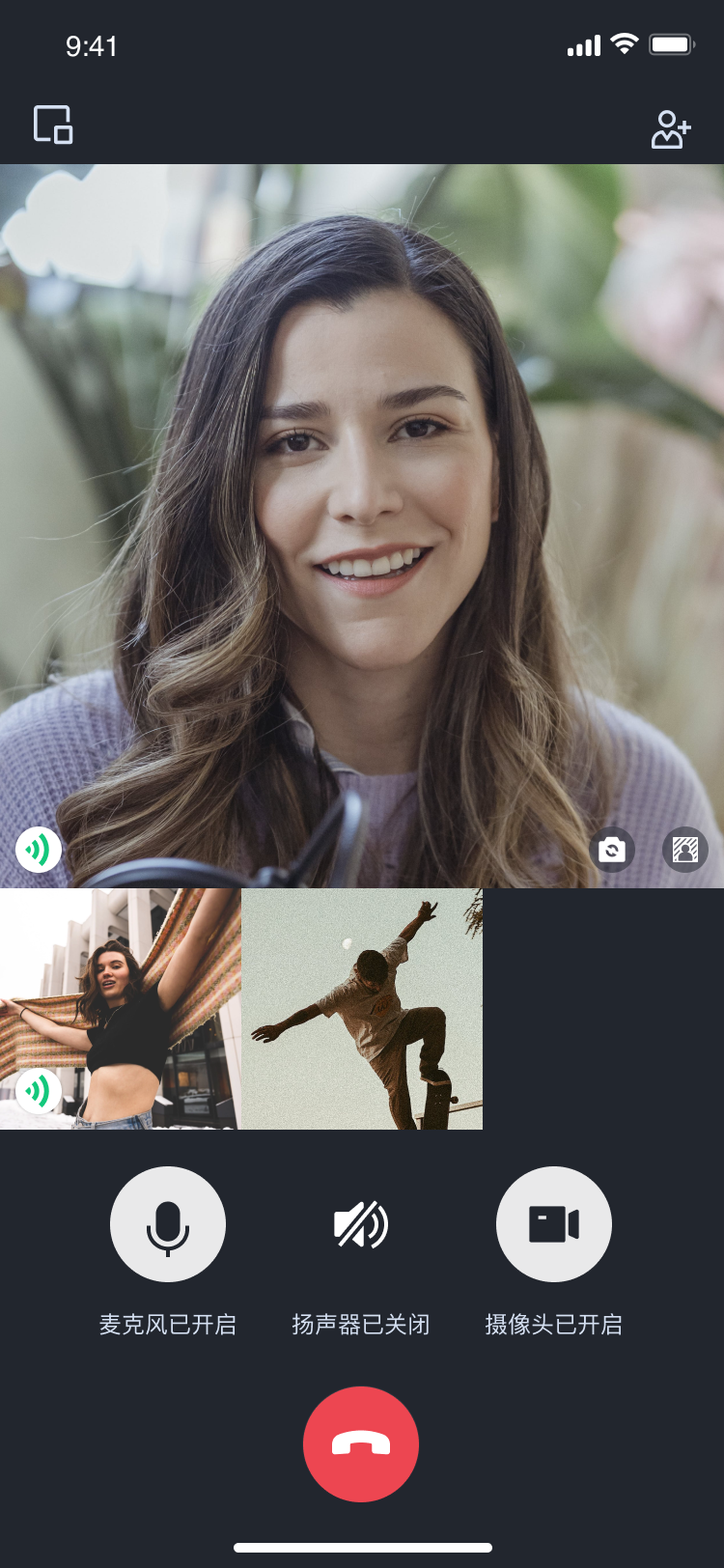 |
准备工作
环境要求
集成开发环境:6.0.0.858 或以上。
手机操作系统:HarmonyOS 5.0.5 或以上。
API Version:17 或以上。
开通服务
快速接入
步骤1:导入组件
1. 在 GitHub 中克隆或下载代码,然后将
TUIKit_Harmony 目录下的 call 目录复制到您当前工程的 app 目录中,如下图所示。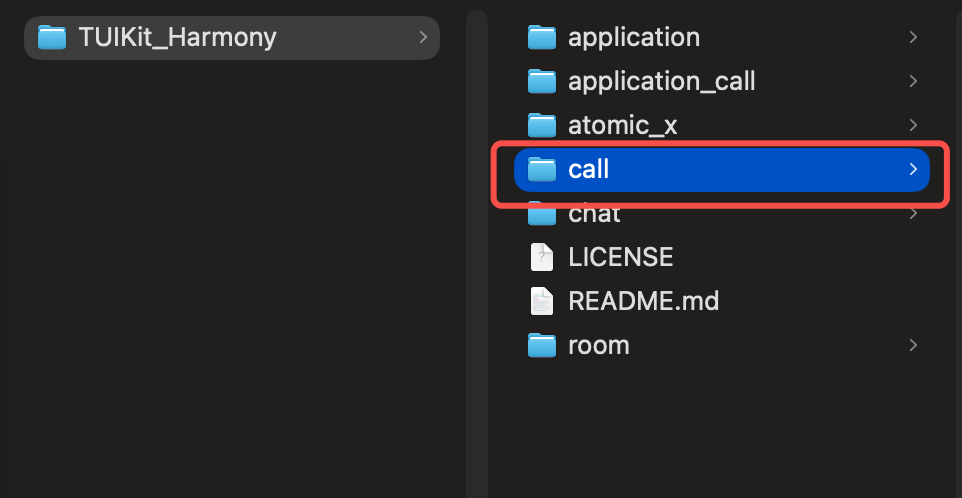
2. 在您的工程
entry 的 oh-package.json5 文件中,添加以下插件依赖。"dependencies": {"@tencentcloud/atomicxcore": "^4.2.0","@tencentcloud/tuicallkit": "file:../../../call",}
说明:
call 目录可以放在任何位置,只要在 oh-package.json5 中正确设置相对路径即可。
3. oh-package.json5 修改完毕后,执行以下命令,安装本地 TUIKit 组件。示例:
ohpm install
ohpm install 会自动安装所需的依赖库。
注意:
使用本地集成方案时,如需升级时需要从 GitHub 获取最新的组件代码,覆盖您本地项目的 call 目录。
当私有化修改和远端有冲突时,需要手动合并,处理冲突。
步骤2:工程配置
1. 权限配置:您需要在您工程 entry 的 module.json5 的 module 模块中,声明以下所需要的权限:
"requestPermissions":[{"name" : "ohos.permission.INTERNET"},{"name" : "ohos.permission.USE_BLUETOOTH"},{"name" : "ohos.permission.GET_BUNDLE_INFO"},{"name" : "ohos.permission.GET_NETWORK_INFO"},{"name" : "ohos.permission.GET_WIFI_INFO"},{"name" : "ohos.permission.MODIFY_AUDIO_SETTINGS"},{"name" : "ohos.permission.MICROPHONE","reason": "$string:module_desc","usedScene": { "abilities": [ "EntryAbility" ], "when":"always" }},{"name" : "ohos.permission.CAMERA","reason": "$string:module_desc","usedScene": { "abilities": [ "EntryAbility" ], "when":"always" }},{"name" : "ohos.permission.KEEP_BACKGROUND_RUNNING"},]
2. 模块声明:已有项目集成源码后,需在 build-profile.json5 文件声明模块:
"modules": [{"name": "entry","srcPath": "./entry","targets": [{"name": "default","applyToProducts": ["default"]}]},{"name": "tuicallkit","srcPath": "../call", // 根据实际目录调整"targets": [{"name": "default","applyToProducts": ["default"]}]}]
3. 将 TUICallKit 与应用主窗口(WindowStage)绑定,使整个 App 在启动后即具备全局接听来电与发起通话的能力,无需在业务页面中重复初始化。
// 您工程的 EntryAbility.etsimport { UIAbility } from '@kit.AbilityKit';import { window } from '@kit.ArkUI';import { TUICallKit } from '@tencentcloud/tuicallkit';export default class EntryAbility extends UIAbility {async onWindowStageCreate(windowStage: window.WindowStage): Promise<void> {windowStage.loadContent('pages/Index');// 把通话 UI 的承载窗口交给 TUICallKit 管理,建立来电监听TUICallKit.createInstance(this.context).attach(windowStage);}onWindowStageDestroy(): void {// 解除窗口绑定,释放资源TUICallKit.createInstance(this.context).detach();}}
4. 声明 backgroundModes。在承载通话界面的 UIAbility(通常是 EntryAbility)下,给 module.json5 的 abilities 节点添加 backgroundModes:
"abilities": [{"name": "EntryAbility",// ... 其他配置保持不变"backgroundModes": ["audioRecording","audioPlayback"]}]
步骤3:登录
代码集成完成后,需要完成登录操作,这是使用 TUICallKit 的关键步骤。只有在登录成功后,才能正常使用 TUICallKit 的各项功能,因此请仔细检查相关参数配置是否正确:
说明:
在示例代码中,直接进行了登录接口的调用。但在实际项目场景下,强烈推荐您在完成自己的用户身份验证等相关登录操作后,再调用 TUICallKit 的登录服务。这样可以避免因过早调用登录服务,导致业务逻辑混乱或数据不一致的问题,同时也能更好地适配您项目中现有的用户管理和权限控制体系。
import { LoginStore } from '@tencentcloud/atomicxcore'try {await LoginStore.shared().login(1400000000, // 替换为您的 SDKAPPID'userID', // 替换为您的 UserID'userSig', // 替换为您的 UserSig);// login success} catch (error) {// login error}
登录接口参数说明:
参数 | 类型 | 说明 |
sdkAppID | number | |
userID | string | 当前用户的唯一 ID,仅包含英文字母、数字、连字符和下划线。为避免多端登录冲突,请勿使用 1、123 等简单 ID。 |
userSig | string | 注意: 开发环境:可以采用本地 GenerateTestUserSig.genTestSig 函数生成 userSig 或者通过 UserSig 辅助工具 生成临时的 userSig。 生产环境:为了防止密钥泄露,请务必采用服务端生成 userSig 的方式。详细信息请参考 服务端生成 UserSig。 |
步骤4:设置昵称和头像[可选]
首次登录的用户没有头像和昵称信息,需要通过
LoginStore 的 setSelfInfo 接口设置个人信息:import { LoginStore, UserProfile, ErrorInfo } from '@tencentcloud/atomicxcore';try {await LoginStore.shared().setSelfInfo(new UserProfile('userID', 'userName', 'avatarURL'));console.info("setSelfInfo success");} catch (error) {const err = error as ErrorInfo;console.error(`setSelfInfo failed [code: ${err.code}] ${err.message}`);}
setSelfInfo 接口参数/返回值说明:
参数/返回值 | 类型 | 说明 |
userProfile | UserProfile | 个人用户信息核心模型,包含: userID:要设置用户信息的用户 ID。 nickname:昵称信息。 avatarURL:头像链接。 |
步骤5:发起通话
拨打方可以通过调用
calls 函数,并指定通话类型和被叫方的 userID,来发起语音或视频通话。calls 接口同时支持一对一通话和多人通话。当 userIDList 中包含一个 userID 时,为一对一通话;当 userIDList 包含多个 userID 时,则为多人通话。import { TUICallKit, CallMediaType } from '@tencentcloud/tuicallkit';import { ErrorInfo } from '@tencentcloud/atomicxcore';try {await TUICallKit.createInstance(getContext(this)).calls(['mike'], CallMediaType.audio);// 成功处理} catch (error) {const err = error as ErrorInfo;// 失败处理}
参数 | 类型 | 说明 |
userIdList | string[] | 目标用户的 userID 列表。 |
mediaType | CallMediaType | 通话的媒体类型,例如:视频通话、语音通话。 |
params? | CallParams | 通话扩展参数,例如:房间号、通话邀请超时时间等。 |
步骤6:接听通话
接听端完成登录后,拨打端发起通话,接收端就可以收到通话邀请,同时伴随铃声和振动。
AI 助手:知识咨询与代码集成
您在接入视频通话 SDK 过程中,可以通过 MCP 使用 AI 助手,快速完成知识咨询、报错排查和集成代码生成。支持 Web/Android/iOS/Flutter/uni-app/HarmonyOS 等平台,答案基于官方文档。适用于查询 CallKit 组件和无 UI SDK 用法以及集成文档等场景,立即体验,提出您的第一个问题。
更多功能
开启来电横幅
您可以通过调用
enableIncomingBanner 接口来开启/关闭来电横幅显示,该功能默认为关闭状态(false)。当被叫端收到来电时,默认展示全屏通话等待界面。启用此功能后,将首先显示一个横幅通知,然后根据需要切换到全屏通话界面。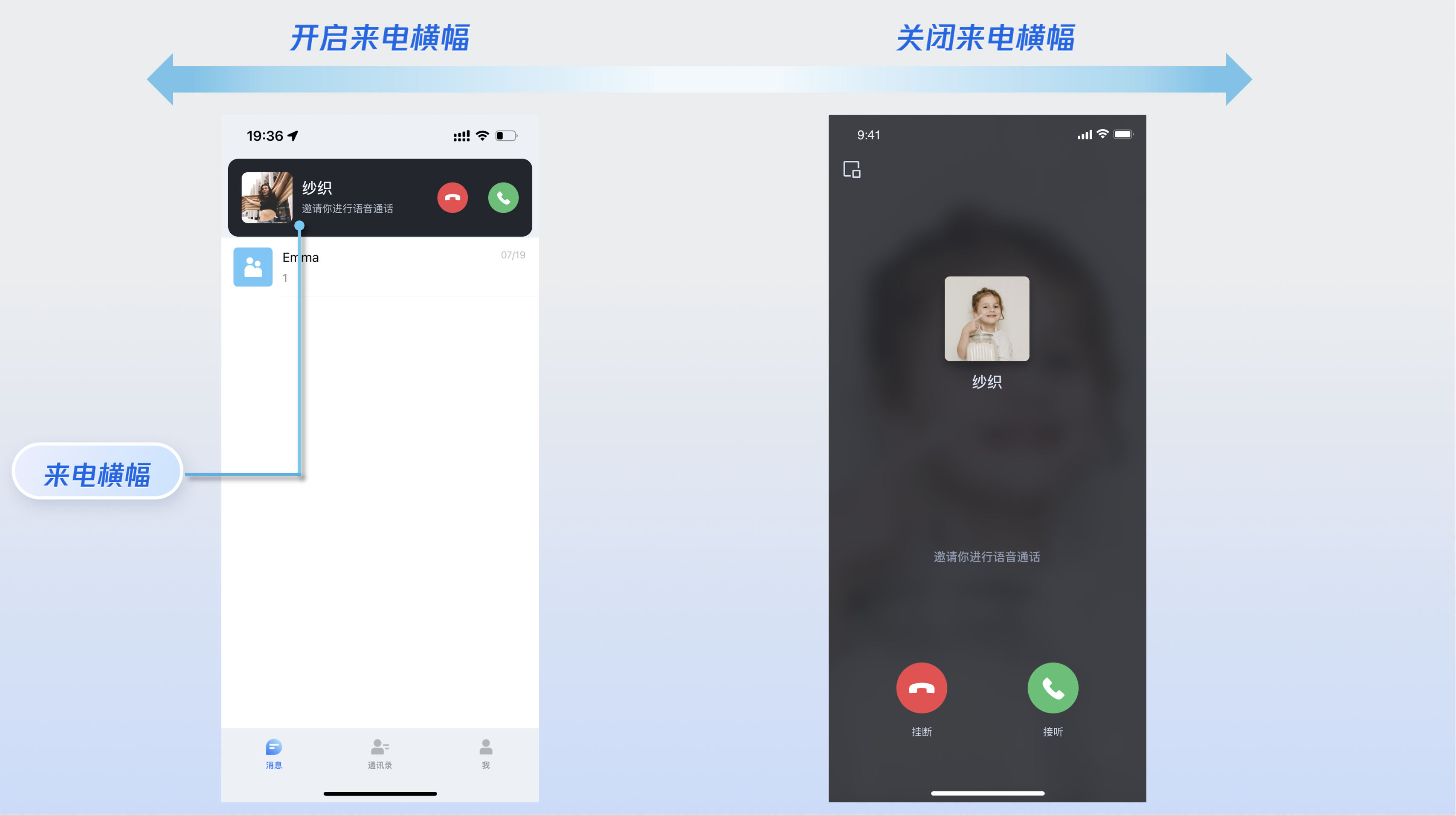
import { TUICallKit } from '@tencentcloud/tuicallkit';TUICallKit.createInstance(context).enableIncomingBanner(true);
详情:默认为 false,被叫端收到邀请后默认弹出全屏通话等待界面。开启后先展示一个横幅,然后根据需要拉起全屏通话界面。
多人通话
主叫方使用
calls 方法发起通话时,若被叫用户列表超过一人,则自动视为群组通话。其他成员可通过 join 方法加入该多人通话。发起多人通话:使用
calls 方法发起通话时,若被叫用户列表(userIdList)超过一人,则自动视为群组通话。import { TUICallKit, CallMediaType } from '@tencentcloud/tuicallkit';import { ErrorInfo } from '@tencentcloud/atomicxcore';try {await TUICallKit.createInstance(getContext(this)).calls(['mike','tate'], CallMediaType.audio);// 成功处理} catch (error) {const err = error as ErrorInfo;// 失败处理}
加入多人通话:可使用
join 方法加入指定的群组通话。import { TUICallKit } from '@tencentcloud/tuicallkit';await TUICallKit.createInstance(context).join('your_call_id');
参数 | 类型 | 说明 |
callId | string | 此次通话的唯一标识。 |
铃声设置
您可通过以下方式设置默认铃声、来电静音模式、离线推送铃声:
设置默认铃声(方式2):通过
setCallingBell 接口设置被叫端收到的来电铃声。import { TUICallKit } from '@tencentcloud/tuicallkit';TUICallKit.createInstance(context).setCallingBell('***/callingBell.mp3');
详情:这里仅限传入本地文件地址,需要确保该文件目录是应用可以访问的。铃声设置后与设备绑定,更换用户,铃声依旧会生效。如需恢复默认铃声,filePath 传空即可。
参数 | 类型 | 说明 |
filePath | string | 铃声文件的路径。 |
来电静音模式:您可以通过
enableMuteMode 接口设置静音模式。import { TUICallKit } from '@tencentcloud/tuicallkit';TUICallKit.createInstance(context).enableMuteMode(true);
详情:开启后,收到通话请求,不会播放来电铃声。
自定义您的 UI
替换图标按钮
您可以直接替换 src/main/resources/base/media 文件夹下的图标,以确保整个 App 中的图标色调风格保持一致。以下列出了基本的功能按钮,您可以替换对应的图标以适配自己的业务场景。
常用图标文件名列表
图标 | 文件名称 | 说明 |
 | icon_dialing.png | 接听来电图标 |
 | icon_hangup.png | 挂断通话图标 |
 | icon_mute_on.png | 关闭麦克风图标 |
 | icon_handsfree.png | 关闭扬声器图标 |
 | icon_camera_off.png | 关闭摄像头图标 |