使用VM虚拟机安装CentOS-stream系统

使用VM虚拟机安装CentOS-stream系统

宝耶需努力
发布于 2022-12-13 14:53:28
发布于 2022-12-13 14:53:28
使用VM虚拟机安装CentOS-stream系统
一、参考连接
阿里巴巴开源镜像站-OPSX镜像站-阿里云开发者社区 (aliyun.com) centos-stream镜像-centos-stream下载地址-centos-stream安装教程-阿里巴巴开源镜像站 (aliyun.com)
二、CentOS-sream介绍
Centos Stream 是 Centos 8 之后一个滚动发布的 Linux 发行版。 在2021年年底,Centos 8 将会停止维护,届时 Centos Stream 将作为RHEL的上游分支进行持续更新。 在红帽开源开发模式中,红帽在发布红帽企业 Linux 新版本前,会先在 CentOS Stream 上开发红帽企业 Linux 源代码,使 CentOS Stream 成为红帽企业 Linux 未来版本的预览。
三、CentOS-stream镜像下载
四、CentOS-stream安装步骤
1、开始此虚拟机
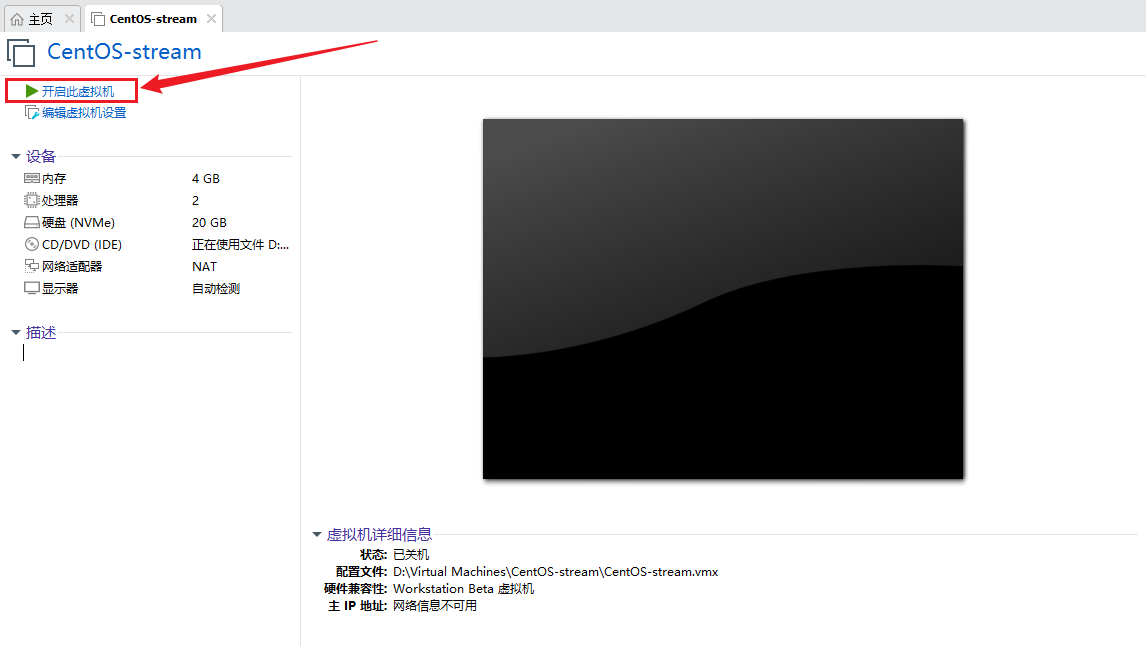
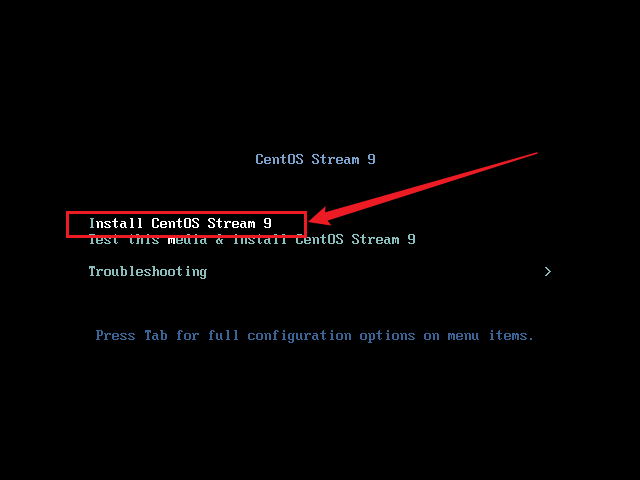
2、选择安装CentOS Stream 9
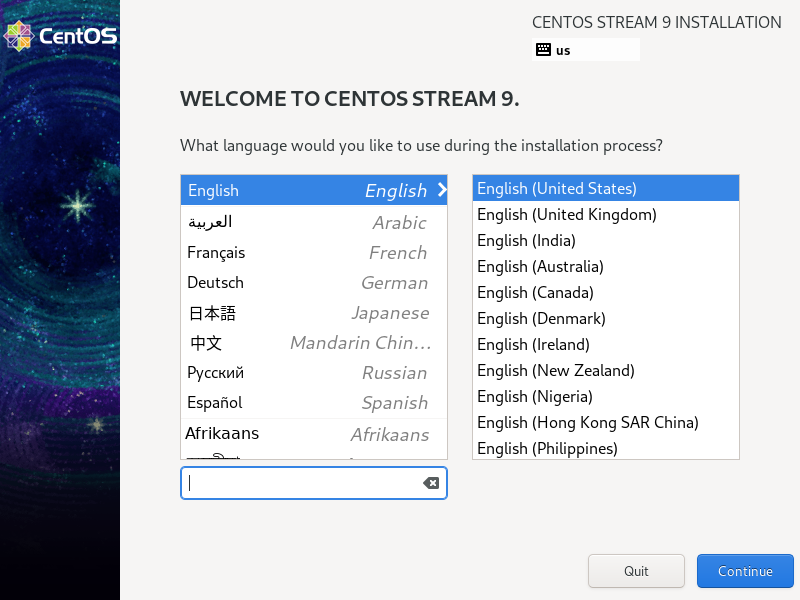
3、选择使用语言
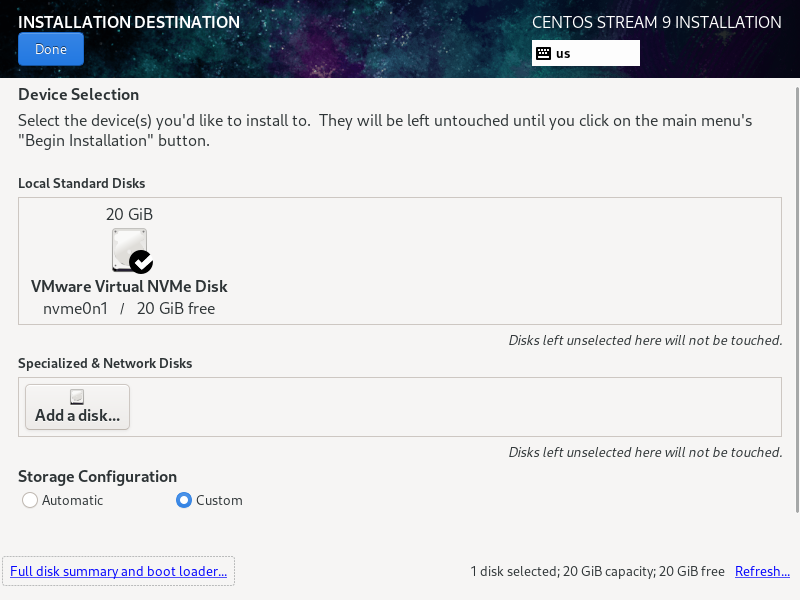
4、自定义磁盘分区
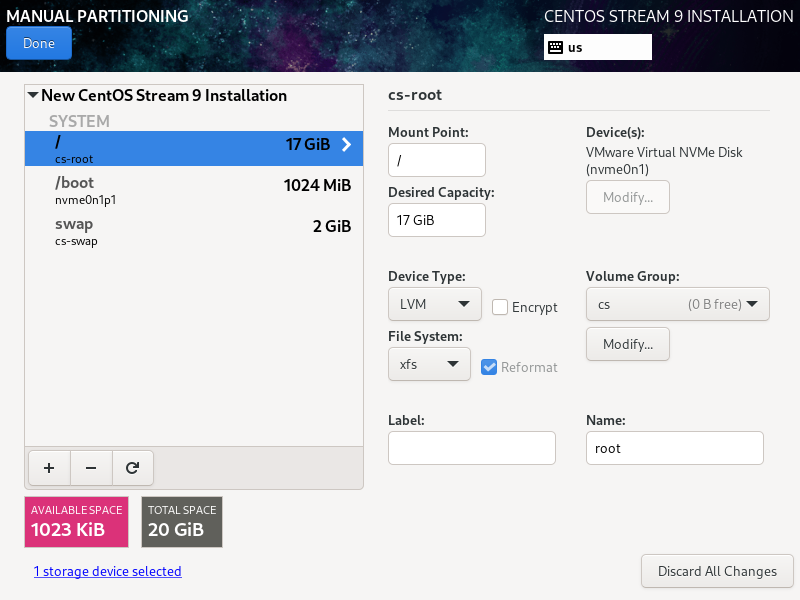
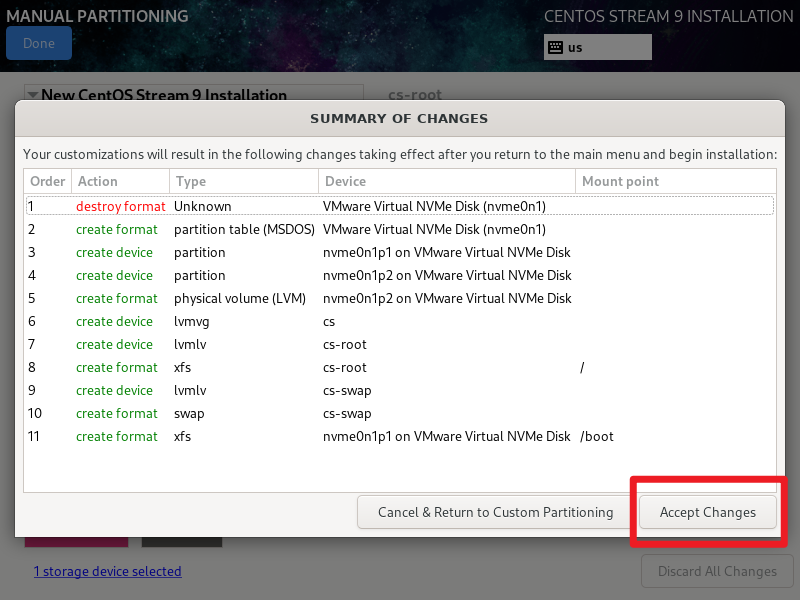
5、设置时区和时间
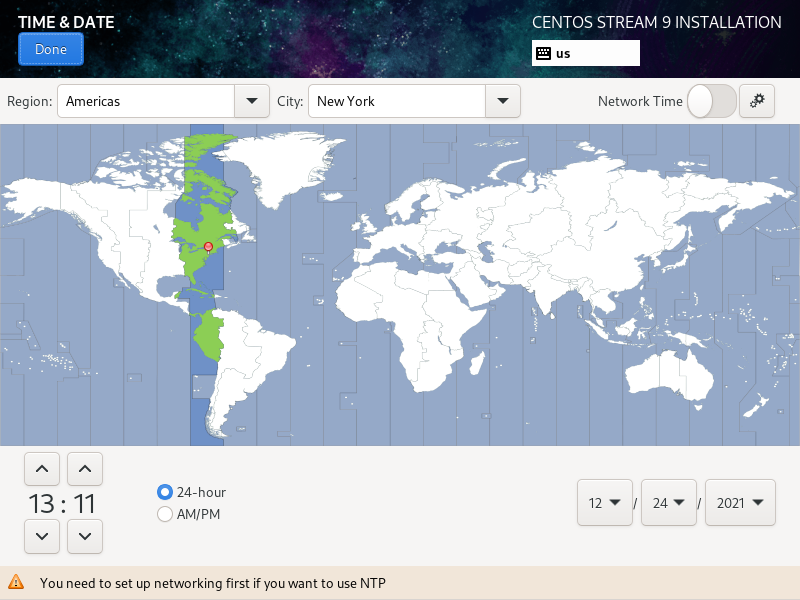
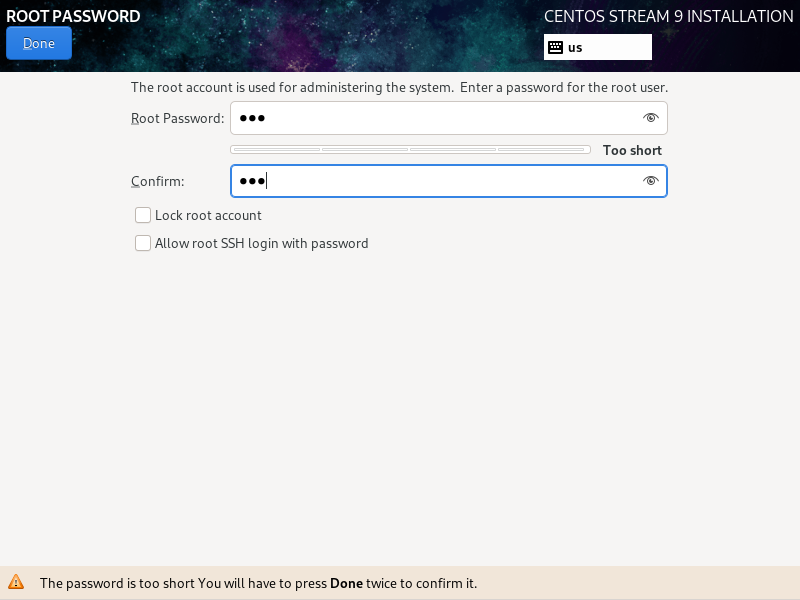
6、设置ROOT Password
若密码设置简单,需要点击两次完成即可。
7、开始安装
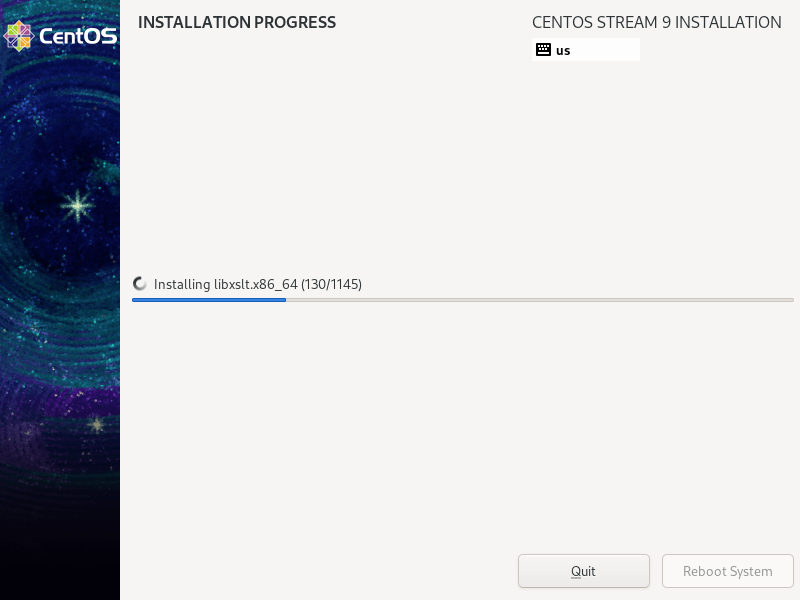
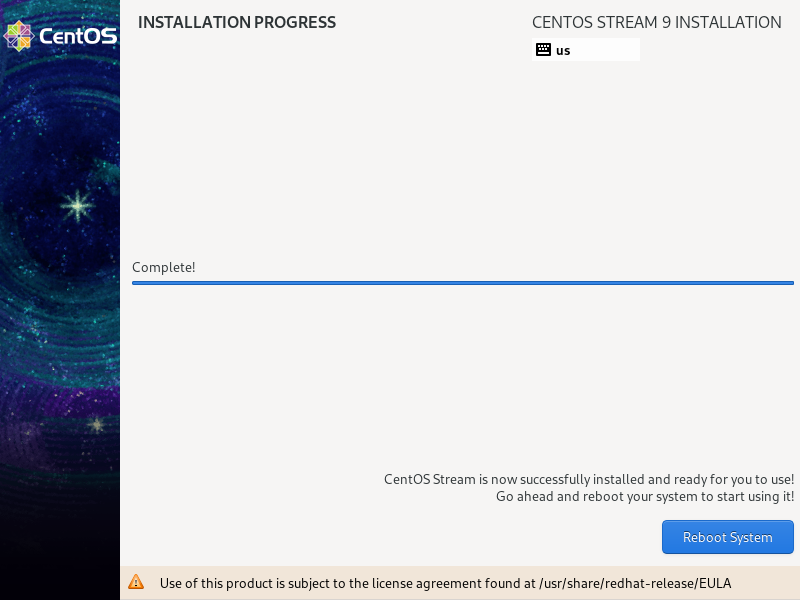
8、重启系统
9、配置相关信息
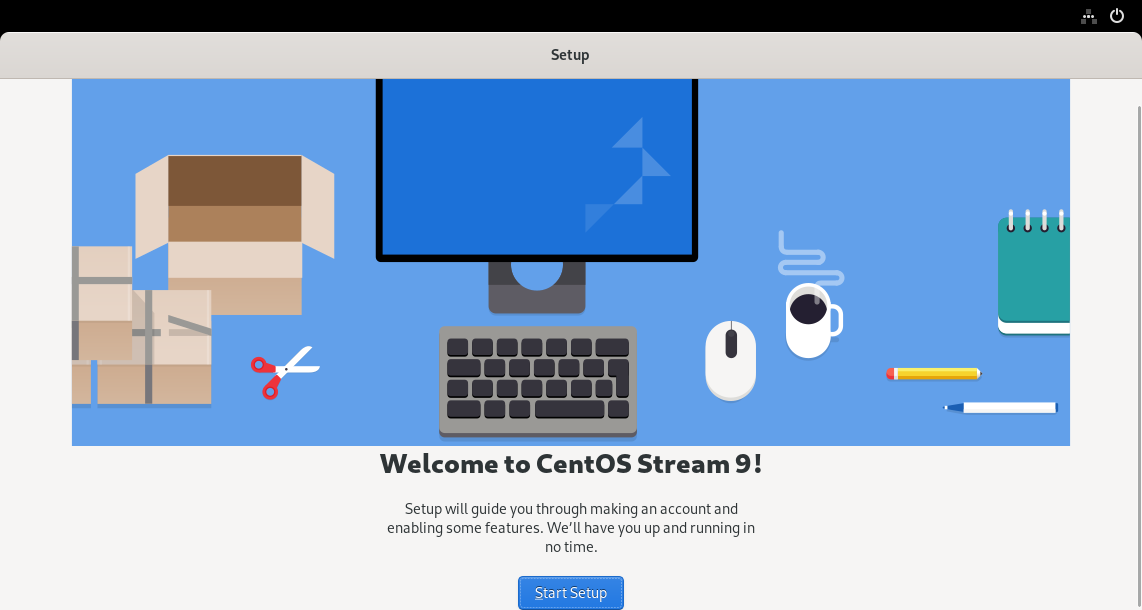
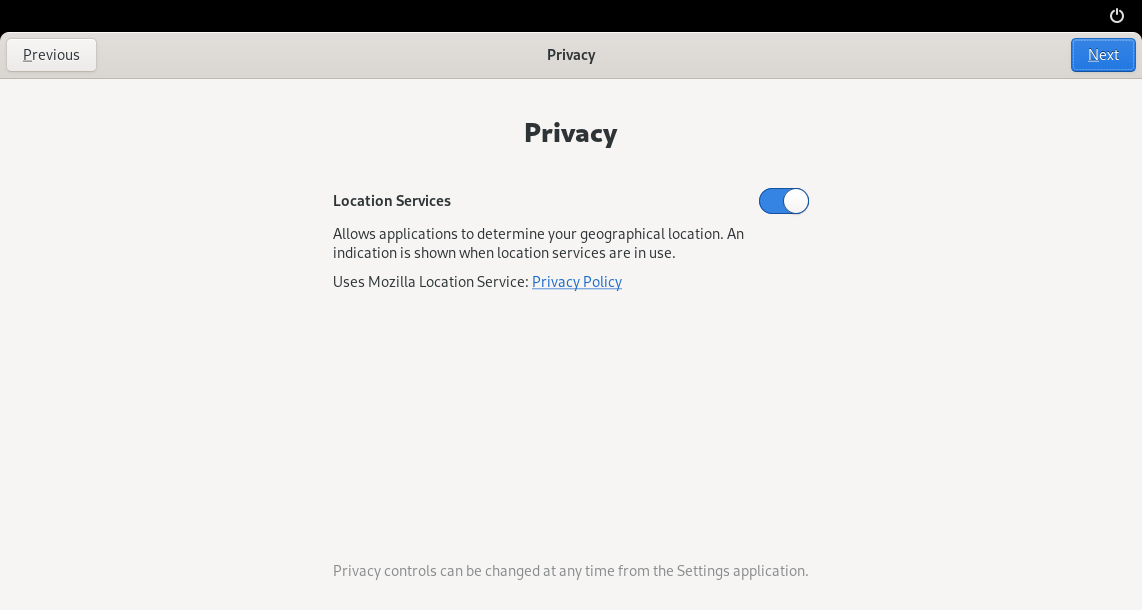
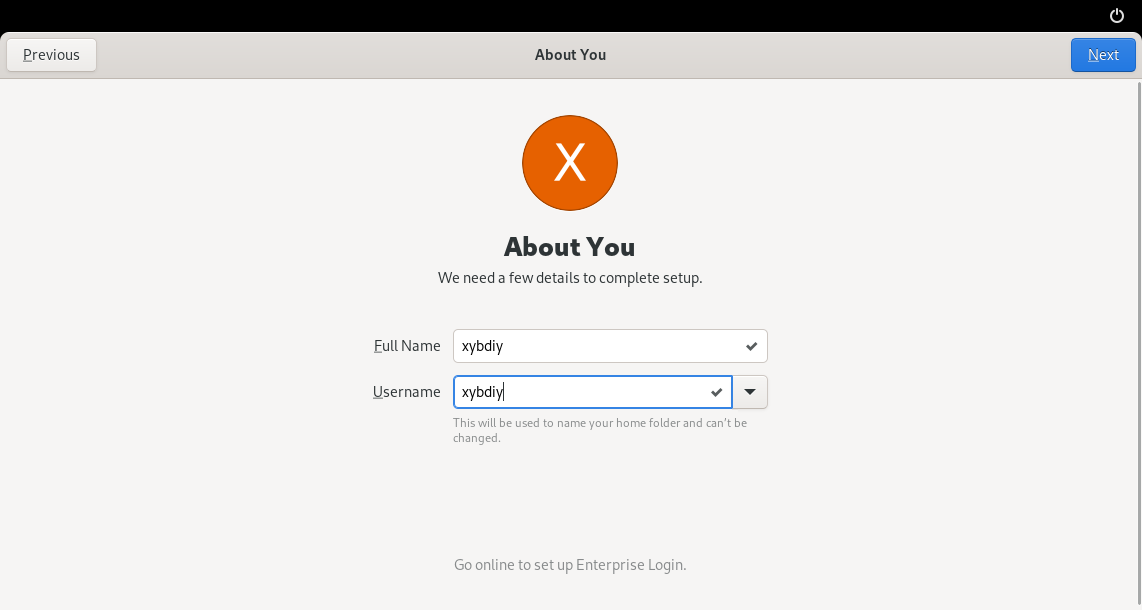
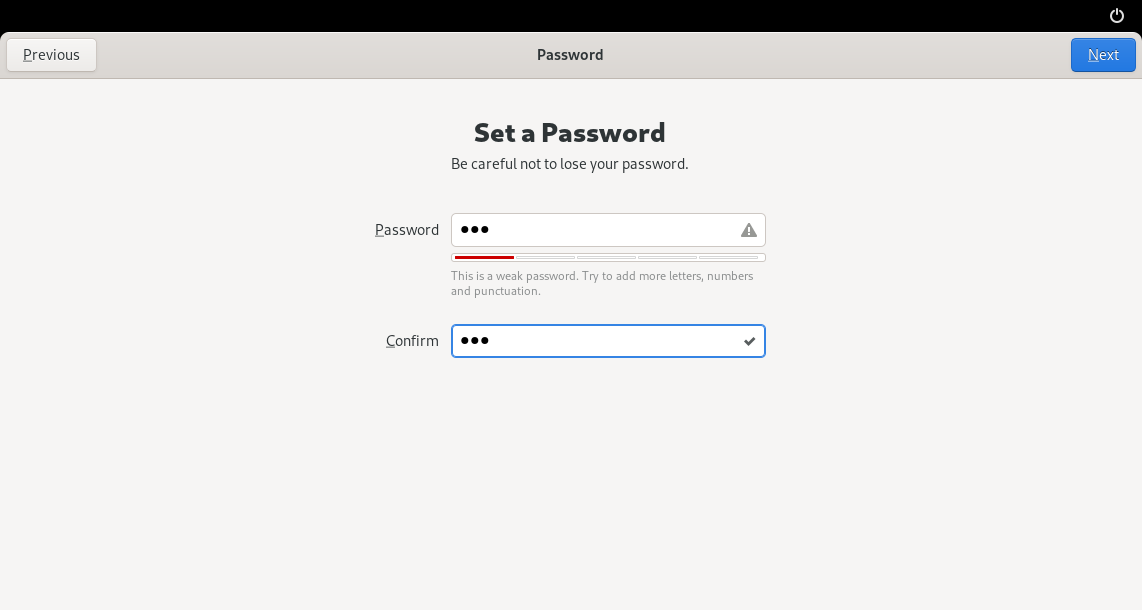
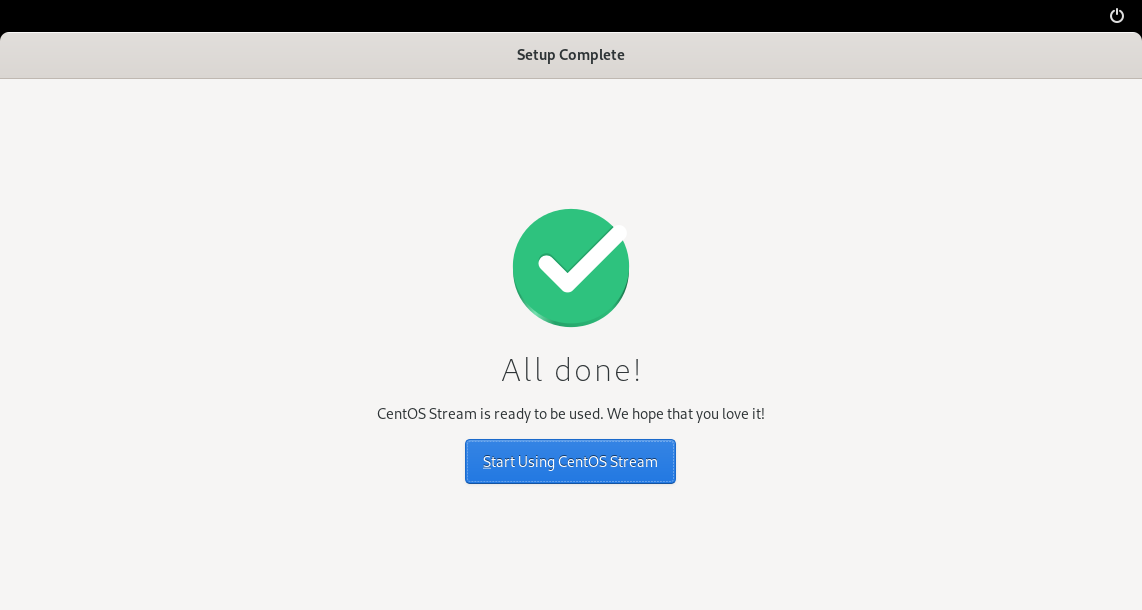
10、安装完成,开始使用
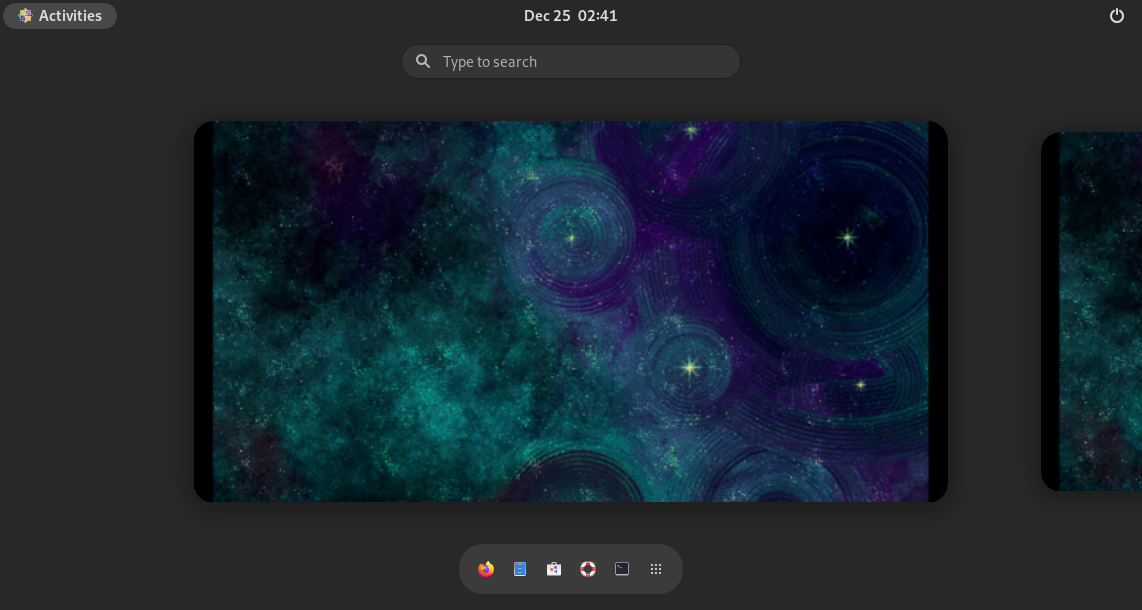
[xybdiy@localhost ~]$ hostnamectl
   Static hostname: n/a
Transient hostname: localhost
         Icon name: computer-vm
           Chassis: vm
        Machine ID: 4606dec3546e48a98892ac54a4b90256
           Boot ID: cc3e6712e7c840b29effd036e376854c
    Virtualization: vmware
  Operating System: CentOS Stream 9
       CPE OS Name: cpe:/o:centos:centos:9
            Kernel: Linux 5.14.0-34.el9.x86_64
      Architecture: x86-64
   Hardware Vendor: VMware, Inc.
    Hardware Model: VMware Virtual Platform
[xybdiy@localhost ~]$
本文参与 腾讯云自媒体同步曝光计划,分享自作者个人站点/博客。
原始发表:2021-12-24,如有侵权请联系 cloudcommunity@tencent.com 删除
评论
登录后参与评论
推荐阅读
目录
腾讯云开发者

Copyright © 2013 - 2026 Tencent Cloud. All Rights Reserved. 腾讯云 版权所有
深圳市腾讯计算机系统有限公司 ICP备案/许可证号:粤B2-20090059  粤公网安备44030502008569号
腾讯云计算(北京)有限责任公司 京ICP证150476号 | 京ICP备11018762号