怒删虚拟机,FPGA开发新宠-几步在Windows上安装桌面化Linux

怒删虚拟机,FPGA开发新宠-几步在Windows上安装桌面化Linux

碎碎思
发布于 2023-02-14 16:50:35
发布于 2023-02-14 16:50:35
Linux上运行Vivado这类EDA工具要比Window上快很多,大概就是优化的问题,所以选择Linux上开发是一个比较好的选择(主要是免费)。国内习惯了Win系统,所以用Linux比较少,那么有没有既可以在Windows上做一些文档之类的编写办公,同时在Linux上做FPGA开发呢?

答案是:没有,想啥呢?此文水完~
答案是可以的,并且超级简单,微软都已经为我们想好了,并且微软商店里都有相关软件。
PS:大家以前的习惯是使用虚拟机,但是虚拟机有诸多缺点,其他我都可以忍受,主要是卡,卡的虚拟机经常蹦~
系统要求
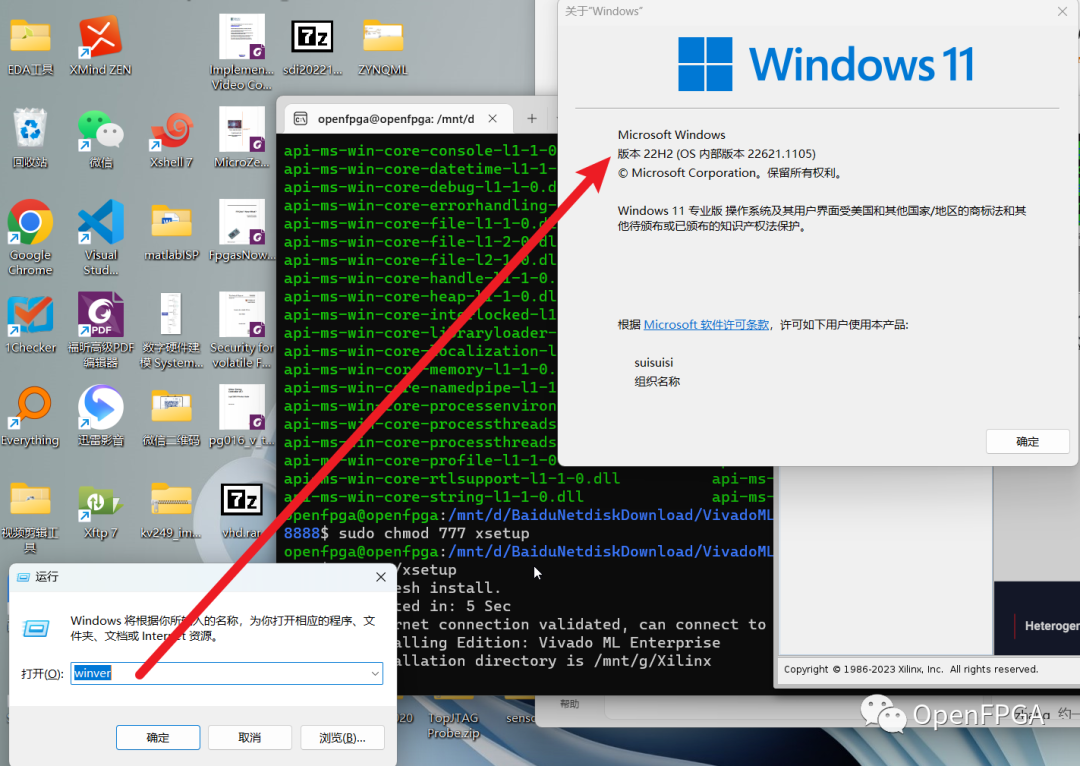
Windows 11 22000 或更高版本
注意:中间会有系统重启要求!
下图可以查看系统版本
第一步安装显卡驱动
根据自己的显卡安装:
- intel
https://www.intel.com/content/www/us/en/download/19344/intel-graphics-windows-dch-drivers.html
- amd
https://www.amd.com/en/support/kb/release-notes/rn-rad-win-wsl-support
- nvidia
https://developer.nvidia.com/cuda/wsl
官网下载安装完毕即可~
第二步安装WSL
WSL安装可以使用powershell使用命令进行安装,也可以“点点点”使用windows store进行安装,会第一种的也不会看我的文章,所以我们使用第二种方式。
在控制面板-->程序-->启用或关闭Windows功能中按照图中框选的位置勾选。
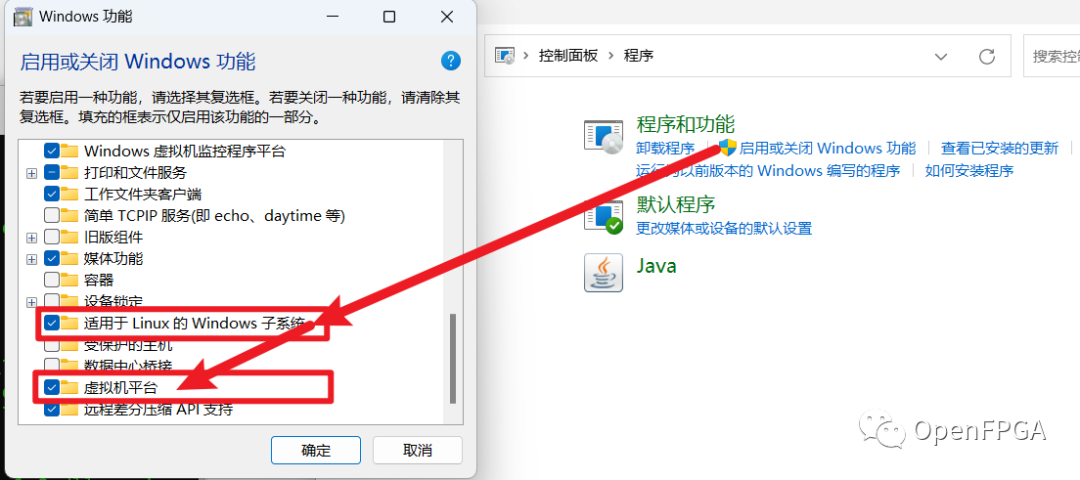
接下来按照系统提示重启系统即可。
第二步安装Ubuntu
在Microsoft商店搜索 Ubuntu,如下:
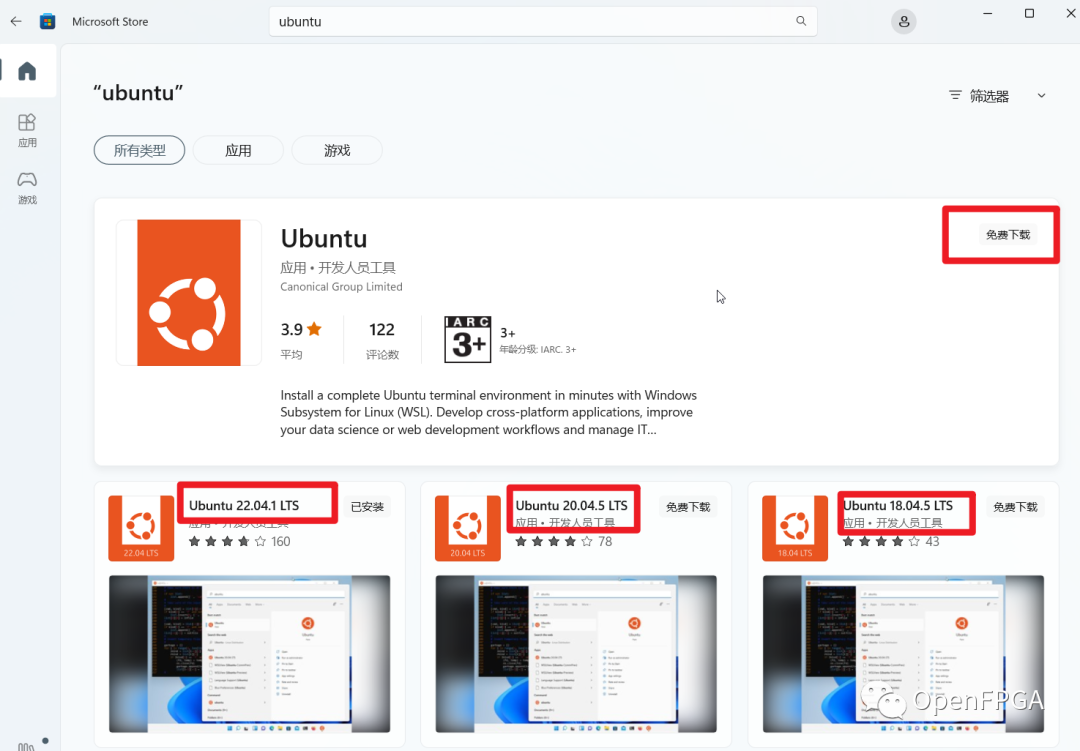
目前有上面几个选择,带版本号的和不带版本号的区别就是,带版本号的就是固定版本号的,不带的就是最新的后续更新会提示你更新。
这里就按照自己需求选择即可,会自动安装。
第三步安装Windows Subsystem for Linux
这个不是WSL,而是桌面化程序。同样在商店里搜索Windows Subsystem for Linux。
如下:
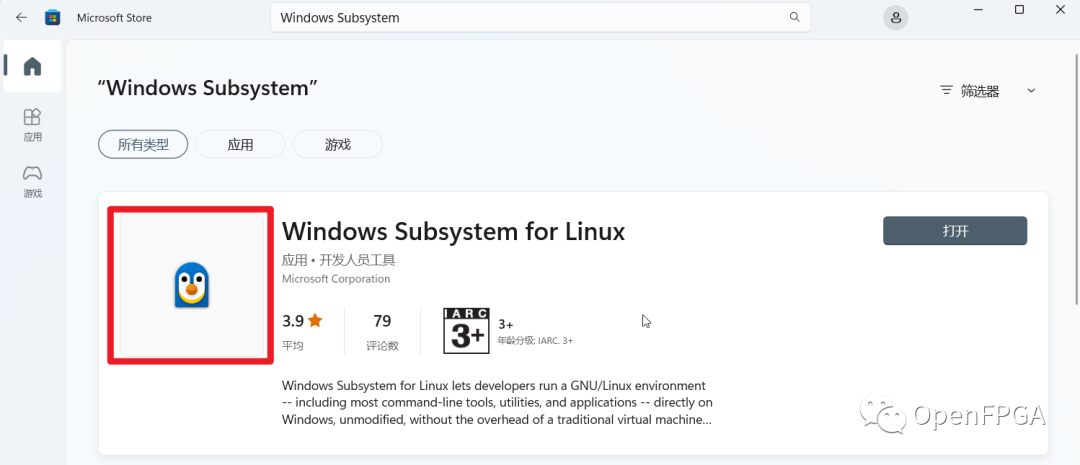
选择安装即可。
桌面化
上面就完成了所有工作,接下来就是使用即可,下面安装gedit试一试。
安装完成后会在开始桌面显示安装好的软件,我们使用Windows Subsystem for Linux即可,如下所示:

打开后如下图所示
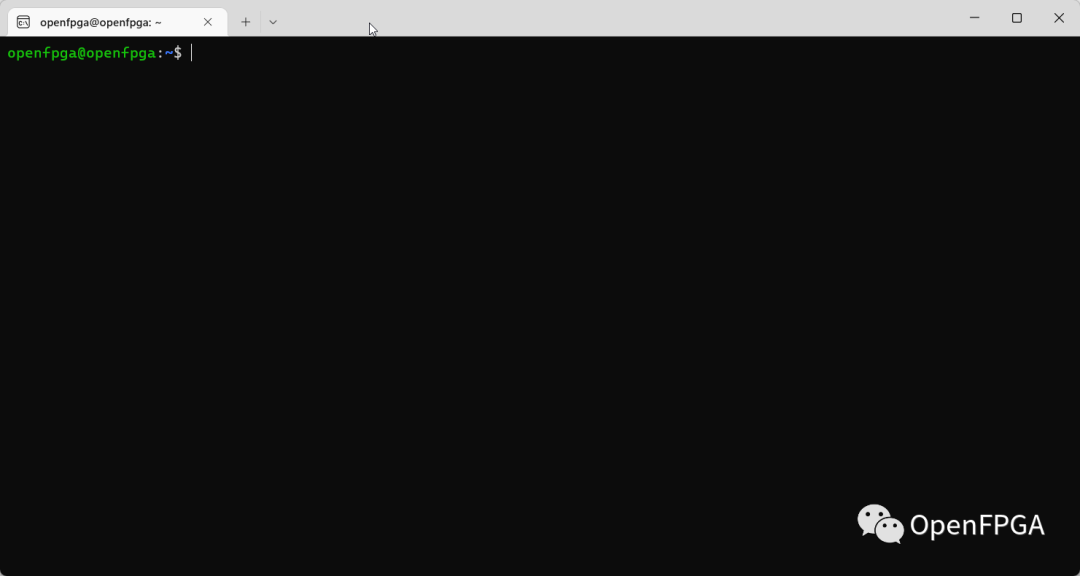
在上诉命令行输入
sudo apt-get install gedit
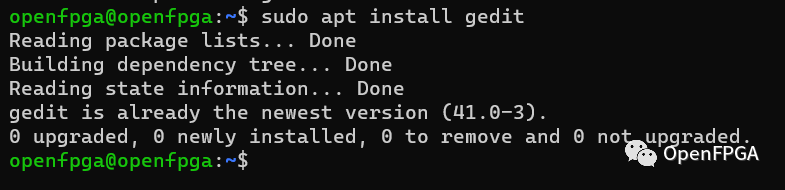
等待安装完毕后,输入:
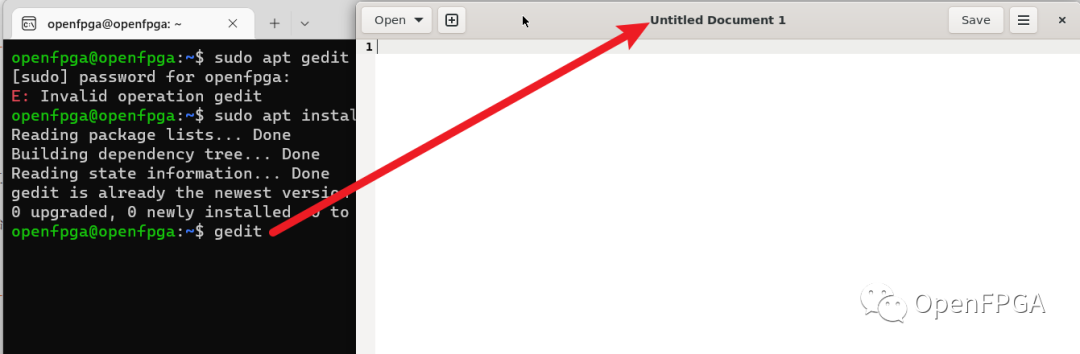
gedit
就会弹出gedit的窗口,其他应用类似,所以这是一个应用弹窗桌面的应用,但是足够我们使用。
下面是安装Vivado的界面:
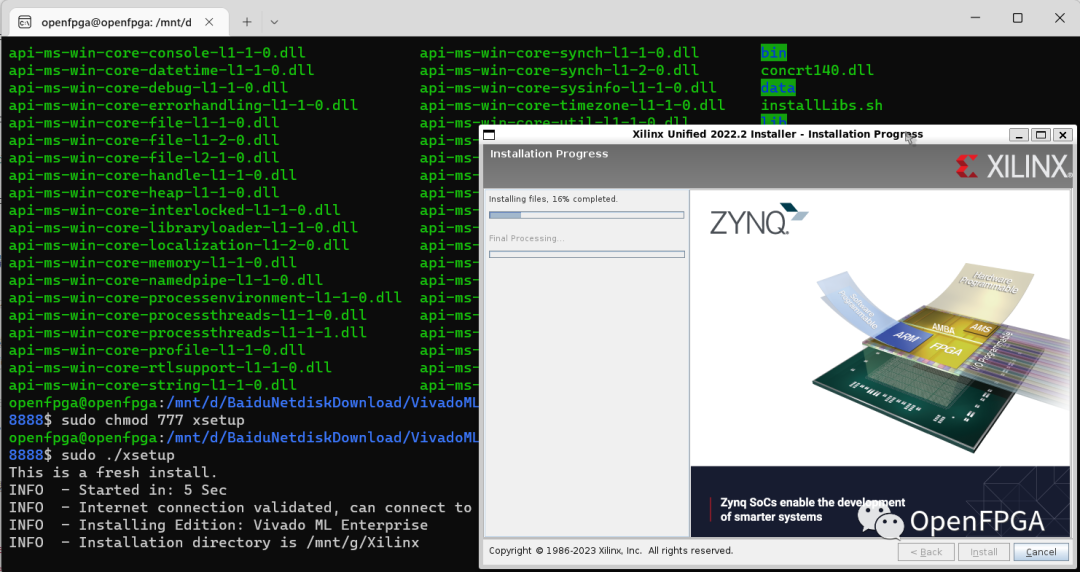
PS:在WSL中,mnt目录下会挂载WINGDOWS下系统磁盘,如下:

图中c、d、e ...就是win下磁盘的盘号。
总结
蛮好用~
不会命令行的慎入~
本文参与 腾讯云自媒体同步曝光计划,分享自微信公众号。
原始发表:2023-01-28,如有侵权请联系 cloudcommunity@tencent.com 删除
目录
腾讯云开发者

Copyright © 2013 - 2026 Tencent Cloud. All Rights Reserved. 腾讯云 版权所有
深圳市腾讯计算机系统有限公司 ICP备案/许可证号:粤B2-20090059  粤公网安备44030502008569号
腾讯云计算(北京)有限责任公司 京ICP证150476号 | 京ICP备11018762号