WPJAM「代码高亮」:一键实现 WordPress 页面代码高亮显示

WPJAM「代码高亮」:一键实现 WordPress 页面代码高亮显示

Denis
发布于 2023-04-13 13:23:16
发布于 2023-04-13 13:23:16
这个就是为了测试微信公众号付费功能特意写的插件,非常有诚意,😎 哈哈,今天更加诚意一点,特意写一篇详细的 WPJAM「代码高亮」插件使用教程。
WPJAM「代码高亮」插件特别之处
现在大部分代码高亮的插件都是使用 prism 这个代码高亮 JS 库来实现的,WPJAM「代码高亮」插件也是,只是之前是纯代码方式写到主题里面,今天就把它整理了一下,做成一个插件。
整个插件自己写的代码只有不到 30 行,就是利用 WordPress 的 wp_enqueue_scripts 接口让页面加载 prism 的样式和脚本代码。
然后插件也兼容 WPJAM「静态文件」插件,不单独加载 prism 的样式和脚本代码,把 prism 的样式和脚本代码合并到整个站点唯一的样式和脚本文件中:
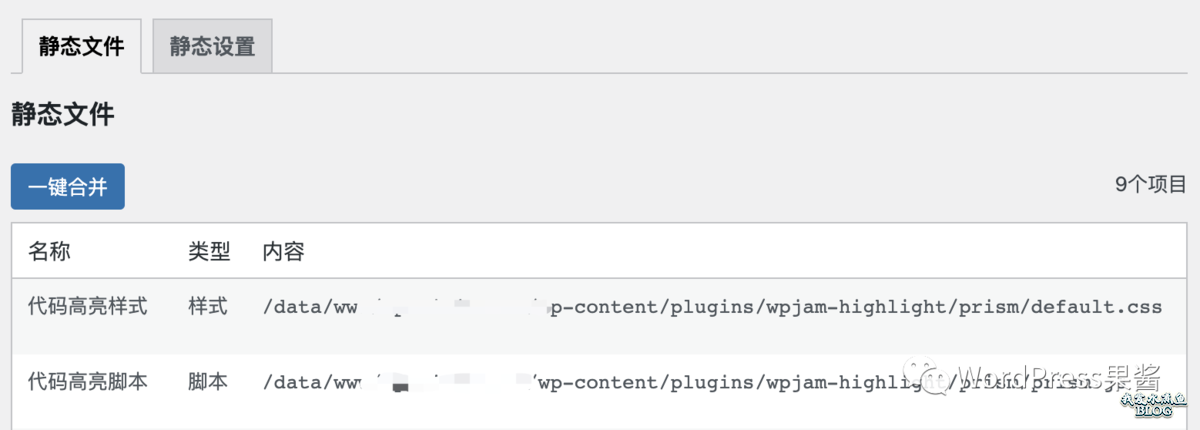
所以这个从另外一个侧面说明 WPJAM 出品的插件,不是装的越多越慢,反而相互之间会配合的,最优化去处理问题。
使用 WPJAM「代码高亮」插件
怎么使用 WPJAM「代码高亮」插件呢?非常简单,首先根据你使用不同编辑器略用不同。
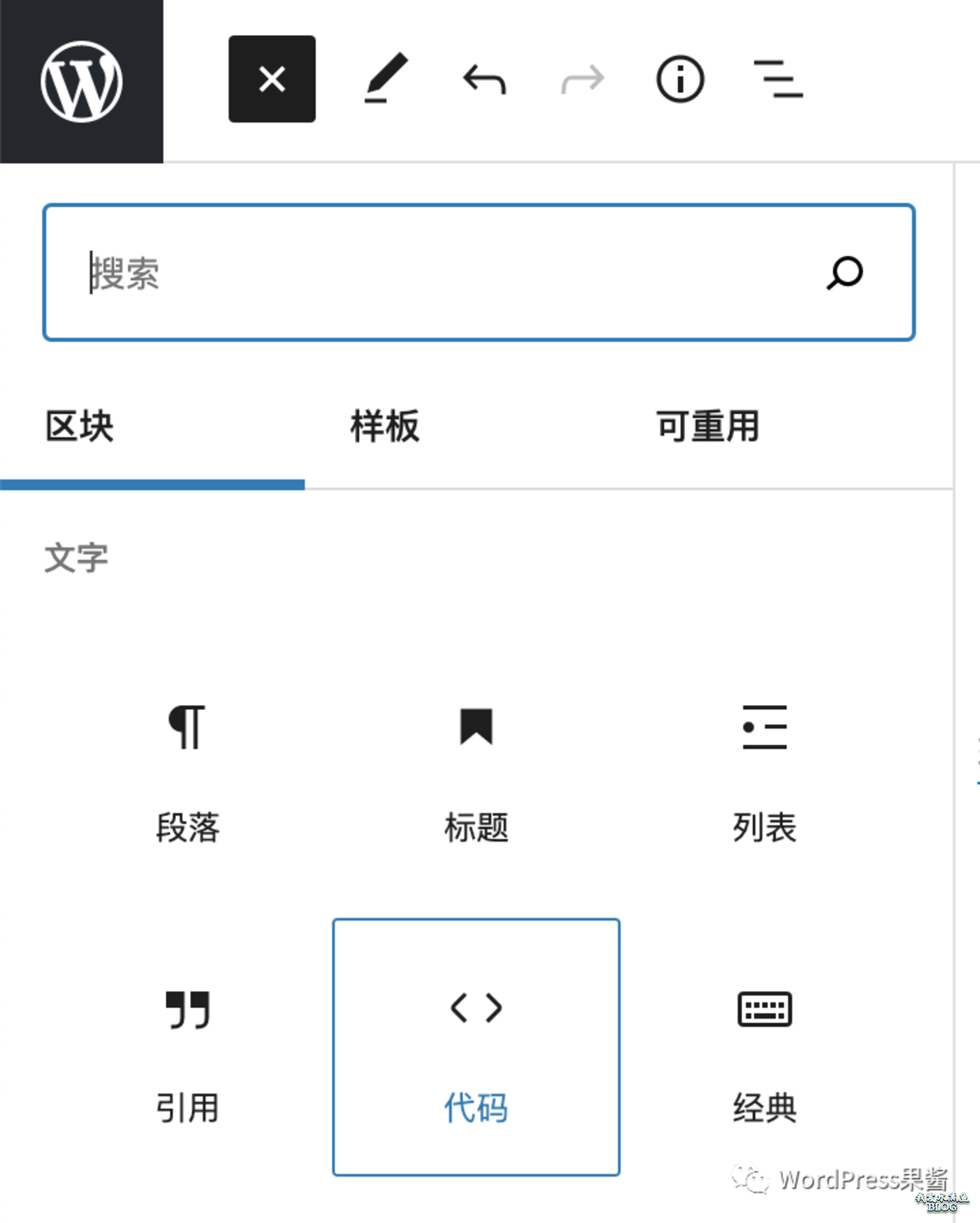
如果你使用古腾堡编辑器的话,先点击选择创建一个代码块:
然后输入代码,选择该该区块:
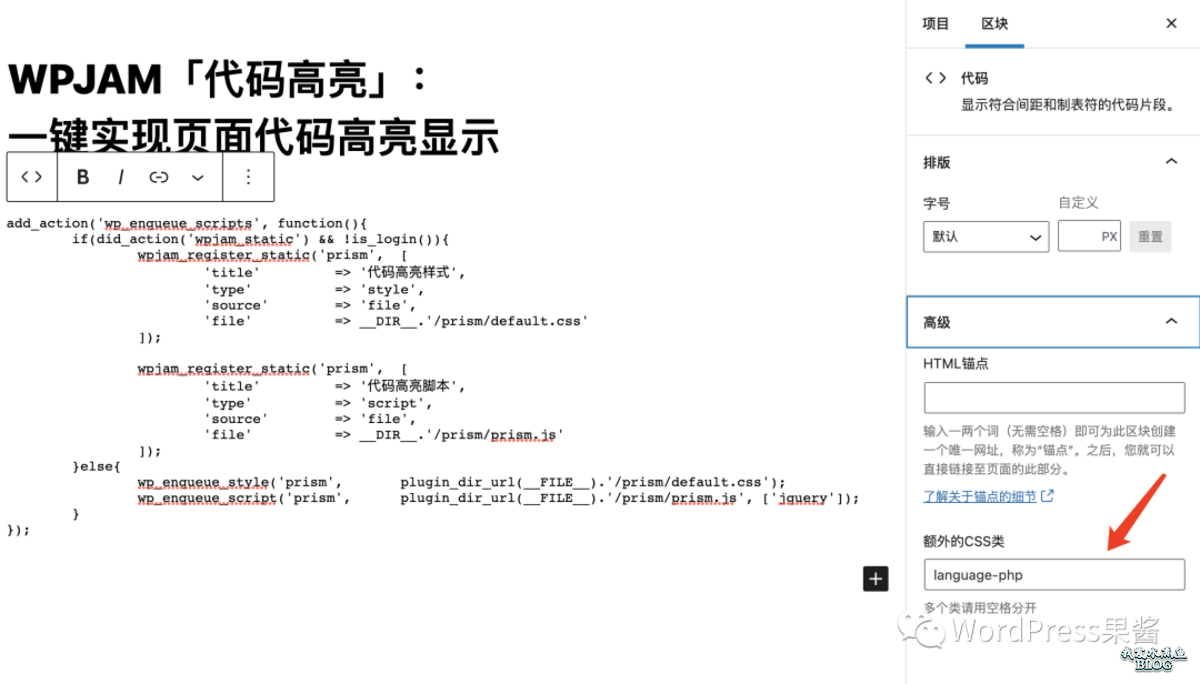
点击右侧区块属性框,在额外的CSS类中输入:language-php,如果你的代码是 JS 则,输入 language-javascript,CSS 则输入 language-css,HTML:language-markup,其他语言尝试一下:language-语言的英文名。
如果是经典编辑器,则切换到代码模式,然后把代码放到:<pre class="language-php"><code> 和 </code></pre> 之间即可,如下图所示:
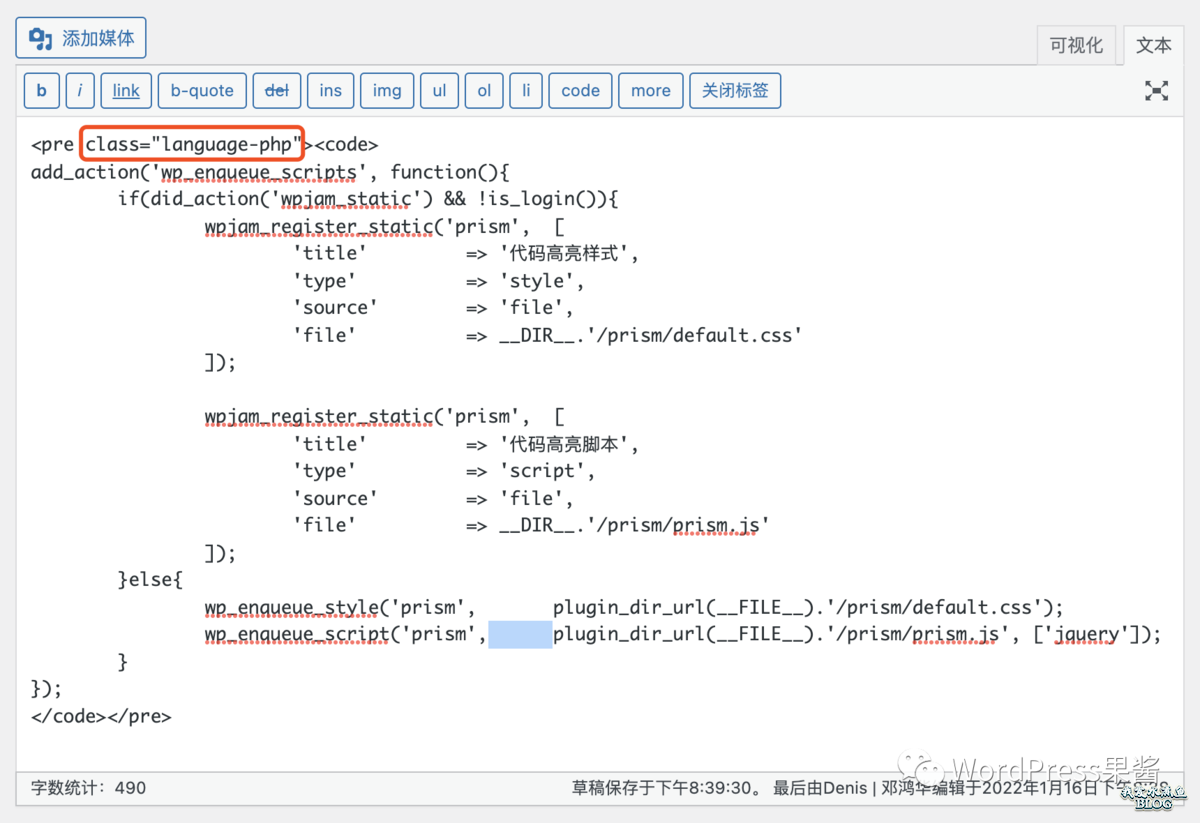
pre 标签的 class 定义就是语言,如何设置,和上面古腾堡的设置方式是一样的,自己灵活处理一下,个人感觉还是古腾堡编辑器方便一点。
本文参与 腾讯云自媒体同步曝光计划,分享自作者个人站点/博客。
如有侵权请联系 cloudcommunity@tencent.com 删除
目录
腾讯云开发者

Copyright © 2013 - 2026 Tencent Cloud. All Rights Reserved. 腾讯云 版权所有
深圳市腾讯计算机系统有限公司 ICP备案/许可证号:粤B2-20090059  粤公网安备44030502008569号
腾讯云计算(北京)有限责任公司 京ICP证150476号 | 京ICP备11018762号